- Inicio
- /
- Artículo

Gracias por sus comentarios.

 En este artículo
 ¿Comentarios?
Asigne y administre de manera centralizada las licencias de Webex para múltiples organizaciones mediante grupos de licencias en Control Hub. Utilice una sola suscripción para distribuir licencias de manera eficiente en diferentes departamentos o entidades.
Los grupos de licencias le permiten asignar eficientemente licencias de Webex a varias organizaciones de una entidad central, como un distrito escolar o una agencia gubernamental. En lugar de tener que comprar una suscripción separada para cada suborganización específica, los administradores ahora pueden distribuir licencias de una sola suscripción a varias organizaciones.
Por ejemplo, un administrador de TI universitario puede crear varios grupos de licencias a partir de una sola suscripción a Webex y asignar cada uno de ellos a una organización universitaria diferente. Si la facultad de derecho se expande y necesita más licencias de reuniones, el departamento de TI puede reasignar las licencias no utilizadas de otros departamentos al grupo de licencias de la facultad de derecho.
Puede crear hasta 100 grupos de licencias para una sola organización. Un grupo de licencias puede incluir cualquiera o todas las licencias de Webex contenidas en una sola suscripción. Cuando crea un grupo de licencias, selecciona una suscripción de la que extraer licencias. Una suscripción puede aprovisionar varios grupos de licencias siempre y cuando todavía haya licencias disponibles para asignar. Si una suscripción se cancela o expira, todos los grupos de licencias asociados pierden acceso.
-
La agrupación de licencias permite a los administradores de Webex crear suborganizaciones para sus usuarios y afiliados. Estas suborganizaciones están sujetas a las mismas obligaciones legales que se presentan en los términos generales.
-
Solo las suscripciones Enterprise pagadas son elegibles para la agrupación de licencias. Además, actualmente no puede asignar licencias de Contact Center, Calling Dedicated Instance, Webex Events (anteriormente Socio) o Webex VIMT a un grupo de licencias.
-
Las suscripciones con licencias asignadas a grupos de licencias no se pueden transferir a otro partner a través de Cisco Commerce Workspace.
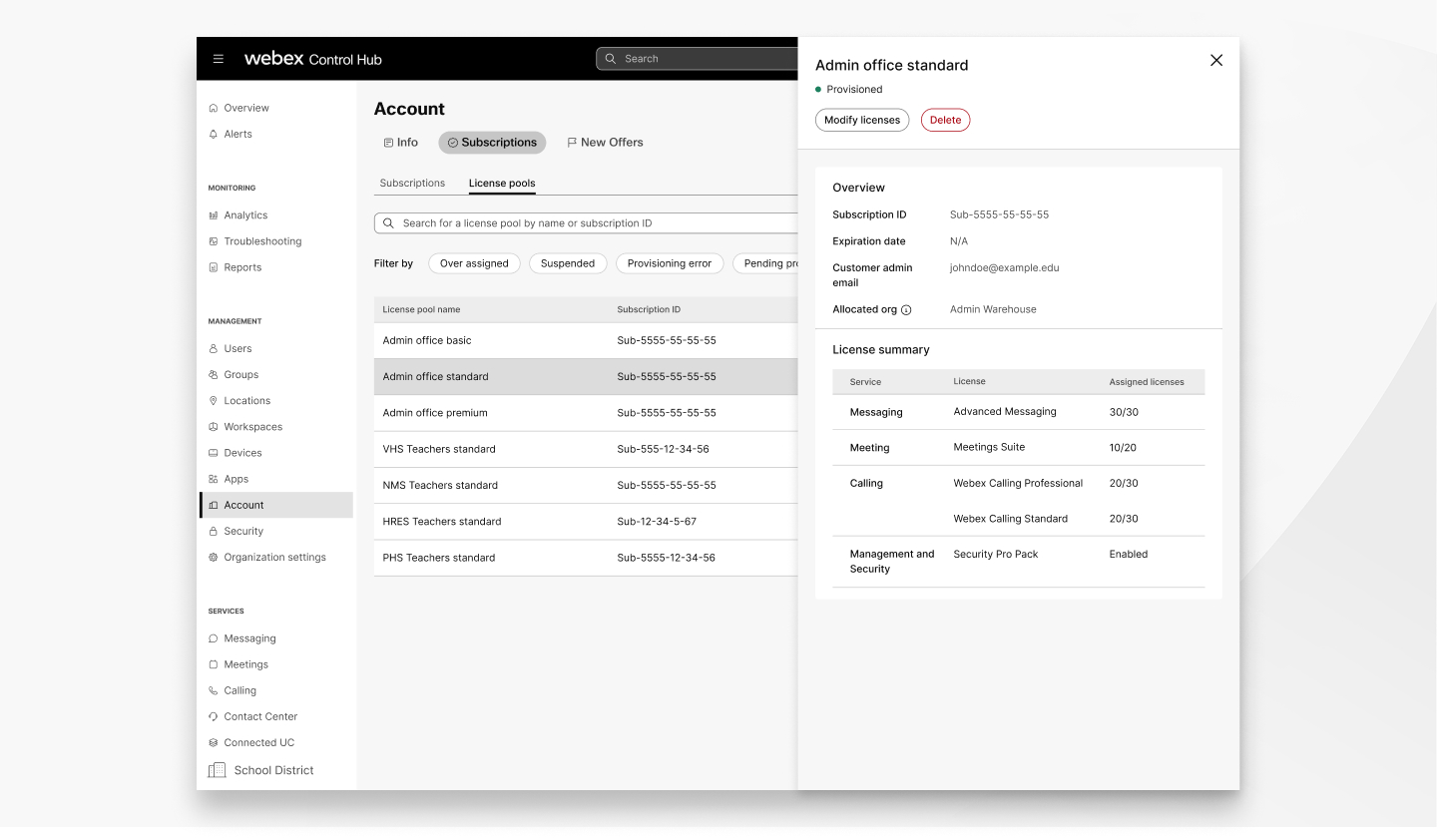
Los grupos de licencias creados pueden estar en los siguientes estados:
- Aprovisionado: el grupo de licencias está configurado y está activo.
- Aprovisionamiento pendiente: el grupo de licencias se ha creado, pero el administrador aún no lo ha configurado en la organización asignada.
- Error de aprovisionamiento: ha habido un error en el proceso de aprovisionamiento que ha impedido la configuración.
- Suspendido: las licencias asignadas al grupo de licencias provienen de una suscripción suspendida.
Licencias asignadas frente a licencias asignadas
Control Hub distingue entre las licencias que asigna a los usuarios dentro de su propia organización y las que asigna a otras organizaciones de la misma suscripción. De forma predeterminada, siempre se asigna una licencia al administrador de aprovisionamiento. Por ejemplo, si su suscripción tiene 1000 licencias, puede asignar hasta 999 de esas licencias a miembros de su organización antes de comenzar a incurrir en cargos por exceso.
Sin embargo, cuando comienza a configurar un grupo de licencias, ve que todavía tiene 1000 licencias disponibles para asignarlas a otras organizaciones. Esto se debe a que está asignando licencias de la suscripción y no de su organización. La asignación de licencias de esa suscripción reduce el número de licencias disponibles en su organización. Para evitar que los usuarios pierdan el acceso a los servicios de Webex, puede incurrir en cargos por exceso.
Es importante tener en cuenta que el mismo principio que impide que los usuarios de su organización principal pierdan el acceso a los servicios de Webex también se aplica cuando reduce el número de licencias en su suscripción.
Al reducir el número total de licencias disponibles en una suscripción, esa reducción afecta proporcionalmente a todos los grupos de licencias asignados asociados con la suscripción. Si el número total de licencias asignadas en sus grupos excede el nuevo límite de suscripción, la suscripción incurre en cargos por exceso.
Ejemplo:
Digamos que tiene una suscripción con 1,000 licencias distribuidas equitativamente en 10 grupos de licencias. Si luego reduce el total de suscripciones a 500 licencias, también se reducirán las licencias disponibles para cada grupo. Sin embargo, ninguno de los usuarios de ninguna de las suborganizaciones pierde acceso a sus servicios Webex. En cambio, la suscripción de asignación incurre en cargos por exceso para hacer la diferencia.
Asegúrese de revisar la distribución de su licencia en Control Hub y reasignar licencias según sea necesario antes de modificar el número de licencias en la suscripción de asignación .
Crear un nuevo grupo de licencias
Un grupo de licencias facilita la asignación de licencias de una suscripción a otras organizaciones. Si no tiene una suborganización a la que asignar un grupo de licencias, la creación de un nuevo grupo de licencias crea automáticamente una nueva organización.
| 1 |
Inicie sesión en Control Hub. |
| 2 |
Vaya a . |
| 3 |
Haga clic en Crear un grupo de licencias. |
| 4 |
Escriba un nombre único para el grupo de licencias y el correo electrónico del administrador y haga clic en Siguiente. Para aprovisionar el grupo de licencias en otra organización, escriba la dirección de correo electrónico de un administrador completo o de aprovisionamiento en esa organización. Para aprovisionar el grupo de licencias en su propia organización, escriba la dirección de correo electrónico de un administrador completo o de aprovisionamiento de su organización. Tenga en cuenta lo siguiente cuando asigne el grupo de licencias:
|
| 5 |
Seleccione la suscripción de la que desea obtener licencias. Solo puede aprovisionar un grupo de licencias a partir de una suscripción. |
| 6 |
Introduzca el número de licencias que desea asignar y haga clic en Siguiente. Puede ver el número de licencias disponibles en el lado derecho de la pantalla. |
| 7 |
Revise el grupo de licencias y haga clic en Crear grupo de licencias. Se envía un correo electrónico a la dirección de correo electrónico que proporcionó con información sobre cómo aprovisionar y configurar las licencias asignadas. La suscripción se bloquea hasta que el administrador asignado aprovisione el grupo de licencias. No puede modificar, crear nuevos sitios de reuniones ni aprovisionar ningún otro grupo de licencias desde una suscripción bloqueada. |
Vea sus grupos de licencias
Puede ver y ordenar todos sus grupos de licencias creados en la página Cuenta en Control Hub. Puede ordenar la lista por nombre, suscripción, organización asignada y estado. También puede filtrar la lista para ver solo los grupos de licencias con un estado específico.
| 1 |
Inicie sesión en Control Hub. |
| 2 |
Vaya a . |
| 3 |
(Opcional) Escriba el nombre o ID de suscripción del grupo de licencias que desea ver en la barra de búsqueda. |
| 4 |
(Opcional) Haga clic en cualquiera de los siguientes filtros de grupo de licencias:
|
| 5 |
Seleccione el grupo de licencias que desea ver. La tarjeta de grupo de licencias incluye el estado del grupo, el ID de suscripción, el correo electrónico del administrador del cliente, la organización asignada y un resumen de las licencias asignadas. |
Editar un grupo de licencias existente
Es fácil modificar un grupo de licencias después de haberlo creado. Una vez que haya guardado sus cambios, el administrador asignado debe aprovisionar los cambios antes de que puedan entrar en vigor. Puede agregar o quitar tipos de licencia de un grupo de licencias además de modificar el número total de licencias asignadas.
Disminuir el número de licencias asignadas de un grupo de licencias no quita automáticamente la asignación de licencias de las organizaciones asignadas. Sin embargo, la eliminación completa de un servicio de un grupo de licencias revoca ese servicio a los usuarios asignados.
Antes de comenzar
Anule la asignación de licencias de llamadas de los usuarios antes de eliminar o reasignar esas licencias del grupo de licencias.
| 1 |
Inicie sesión en Control Hub y vaya a . |
| 2 |
Haga clic en el grupo de licencias que desea modificar y seleccione Modificar licencias. |
| 3 |
Introduzca el número de licencias que desea asignar y haga clic en Siguiente. Puede ver el número de licencias disponibles en el lado derecho de la pantalla. |
| 4 |
Revise los cambios que ha realizado y haga clic en Guardar. Se envía un correo electrónico a la dirección de correo electrónico de aprovisionamiento con información sobre las actualizaciones de licencia. |
Eliminar un grupo de licencias existente
Si un grupo de licencias ya no es útil o simplemente desea optimizar su distribución de licencias, puede eliminarlo fácilmente en la página Cuentas en Control Hub.
Tenga en cuenta que cuando elimina un grupo de licencias, revoca el servicio Webex para las organizaciones asignadas. Cualquier usuario de la organización al que no se le haya asignado otra licencia perderá el acceso a los servicios de Webex como Mensajería o Llamadas. Asegúrese de que la organización afectada se aprovisione correctamente desde un grupo de licencias o suscripción diferente antes de eliminar un grupo.
Antes de comenzar
Anule la asignación de licencias de llamadas de los usuarios de la organización asignada antes de eliminar un grupo de licencias que incluya esas licencias.
| 1 |
Inicie sesión en Control Hub y vaya a . |
| 2 |
Seleccione el grupo de licencias que desea eliminar. |
| 3 |
Haga clic en Eliminar. Si el grupo de licencias que va a eliminar contiene licencias de reuniones de más de un sitio de reuniones, debe reasignarlas manualmente. Cada sitio de la organización debe tener al menos una licencia de reuniones. |
| 4 |
Confirme que entiende el impacto de eliminar el grupo de licencias y haga clic en Eliminar. |
Cambie el correo electrónico del administrador
¿Ha habido algún cambio en el departamento de TI de la organización de aprovisionamiento? ¿La dirección de correo electrónico de aprovisionamiento original era incorrecta? Puede cambiar fácilmente el correo electrónico del administrador de aprovisionamiento para un grupo de licencias.
Si el grupo aún no está aprovisionado, se volverá a enviar el correo electrónico de aprovisionamiento. Si está asignando un nuevo administrador a un grupo de licencias ya aprovisionado, no habrá ningún impacto en la organización hasta el próximo cambio en las licencias asignadas.
| 1 |
Inicie sesión en Control Hub. |
| 2 |
Vaya a . |
| 3 |
Seleccione el grupo de licencias que desea modificar y haga clic |
| 4 |
Introduzca la nueva dirección de correo electrónico y haga clic en Guardar. Los futuros correos electrónicos de aprovisionamiento se enviarán a la nueva dirección. |
 junto al
 Preguntas frecuentes
¿Hay un límite en la cantidad de grupos de licencias que puedo crear?
Puede crear y aprovisionar hasta 100 grupos de licencias.
¿Por qué no puedo seleccionar una suscripción para un grupo de licencias?
No puede crear un grupo de licencias a partir de una suscripción bloqueada, suspendida o no aprovisionada. Si ya ha creado un grupo de licencias a partir de una suscripción, la suscripción permanecerá bloqueada hasta que el administrador asignado la haya aprovisionado. Las suscripciones que contienen al menos una licencia elegible se incluyen en la lista, independientemente de si también contiene licencias no elegibles.
Solo las suscripciones Enterprise pagadas son elegibles para la agrupación de licencias. Además, actualmente no puede asignar licencias de Contact Center, Webex Events (anteriormente Socio) o Webex VIMT a un grupo de licencias.
¿Por qué no puedo ver el nombre de la organización asignada?
El nombre de la organización en el grupo de licencias se mostrará después de que se haya aprovisionado el grupo.
Si asigno una licencia a un nuevo usuario en mi organización principal, ¿significará eso que un usuario de otra organización podría perder su licencia?
No, los usuarios aprovisionados a través de grupos de licencias no perderán servicio si la organización principal necesita asignar más licencias.
¿Puedo crear un grupo de licencias a partir de una organización que se aprovisiona a través de un grupo de licencias?
No, solo puede crear un grupo de licencias a partir de una suscripción activa.


