- الرئيسية
- /
- المقال

شكرًا على ملاحظاتك.

قم بتحسين تجربة الاجتماعات السحابية والمحلية باستخدام ActiveControl
 في هذه المقالة
 هل لديك ملاحظات؟
ActiveControl هو الحل الذي يربط معلومات المؤتمرات بين سحابة Webex والمباني. استخدم هذه المقالة لتكوين البيئة الخاصة بك، بحيث يمكن للمستخدمين رؤية قائمة المشاركين في الاجتماع على نقاط النهاية الخاصة بهم.
نظرة عامة على التحكم النشط
ActiveControl هو الحل الذي يربط معلومات المؤتمرات بين سحابة Webex والمباني. قبل هذا الحل، كان مستخدمو تطبيق Webex App في المكالمات متعددة الأطراف يشاهدون بالفعل معلومات حول المشاركين الآخرين الحاضرين، ومن يتحدث حاليًا، ومن يقدم العروض.
تحدث معلومات المؤتمر من السحابة إلى المبنى من خلال مكون بوابة XCCP. تتمثل وظيفة البوابة في ترجمة هذه المعلومات بين الجانبين، بحيث (في سيناريوهات المكالمات التي تتضمن كلاً من سحابة Webex والمكونات المحلية)، تتمتع كل من سحابة Webex App والبيئات المحلية بوصول مماثل إلى معلومات المؤتمرات.
مزايا التحكم النشط
يفيد ActiveControl المستخدمين الذين يستخدمون نقاط النهاية المحلية التي تقوم بتشغيل برامج CE الحديثة أو عملاء Jabber للاتصال أو الحصول على رد اتصال من اجتماع يستضيفه تطبيق Webex.
في هذا السيناريو، تقوم بوابة XCCP بترجمة معلومات اجتماع القائمة (قائمة المشاركين) إلى نقطة النهاية المحلية أو عميل Jabber.
بنية للتحكم النشط
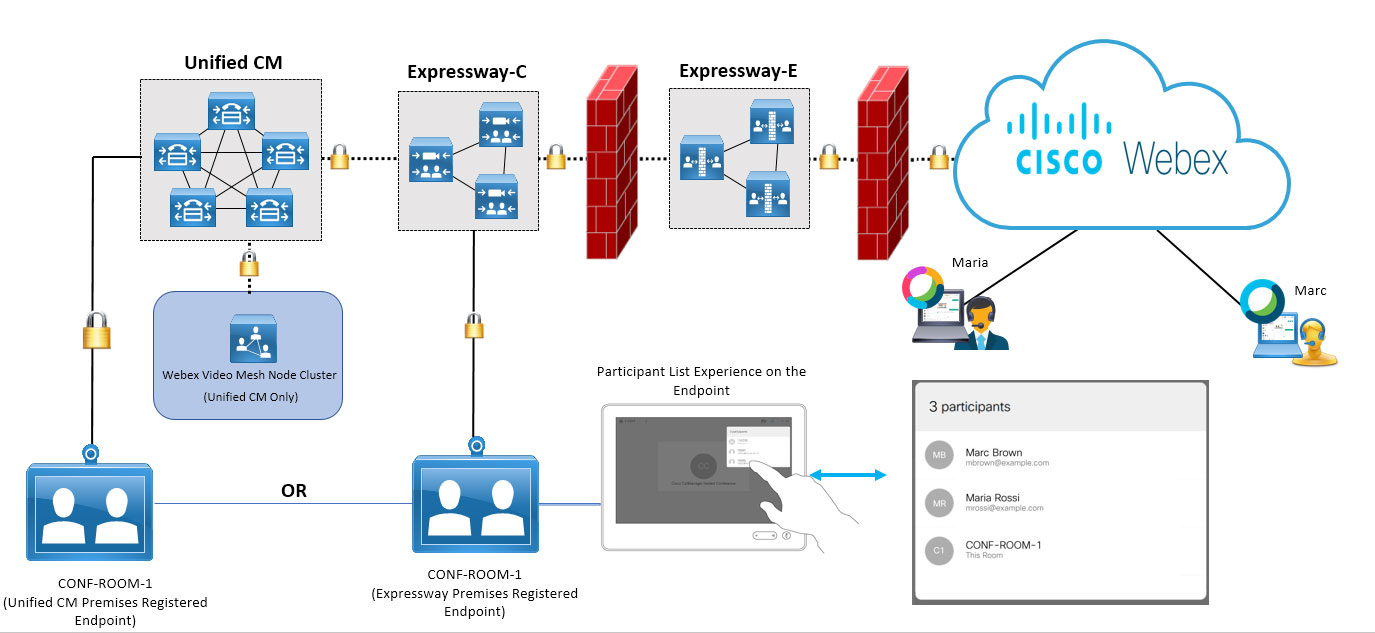
من أعلى الرسم التخطيطي، يُظهر اليسار إلى اليمين الاتصال الداخلي الآمن بسحابة Webex، ويشير المثال إلى اثنين من مستخدمي السحابة (أحدهما في تطبيق Webex والآخر فيWebex Meetings) ينضمون إلى الاجتماع.
يُظهر الجزء السفلي نقطة نهاية غرفة المؤتمرات المسجلة في Unified CM مجموعة عقدة Video Mesh حيث يمكن أن تصل وسائط الاجتماع.
يتم التقاط تجربة قائمة المشاركين؛ يصل المستخدم إلى القائمة في نقطة النهاية نفسها وتبدو القائمة كما هي في تطبيق Webex أوWebex Meetings.
تكوين التحكم النشط
قبل أن تبدأ
عندما يتضمن حل ActiveControl عقدة Video Mesh في تدفقات الاجتماع، فإن سيناريو العمل الوحيد هو نقطة نهاية مسجلة بها. Unified CM لا تعمل نقطة النهاية المسجلة مباشرة في Expressway مع Video Mesh في الوقت الحالي.
|
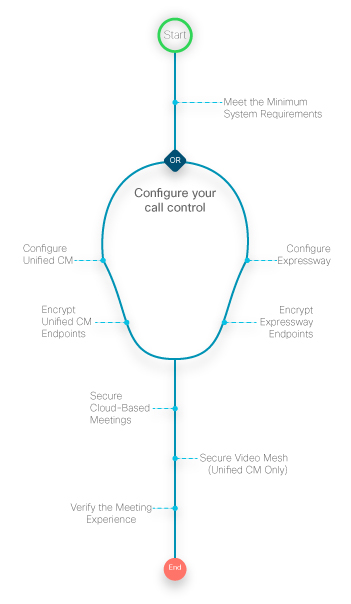
يلخص الرسم التوضيحي التالي خطوات تكوين ActiveControl للأجهزة المسجلة المحلية التي تنضم إلى اجتماع في السحابة. يتم تناول بعض الخطوات مباشرة في هذه المقالة، ويتم تناول بعضها في وثائق منفصلة.
 |
متطلبات التحكم النشط
|
المكون |
المتطلبات |
|---|---|
|
Cisco Unified Communications Manager شبكة فيديو إيدج |
الحد الأدنى - الإصدار 11.5 (1) أو الأحدث في وضع الأمان المختلط. يوصى به - الإصدار 12.5 (1) SU1 أو الأحدث لدعم نقاط النهاية غير الآمنة المسجلة محليًا أو عبر الهاتف المحمول و (MRA). Remote Access Unified CMوضع الأمان المختلط غير مطلوب. تم تسجيل عُقد Video Mesh في السحابة وتأمينها باستخدام SIP TLS وتكوينها وفقًا للخطوات الواردة في دليل النشر على https://www.cisco.com/go/video-mesh. |
|
Cisco Expressway-C أو E |
الحد الأدنى - الإصدار X8.11.4 أو الأحدث. راجع قسم يُوصى بذلك —إصدار X12.5 أو إصدار أحدث لأجهزة MRA التي تم تكوينها باستخدام وضع أمان الجهاز Unified CM غير الآمن. لا يدعم Video Mesh حاليًا قنوات SIP الآمنة للأجهزة المسجلة مباشرة في Expressway للتحكم في المكالمات. |
|
أجهزة Webex: المكتب والغرفة وسلسلة MX وSX |
CE 9.15 أو أحدث، أو RoomOS 10.3 أو أحدث، عند التسجيل بأمان في إحدى منصات التحكم في المكالمات المذكورة أعلاه. |
|
Cisco Jabber |
الإصدار 12.5 أو إصدار لاحق |
|
التشفير |
في الإصدارات الأقدم من 12.5 - يجب تأمين مسار المكالمة بالكامل من نقطة النهاية إلى السحابة باستخدام TLS 1.2. في الإصدارات 12.5 والإصدارات الأحدث —TLS غير مطلوب بين نقطة النهاية و. Unified CM |
Unified CMالمهام
تضمن هذه الخطوات تسجيل الأجهزة بأمان Unified CM وتشفير الوسائط.
| 1 |
قم بتكوين دعم iX Unified CM باتباع الخطوات الواردة في دعم تمكين iX في Cisco Unified Communications Manager قسم دليل نشر ActiveControl. |
| 2 |
تكوين ملفات تعريف أمان الجهاز: هذه الخطوة غير مطلوبة إذا كنت تستخدم إصدارات 12.5 من Unified CM و Expressway. Cisco Unified Communications Managerيقوم بتجميع الإعدادات المتعلقة بالأمان (مثل وضع أمان الجهاز) لنوع الجهاز والبروتوكول في ملفات تعريف الأمان للسماح لك بتعيين ملف تعريف أمان واحد لأجهزة متعددة. يمكنك تطبيق الإعدادات التي تم تكوينها على هاتف عندما تختار ملف تعريف الأمان في نافذة تكوين الهاتف. |
| 3 |
قم بتكوين معلمة الخدمة لعرض أيقونة المكالمة الآمنة: هذا التغيير مطلوب حتى تظهر أيقونة القفل على نقاط نهاية CE. لمزيد من المعلومات، انقر فوق اسم معلمة الخدمة لعرض التعليمات عبر الإنترنت. |
قم بإجراء هذه الخطوات على نقاط النهاية نفسها لضمان إنشاء اتصال TLS الآمن.
هذه الخطوات غير مطلوبة إذا كنت تستخدم إصدارات 12.5 من Unified CM Expressway.
| 1 |
على الواجهة الإدارية لنقطة النهاية، انتقل إلى SIP وتأكد من الإعدادات التالية:
| ||||||||||||||||||
| 2 |
احفظ التغييرات. | ||||||||||||||||||
| 3 |
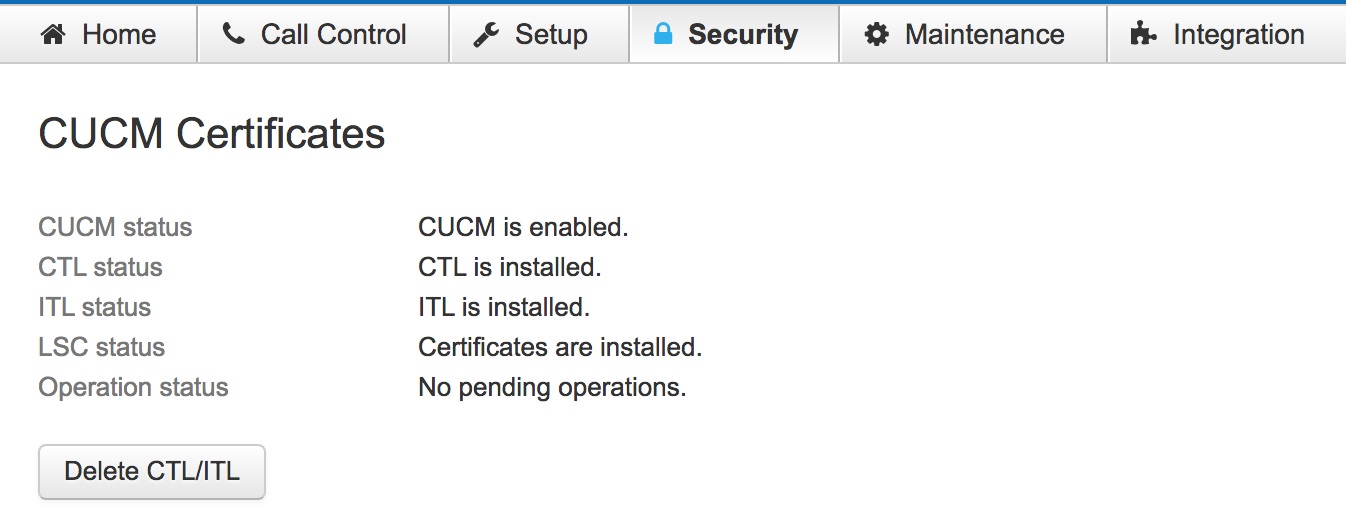
ضمن الأمان، تحقق من تثبيت Unified CM الشهادات.
|
مهام الطريق السريع
اتبع هذه الخطوات لتكوين المنطقة بين Expressway حيث تم تسجيل الجهاز ومنطقة زوج Expressway الأولية التي تتصل بالسحابة.
| 1 |
ضمن الإعدادات المتقدمة للمنطقة الواقعة بين التحكم في مكالمات Expressway وزوج Expressway، تأكد من ضبط وضع فلتر SIP UDP/IX على إيقاف التشغيل، وهو الخيار الافتراضي. |
| 2 |
قم بتعيين ملف تعريف المنطقة إلى مخصص ثم احفظ التغييرات. |
قم بإجراء هذه الخطوات على نقاط النهاية المسجلة في Expressway نفسها لضمان إنشاء اتصال TLS الآمن.
| 1 |
على الواجهة الإدارية لنقطة النهاية، انتقل إلى SIP وتأكد من الإعدادات التالية:
| ||||||||||||||||||||
| 2 |
احفظ التغييرات. |
اجتماعات آمنة قائمة على السحابة
استخدم هذه الخطوات لإنشاء ملف تعريف SIP مع تمكين iX وحركة المرور الآمنة Unified CM من Expressway.
| 1 |
قم بتكوين ملف تعريف SIP لقناة الاتصال هذه باستخدام الخيارات التالية:
|
| 2 |
بالنسبة إلى جذع SIP، قم بتطبيق ملف تعريف SIP الذي قمت بإنشائه. |
| 3 |
ضمن الوجهة، أدخل عنوان Expressway-C IP أو FQDN في عنوان الوجهة وأدخل 5061 لمنفذ الوجهة. |
ما يجب القيام به بعد ذلك
-
لكي يعمل اتصال TLS، يجب تبادل الشهادات Unified CM بين Expressway أو يجب أن يكون لدى كليهما شهادات موقعة من نفس المرجع المصدق. راجع
ضمان الثقة بين الشهادة والطريق السريع في Unified CM Cisco Expressway و
CUCM عبر دليل نشر SIP Trunk لمزيد من المعلومات. -
في Expressway-C (الخطوة التالية منUnified CM)، ضمن الإعدادات المتقدمة للمنطقة الواقعة بين Expressway وUnified CM، تأكد من ضبط وضع مرشح SIP UDP/IX على إيقاف التشغيل (الإعداد الافتراضي). راجع
تصفية iX Cisco VCS في
دليل نشر ActiveControl لمزيد من المعلومات.
اجتماعات آمنة قائمة على شبكة الفيديو
إذا قمت بنشر Video Mesh في مؤسستك، يمكنك تأمين عقد Video Mesh للمجموعات التي قمت بتسجيلها في السحابة.
|
قم بتكوين التشفير باتباع الخطوات الواردة في دليل النشر على https://www.cisco.com/go/video-mesh. |
تحقق من تجربة الاجتماع على نقطة النهاية الآمنة
استخدم هذه الخطوات للتحقق من تسجيل نقاط النهاية بأمان وظهور تجربة الاجتماع الصحيحة.
| 1 |
انضم إلى اجتماع من نقطة النهاية الآمنة. |
| 2 |
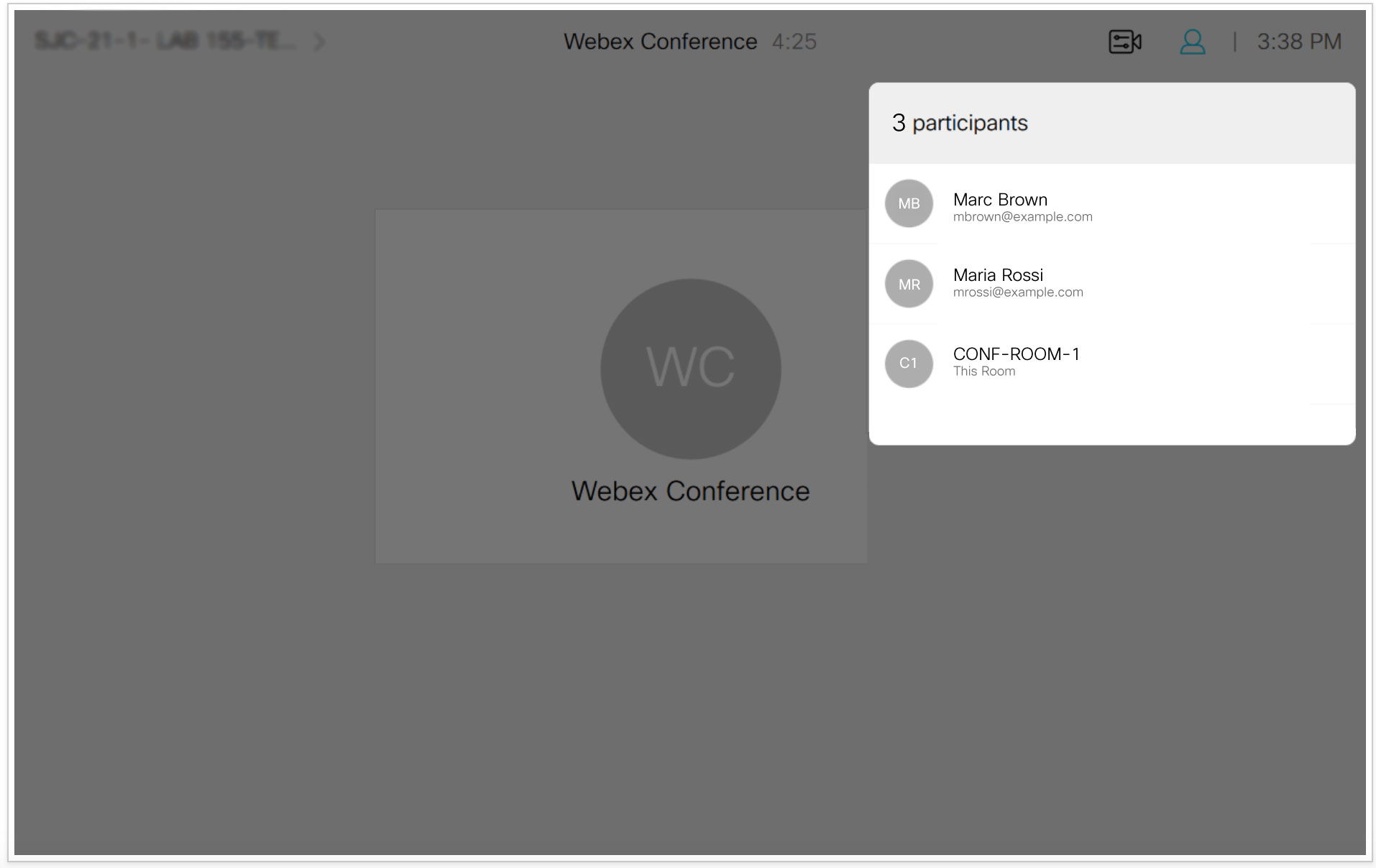
تحقق من ظهور قائمة الاجتماعات على الجهاز. يوضح هذا المثال كيف تبدو قائمة الاجتماعات على نقطة النهاية باستخدام لوحة اللمس:
|
| 3 |
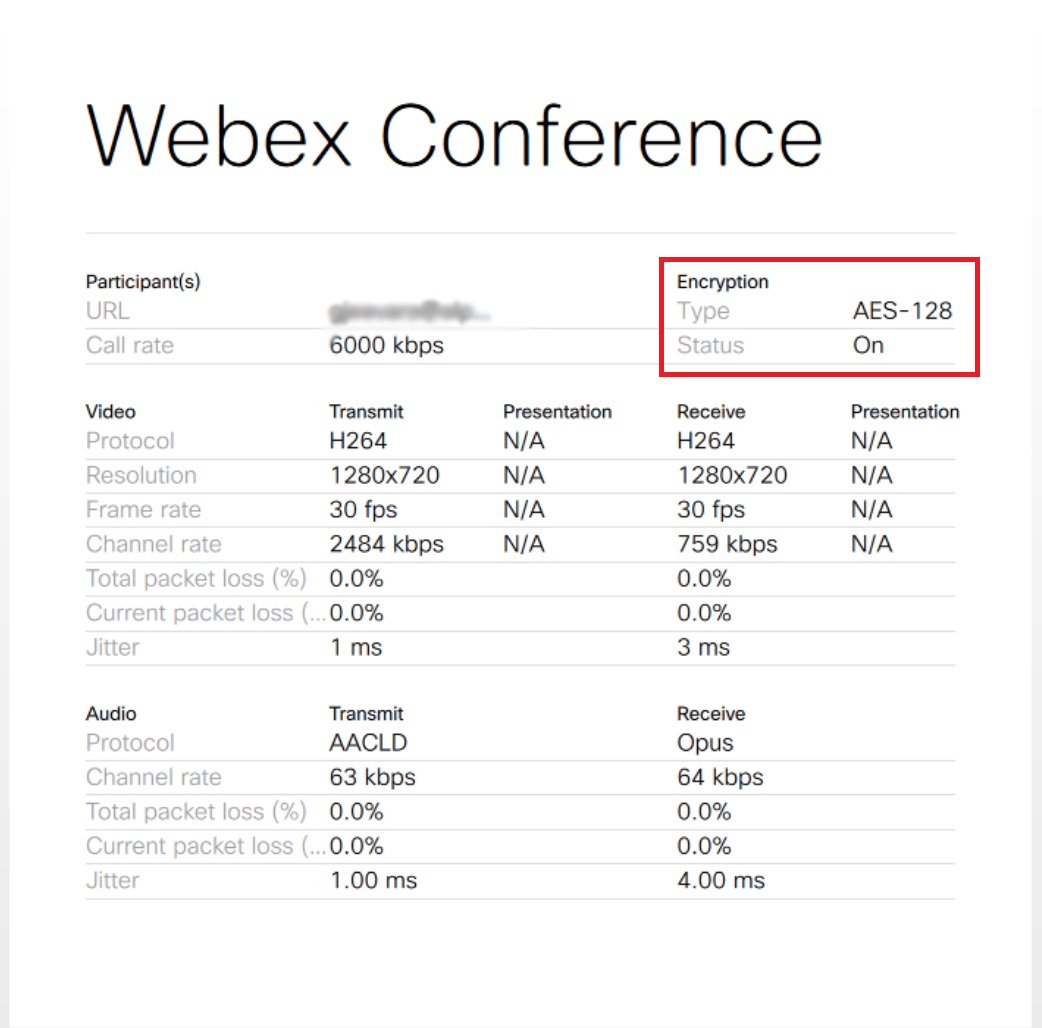
أثناء الاجتماع، قم بالوصول إلى معلومات مؤتمر Webex من تفاصيل المكالمة. |
| 4 |
تحقق من أن قسم التشفير يعرض النوع كـ AES-128 والحالة قيد التشغيل.
|