- Página inicial
- /
- Artigo

Obrigado pelos seus comentários.

Melhore a experiência de reunião na nuvem e no local com o ActiveControl
 Neste artigo
 Comentários?
O ActiveControl é uma solução que une as informações de conferência entre a nuvem Webex e as instalações. Use este artigo para configurar seu ambiente, para que seus usuários possam ver a lista de participantes da reunião em seus endpoints.
Visão geral do ActiveControl
O ActiveControl é uma solução que une as informações de conferência entre a nuvem Webex e as instalações. Antes dessa solução, os usuários do aplicativo Webex App em chamadas com vários participantes já estavam vendo informações sobre quais outros participantes estão presentes, quem está falando no momento e quem está se apresentando.
As informações da conferência da nuvem para as instalações acontecem por meio do componente de gateway XCCP. A função do gateway é traduzir essas informações entre os dois lados, para que (em cenários de chamadas envolvendo a nuvem Webex e os componentes locais), tanto a nuvem do aplicativo Webex quanto os ambientes locais tenham acesso semelhante às informações de conferência.
Benefícios do ActiveControl
O ActiveControl beneficia usuários que usam endpoints locais executando software CE recente ou clientes Jabber para ligar ou receber um retorno de chamada de uma reunião hospedada pelo aplicativo Webex.
Nesse cenário, o gateway XCCP traduz as informações da reunião da lista (lista de participantes) para o endpoint local ou o cliente Jabber.
Arquitetura para ActiveControl
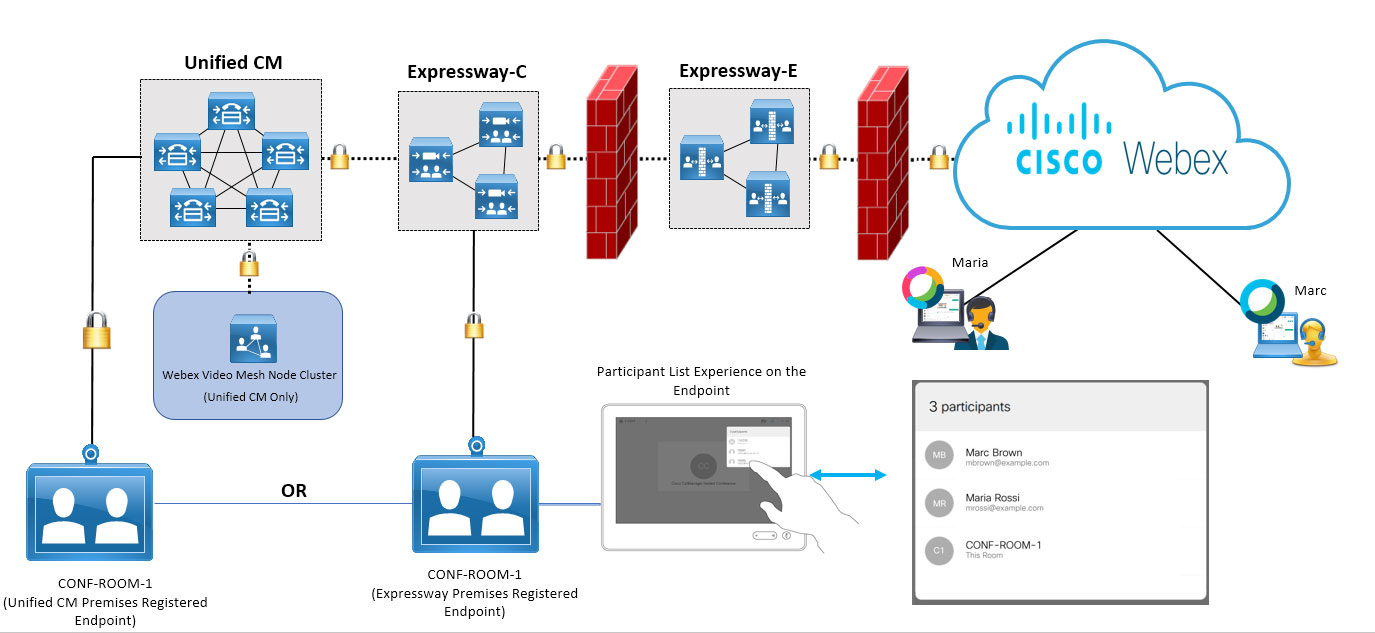
Do topo do diagrama, da esquerda para a direita mostra a conexão segura no local com a nuvem Webex, e o exemplo indica dois usuários da nuvem (um no aplicativo Webex, outro dentro) ingressando na Webex Meetings reunião.
A parte inferior mostra um endpoint de sala de conferência registrado no Unified CM e um cluster de nós Video Mesh onde a mídia da reunião pode chegar.
A experiência da lista de participantes é capturada; o usuário acessa a lista no próprio endpoint e a lista tem a mesma aparência que teria no aplicativo Webex ou. Webex Meetings
Configurar o ActiveControl
Antes de começar
Quando a solução ActiveControl inclui um nó de malha de vídeo nos fluxos da reunião, o único cenário de trabalho é um endpoint registrado. Unified CM No momento, um endpoint registrado diretamente no Expressway não funciona com o Video Mesh.
|
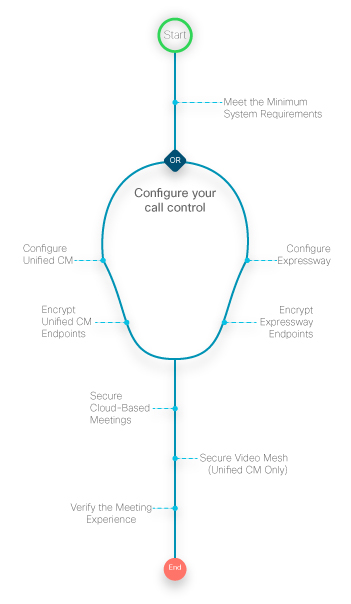
A ilustração a seguir resume as etapas para configurar o ActiveControl para dispositivos registrados no local que participam de uma reunião na nuvem. Algumas etapas são abordadas diretamente neste artigo, outras são abordadas em documentação separada.
 |
Requisitos para o ActiveControl
|
Parte |
Requisitos |
|---|---|
|
Cisco Unified Communications Manager Malha de vídeo Edge |
Mínimo — Versão 11.5 (1) ou posterior no modo de segurança misto. Recomendado — versão 12.5 (1) SU1 ou posterior para oferecer suporte a endpoints não seguros registrados no local ou via Mobile and (MRA). Remote Access Unified CMo modo de segurança misto não é necessário. |
|
Cisco Expressway-C ou E |
Mínimo — Versão X8.11.4 ou posterior. Consulte a seção Recomendado — Versão X12.5 ou posterior para dispositivos MRA configurados com um modo de segurança de dispositivo Unified CM não seguro. Atualmente, o Video Mesh não oferece suporte a troncos SIP seguros para dispositivos registrados diretamente no Expressway para controle de chamadas. |
|
Dispositivos Webex: Desk, Room, MX e SX Series |
CE 9.15 ou posterior, ou RoomOS 10.3 ou posterior, quando registrado com segurança em uma das plataformas de controle de chamadas acima. |
|
Cisco Jabber |
Versão 12.5 ou posterior |
|
Criptografia |
Em versões anteriores à 12.5 — Todo o caminho da chamada do endpoint para a nuvem deve ser protegido com o TLS 1.2. Nas versões 12.5 e posteriores, o TLS não é necessário entre o endpoint e. Unified CM |
Unified CMtarefas
Essas etapas garantem que os dispositivos sejam registrados com segurança Unified CM e que a mídia seja criptografada.
| 1 |
Configure o suporte ao iX em Unified CM seguindo as etapas na Cisco Unified Communications Manager seção Habilitando o suporte ao iX no Guia de implantação do ActiveControl. |
| 2 |
Configure os perfis de segurança do dispositivo: Essa etapa não é necessária se você estiver usando as versões 12.5 do Unified CM Expressway. Cisco Unified Communications Manageragrupa as configurações relacionadas à segurança (como o modo de segurança do dispositivo) para um tipo de dispositivo e protocolo em perfis de segurança para permitir que você atribua um único perfil de segurança a vários dispositivos. Você aplica as configurações definidas a um telefone ao escolher o perfil de segurança na janela Configuração do telefone. |
| 3 |
Configure o parâmetro de serviço para exibição do ícone de chamada segura: Essa alteração é necessária para que o ícone de cadeado seja exibido nos terminais CE. Para obter mais informações, clique no nome do parâmetro de serviço para ver a ajuda on-line. |
Execute essas etapas nos próprios endpoints para garantir que a conexão TLS segura seja estabelecida.
Essas etapas não são necessárias se você usar as versões 12.5 do Unified CM Expressway.
| 1 |
Na interface administrativa do endpoint, acesse o SIP e confirme as seguintes configurações:
| ||||||||||||||||||
| 2 |
Salve suas alterações. | ||||||||||||||||||
| 3 |
Em Segurança, verifique se os Unified CM certificados estão instalados.
|
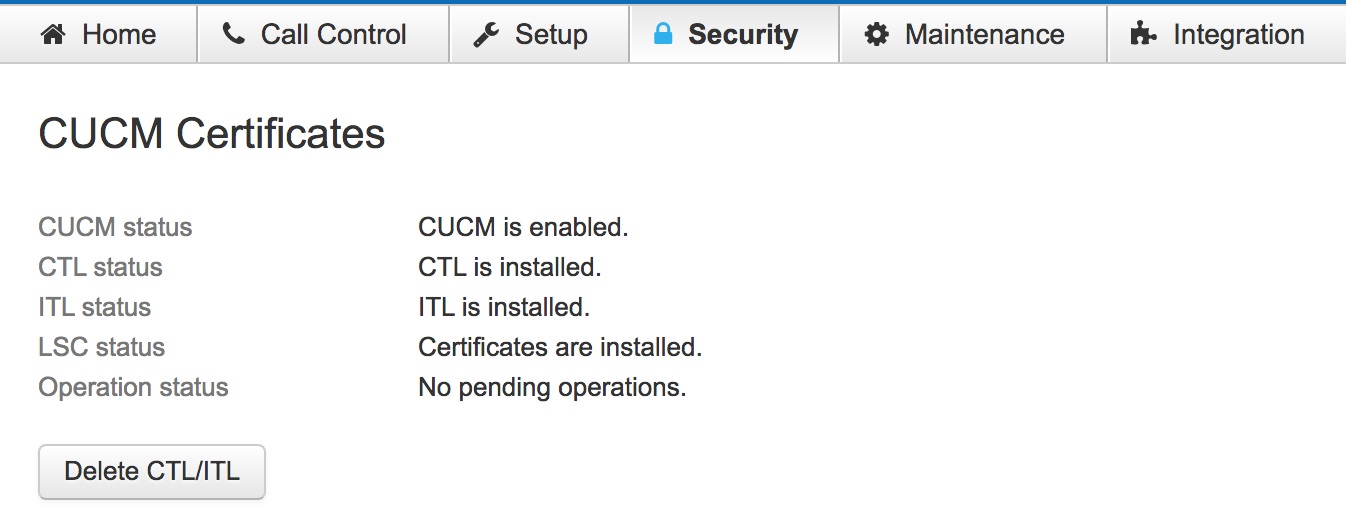
Tarefas da via expressa
Siga estas etapas para configurar a zona entre o Expressway em que o dispositivo está registrado e a zona de pares upstream do Expressway que se conecta à nuvem.
| 1 |
Em Configurações avançadas para a zona entre o controle de chamadas do Expressway e o par do Expressway, verifique se o modo de filtro SIP UDP/IX está definido como Desativado, a opção padrão. |
| 2 |
Defina o perfil da zona como Personalizado e salve suas alterações. |
Execute essas etapas nos próprios endpoints registrados no Expressway para garantir que a conexão TLS segura seja estabelecida.
| 1 |
Na interface administrativa do endpoint, acesse o SIP e confirme as seguintes configurações:
| ||||||||||||||||||||
| 2 |
Salve suas alterações. |
Reuniões seguras baseadas na nuvem
Use essas etapas para criar um perfil SIP com o iX habilitado e tráfego seguro de Unified CM até o Expressway.
| 1 |
Configure um perfil SIP para esse tronco com as seguintes opções:
|
| 2 |
Para o tronco SIP, aplique o perfil SIP que você criou. |
| 3 |
Em Destino, insira o endereço IP ou FQDN do Expressway-C no Endereço de destino e digite 5061 como Porta de destino. |
O que fazer a seguir
-
Para que a conexão TLS funcione, os certificados entre Unified CM e o Expressway devem ser trocados ou ambos devem ter certificados assinados pela mesma autoridade de certificação. Consulte
Garantir a confiança do certificado entre Unified CM e o Expressway
in the Cisco Expresswaye CUCM via SIP Trunk Deployment Guide para obter mais informações. -
No Expressway-C (o próximo salto deUnified CM), em Configurações avançadas para a zona entre o Expressway eUnified CM, certifique-se de que o modo de filtro SIP UDP/IX esteja definido como Desativado (a configuração padrão). Consulte
Filtrando iX Cisco VCS in no
Guia de Implantação do ActiveControl para obter mais informações.
Reuniões seguras baseadas em Video Mesh
Se você implantou o Video Mesh em sua organização, poderá proteger os nós do Video Mesh para clusters que você registrou na nuvem.
|
Configure a criptografia seguindo as etapas do guia de implantação em https://www.cisco.com/go/video-mesh. |
Verifique a experiência da reunião no endpoint seguro
Use essas etapas para verificar se os endpoints estão registrados com segurança e se a experiência de reunião correta é exibida.
| 1 |
Participe de uma reunião a partir do endpoint protegido. |
| 2 |
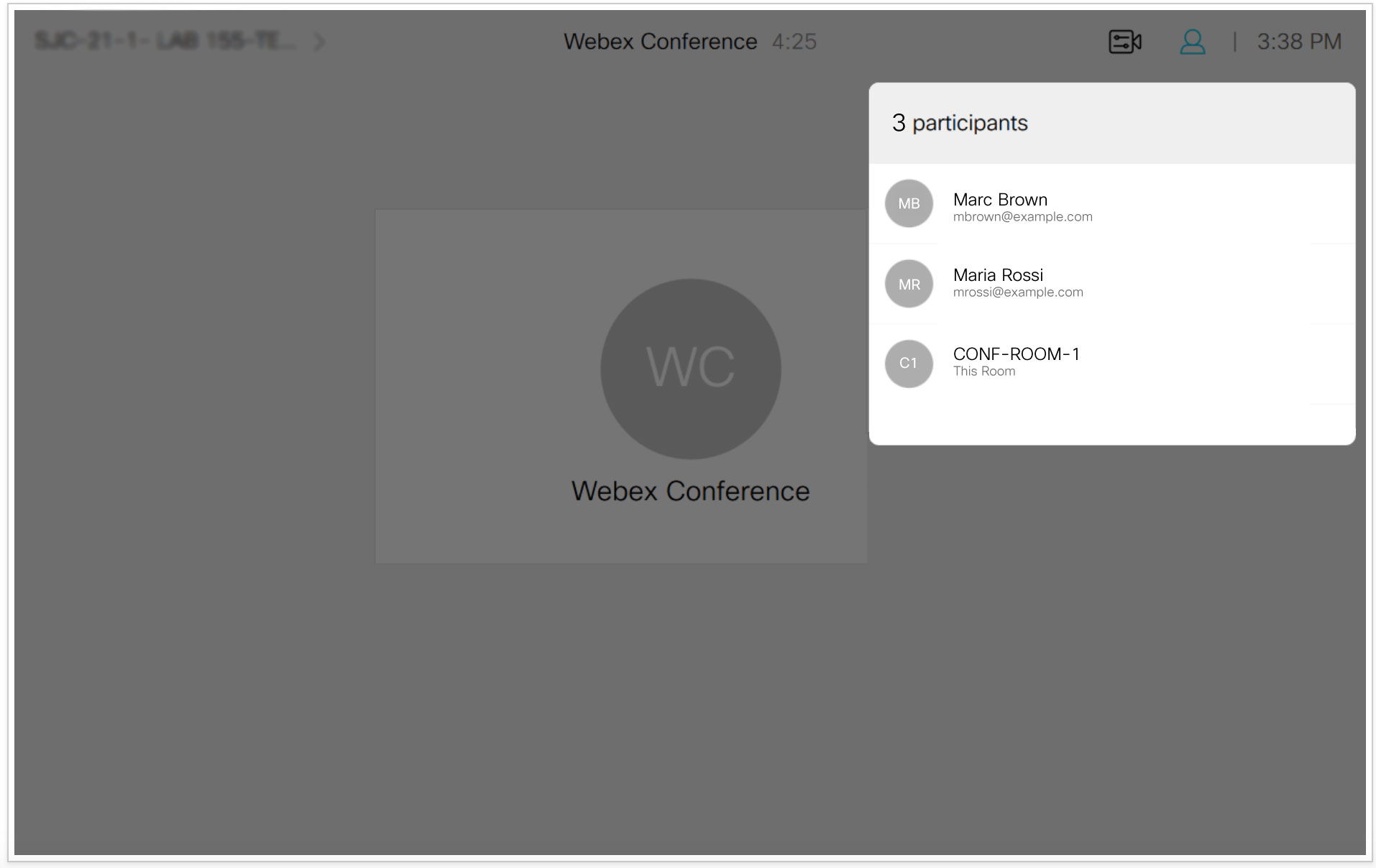
Verifique se a lista da lista de reuniões aparece no dispositivo. Este exemplo mostra a aparência da lista de reuniões em um endpoint com um painel de toque:
|
| 3 |
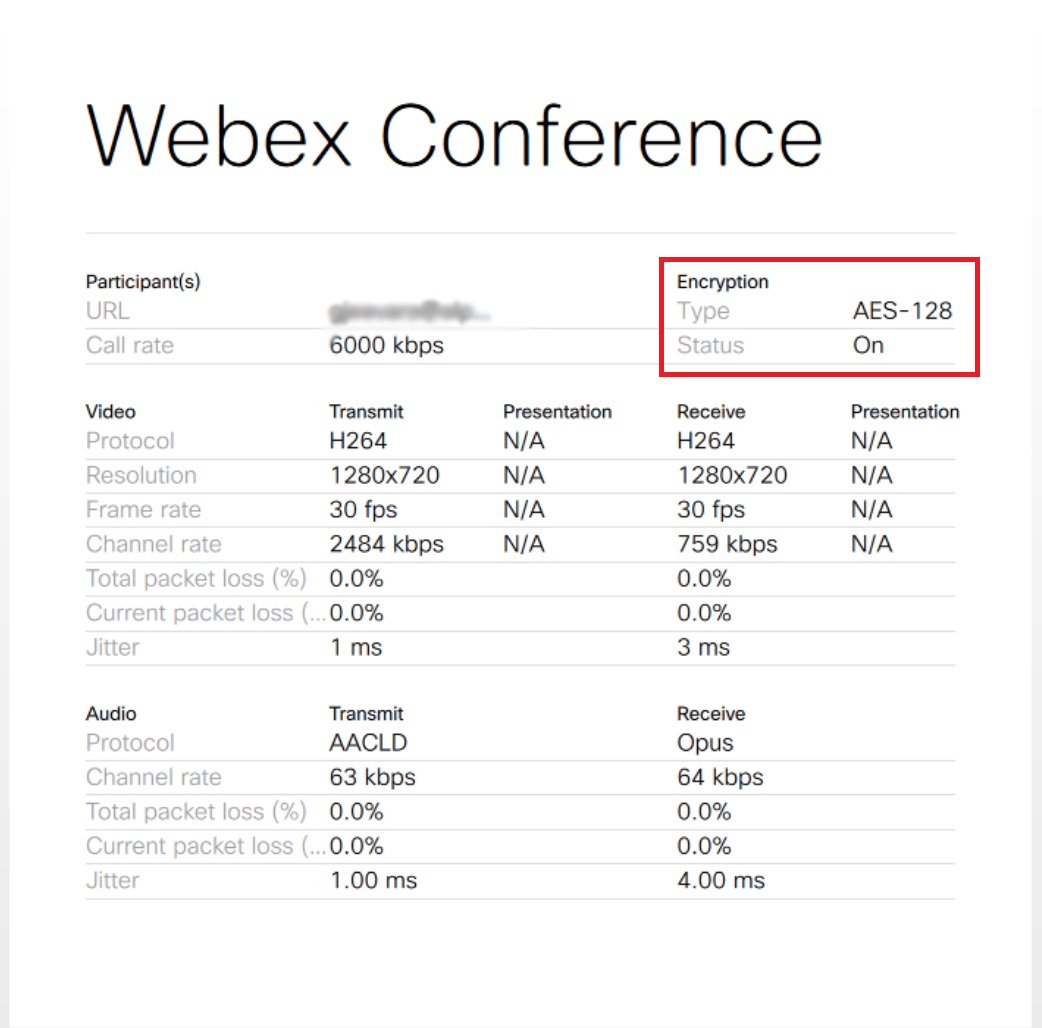
Durante a reunião, acesse as informações da Webex Conference em Detalhes da chamada. |
| 4 |
Verifique se a seção Criptografia mostra o Tipo como AES-128 e o Status como Ativado.
|