- Hjem
- /
- Artikel

Tak for din feedback.

Forbedre mødeoplevelsen i skyen og i det lokale miljø med ActiveControl
 I denne artikel
 Har du feedback?
ActiveControl er en løsning, der bygger bro mellem konferenceoplysninger mellem Webex-skyen og lokalerne. Brug denne artikel til at konfigurere dit miljø, så dine brugere kan se mødedeltagerlisten på deres slutpunkter.
ActiveControl oversigt
ActiveControl er en løsning, der bygger bro mellem konferenceoplysninger mellem Webex-skyen og lokalerne. Før denne løsning kunne brugere af Webex App-appen i flerpartsopkald allerede se oplysninger om, hvilke andre deltagere der er til stede, hvem der i øjeblikket taler, og hvem der præsenterer.
Konferenceoplysninger fra skyen til lokalerne sker via XCCP-gateway-komponenten. Gatewayens funktion er at oversætte disse oplysninger mellem begge sider, så (i opkaldsscenarier, der involverer både Webex-skyen og komponenter i det lokale miljø), har både Webex App-skyen og lokale miljøer lignende adgang til konferenceoplysninger.
Fordele ved ActiveControl
ActiveControl gavner brugere, der bruger slutpunkter i det lokale miljø, der kører nyere CE-software eller Jabber-klienter, til at ringe til eller få et tilbagekald fra et møde hostet i Webex App.
I dette scenarie oversætter XCCP-gatewayen mødeoplysningerne på vagtlisten (deltagerlisten) til slutpunktet i det lokale miljø eller Jabber-klienten.
Arkitektur til ActiveControl
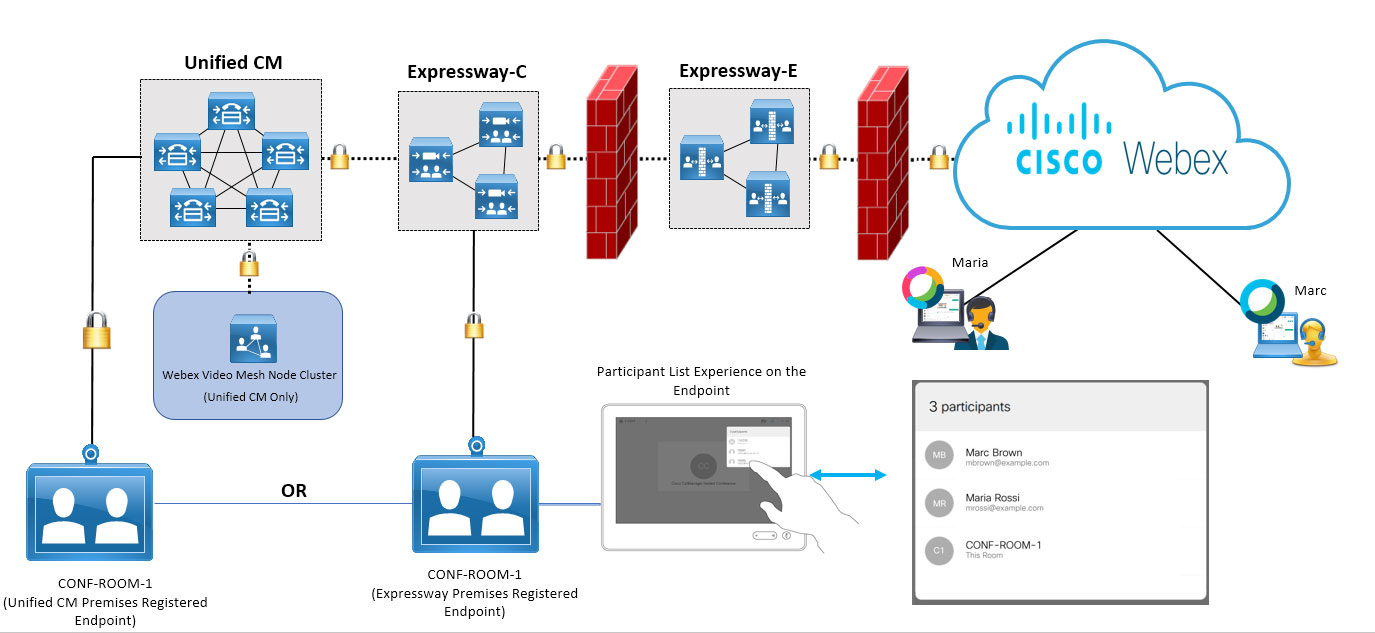
Fra toppen af diagrammet viser venstre mod højre den sikre lokale forbindelse ud til Webex-skyen, og eksemplet angiver to skybrugere (en i Webex App, en iWebex Meetings), der deltager i mødet.
Nederst viser et konferencelokalets slutpunkt, der er registreret i, Unified CM og en Video Mesh-nodeklynge, hvor mødemedier kan lande.
Oplevelsen af deltagerlisten registreres; brugeren får adgang til listen på selve slutpunktet, og listen ser den samme ud, som den ville i Webex App eller. Webex Meetings
Konfigurer ActiveControl
Før du begynder
Når ActiveControl-løsningen inkluderer en Video Mesh-node i mødeforløbene, er det eneste arbejdsscenarie et slutpunkt, der er registreret til. Unified CM Et slutpunkt, der er direkte registreret på Expressway, fungerer ikke med Video Mesh på nuværende tidspunkt.
|
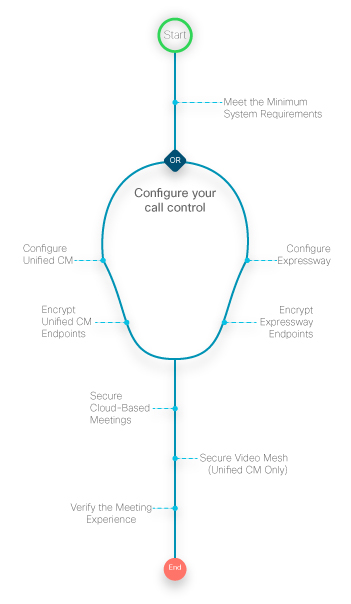
Følgende illustration opsummerer trinene til at konfigurere ActiveControl til enheder, der er registreret i det lokale miljø, der deltager i et møde i skyen. Nogle trin er dækket direkte i denne artikel, nogle er dækket af separat dokumentation.
 |
Krav til ActiveControl
|
Komponent |
Krav |
|---|---|
|
Cisco Unified Communications Manager Kantvideomet |
Minimum — Release 11.5 (1) eller nyere i blandet sikkerhedstilstand. Anbefalet — Version 12.5 (1) SU1 eller nyere til understøttelse af ikke-sikre slutpunkter, der er registreret i det lokale miljø eller via Mobile og (MRA). Remote Access Unified CMblandet sikkerhedstilstand er ikke påkrævet. Video Mesh-noder registreret i skyen, sikret med SIP TLS og konfigureret i henhold til trinene i implementeringsvejledningen på https://www.cisco.com/go/video-mesh. |
|
Cisco Expressway-C eller E |
Minimum — Release X8.11.4 eller nyere. Se afsnittet Vig Anbefal et — Release X12.5 eller nyere for MRA-enheder, der er konfigureret med en Unified CM ikke-sikker enhedssikkerhedstilstand. Video Mesh understøtter i øjeblikket ikke sikre SIP-trunker til enheder, der er registreret direkte på Expressway til opkaldskontrol. |
|
Webex-enheder: Desk-, Room-, MX- og SX-serien |
CE 9.15 eller nyere, eller RoomOS 10.3 eller nyere, når det er sikkert registreret på en af ovenstående opkaldskontrolplatforme. |
|
Cisco Jabber |
Release 12.5 eller nyere |
|
Kryptering |
På udgivelser tidligere end 12.5 — Hele opkaldsstien fra slutpunktet til skyen skal sikres med TLS 1.2. I udgivelser 12.5 og nyere —TLS kræves ikke mellem slutpunktet og. Unified CM |
Unified CMopgaver
Disse trin sikrer, at enheder registreres sikkert på, Unified CM og medierne er krypteret.
| 1 |
Konfigurer iX-understøttelse Unified CM ved at følge trinene i afsnittet Aktivering af iX-understøttelse i Cisco Unified Communications Manager afsnittet i implementerings vejledningen til ActiveControl. |
| 2 |
Konfigurer enhedens sikkerhedsprofiler: Dette trin er ikke påkrævet, hvis du bruger 12.5-udgaver af Unified CM og Expressway. Cisco Unified Communications Managergrupperer sikkerhedsrelaterede indstillinger (f.eks. enhedssikkerhedstilstand) for en enhedstype og protokol i sikkerhedsprofiler, så du kan tildele en enkelt sikkerhedsprofil til flere enheder. Du anvender de konfigurerede indstillinger på en telefon, når du vælger sikkerhedsprofilen i vinduet Telefonkonfiguration. |
| 3 |
Konfigurer serviceparameteren til sikker opkaldsikonvisning: Denne ændring er nødvendig for at låseikonet kan vises på CE-slutpunkter. Du kan finde flere oplysninger ved at klikke på navnet på serviceparameteren for at få vist onlinehjælpen. |
Udfør disse trin på selve slutpunkterne for at sikre, at den sikre TLS-forbindelse er etableret.
Disse trin er ikke påkrævet, hvis du bruger 12.5-versioner af Unified CM og Expressway.
| 1 |
Gå til SIP på slutpunktsadministrationsgrænsefladen og bekræft følgende indstillinger:
| ||||||||||||||||||
| 2 |
Gem dine ændringer. | ||||||||||||||||||
| 3 |
Kontroller, at Unified CM certifikater er installeret under Sikker hed.
|
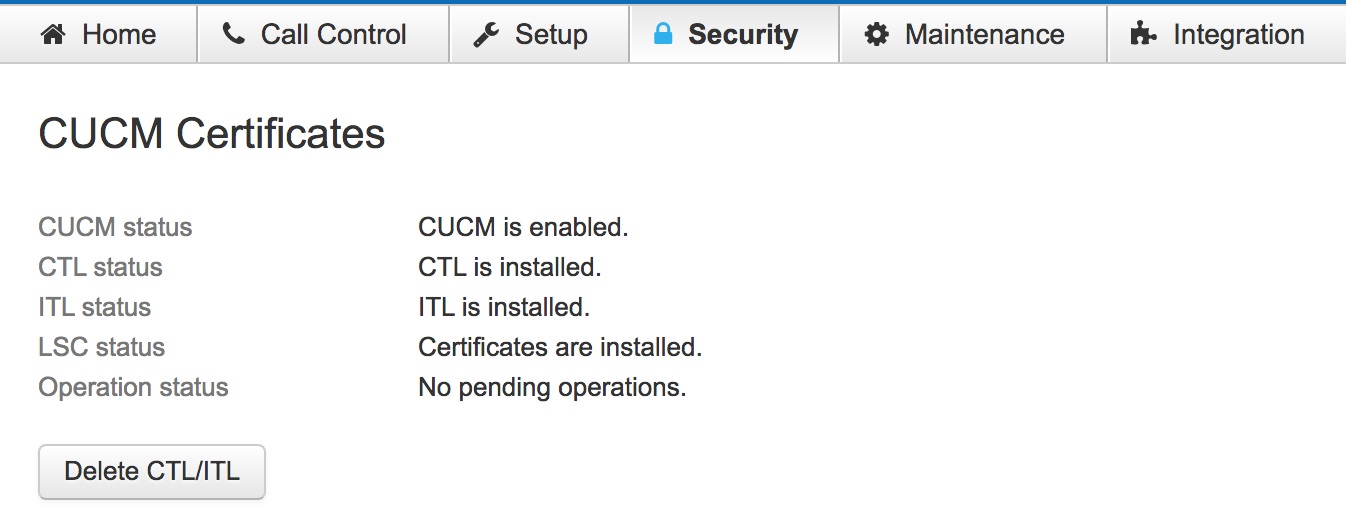
Motorvejsopgaver
Følg disse trin for at konfigurere zonen mellem Expressway, hvor enheden er registreret, og den opstrøms Expressway-parzone, der opretter forbindelse til skyen.
| 1 |
Under Avancerede indstillinger for zonen mellem Expressway-opkaldskontrollen og Expressway-parret skal du kontrollere, at SIP UDP/IX-filtertilstanden er ind stillet til Fra, standardindstillingen. |
| 2 |
Indstil Zoneprofil til Brugerdefineret, og gem derefter dine ændringer. |
Udfør disse trin på selve Expressway-registrerede slutpunkter for at sikre, at den sikre TLS-forbindelse er etableret.
| 1 |
Gå til SIP på slutpunktsadministrationsgrænsefladen og bekræft følgende indstillinger:
| ||||||||||||||||||||
| 2 |
Gem dine ændringer. |
Sikre skybaserede møder
Brug disse trin til at oprette en SIP-profil med iX aktiveret og sikre trafik fra Unified CM til Expressway.
| 1 |
Konfigurer en SIP-profil til denne trunk med følgende muligheder:
|
| 2 |
For SIP-trunken skal du anvende den SIP-profil, du oprettede. |
| 3 |
Under Dest ination skal du indtaste Expressway-C IP-adresse eller FQDN i destinationsadressen og indtaste 5061 for Destin ationsport. |
Hvad skal man gøre næste
-
For at TLS-forbindelsen skal fungere, skal certifikater mellem Unified CM og Expressway udveksles, eller begge skal have certifikater underskrevet af den samme certifikatmyndighed. Se
Sikre certifikattillid mellem Unified CM og Expressway
i Cisco Expresswayog CUCM via SIP Trunk Imployment Guide for at få flere oplysninger. -
På Expressway-C (næste hop fraUnified CM) skal du under Avanc erede indstillinger for zonen mellem Expressway og sikreUnified CM, at SIP UDP/IX-filtertilstand er ind stillet til Fra (standardindstillingen). Se
Filtrering iX Cisco VCS i
guiden til implementering af ActiveControl for at få flere oplysninger.
Sikre Video Mesh-baserede møder
Hvis du har implementeret Video Mesh i din organisation, kan du sikre Video Mesh-noderne for klynger, som du har registreret i skyen.
|
Konfigurer kryptering ved at følge trinene i installationsvejledningen på https://www.cisco.com/go/video-mesh. |
Bekræft mødeoplevelsen på det sikre slutpunkt
Brug disse trin til at kontrollere, at slutpunkterne er registreret sikkert, og at den korrekte mødeoplevelse vises.
| 1 |
Deltag i et møde fra det sikrede slutpunkt. |
| 2 |
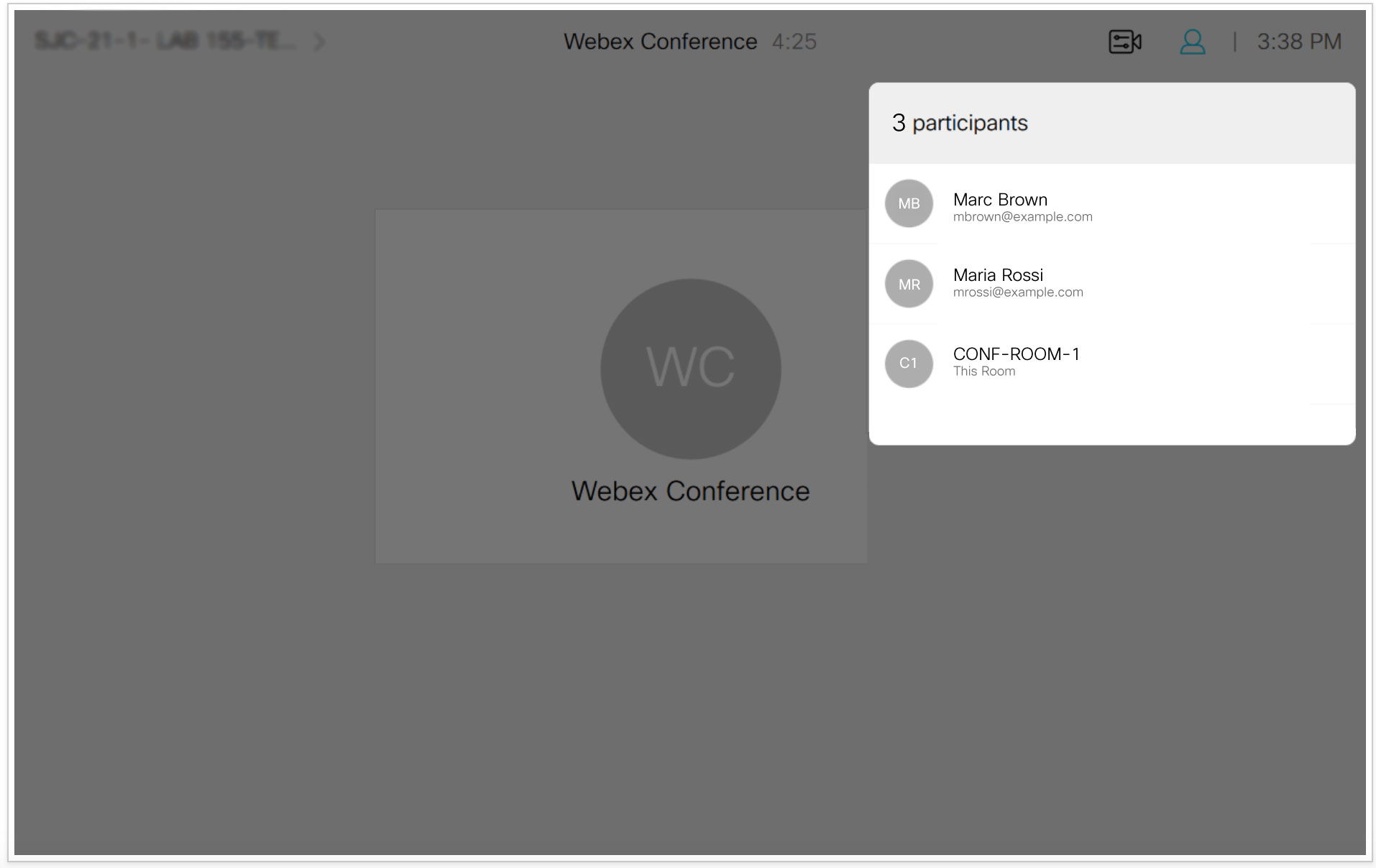
Kontroller, at mødelisten vises på enheden. Dette eksempel viser, hvordan mødelisten ser ud på et slutpunkt med et berøringspanel:
|
| 3 |
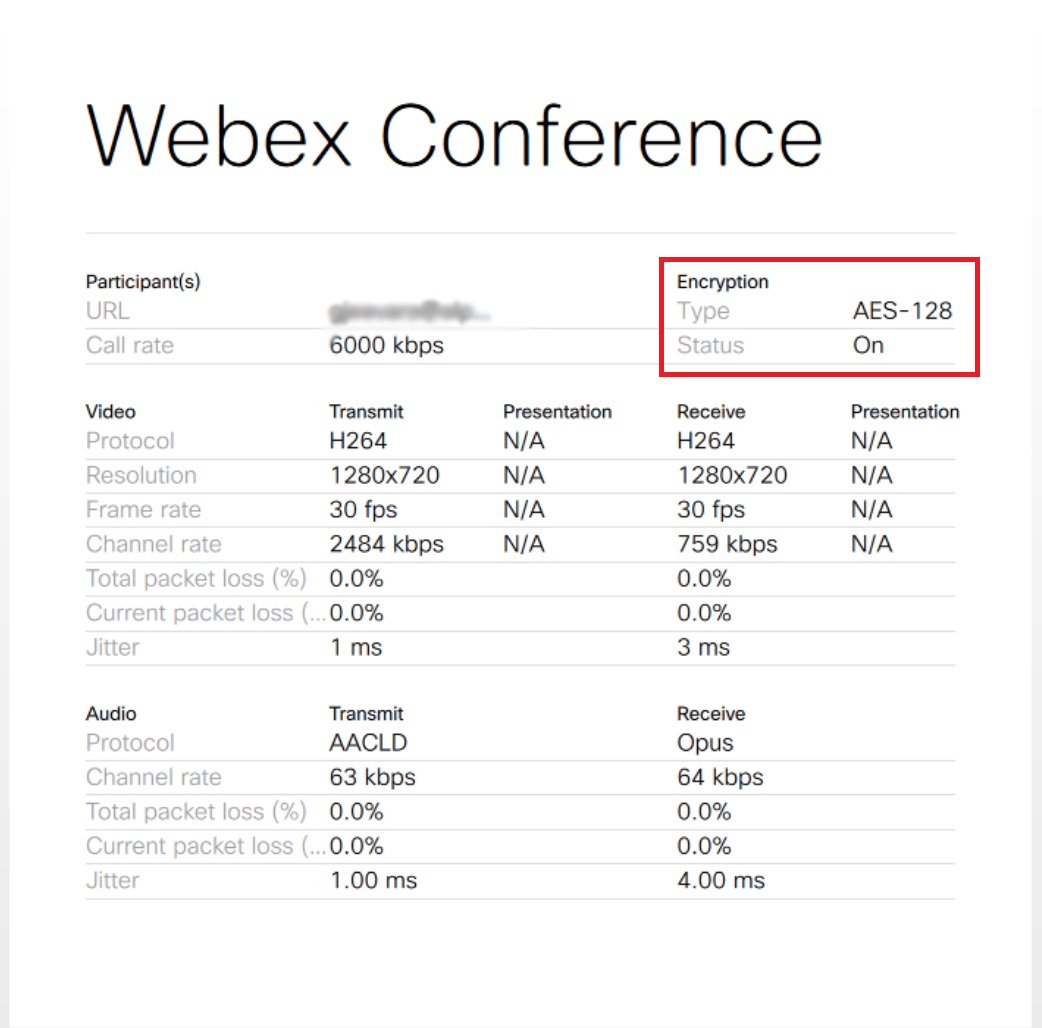
Under mødet skal du få adgang til Webex-konferenceoplysningerne fra Op kaldsoplysninger. |
| 4 |
Kontroller, at afsnittet Kryptering viser typen som AES-128 og status som Til.
|