- Strona główna
- /
- Artykuł

Dziękujemy za opinię.

Popraw środowisko spotkań w chmurze i lokalnym dzięki ActiveControl
 W tym artykule
 Opinia?
ActiveControl to rozwiązanie łączące informacje konferencyjne między chmurą Webex a lokalami. Ten artykuł służy do skonfigurowania środowiska, aby użytkownicy mogli zobaczyć listę uczestników spotkania w swoich punktach końcowych.
ActiveControl przegląd
ActiveControl to rozwiązanie łączące informacje konferencyjne między chmurą Webex a lokalami. Przed tym rozwiązaniem użytkownicy aplikacji Webex App podczas rozmów wielostronnych widzieli już informacje o tym, którzy inni uczestnicy są obecni, kto obecnie przemawia i kto prezentuje.
Informacje konferencyjne z chmury do lokalu odbywają się za pośrednictwem komponentu bramki XCCP. Funkcją bramy jest tłumaczenie tych informacji między obiema stronami, tak aby (w scenariuszach połączeń obejmujących zarówno chmurę Webex, jak i komponenty lokalne) zarówno chmura Webex App, jak i środowiska lokalne miały podobny dostęp do informacji konferencyjnych.
Korzyści z usługi ActiveControl
ActiveControl przynosi korzyści użytkownikom, którzy korzystają z lokalnych punktów końcowych z najnowszym oprogramowaniem CE lub klientów Jabber, aby dzwonić do spotkania hostowanego przez aplikację Webex lub uzyskać wywołanie zwrotne z niego.
W tym scenariuszu brama XCCP tłumaczy informacje o spotkaniach składowych (listy uczestników) na lokalny punkt końcowy lub klienta Jabber.
Architektura dla ActiveControl
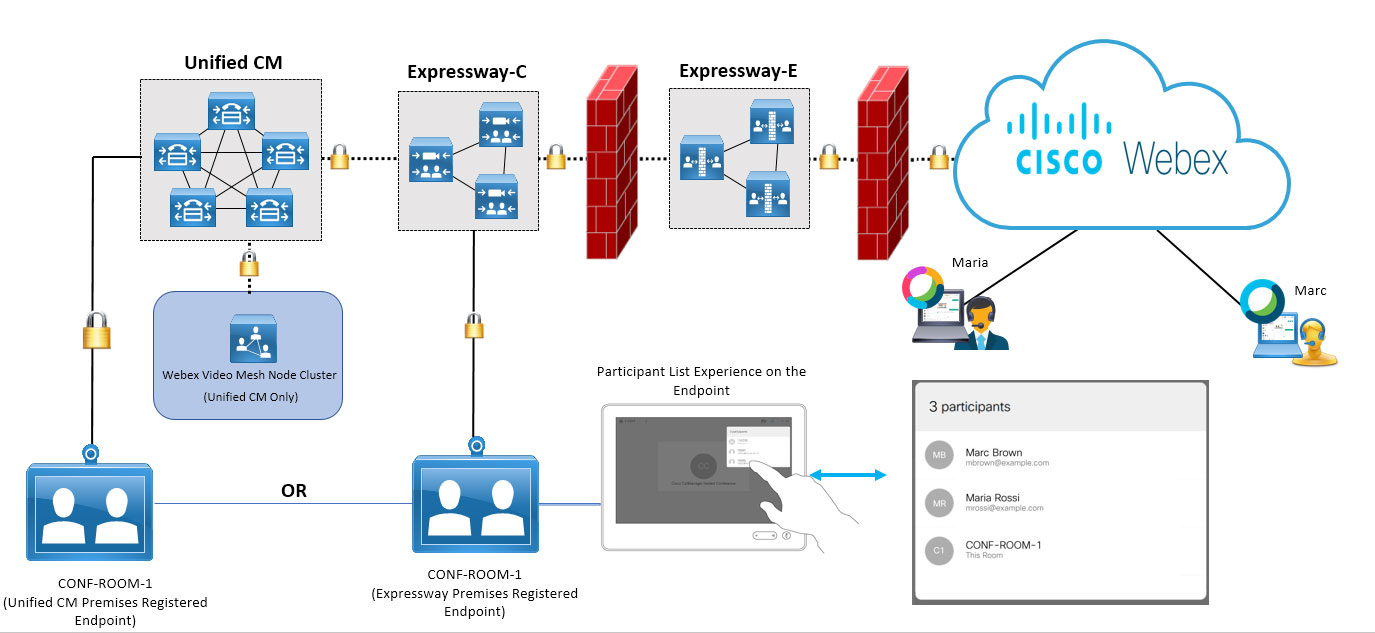
Od góry diagramu od lewej do prawej pokazuje bezpieczne lokalne połączenie z chmurą Webex, a przykład wskazuje dwóch użytkowników chmury (jeden w aplikacji Webex, jeden wWebex Meetings) dołączających do spotkania.
Na dole znajduje się punkt końcowy sali konferencyjnej zarejestrowany w klastrze węzł Unified CM ów Video Mesh, w którym mogą lądować media spotkań.
Przechwytywane jest doświadczenie listy uczestników; użytkownik uzyskuje dostęp do listy w samym punkcie końcowym, a lista wygląda tak samo, jak w aplikacji Webex lub. Webex Meetings
Skonfiguruj ActiveControl
Zanim zaczniesz
Gdy rozwiązanie ActiveControl zawiera węzeł siatki wideo w przepływie spotkań, jedynym scenariuszem roboczym jest zarejestrowany punkt końcowy. Unified CM Punkt końcowy zarejestrowany bezpośrednio na drodze ekspresowej nie działa obecnie z Video Mesh.
|
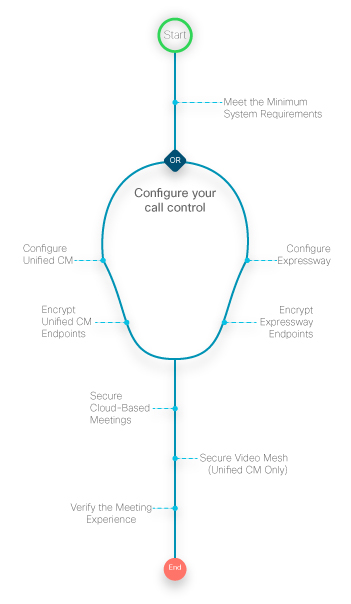
Poniższa ilustracja podsumowuje kroki konfiguracji ActiveControl dla zarejestrowanych lokalnych urządzeń dołączających do spotkania w chmurze. Niektóre kroki są omówione bezpośrednio w tym artykule, niektóre są omówione osobną dokumentacją.
 |
Wymagania dotyczące ActiveControl
|
Komponent |
Wymagania |
|---|---|
|
Cisco Unified Communications Manager Krawędź siatki wideo |
Minimum — Wydanie 11.5 (1) lub nowsze w trybie mieszanym zabezpieczeń. Zalecane — wersja 12.5 (1) SU1 lub nowsza w celu obsługi niezabezpieczonych punktów końcowych zarejestrowanych lokalnie lub przez urządzenia mobilne i (MRA). Remote Access Unified CMmieszany tryb bezpieczeństwa nie jest wymagany. Węzły Video Mesh zarejestrowane w chmurze, zabezpieczone protokołem SIP TLS i skonfigurowane zgodnie z instrukcjami podanymi w przewodniku wdrażania pod adresem https://www.cisco.com/go/video-mesh. |
|
Cisco Expressway-C lub E |
Minimalna wersja X8.11.4 lub nowsza. Aby uzyskać więcej Zalecane — wersja X12.5 lub nowsza wersja dla urządzeń MRA skonfigurowanych z niezabezpieczonym trybem Unified CM zabezpieczeń urządzenia. Video Mesh nie obsługuje obecnie bezpiecznych skrzynek sieciowych SIP dla urządzeń zarejestrowanych bezpośrednio na drodze ekspresowej w celu sterowania połączeniami. |
|
Urządzenia Webex: biurko, pokój, seria MX i SX |
CE 9.15 lub nowszy lub RooMOS 10.3 lub nowszy, gdy jest bezpiecznie zarejestrowany na jednej z powyższych platform kontroli połączeń. |
|
Cisco Jabber |
Wydanie 12.5 lub nowsze |
|
Szyfrowanie |
W wersjach wcześniejszych niż 12.5 — C ała ścieżka połączenia od punktu końcowego do chmury musi być zabezpieczona za pomocą protokołu TLS 1.2. W wersjach 12.5 i nowszych —TLS nie jest wymagany między punktem końcowym a. Unified CM |
Unified CMzadania
Te kroki zapewniają, że urządzenia są bezpiecznie zarejestrowane, Unified CM a nośnik jest szyfrowany.
| 1 |
Skonfiguruj obsługę iX, wykon Unified CM ując czynności opisane w Cisco Unified Communications Manager sekcji W łączanie obsługi iX w Podręczniku w drażania ActiveControl. |
| 2 |
Skonfiguruj profile zabezpieczeń urządzenia: Ten krok nie jest wymagany, jeśli używasz wersji 12.5 Unified CM i Expressway. Cisco Unified Communications Managergrupuje ustawienia związane z bezpieczeństwem (takie jak tryb bezpieczeństwa urządzenia) dla typu urządzenia i protokołu w profilach zabezpieczeń, aby umożliwić przypisanie pojedynczego profilu zabezpieczeń do wielu urządzeń. Skonfigurowane ustawienia można zastosować do telefonu, gdy wybierzesz profil zabezpieczeń w oknie Konfiguracja telefonu. |
| 3 |
Skonfiguruj parametr usługi dla bezpiecznego wyświetlania ikony połączenia: Ta zmiana jest wymagana, aby ikona blokady była wyświetlana na punktach końcowych CE. Aby uzyskać więcej informacji, kliknij nazwę parametru usługi, aby wyświetlić pomoc online. |
Wykonaj te czynności na samych punktach końcowych, aby upewnić się, że bezpieczne połączenie TLS zostało ustanowione.
Te kroki nie są wymagane, jeśli używasz wersji 12.5 Unified CM i Expressway.
| 1 |
W interfejsie administracyjnym punktu końcowego przejdź do SIP i potwierdź następujące ustawienia:
| ||||||||||||||||||
| 2 |
Zapisz swoje zmiany. | ||||||||||||||||||
| 3 |
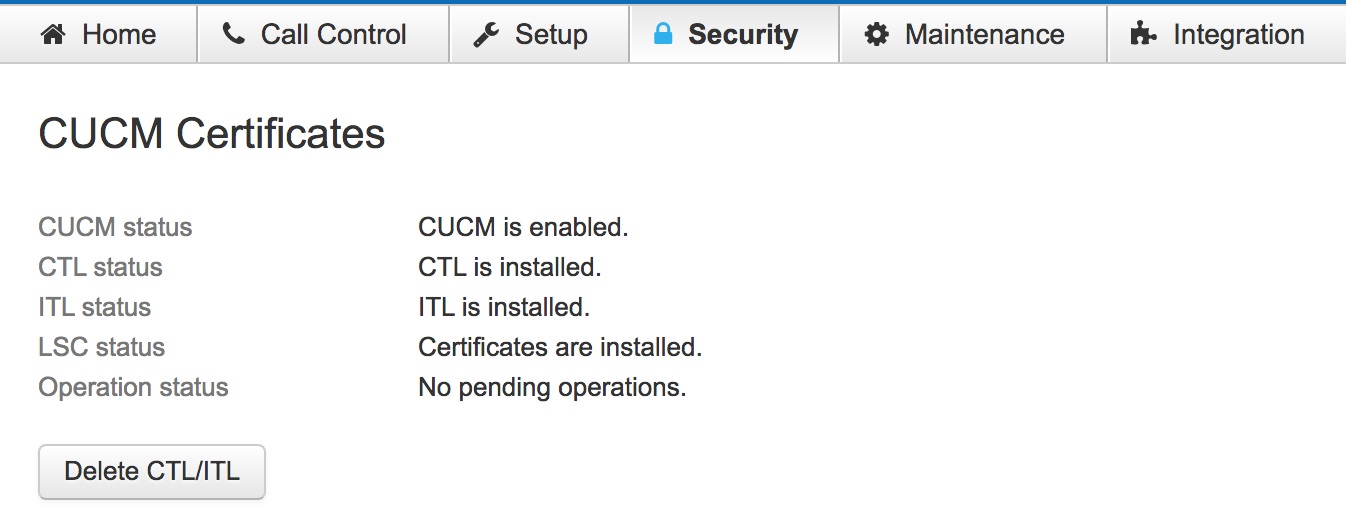
W obszarze Zabez pieczenia sprawdź, czy Unified CM certyfikaty są zainstalowane.
|
Zadania drogi ekspresowej
Wykonaj następujące kroki, aby skonfigurować strefę między drogą ekspresową, na której urządzenie jest zarejestrowane, a strefą pary wyższej drogi ekspresowej, która łączy się z chmurą.
| 1 |
W obszarze Ustawienia zaawansowane strefy między kontrolą połączeń drogą ekspresową a parą drogi ekspresowej upewnij się, że tryb filtrowania SIP UDP/IX jest ustawiony na opcję Wył. |
| 2 |
Ustaw profil strefy na Niestandar dowy, a następnie zapisz zmiany. |
Wykonaj te kroki na samych punktach końcowych zarejestrowanych w ExpressWay, aby upewnić się, że bezpieczne połączenie TLS zostało ustanowione.
| 1 |
W interfejsie administracyjnym punktu końcowego przejdź do SIP i potwierdź następujące ustawienia:
| ||||||||||||||||||||
| 2 |
Zapisz swoje zmiany. |
Bezpieczne spotkania oparte na chmurze
Wykonaj następujące kroki, aby utworzyć profil SIP z włączoną obsługą iX i zabezpieczyć ruch z drogi ek Unified CM spresowej.
| 1 |
Skonfiguruj profil SIP dla tego magistrali za pomocą następujących opcji:
|
| 2 |
W przypadku magistrali SIP zastosuj utworzony profil SIP. |
| 3 |
W obszarze Miejsce docel owe wprowadź adres IP Expressway-C lub FQDN w polu Adres docelowy i wpisz 5061 w polu Port docel owy. |
Co robić dalej
-
Aby połączenie TLS działało, certyfikaty między drogą ekspresową Unified CM i drogą ekspresową muszą zostać wymienione lub oba muszą posiadać certyfikaty podpisane przez ten sam organ certyfikacji. Aby uzyskać więcej
informacji, zobacz temat Zapewnienie zaufania certyfik Unified CM atu między drogą ekspreso
wą Cisco Expresswayi drogą ekspresową w systemie CUCM za pośrednictwem przewodnika wdrażania protokołu SIP. -
W opcji Expressway-C (następny przeskok zUnified CM) w obszarze Ustawienia zaawansowane strefy między drogą ekspresową i upewnij sięUnified CM, że tryb filtrowania SIP UDP/IX jest ustawiony na Wył. (ustawienie domyślne). Aby uzyskać
więcej informacji, zobacz
Fil trowanie iX Cisco VCS w podręczniku wdrażania ActiveControl.
Bezpieczne spotkania oparte na sieci wideo
Jeśli wdrożyłeś Video Mesh w organizacji, możesz zabezpieczyć węzły Video Mesh dla klastrów zarejestrowanych w chmurze.
|
Skonfiguruj szyfrowanie, wykonując czynności opisane w przewodniku wdrażania pod adresem https://www.cisco.com/go/video-mesh. |
Weryfikacja doświadczenia spotkania na bezpiecznym punkcie końcowym
Wykonaj poniższe kroki, aby sprawdzić, czy punkty końcowe są bezpiecznie zarejestrowane i czy pojawiło się prawidłowe doświadczenie spotkania.
| 1 |
Dołącz do spotkania z zabezpieczonego punktu końcowego. |
| 2 |
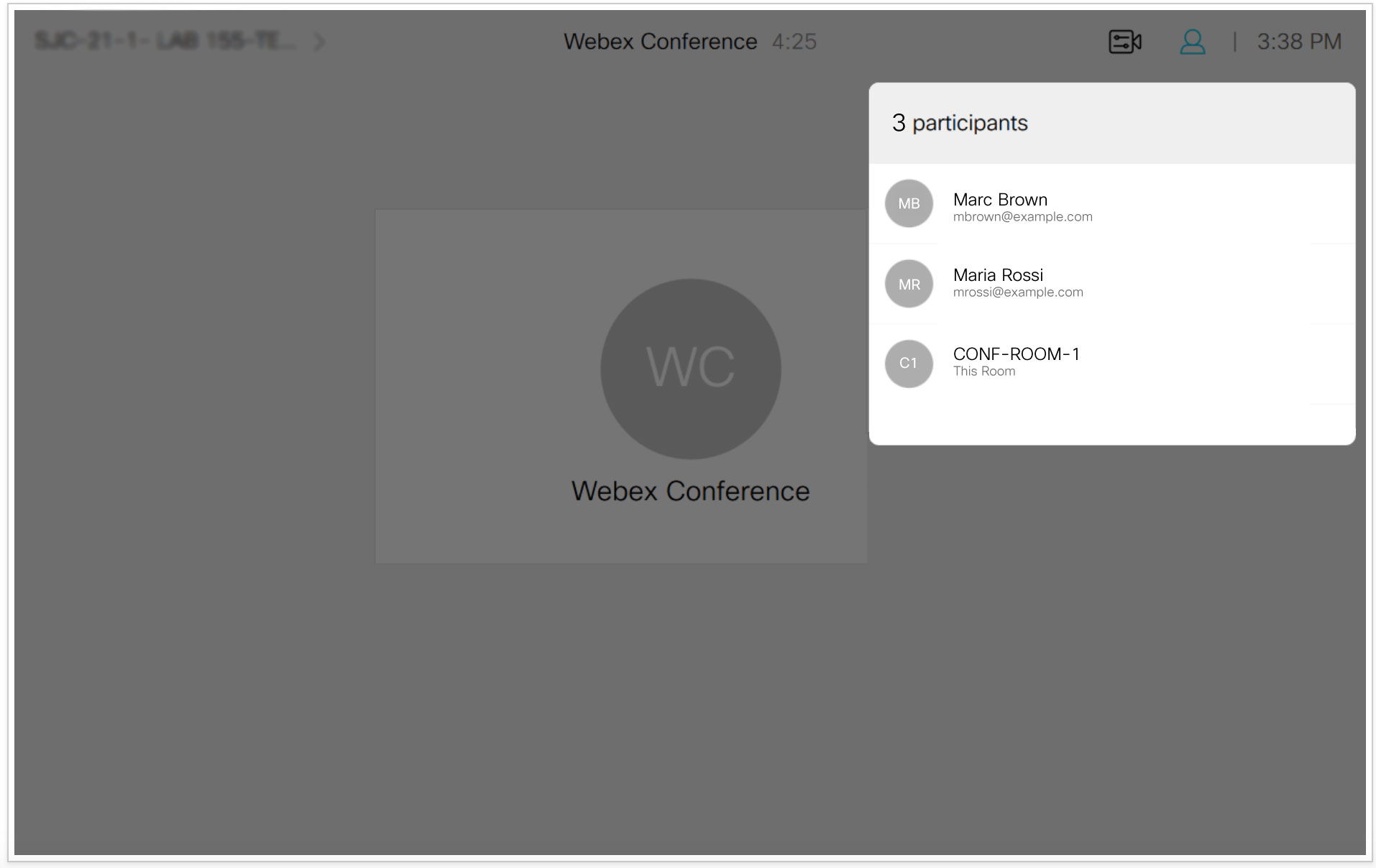
Sprawdź, czy lista spotkań jest wyświetlana na urządzeniu. Ten przykład pokazuje, jak lista spotkań wygląda na punkcie końcowym za pomocą panelu dotykowego:
|
| 3 |
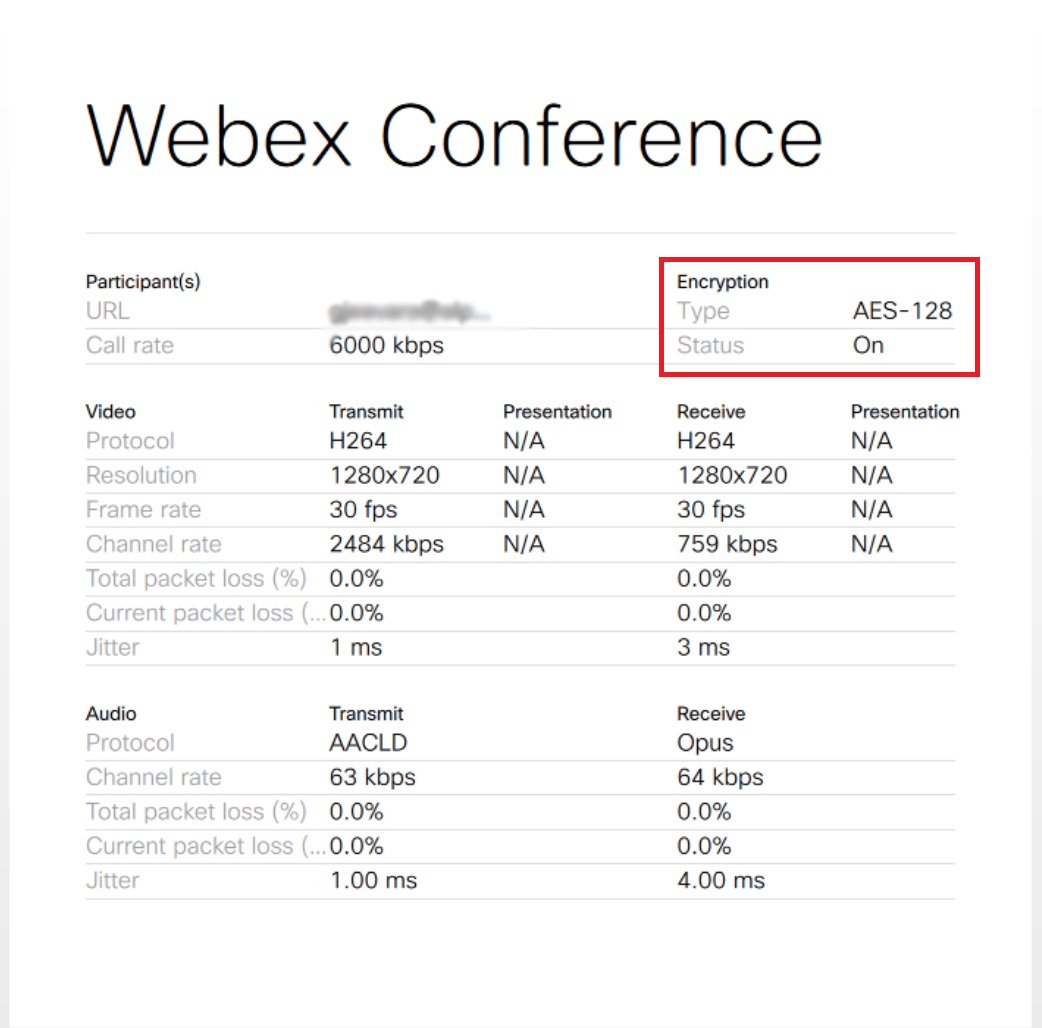
Podczas spotkania uzyskaj dostęp do informacji o konferencji Webex ze szczegółów połączenia. |
| 4 |
Sprawdź, czy sekcja Szyfrowanie pokazuje Typ jako AES-128 i Status jako Włączony.
|