- Головна
- /
- Стаття

Дякуємо за відгук.

Покращення хмарного та локального досвіду нарад за допомогою ActiveControl
 У цій статті
 Надіслати відгук?
ActiveControl - це рішення, яке з'єднує інформацію про конференцію між хмарою Webex та приміщеннями. Скористайтеся цією статтею, щоб налаштувати середовище, щоб користувачі могли бачити список учасників наради у своїх кінцевих точках.
Активконтроль огляд
ActiveControl - це рішення, яке з'єднує інформацію про конференцію між хмарою Webex та приміщеннями. До цього рішення користувачі програми Webex App під час багатосторонніх дзвінків вже бачили інформацію про те, які інші учасники присутні, хто зараз говорить і хто представляє.
Інформація про конференцію з хмари в приміщення відбувається через компонент шлюзу XCCP. Функція шлюзу полягає в перекладі цієї інформації між обома сторонами, щоб (у сценаріях викликів, що включають як хмарні, так і локальні компоненти Webex), як хмара Webex App, так і локальне середовище мали подібний доступ до інформації конференцій.
Переваги ActiveControl
ActiveControl надає переваги користувачам, які використовують локальні кінцеві точки під управлінням останнього програмного забезпечення CE або клієнтів Jabber, щоб викликати або отримати зворотний дзвінок із наради, розміщеної в програмі Webex.
У цьому сценарії шлюз XCCP перекладає інформацію про зустріч списку (список учасників) на локальну кінцеву точку або клієнт Jabber.
Архітектура для ActiveControl
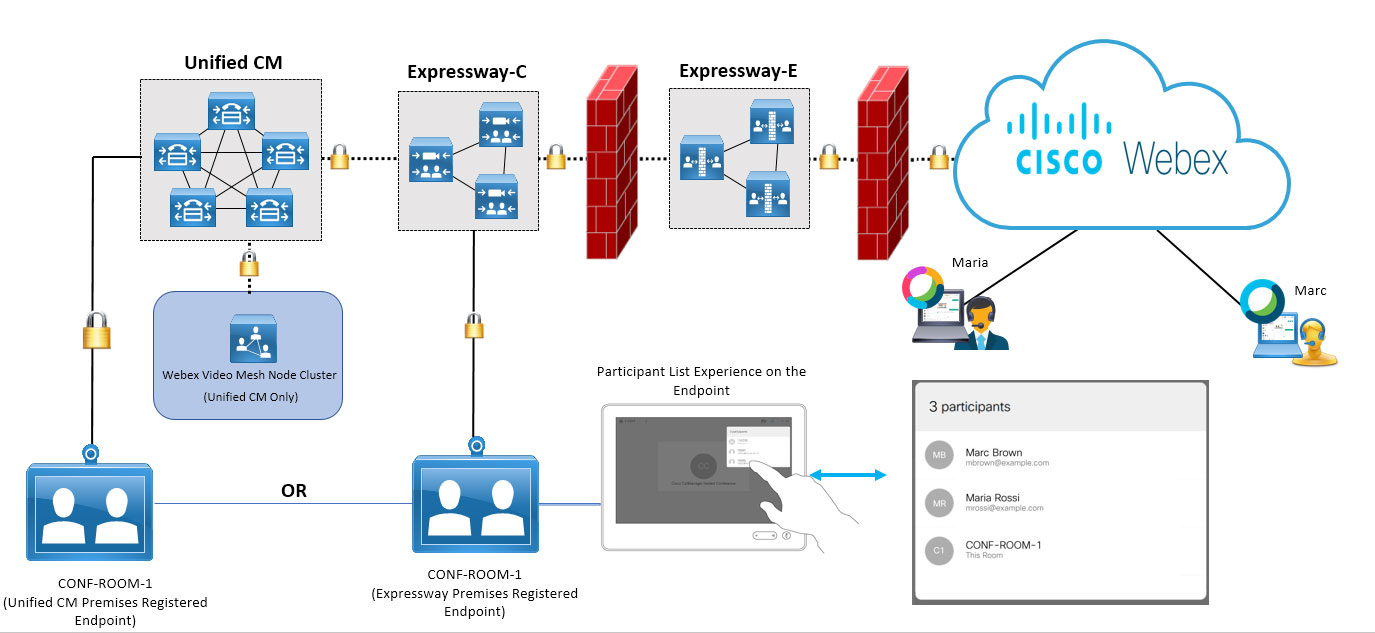
У верхній частині діаграми зліва направо показано безпечне локальне підключення до хмари Webex, а приклад вказує на двох користувачів хмари (один у програмі Webex, один у програмі WebexWebex Meetings), які приєднуються до зустрічі.
Внизу показано кінцеву точку конференц-залу, зареєстровану в ньому, Unified CM і кластер вузлів Video Mesh, куди можуть приземлятися носії для нарад.
Схоплюється досвід списку учасників; користувач отримує доступ до списку на самій кінцевій точці, і список виглядає так само, як у програмі Webex або. Webex Meetings
Налаштування АктивКонтроль
Перш ніж почати
Коли рішення ActiveControl включає вузол Video Mesh у потоки нарад, єдиним робочим сценарієм є кінцева точка, зареєстрована в. Unified CM Кінцева точка, безпосередньо зареєстрована на Expressway, наразі не працює з Video Mesh.
|
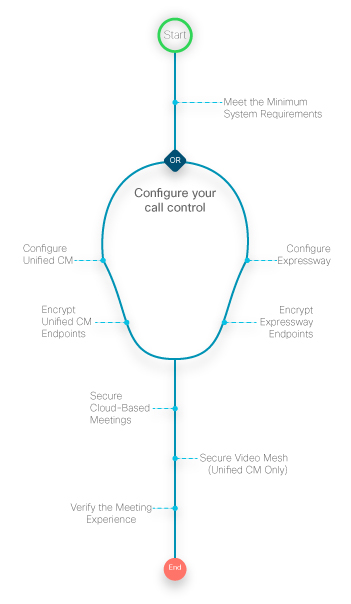
Наступна ілюстрація підсумовує кроки щодо налаштування ActiveControl для локальних зареєстрованих пристроїв, які приєднуються до наради у хмарі. Деякі кроки висвітлюються безпосередньо в цій статті, деякі - в окремій документації.
 |
Вимоги до ActiveControl
|
Компонент |
Вимоги |
|---|---|
|
Cisco Unified Communications Manager Крайова відеосітка |
Мінімум — випуск 11.5 (1) або пізнішої версії в змішаному режимі безпеки. Рекомендов ано — випуск 12.5 (1) SU1 або новішої версії для підтримки незахищених кінцевих точок, зареєстрованих локально або через мобільні пристрої та (MRA). Remote Access Unified CMзмішаний режим безпеки не потрібно. Вузли Video Mesh зареєстровані в хмарі, захищені за допомогою SIP TLS та налаштовані відповідно до кроків у посібнику з розгортання на https://www.cisco.com/go/video-mesh. |
|
Cisco Expressway-С або Е |
Мінімальний — випуск X8.11.4 або пізнішої версії. Для отримання додаткової Рекомендов ано — випуск X12.5 або новішої версії для пристроїв MRA, налаштованих з Unified CM незахищеним режимом безпеки пристрою. Наразі Video Mesh не підтримує захищені магістралі SIP для пристроїв, які зареєстровані безпосередньо на Expressway для керування викликами. |
|
Пристрої Webex: настільний, кімнатний, MX та серії SX |
CE 9.15 або новішої версії, або RoomOS 10.3 або новішої версії, при безпечній реєстрації на одній із вищезазначених платформ управління викликами. |
|
Cisco Jabber |
Випуск 12.5 або пізнішої версії |
|
шифрування |
У випусках раніше 12.5 — Весь шлях виклику від кінцевої точки до хмари повинен бути захищений за допомогою TLS 1.2. У випусках 12.5 і пізніших вер сіях —TLS не потрібно між кінцевою точкою та. Unified CM |
Unified CMзавдання
Ці кроки гарантують надійну реєстрацію пристроїв Unified CM та шифрування носія.
| 1 |
Налаштуйте підтримку iX, дотриму Unified CM ючись кроків у розділі Включення підтримки iX у Cisco Unified Communications Manager розділі П осібника з розгортання ActiveControl. |
| 2 |
Налаштуйте профілі безпеки пристрою: Цей крок не обов'язковий, якщо ви використовуєте випуски 12.5 Unified CM та Expressway. Cisco Unified Communications Managerгрупує параметри, пов'язані з безпекою (наприклад, режим безпеки пристрою) для типу пристрою та протоколу, у профілі безпеки, щоб дозволити вам призначити один профіль безпеки декільком пристроям. Налаштовані параметри застосовуються до телефону, коли вибираєте профіль безпеки у вікні «Конфігурація телефону». |
| 3 |
Налаштуйте параметр сервісу для відображення значка захищеного виклику: Ця зміна необхідна для відображення піктограми блокування на кінцевих точках CE. Щоб отримати додаткові відомості, клацніть ім'я параметра служби, щоб переглянути онлайн-довідку. |
Виконайте ці дії на самих кінцевих точках, щоб переконатися, що захищене з'єднання TLS встановлено.
Ці кроки не потрібні, якщо ви використовуєте версії 12.5 Unified CM і Expressway.
| 1 |
В адміністративному інтерфейсі кінцевої точки перейдіть в SIP і підтвердіть наступні настройки:
| ||||||||||||||||||
| 2 |
Збережіть зміни. | ||||||||||||||||||
| 3 |
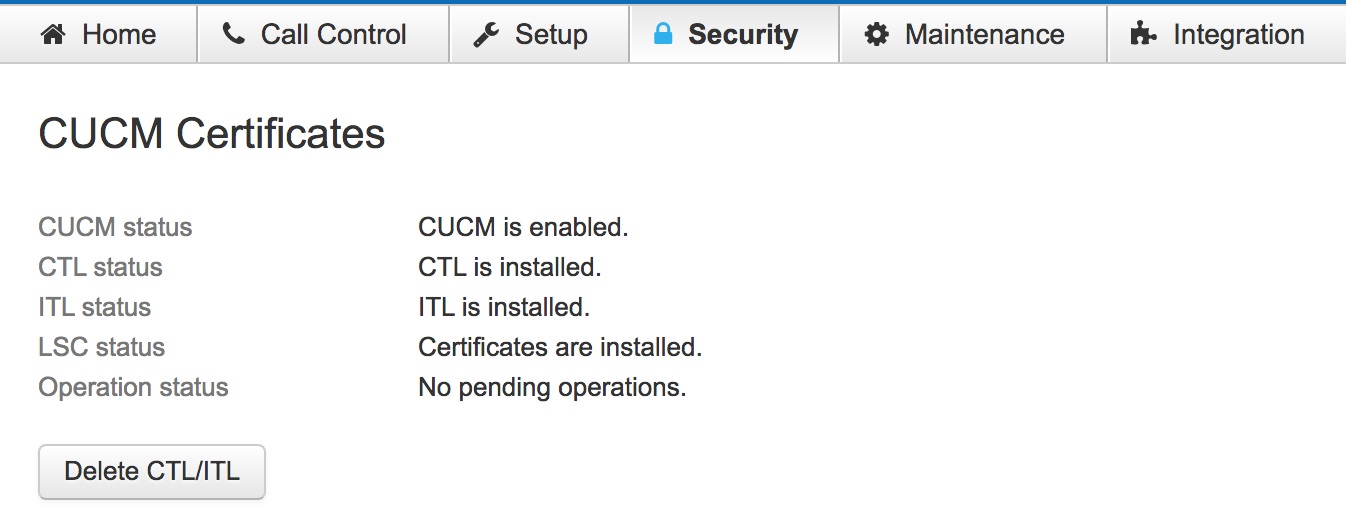
У розділі Без пека перевірте, Unified CM чи встановлені сертифікати.
|
Завдання швидкісної дороги
Виконайте ці дії, щоб налаштувати зону між швидкісною дорогою, де зареєстровано пристрій, та зоною пари швидкісної дороги вище за течією, яка підключається до хмари.
| 1 |
У розділі Додат кові параметри для зони між контролем виклику швидкісної дороги та парою Expressway переконайтеся, що режим фільтра SIP UDP/IX встановлено на Вимкнено, параметр за замов ч уванням. |
| 2 |
Встанов іть профіль зони на нестандар тний, а потім збережіть зміни. |
Виконайте ці дії на самих кінцевих точках, зареєстрованих ExpressWay, щоб переконатися, що захищене з'єднання TLS встановлено.
| 1 |
В адміністративному інтерфейсі кінцевої точки перейдіть в SIP і підтвердіть наступні настройки:
| ||||||||||||||||||||
| 2 |
Збережіть зміни. |
Безпечні хмарні зустрічі
Скористайтеся цими кроками, щоб створити SIP-профіль із включеним iX та захистити трафік з швид Unified CM кісної дороги.
| 1 |
Налаштуйте SIP-профіль для цього магістралі з наступними параметрами:
|
| 2 |
Для магістралі SIP застосуйте створений вами SIP-профіль. |
| 3 |
У розділі При значення введіть IP-адресу Expressway-C або FQDN в адресу призначення та введіть 5061 для порту призначення. |
Що робити далі
-
Щоб з'єднання TLS працювало, необхідно обміняти сертифікати між Unified CM Expressway або обидва мають мати сертифікати, підписані тим самим органом сертифікатів. Для отримання додат
кової інформації див. розділ Забезпе Unified CM чення довіри сертифікатів між
швидкіс Cisco Expresswayною дорогою та CUCM за допомогою Посібника з розгортання магістралі SIP. -
На Expressway-C (наступний перехід зUnified CM), у розділі Додаткові параметри для зони між Expressway та переконайтесяUnified CM, що режим фільтра SIP UDP/IX встановлено на Ви мк нено (параметр за замовчуванням). Для отримання
додаткової інформації див. Фільтрація iX Cisco VCS у
Посібнику з розгортання ActiveControl.
Захищені зустрічі на основі відеомережі
Якщо ви розгорнули Video Mesh у своїй організації, ви можете захистити вузли Video Mesh для кластерів, зареєстрованих у хмарі.
|
Налаштуйте шифрування, дотримуючись кроків, наведених у посібнику з розгортання за адресою https://www.cisco.com/go/video-mesh. |
Перевірте досвід наради на захищеній кінцевій точці
Скористайтеся цими кроками, щоб переконатися, що кінцеві точки надійно зареєстровані та чи відображається правильний досвід наради.
| 1 |
Приєднуйтесь до зустрічі з захищеної кінцевої точки. |
| 2 |
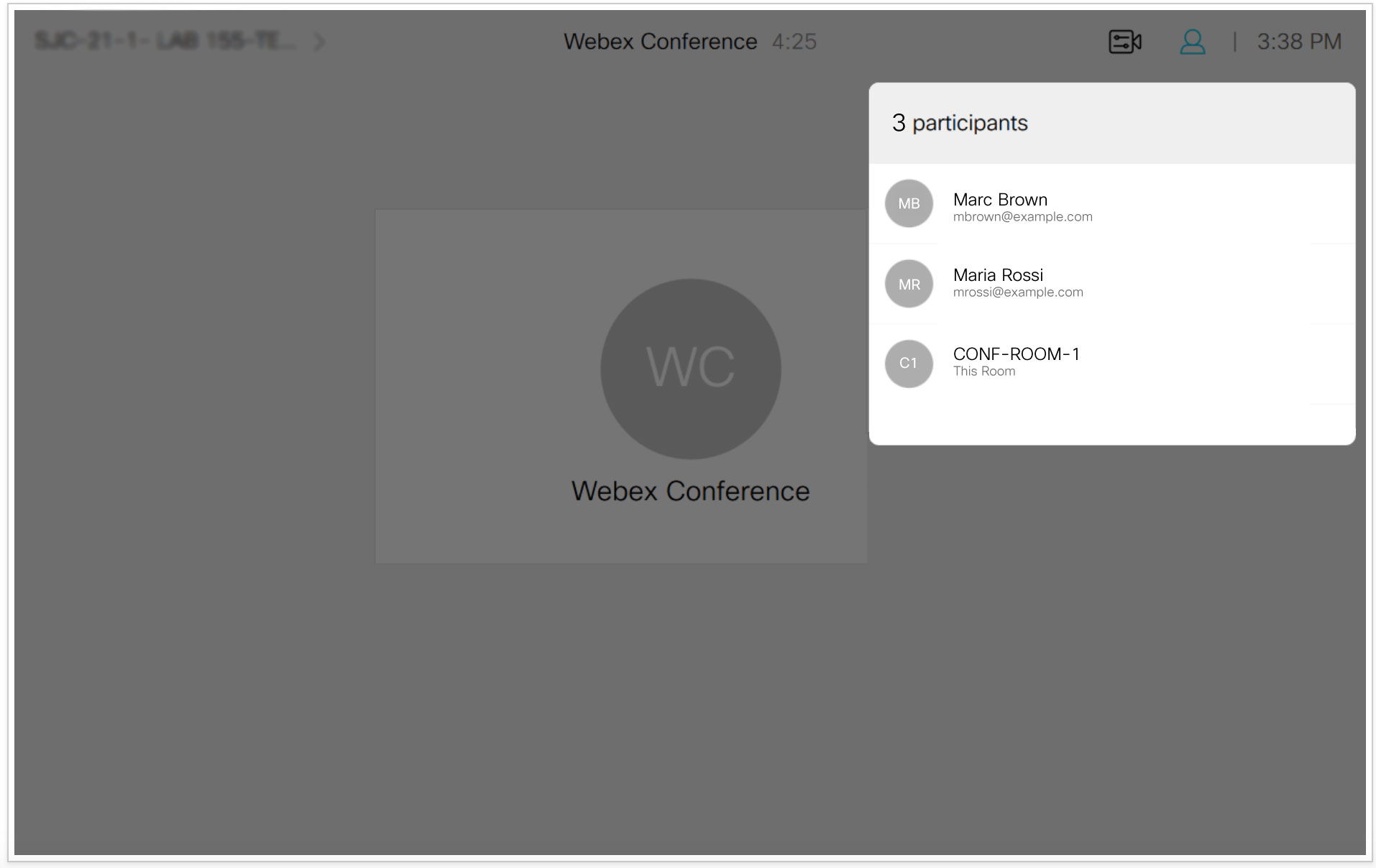
Переконайтеся, що на пристрої відображається список нарад. У цьому прикладі показано, як виглядає список нарад на кінцевій точці з сенсорною панеллю:
|
| 3 |
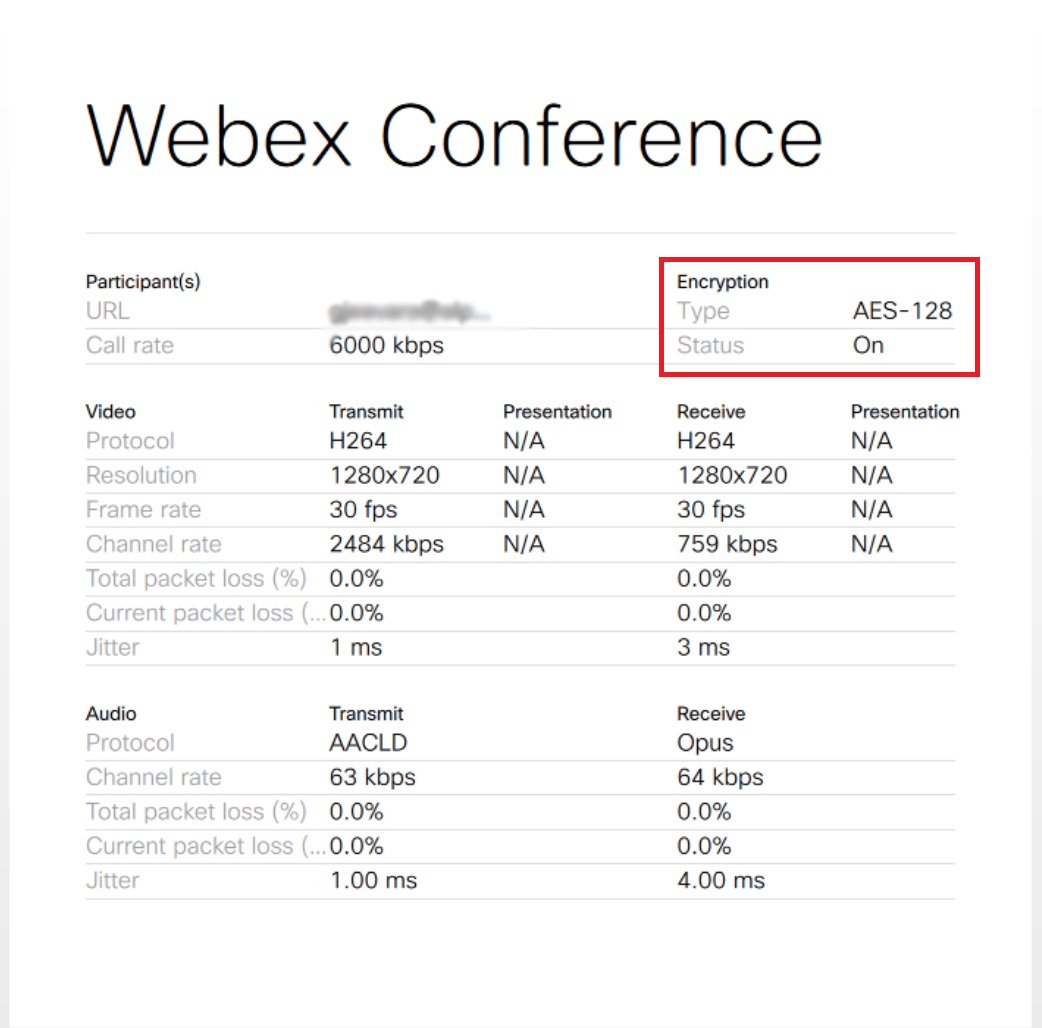
Під час зустрічі отримайте доступ до інформації про конференцію Webex у розділі Деталі дзвінка. |
| 4 |
Переконайтеся, що розділ «Шифрування» відобража є тип як AES-128, а стан як увімкнено.
|