- Domů
- /
- Článek

Děkujeme za vaši zpětnou vazbu.

Vylepšete prostředí cloudových a místních schůzek pomocí nástroje ActiveControl
 V tomto článku
 Zpětná vazba?
ActiveControl je řešení, které překlenuje informace o konferencích mezi cloudem Webex a prostory. Tento článek slouží ke konfiguraci prostředí tak, aby uživatelé mohli vidět seznam účastníků schůzky na svých koncových bodech.
ActiveControl přehled
ActiveControl je řešení, které překlenuje informace o konferencích mezi cloudem Webex a prostory. Před tímto řešením již uživatelé aplikace Webex v hovorech s více stranami viděli informace o tom, kteří další účastníci jsou přítomni, kdo právě mluví a kdo prezentuje.
Informace o konferenci z cloudu do prostor probíhají prostřednictvím komponenty brány XCCP. Funkce brány je překládat tyto informace mezi oběma stranami, takže (ve scénářích volání zahrnujících cloudové i místní komponenty Webex) mají cloud Webex App i místní prostředí podobný přístup k informacím o konferencích.
Výhody ActiveControl
Funkce ActiveControl přináší výhody uživatelům, kteří používají místní koncové body se softwarem CE nebo klienty Jabber, aby zavolali na schůzku hostovanou aplikací Webex nebo získali zpětné volání ze schůzky hostované aplikací Webex.
V tomto scénáři převede brána XCCP informace o schůzce soupisky (seznam účastníků) do místního koncového bodu nebo klienta Jabber.
Architektura pro ActiveControl
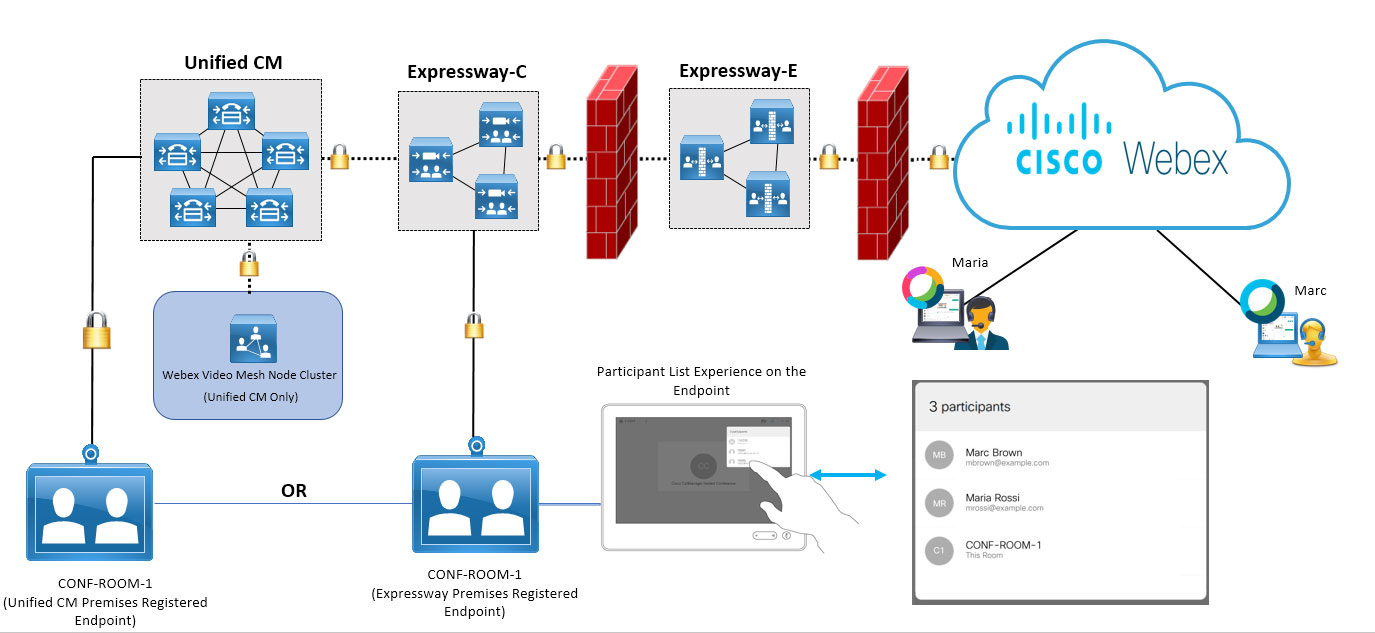
V horní části diagramu zleva doprava zobrazuje zabezpečené místní připojení k cloudu Webex a příklad označuje dva uživatele cloudu (jeden v aplikaci Webex, jeden v aplikaci WebexWebex Meetings), kteří se připojují ke schůzce.
Ve spodní části je zobrazen koncový bod konferenční místnosti, který je registrován Unified CM do clusteru uzlu Video Mesh, kde mohou přistávat média schůzky.
Je zachycen zážitek ze seznamu účastníků; uživatel přistupuje k seznamu na samotném koncovém bodě a seznam vypadá stejně jako v aplikaci Webex nebo. Webex Meetings
Konfigurace ActiveControl
Než začnete
Pokud řešení ActiveControl obsahuje uzel Video Mesh do toků schůzek, jediným pracovním scénářem je koncový bod registrovaný do. Unified CM Koncový bod přímo registrovaný na Expressway v tuto chvíli nefunguje s Video Mesh.
|
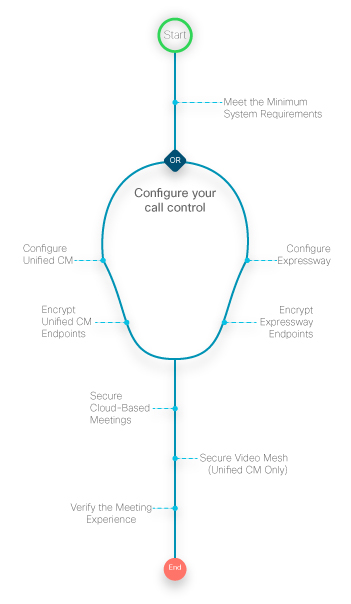
Následující obrázek shrnuje kroky ke konfiguraci nástroje ActiveControl pro místní registrovaná zařízení, která se připojují ke schůzce v cloudu. Některé kroky jsou popsány přímo v tomto článku, některé jsou zahrnuty v samostatné dokumentaci.
 |
Požadavky na ActiveControl
|
Komponenta |
Požadavky |
|---|---|
|
Cisco Unified Communications Manager Okrajová video síť |
Minimální — verze 11.5 (1) nebo novější v režimu smíšeného zabezpečení. Doporučeno — verze 12.5 (1) SU1 nebo novější pro podporu nezabezpečených koncových bodů registrovaných místně nebo přes mobilní zařízení a (MRA). Remote Access Unified CMrežim smíšeného zabezpečení není vyžadován. Uzly Video Mesh registrované v cloudu, zabezpečené pomocí SIP TLS a nakonfigurované podle kroků v průvodci nasazením na adrese https://www.cisco.com/go/video-mesh. |
|
Cisco Expressway-C nebo E |
Minimální — verze X8.11.4 nebo novější. Další informace naleznete v části Doporučeno — verze X12.5 nebo novější pro zařízení MRA nakonfigurovaná s nezabezpečeným režimem Unified CM zabezpečení zařízení. Video Mesh v současné době nepodporuje zabezpečené SIP trunky pro zařízení, která jsou registrována přímo na Expressway pro řízení hovorů. |
|
Zařízení Webex: Stolní, pokojová, MX a řada SX |
CE 9.15 nebo novější, nebo RoomOS 10.3 nebo novější, pokud je bezpečně zaregistrován na jedné z výše uvedených platforem pro řízení hovorů. |
|
Cisco Jabber |
Verze 12.5 nebo novější |
|
Šifrování |
U verzí starších než 12.5 — Celá cesta volání z koncového bodu do cloudu musí být zabezpečena pomocí protokolu TLS 1.2. Ve verzích 12.5 a novějších —TLS není vyžadován mezi koncovým bodem a. Unified CM |
Unified CMúkoly
Tyto kroky zajišťují bezpečnou registraci zařízení Unified CM a šifrování médií.
| 1 |
Nakonfigurujte podporu iX Unified CM podle kroků v části Povolení podpory iX v Cisco Unified Communications Manager části Prů vodce nasazením aplikace ActiveControl. |
| 2 |
Nakonfigurujte profily zabezpečení zařízení: Tento krok není vyžadován, pokud používáte verze 12.5 Unified CM a Expressway. Cisco Unified Communications Managerseskupuje nastavení související se zabezpečením (například režim zabezpečení zařízení) pro typ zařízení a protokol do profilů zabezpečení, aby bylo možné přiřadit jeden profil zabezpečení více zařízením. Nakonfigurovaná nastavení použijete na telefon, když vyberete profil zabezpečení v okně Konfigurace telefonu. |
| 3 |
Konfigurace parametru služby pro zobrazení ikony zabezpečeného volání: Tato změna je nutná pro zobrazení ikony zámku na koncových bodech CE. Další informace získáte kliknutím na název parametru služby a zobrazte online nápovědu. |
Proveďte tyto kroky na samotných koncových bodech, abyste zajistili navázání zabezpečeného připojení TLS.
Tyto kroky nejsou vyžadovány, pokud používáte verze 12.5 Unified CM a Expressway.
| 1 |
V rozhraní pro správu koncového bodu přejděte do SIP a potvrďte následující nastavení:
| ||||||||||||||||||
| 2 |
Uložte změny. | ||||||||||||||||||
| 3 |
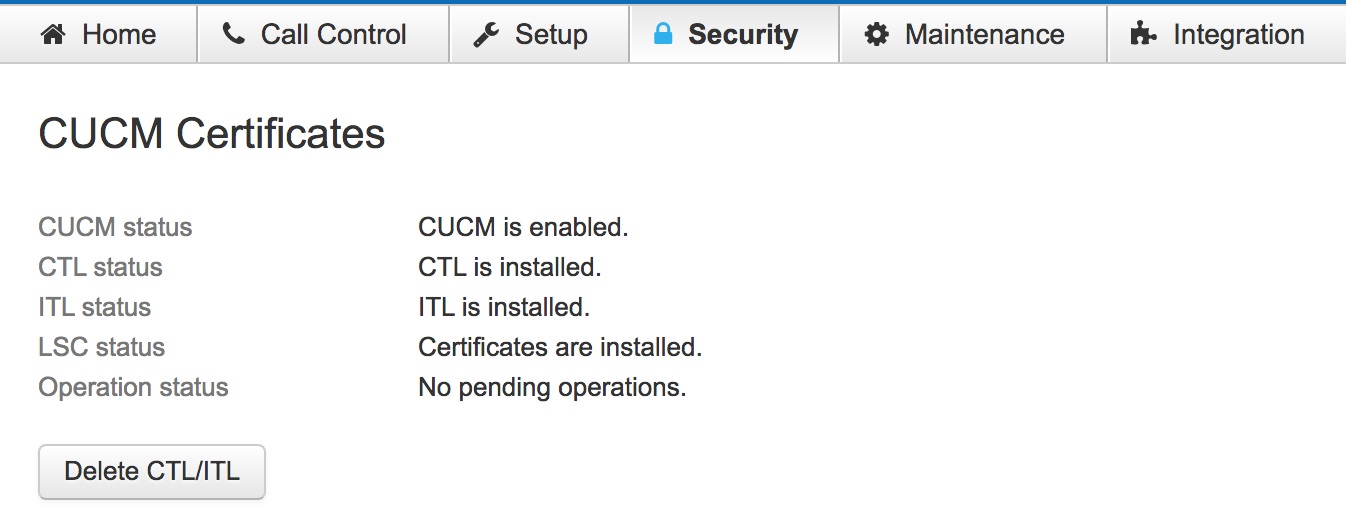
V části Zabez pečení ověřte, zda jsou nainstalovány Unified CM certifikáty.
|
Úkoly na rychlostní silnici
Podle těchto kroků nakonfigurujte zónu mezi Expressway, kde je zařízení registrováno, a zónou páru Expressway proti proudu, která se připojuje k cloudu.
| 1 |
V části Roz šířená nastavení pro zónu mezi ovládáním volání Expressway a párem Expressway zkontrolujte, zda je režim filtru SIP UDP/IX nastaven na Vyp nuto, což je výchozí možnost. |
| 2 |
Nastav te profil zóny na Vlastní a uložte změny. |
Proveďte tyto kroky na samotných koncových bodech registrovaných na Expressway, abyste zajistili navázání zabezpečeného připojení TLS.
| 1 |
V rozhraní pro správu koncového bodu přejděte do SIP a potvrďte následující nastavení:
| ||||||||||||||||||||
| 2 |
Uložte změny. |
Zabezpečené cloudové schůzky
Pomocí těchto kroků můžete vytvořit profil SIP s povolenou funkcí iX a zabezpečit provoz z dálnice Unified CM Expressway.
| 1 |
Nakonfigurujte profil SIP pro tento kmen pomocí následujících možností:
|
| 2 |
Pro kmen SIP použijte profil SIP, který jste vytvořili. |
| 3 |
V části Cí l zadejte do cílové adresy IP adresu Expressway-C nebo FQDN a do pole Cílový port zadejte 5061. |
Co dělat dál
-
Aby připojení TLS fungovalo, musí být certifikáty mezi Unified CM a Expressway vyměněny nebo oba musí mít certifikáty podepsané stejnou certifikační autoritou. Další informace
naleznete v tématu Zajištění důvěryhodnosti certifikátů mezi Unified CM a
rychlostní Cisco Expresswaysilnicí a CUCM prostřednictvím Průvodce nasazením SIP Trunk. -
Na Expressway-C (další skok zUnified CM) v části Pokročilá nastavení pro zónu mezi Expressway a zkontrolujteUnified CM, zda je režim filtru SIP UDP/IX nastaven na Vypnuto (výchozí nastavení). Další informace naleznete
v části Fil
trování iX Cisco VCS v Pří ručce k nasazení ActiveControl.
Zabezpečené schůzky založené na síti Video
Pokud jste ve své organizaci nasadili síť Video Mesh, můžete uzly Video Mesh zabezpečit pro clustery, které jste zaregistrovali do cloudu.
|
Nakonfigurujte šifrování podle pokynů v průvodci nasazením na adrese https://www.cisco.com/go/video-mesh. |
Ověřte prostředí schůzky na zabezpečeném koncovém bodě
Pomocí těchto kroků ověřte, zda jsou koncové body bezpečně zaregistrovány a zda se zobrazí správné prostředí schůzky.
| 1 |
Připojte se ke schůzce ze zabezpečeného koncového bodu. |
| 2 |
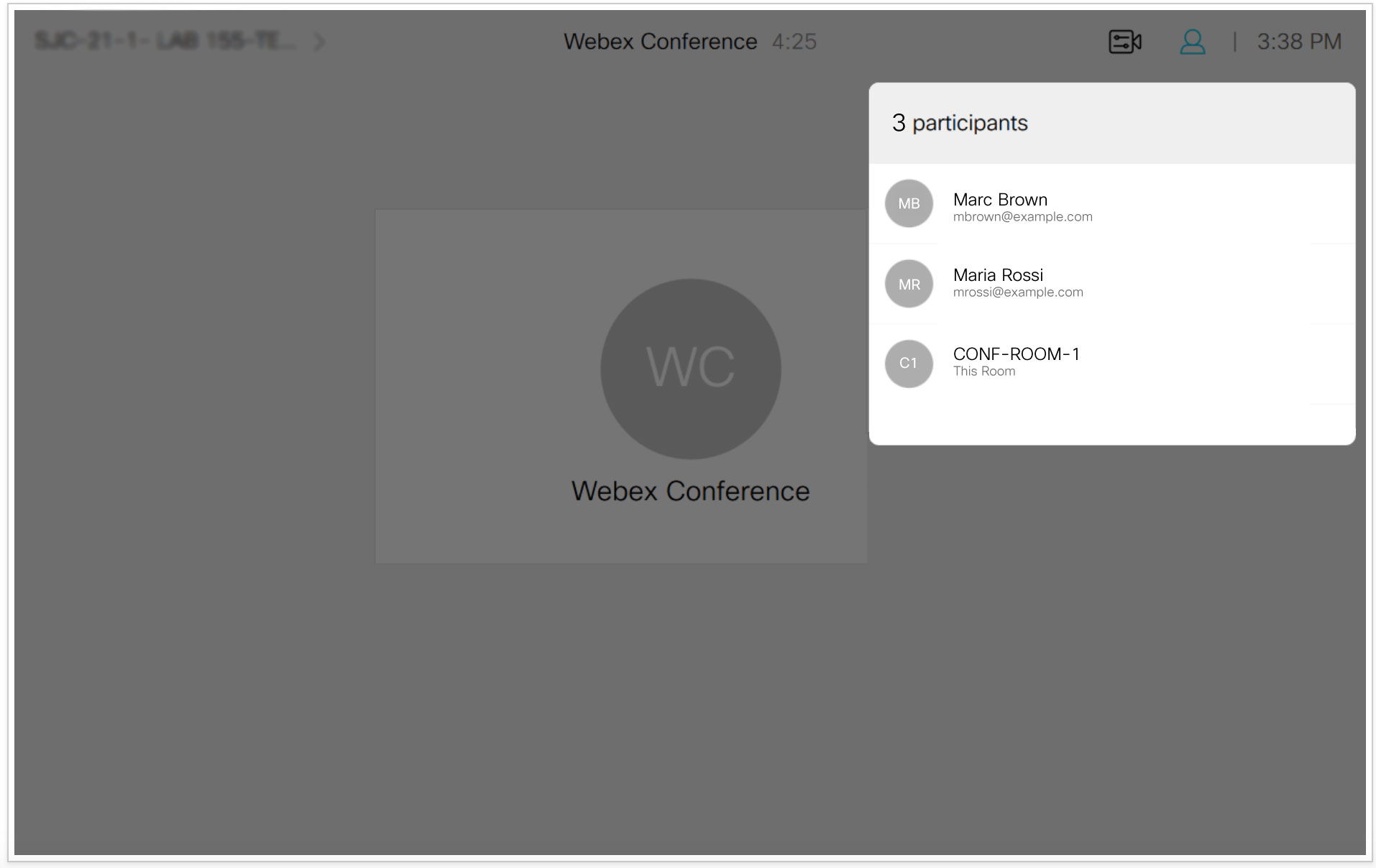
Ověřte, zda se na zařízení zobrazuje seznam schůzek. Tento příklad ukazuje, jak seznam schůzek vypadá na koncovém bodě s dotykovým panelem:
|
| 3 |
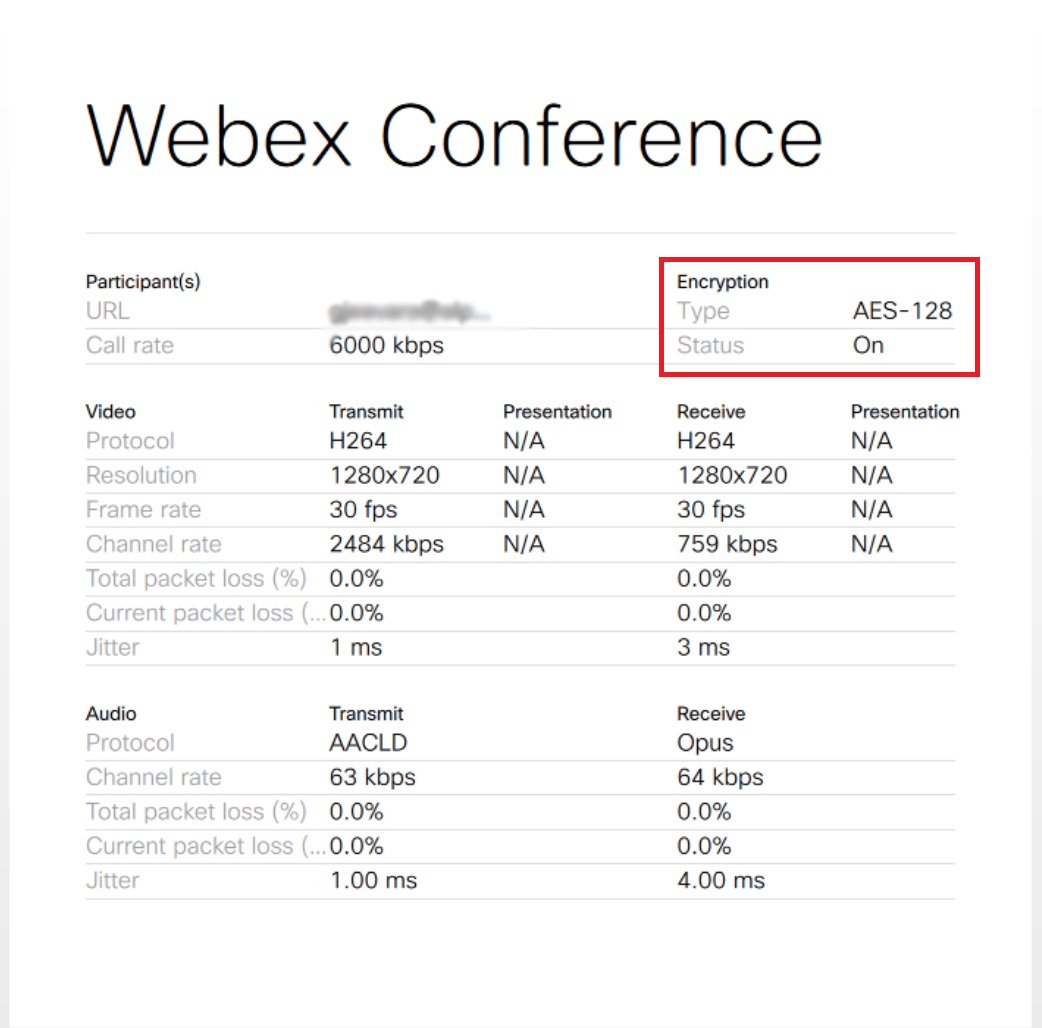
Během schůzky získáte přístup k informacím o konferenci Webex z Podrobnosti hovoru. |
| 4 |
Ověřte, že část Šifrování zobrazuje typ jako AES-128 a stav jako zapnuto.
|