- Početak
- /
- Članak

Hvala na povratnim informacijama.

Poboljšajte iskustvo sastanaka u oblaku i lokalnim sastancima pomoću ActiveControl-a
 U ovom članku
 Povratne informacije?
ActiveControl je rešenje koje premošćuje informacije o konferencijama između Vebek oblaka i prostorija. Koristite ovaj članak da biste konfigurisali okruženje tako da korisnici mogu da vide listu učesnika sastanka na svojim krajnjim tačkama.
Pregled ActiveControl
ActiveControl je rešenje koje premošćuje informacije o konferencijama između Vebek oblaka i prostorija. Pre ovog rešenja, korisnici aplikacije Vebek App u višestranačkim pozivima već su videli informacije o tome koji su drugi učesnici prisutni, ko trenutno govori i ko predstavlja.
Informacije o konferenciji iz oblaka do prostorija odvijaju se preko komponente KSCCP mrežnog prolaza. Funkcija mrežnog prolaza je da prevodi ove informacije između obe strane, tako da (u scenarijima poziva koji uključuju i Vebek oblak i lokalne komponente), i Vebek App cloud i lokalna okruženja imaju sličan pristup informacijama o konferencijama.
Prednosti ActiveControl
ActiveControl koristi korisnicima koji koriste lokalne krajnje tačke sa nedavnim CE softverom ili Jabber klijentima za pozivanje ili povratni poziv sa sastanka hostovanog u aplikaciji Vebek.
U ovom scenariju, KSCCP mrežni prolaz prevodi informacije o sastanku sa spiskom (lista učesnika) na lokalnu krajnju tačku ili Jabber klijenta.
Arhitektura za ActiveControl
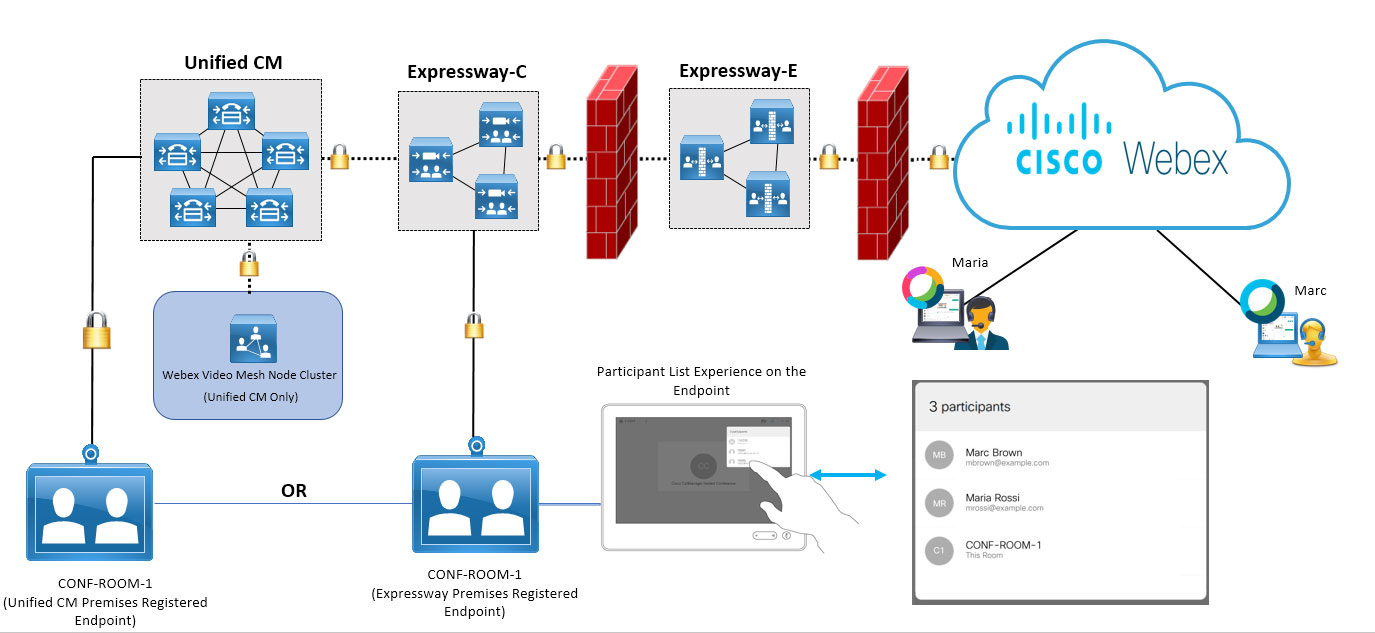
Sa vrha dijagrama, levo nadesno prikazuje sigurnu lokalnu vezu sa Vebek oblakom, a primer ukazuje na dva korisnika oblaka (jedan u aplikaciji Vebek, jedan u) koji se pridružuju sastankuWebex Meetings.
Na dnu je prikazana krajnja tačka konferencijske sobe koja je registrovana u Unified CM klaster čvorova Video Mesh gde mediji za sastanke mogu sletjeti.
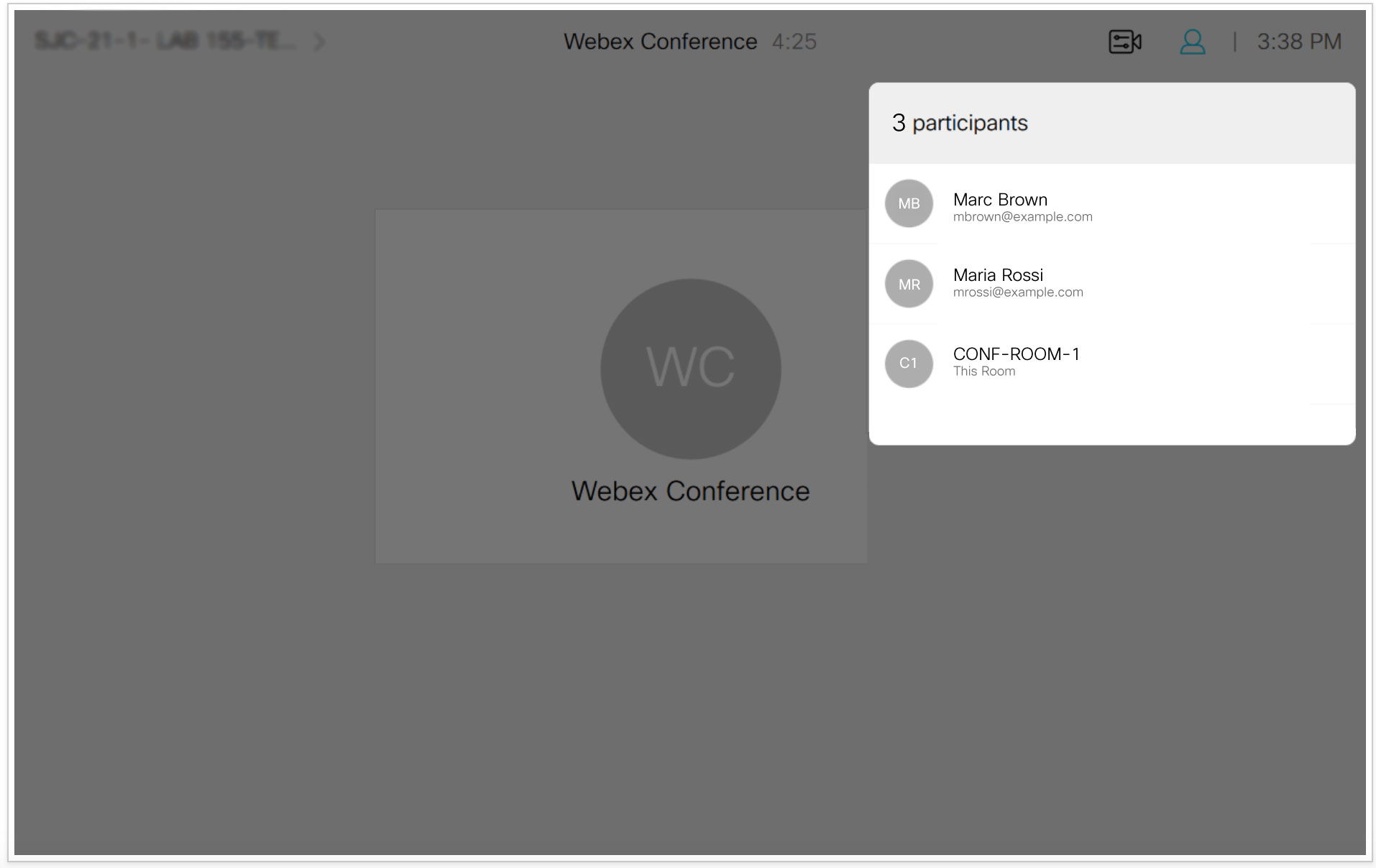
Iskustvo liste učesnika je snimljeno; korisnik pristupa listi na samoj krajnjoj tački i lista izgleda isto kao u aplikaciji Vebek ili. Webex Meetings
Konfigurišite ActiveControl
Pre nego što počnete
Kada rešenje ActiveControl uključuje čvor Video Mesh u tokove sastanaka, jedini radni scenario je krajnja tačka registrovana na. Unified CM Krajnja tačka direktno registrovana na brzi put trenutno ne radi sa Video Mesh-om.
|
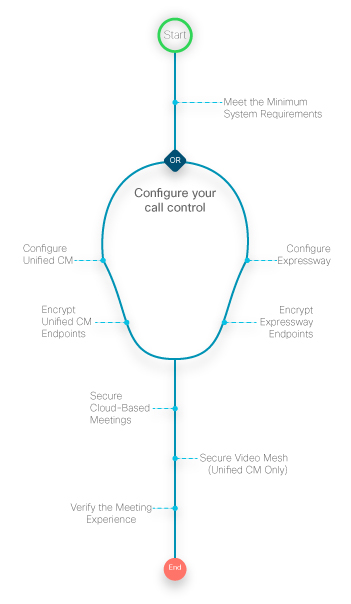
Sledeća ilustracija rezimira korake za konfigurisanje ActiveControl-a za lokalne registrovane uređaje koji se pridružuju sastanku u oblaku. Neki koraci su direktno obrađeni u ovom članku, neki su obuhvaćeni posebnom dokumentacijom.
 |
Zahtevi za ActiveControl
|
Komponenta |
Zahtevi |
|---|---|
|
Cisco Unified Communications Manager Edge Video Mesh |
Minimalno — Izdanje 11.5 (1) ili novije verzije u mešovitom bezbednosnom režimu. Prepor učeno — izdanje 12.5 (1) SU1 ili novije verzije za podršku nesigurnih krajnjih tačaka registrovanih lokalno ili preko mobilnog uređaja i (MRA). Remote Access Unified CMmešoviti bezbednosni režim nije potreban. Video Mesh čvorovi registrovani u oblaku, zaštićeni SIP TLS-om i konfigurisani prema koracima u vodiču za implementaciju na https://www.cisco.com/go/video-mesh. |
|
Cisco Expressway-C ili E |
Minimalno — izdanje Ks8.11.4 ili novije verzije. Za više informacija pogledajte odeljak Preporučeno — Izdajte X12.5 ili novije verzije za MRA uređaje konfigurisane sa bezbednosnim režimom uređaja koji Unified CM nije bezbedan. Video Mesh trenutno ne podržava sigurne SIP prtljažnike za uređaje koji su registrovani direktno na brzi put radi kontrole poziva. |
|
Vebek uređaji: Sto, soba, MKS i SKS serija |
CE 9.15 ili noviji, ili RooMOS 10.3 ili noviji, kada je bezbedno registrovan na nekoj od gore navedenih platformi za kontrolu poziva. |
|
Cisco Jabber |
Izdanje 12.5 ili novije |
|
Šifrovanje |
Kod izdanja ranije od 12.5 —Cela putanja poziva od krajnje tačke do oblaka mora biti zaštićena pomoću TLS 1.2. Kod izdanja 12.5 i novijih —TLS nije potreban između krajnje tačke i. Unified CM |
Unified CMzadaci
Ovi koraci osiguravaju da su uređaji bezbedno registrovani Unified CM i da su mediji šifrovani.
| 1 |
Konfigurišite iX podršku Unified CM prateći korake u Omogućavanje i X podrške u Cisco Unified Communications Manager odeljku Vodiča za implementaciju ActiveControl. |
| 2 |
Konfigurišite sigurnosne profile uređaja: Ovaj korak nije potreban ako koristite 12.5 izdan Unified CM ja i Ekpressvai. Cisco Unified Communications Managergrupisuje podešavanja vezana za bezbednost (kao što je bezbednosni režim uređaja) za tip uređaja i protokol u bezbednosne profile kako bi vam omogućili da dodelite jedan bezbednosni profil više uređaja. Konfigurisana podešavanja primenite na telefon kada odaberete bezbednosni profil u prozoru Konfiguracija telefona. |
| 3 |
Konfigurišite parametar usluge za prikaz ikone sigurnog poziva: Ova promena je potrebna da bi se ikona zaključavanja prikazala na CE krajnjim tačkama. Za više informacija kliknite na naziv parametra usluge da biste videli pomoć na mreži. |
Uradite ove korake na samim krajnjim tačkama kako biste osigurali da je uspostavljena sigurna TLS veza.
Ovi koraci nisu potrebni ako koristite verzije 12.5 Unified CM i Ekspusput.
| 1 |
Na administrativnom interfejsu krajnje tačke idite na SIP i potvrdite sledeća podešavanja:
| ||||||||||||||||||
| 2 |
Sačuvajte svoje promene. | ||||||||||||||||||
| 3 |
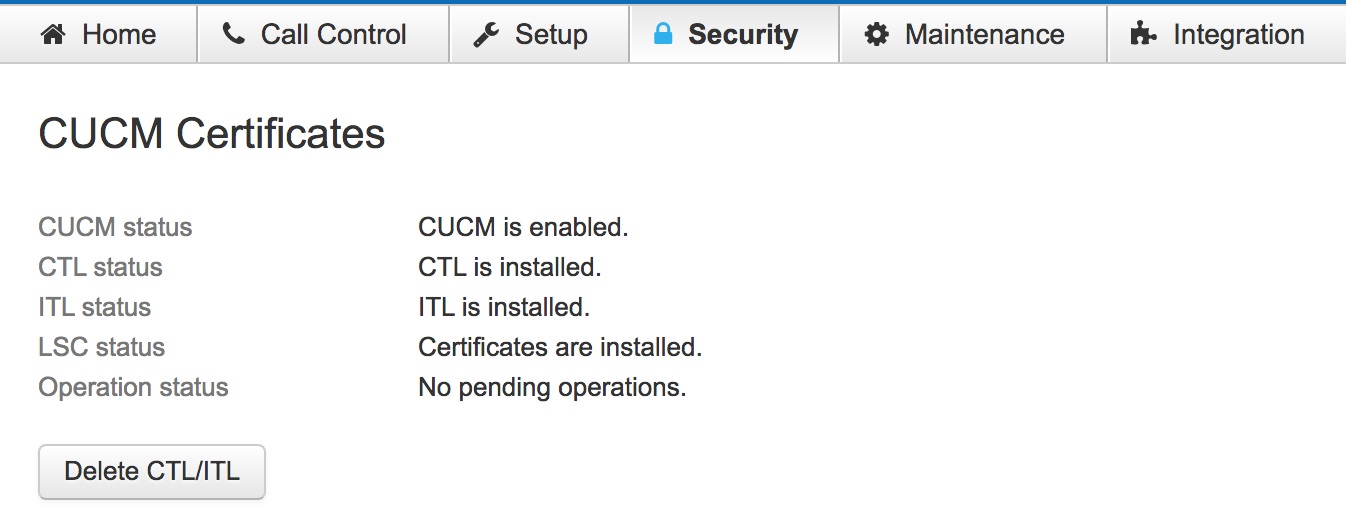
U od eljku Bez bednost proverite da Unified CM li su sertifikati instalirani.
|
Zadaci brze ceste
Sledite ove korake da biste konfigurisali zonu između brze ceste na kojoj je uređaj registrovan i zone para uzvodne brze ceste koja se povezuje sa oblakom.
| 1 |
U od eljku Nap redna podešavanja za zonu između kontrole poziva brze ceste i para brze ceste, uverite se da je režim SIP UDP/IKS fil tera podešen na Isključeno, podrazumevana opcija. |
| 2 |
Podesite profil zone na Prilagođ eno, a zatim sačuvajte promene. |
Uradite ove korake na samim krajnjim tačkama registrovanim EkpressVai-om kako biste osigurali da je uspostavljena sigurna TLS veza.
| 1 |
Na administrativnom interfejsu krajnje tačke idite na SIP i potvrdite sledeća podešavanja:
| ||||||||||||||||||||
| 2 |
Sačuvajte svoje promene. |
Sigurni sastanci zasnovani na oblaku
Koristite ove korake da biste kreirali SIP profil sa omogućenim iX i osigurali saobraćaj od Unified CM do brze ceste.
| 1 |
Konfigurišite SIP profil za ovaj prtljažnik sa sledećim opcijama:
|
| 2 |
Za SIP prtljažnik primenite SIP profil koji ste kreirali. |
| 3 |
U od redištu Odredište unesite Ekpressvai-C IP adresu ili FKDN u odredišnu adresu i unesite 5061 za odredi šni port. |
Šta dalje raditi
-
Za TLS vezu sa radom, sertifikati između Unified CM i brze ceste moraju se razmeniti ili oba moraju imati sertifikate potpisane od strane istog organa za sertifikaciju. Za više
informacija pogledajte Osiguravanje poverenja sertifikata između Unified CM i brze ceste
u Cisco Expresswayi CUCM putem Vodiča za postavljanje SIP trup ca. -
Na Ekpressvai-C (sledeći skok izUnified CM), u od eljku Nap redna podešavanja za zonu između brze ceste iUnified CM, uverite se da je režim SIP UDP/IKS fil tera podešen na Isključeno (podrazumevano podešavanje). Pogledajte
Filtriranje iKs Cisco VCS
u V odiču za implementaciju ActiveControl za više informacija.
Sigurni sastanci zasnovani na video mreži
Ako ste postavili Video Mesh u svojoj organizaciji, možete da obezbedite čvorove Video Mesh za klastere koje ste registrovali u oblaku.
|
Konfigurišite šifrovanje prateći korake u vodiču za implementaciju na https://www.cisco.com/go/video-mesh. |
Proverite iskustvo sastanka na sigurnoj krajnjoj tački
Koristite ove korake da biste proverili da li su krajnje tačke bezbedno registrovane i da se pojavljuje ispravno iskustvo sastanka.
| 1 |
Pridružite se sastanku sa obezbeđene krajnje tačke. |
| 2 |
Proverite da li se lista popisa sastanaka pojavljuje na uređaju. Ovaj primer pokazuje kako lista sastanaka izgleda na krajnjoj tački pomoću dodirnog panela:
|
| 3 |
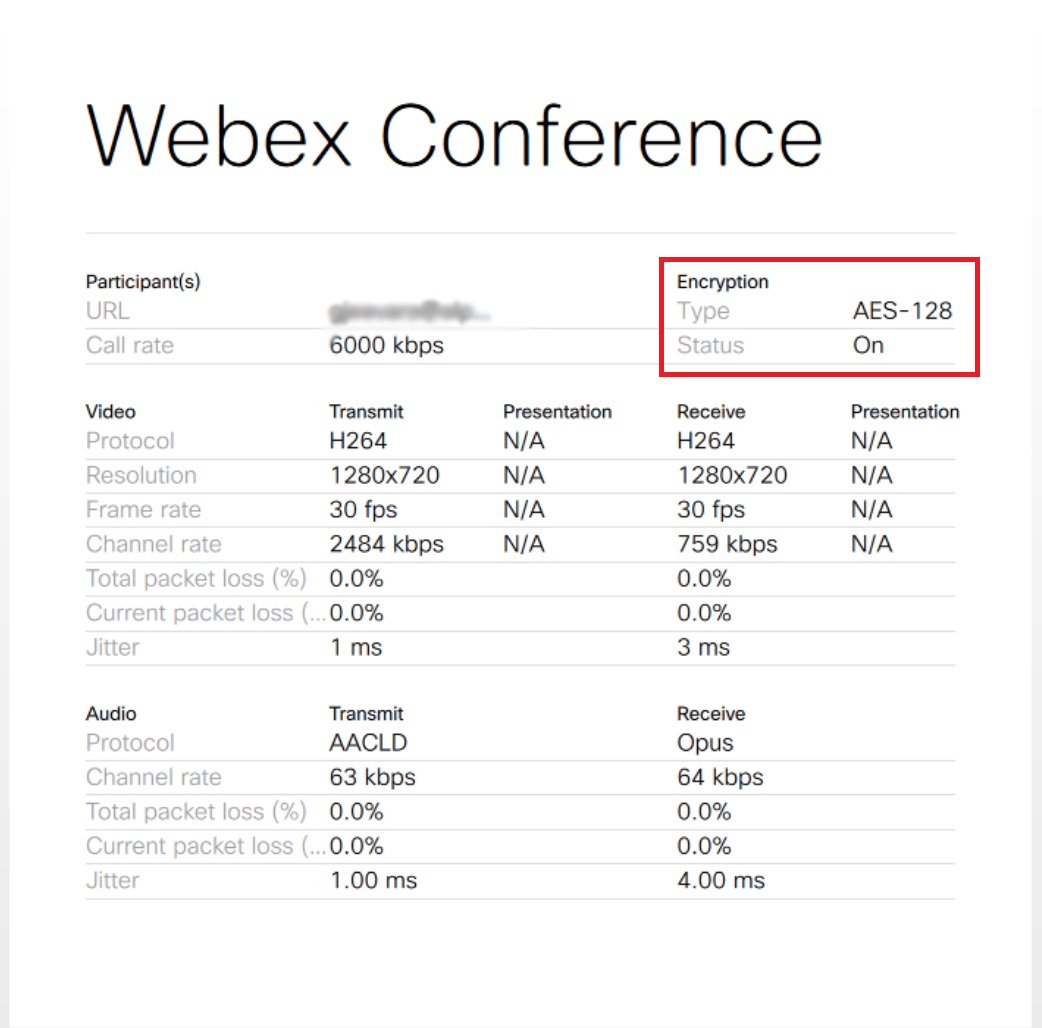
Tokom sastanka pristupite informacijama Vebek konferencije iz Detalji poziva. |
| 4 |
Proverite da li odeljak Šifrovanje prikazuje Tip kao AES-128 i Status kao Uključeno.
|