- Главная
- /
- Статья

Благодарим вас за обратную связь.

Усовершенствуйте облачные и локальные конференции с помощью ActiveControl
 В этой статье
 Отправить обратную связь?
ActiveControl — это решение, которое связывает информацию о конференциях между облаком Webex и локальной средой. Используйте эту статью для настройки среды таким образом, чтобы пользователи могли видеть список участников совещания на своих конечных устройствах.
Обзор программы ActiveControl
ActiveControl — это решение, которое связывает информацию о конференциях между облаком Webex и локальной средой. До появления этого решения пользователи приложения Webex App, участвующие в многосторонних звонках, уже видели информацию о том, кто из других участников присутствует, кто сейчас говорит, а кто выступает.
Информация о конференции из облака в локальную среду передается через компонент шлюза XCCP. Функция шлюза заключается в передаче этой информации обеим сторонам, чтобы (в сценариях звонков, включающих как облако Webex, так и локальные компоненты) как в облаке Webex App, так и в локальной среде имели одинаковый доступ к информации о конференциях.
Преимущества ActiveControl
ActiveControl позволяет пользователям, использующим локальные конечные точки с новейшим программным обеспечением CE или клиентами Jabber, звонить на совещание, организованное в приложении Webex, или получать обратный звонок с него.
В этом сценарии шлюз XCCP транслирует информацию о собраниях в реестре (списке участников) на локальную конечную точку или клиент Jabber.
Архитектура для активного управления
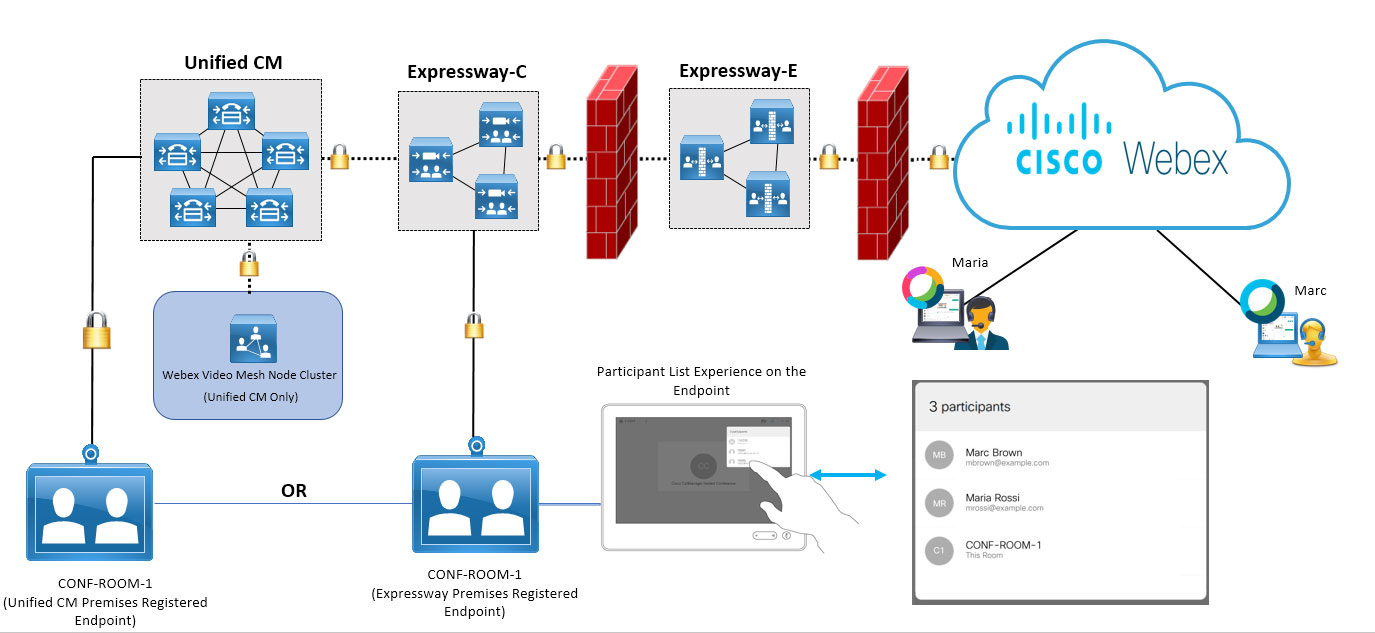
В верхней части диаграммы слева направо показано безопасное локальное подключение к облаку Webex, а в примере показано, что к совещанию присоединяются два пользователя облака (один в приложении Webex, другой — в приложении Webex). Webex Meetings
Внизу показана конечная точка конференц-зала, зарегистрированная в кластере узлов Video Mesh, куда могут загружаться медиафайлы совещания. Unified CM
Опыт работы со списком участников фиксируется; пользователь получает доступ к списку на самой конечной точке, и список выглядит так же, как и в приложении Webex или. Webex Meetings
Настройка активного управления
Прежде чем начать
Когда решение ActiveControl включает узел Video Mesh в потоки совещаний, единственным рабочим сценарием является зарегистрированная конечная точка. Unified CM Конечная точка, зарегистрированная непосредственно на Expressway, в настоящее время не работает с Video Mesh.
|
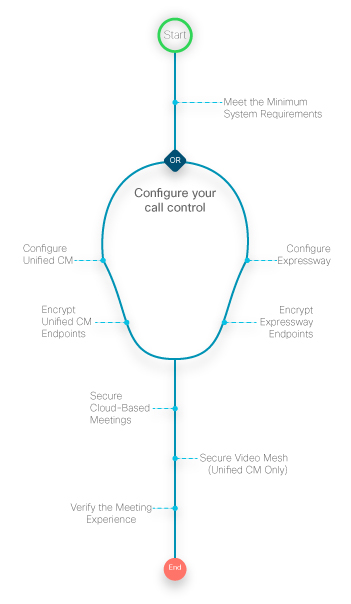
На следующем рисунке приведены шаги по настройке ActiveControl для локальных зарегистрированных устройств, присоединяющихся к совещанию в облаке. Некоторые шаги описаны непосредственно в этой статье, некоторые — в отдельной документации.
 |
Требования к ActiveControl
|
Компонент |
Требования |
|---|---|
|
Cisco Unified Communications Manager Сетка периферийного видеонаблюдения |
Минимум — версия 11.5 (1) или более поздняя версия в смешанном режиме безопасности. Рекомендуется — версия 12.5 (1) SU1 или более поздняя версия для поддержки незащищенных конечных точек, зарегистрированных локально или через мобильные устройства и (MRA). Remote Access Unified CMСмешанный режим безопасности не требуется. Узлы Video Mesh зарегистрированы в облаке, защищены протоколом SIP TLS и сконфигурированы в соответствии с инструкциями, приведенными в руководстве по развертыванию на сайте https://www.cisco.com/go/video-mesh. |
|
Cisco Expressway-C или E |
Минимум — версия X8.11.4 или более поздняя. Дополнительные сведения см. в разделе « Рекомендуется — версия X12.5 или более поздняя версия для устройств MRA, настроенных в незащищенном режиме безопасности устройств. Unified CM Video Mesh в настоящее время не поддерживает защищенные магистрали SIP для устройств, зарегистрированных непосредственно на Expressway для управления вызовами. |
|
Устройства Webex: настольные, комнатные, серии MX и SX |
CE 9.15 или более поздней версии или RoomOS 10.3 или более поздней версии при условии безопасной регистрации на одной из вышеперечисленных платформ управления вызовами. |
|
Cisco Jabber |
Версия 12.5 или более поздняя |
|
Шифрование |
В версиях, предшествующих 12.5, весь путь вызова от конечной точки до облака должен быть защищен протоколом TLS 1.2. В версиях 12.5 и более поздних версиях — протокол TLS между конечной точкой и конечной точкой не требуется. Unified CM |
Unified CMзадачи
Эти шаги обеспечивают безопасную регистрацию устройств Unified CM и шифрование носителя.
| 1 |
Настройте поддержку iXUnified CM, выполнив шаги, описанные в Cisco Unified Communications Manager разделе Включение поддержки iX в руководстве по развертыванию ActiveControl. |
| 2 |
Настройте профили безопасности устройства: Этот шаг не требуется, если вы используете версии 12.5 Unified CM и Expressway. Cisco Unified Communications Managerгруппирует связанные с безопасностью настройки (например, режим безопасности устройства) для типа устройства и протокола в профили безопасности, чтобы вы могли назначить один профиль безопасности нескольким устройствам. Настроенные параметры применяются к телефону при выборе профиля безопасности в окне «Конфигурация телефона». |
| 3 |
Настройте сервисный параметр для отображения значка защищенного вызова: Это изменение необходимо для отображения значка замка на конечных точках CE. Для получения дополнительной информации нажмите на название сервисного параметра, чтобы просмотреть интерактивную справку. |
Выполните эти действия на самих конечных точках, чтобы обеспечить безопасное соединение TLS.
Эти шаги не требуются, если вы используете версии and Expressway 12.5. Unified CM
| 1 |
В интерфейсе администрирования конечной точки перейдите в раздел SIP и подтвердите следующие настройки:
| ||||||||||||||||||
| 2 |
Сохраните изменения. | ||||||||||||||||||
| 3 |
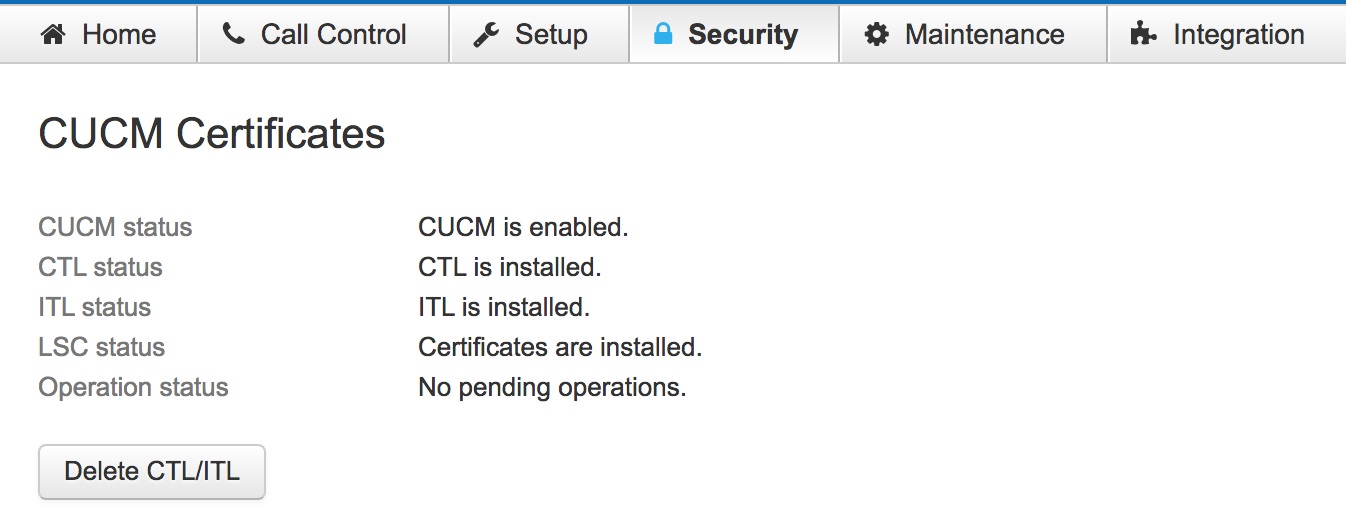
В разделе Безопасность убедитесь, что Unified CM сертификаты установлены.
|
Задачи на скоростных автомагистралях
Выполните следующие действия, чтобы настроить зону между скоростной автомагистралью, на которой зарегистрировано устройство, и парной зоной, расположенной выше по течению, которая подключается к облаку.
| 1 |
В разделе Дополнительные настройки зоны между системой управления вызовами Expressway и парой Expressway убедитесь, что режим фильтрации SIP UDP/IX установлен в положение Выкл. (опция по умолчанию). |
| 2 |
Задайте для профиля зоны значение «Настраиваемый» и сохраните изменения. |
Выполните эти действия на самих конечных точках, зарегистрированных в Expressway, чтобы обеспечить безопасное соединение TLS.
| 1 |
В интерфейсе администрирования конечной точки перейдите в раздел SIP и подтвердите следующие настройки:
| ||||||||||||||||||||
| 2 |
Сохраните изменения. |
Безопасные облачные совещания
Используйте следующие шаги для создания профиля SIP с включенным iX и защиты трафика от скоростной автомагистрали Unified CM до скоростной автомагистрали.
| 1 |
Настройте профиль SIP для этой магистрали с помощью следующих опций:
|
| 2 |
Для магистрали SIP примените созданный профиль SIP. |
| 3 |
В поле «Место назначения» введите IP-адрес Expressway-C или полное доменное имя в поле «Адрес назначения» и введите 5061 в поле «Порт назначения». |
Что делать дальше
-
Чтобы соединение TLS работало, необходимо обмениваться сертификатами между Expressway Unified CM и Expressway или иметь сертификаты, подписанные одним и тем же центром сертификации. Дополнительные сведения см. в разделах
Обеспечение доверия между сертификатами Unified CM и Expressway
in the Cisco Expresswayи CUCM с помощью SIP Trunk. -
На скоростной автомагистрали C (следующий переходUnified CM) в разделе Дополнительные настройки зоны между скоростной автомагистралью и Unified CM убедитесь, что режим фильтрации SIP UDP/IX установлен в положение «Выкл.» (значение по умолчанию). Дополнительные сведения см. в разделе
Фильтрация iX Cisco VCS в руководстве по развертыванию ActiveControl
.
Безопасные совещания на основе Video Mesh
Если вы развернули Video Mesh в своей организации, вы можете защитить узлы Video Mesh для кластеров, зарегистрированных в облаке.
|
Настройте шифрование, следуя инструкциям в руководстве по развертыванию по адресу https://www.cisco.com/go/video-mesh. |
Проверьте удобство проведения конференции на защищенной конечной точке
Выполните следующие действия, чтобы убедиться, что конечные точки надежно зарегистрированы и что конференция организована правильно.
| 1 |
Присоединяйтесь к совещанию с защищенной локальной точки. |
| 2 |
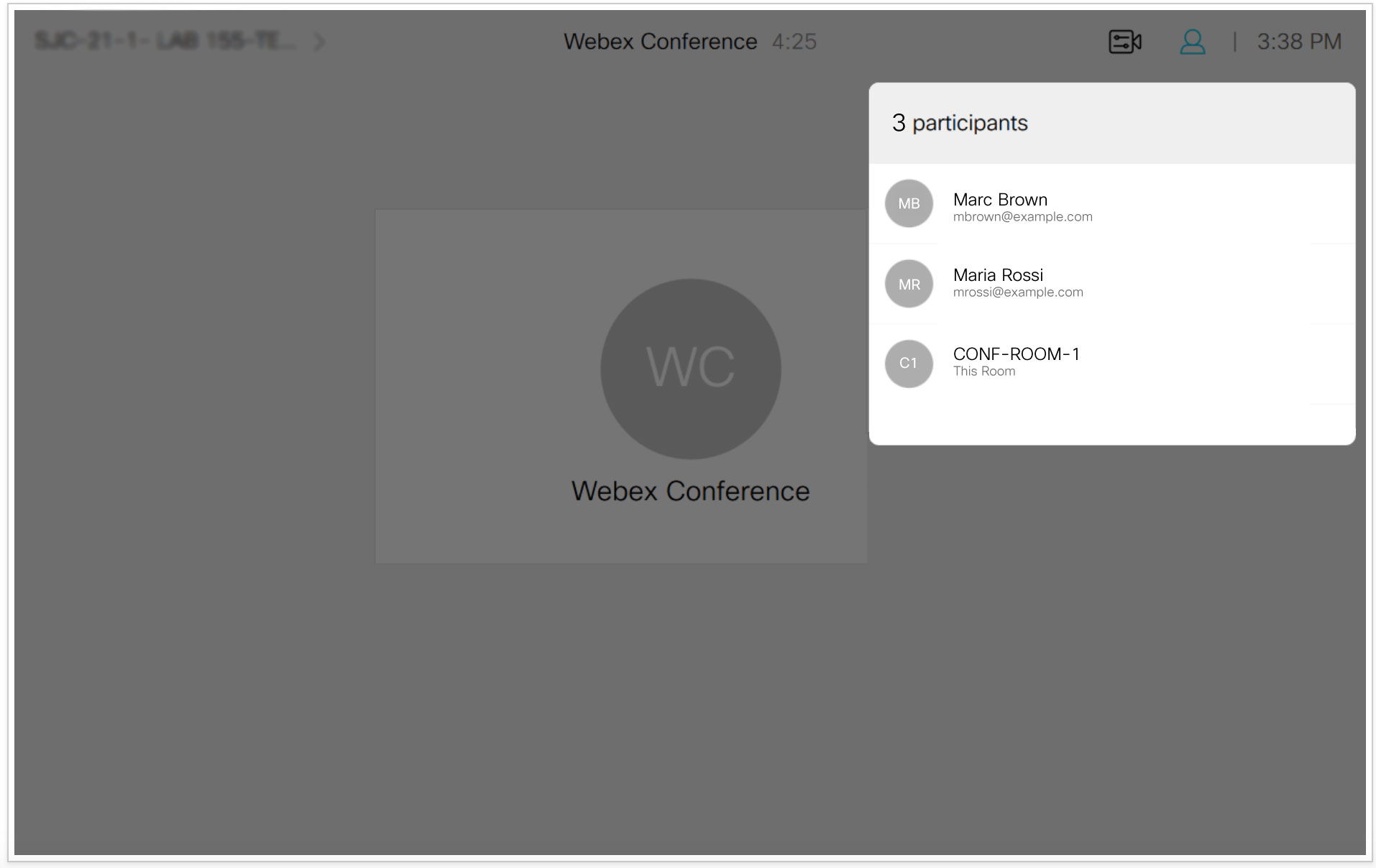
Убедитесь, что список участников собраний отображается на устройстве. В этом примере показано, как список собраний выглядит на локальном компьютере с сенсорной панелью:
|
| 3 |
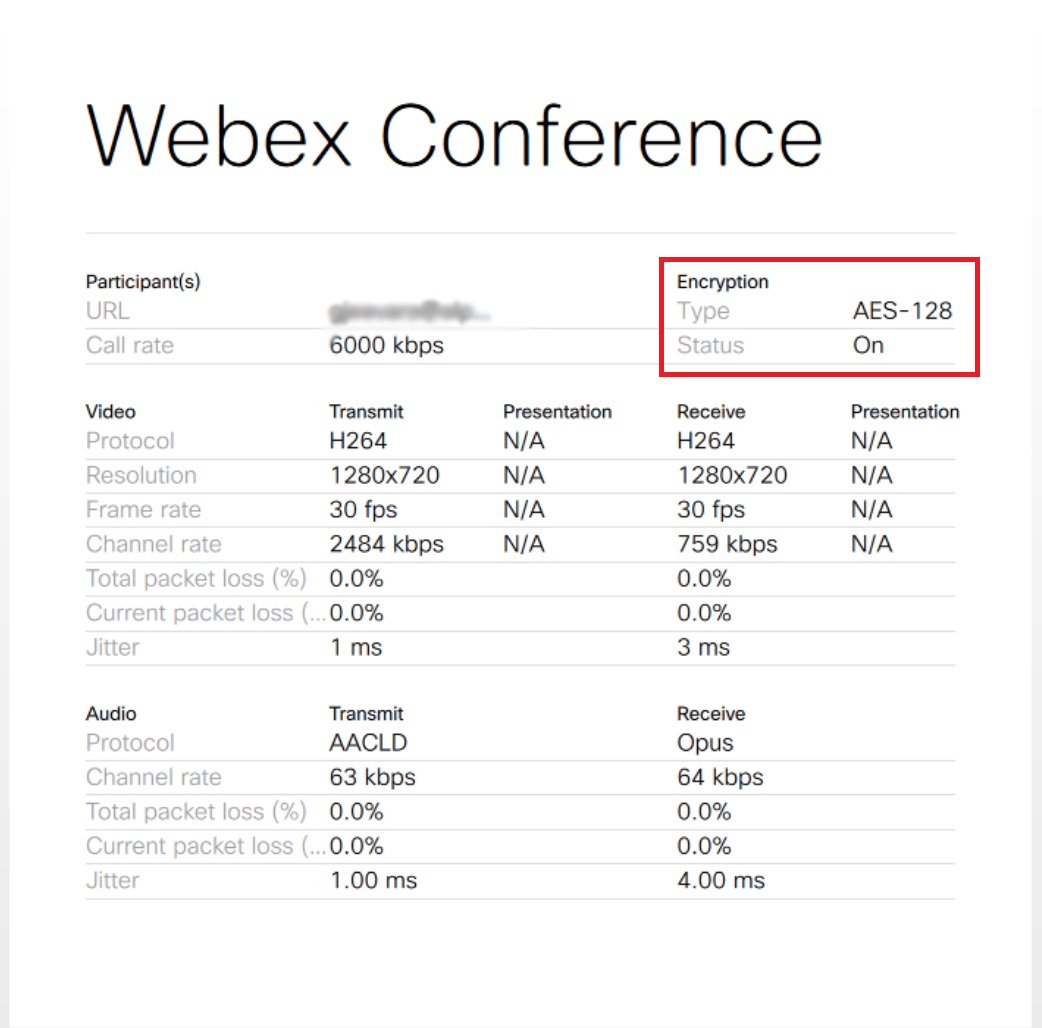
Во время совещания доступ к информации о конференции Webex можно получить в разделе Сведения о звонке. |
| 4 |
Убедитесь, что в разделе «Шифрование» тип указан как AES-128, а статус включен.
|