- Etusivu
- /
- Artikkeli

Kiitos palautteestasi.

Paranna pilvi- ja paikallista kokouskokemusta ActiveControlin avulla
 Tässä artikkelissa
 Onko sinulla palautetta?
ActiveControl on ratkaisu, joka yhdistää neuvottelutiedot Webex-pilven ja tilojen välillä. Tämän artikkelin avulla voit määrittää ympäristösi, jotta käyttäjät näkevät kokouksen osallistujaluettelon päätepisteissään.
ActiveControl yleiskatsaus
ActiveControl on ratkaisu, joka yhdistää neuvottelutiedot Webex-pilven ja tilojen välillä. Ennen tätä ratkaisua usean osapuolen puheluissa Webex App -sovelluksen käyttäjät näkivät jo tietoja siitä, ketkä ovat läsnä, ketkä puhuvat parhaillaan ja kuka esittelee.
Konferenssitiedot pilvestä tiloihin tapahtuu XCCP-yhdyskäytäväkomponentin kautta. Yhdyskäytävän tehtävänä on kääntää nämä tiedot molempien osapuolten välillä siten, että (puheluskenaarioissa, joissa on sekä Webex-pilvi- että paikalliset komponentit), sekä Webex App -pilvipalvelulla että paikallisilla ympäristöillä on samanlainen pääsy neuvottelutietoihin.
ActiveControlin edut
ActiveControl hyödyttää käyttäjiä, jotka käyttävät paikallisia päätepisteitä, joissa on viimeaikaista CE-ohjelmistoa tai Jabber-asiakkaita, soittaakseen Webex-sovelluksen isännöimään kokoukseen tai takaisinsoiton vastaanottamiseen.
Tässä skenaariossa XCCP-yhdyskäytävä kääntää kokoustiedot (osallistujaluettelo) paikalliseen päätepisteeseen tai Jabber-asiakasohjelmaan.
Arkkitehtuuri ActiveControlille
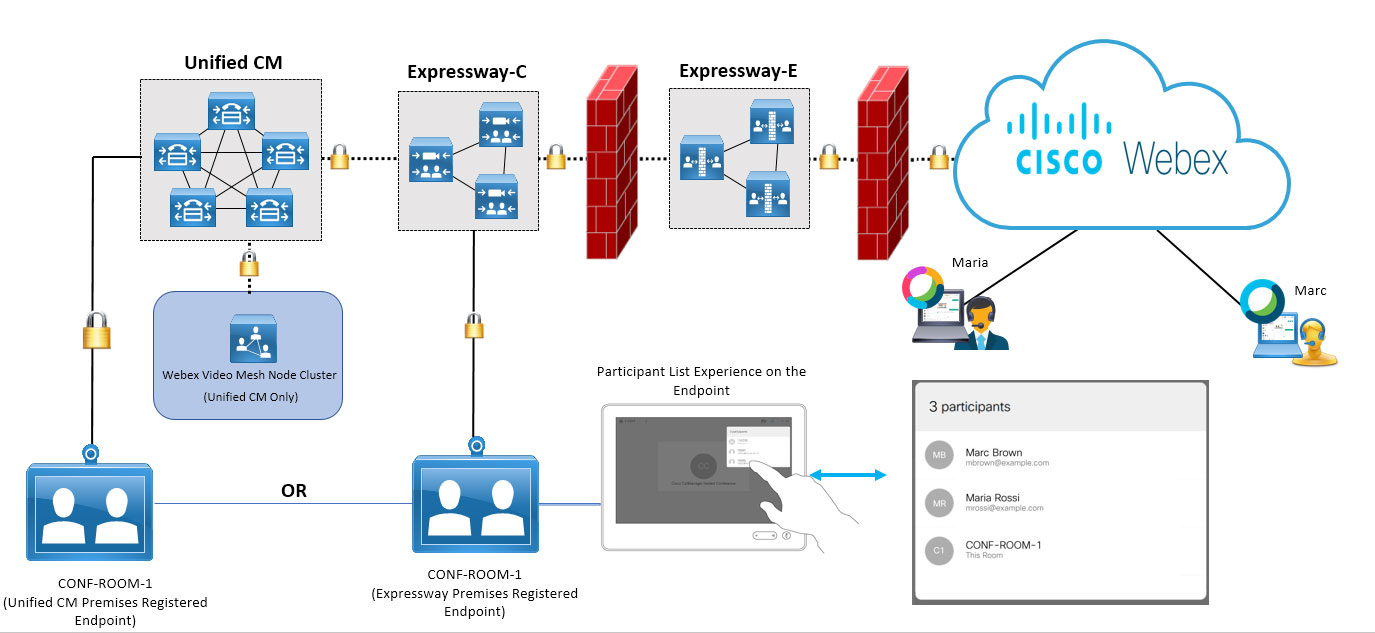
Kaavion yläosasta vasemmalta oikealle näkyy suojattu paikallinen yhteys Webex-pilveen, ja esimerkki osoittaa, että kaksi pilvikäyttäjää (yksi Webex-sovelluksessa, toinen sisäänWebex Meetings) liittyy kokoukseen.
Alareunassa näkyy kokoushuoneen päätepiste, joka on rekisteröity, Unified CM ja Video Mesh -solmuklusteri, johon kokouksen tietoväline voi laskeutua.
Osallistujaluettelokokemus tallennetaan; käyttäjä käyttää itse päätepisteen luetteloa ja luettelo näyttää samalta kuin Webex-sovelluksessa tai. Webex Meetings
Määritä ActiveControl
Ennen kuin aloitat
Kun ActiveControl-ratkaisu sisältää Video Mesh -solmun kokousten virtoihin, ainoa toimiva skenaario on päätepiste, johon on rekisteröity. Unified CM Expresswaylle suoraan rekisteröity päätepiste ei toimi Video Meshin kanssa tällä hetkellä.
|
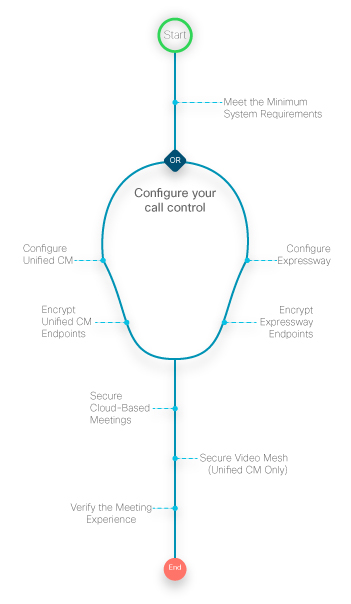
Seuraavassa kuvassa on yhteenveto vaiheista ActiveControlin määrittämiseksi paikallisesti rekisteröidyille laitteille, jotka liittyvät kokoukseen pilvessä. Jotkut vaiheet käsitellään suoraan tässä artikkelissa, jotkut käsitellään erillisessä dokumentaatiossa.
 |
ActiveControlin vaatimukset
|
Komponentti |
Vaatimukset |
|---|---|
|
Cisco Unified Communications Manager Edge-videoverkko |
Vähim mäisversio 11.5 (1) tai uudempi yhdistelmäsuojatilassa. Suositel tava — versio 12.5 (1) SU1 tai uudempi tukee paikallisesti tai mobiili- ja (MRA) -palvelussa rekisteröityjä ei-suojattuja päätepisteitä. Remote Access Unified CMsekoitettu suojaustila ei ole tarpeen. Video Mesh -solmut, jotka on rekisteröity pilveen, suojattu SIP TLS: llä ja määritetty käyttöönotto-oppaan vaiheiden mukaisesti osoitteessa https://www.cisco.com/go/video-mesh. |
|
Cisco Expressway-C tai E |
Vähimmäis versio X8.11.4 tai uudempi. Katso lisätietoja Expressway X8.11.4 -julkaisutiedot-osiosta Suositel tava — julkaisu X12.5 tai uudempi MRA-laitteille, jotka on määritetty suojaamattomaan laitteen suoja Unified CM ustilaan. Video Mesh ei tällä hetkellä tue suojattuja SIP-runkoja laitteille, jotka on rekisteröity suoraan Expresswaylle puhelunhallintaa varten. |
|
Webex-laitteet: pöytä-, huone-, MX- ja SX-sarjat |
CE 9.15 tai uudempi tai RoomOS 10.3 tai uudempi, kun se on turvallisesti rekisteröity johonkin yllä mainituista puhelunohjausalustoista. |
|
Cisco Jabber |
Versio 12.5 tai uudempi |
|
Salaus |
Aikaisemmissa versioissa kuin 12.5 — Koko puhelupolku päätepisteestä pilveen on suojattava TLS 1.2:lla. Versioissa 12.5 ja uudemmissa — TLS: ää ei vaadita päätepisteen ja. Unified CM |
Unified CMtehtävät
Nämä vaiheet varmistavat, että laitteet on rekisteröity turvallisesti Unified CM ja että tietoväline on salattu.
| 1 |
Määritä iX-tuki noudat Unified CM tamalla ActiveControlin käyttöönotto- oppaan Cisco Unified Communications Manager osiossa iX-tuen käyttöönotto -kohdan vaiheita. |
| 2 |
Määritä laitteen suojausprofiilit: Tätä vaihetta ei vaadita, jos käytät Unified CM ja Expresswayn 12.5-versioita. Cisco Unified Communications Managerryhmittelee laitetyypin ja protokollan tietoturvaan liittyvät asetukset (kuten laitteen suojaustila) suojausprofiileiksi, jotta voit määrittää yhden suojausprofiilin useille laitteille. Määritetyt asetukset otetaan käyttöön puhelimessa, kun valitset suojausprofiilin Puhelimen määritykset -ikkunassa. |
| 3 |
Määritä palveluparametri suojatun puhelukuvakkeen näyttöön: Tämä muutos on tarpeen, jotta lukituskuvake näkyy CE-päätepisteissä. Saat lisätietoja napsauttamalla palveluparametrin nimeä nähdäksesi online-ohjeen. |
Suorita nämä vaiheet itse päätepisteissä varmistaaksesi, että suojattu TLS-yhteys on muodostettu.
Näitä vaiheita ei tarvita, jos käytät Expresswayn 12. Unified CM 5-versiota.
| 1 |
Siirry päätepisteen hallintaliittymässä SIP- kohtaan ja vahvista seuraavat asetukset:
| ||||||||||||||||||
| 2 |
Tallenna muutokset. | ||||||||||||||||||
| 3 |
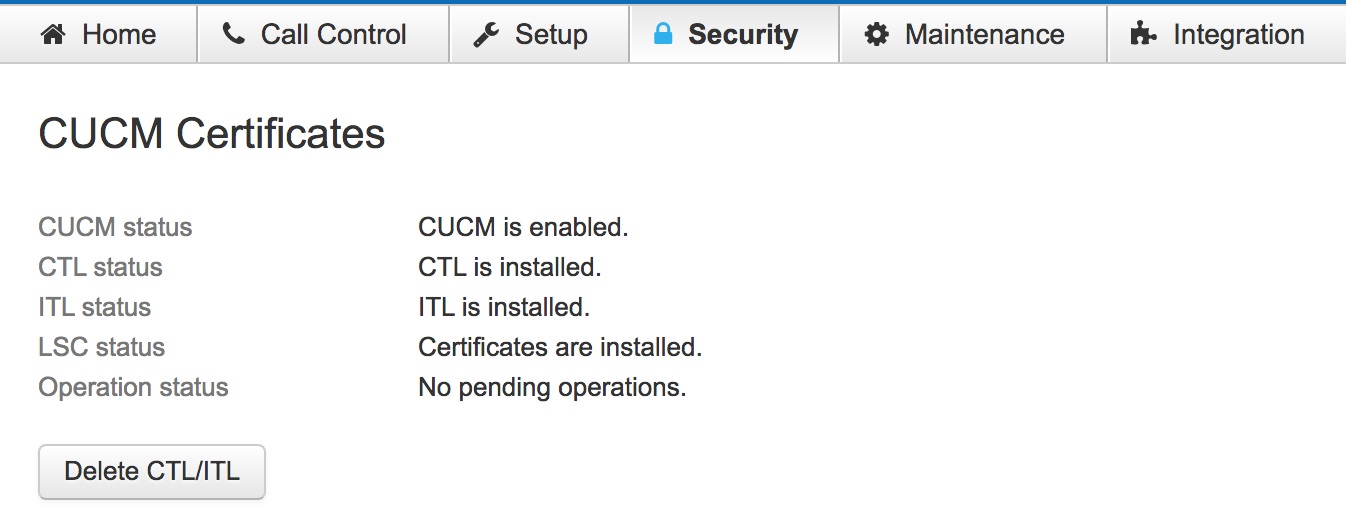
Varmista Suo ja us-kohdassa, että Unified CM varmenteet on asennettu.
|
Pikatietehtävät
Noudata näitä ohjeita määrittääksesi vyöhykkeen Expresswayn, jossa laite on rekisteröity, ja ylävirran Expressway-parivyöhykkeen välillä, joka muodostaa yhteyden pilveen.
| 1 |
Varmista Expressway-puhelunhallinnan ja Expressway-parin välisen vyöhykkeen Lisä asetukset -kohdassa, että SIP UDP/IX -suodatintilaksi on oletusasetus Po is käytöstä. |
| 2 |
Aseta V yöhykeprofiilin arvok si Mukautettu ja tallenna muutokset. |
Suorita nämä vaiheet itse Expresswayn rekisteröimissä päätepisteissä varmistaaksesi, että turvallinen TLS-yhteys on muodostettu.
| 1 |
Siirry päätepisteen hallintaliittymässä SIP- kohtaan ja vahvista seuraavat asetukset:
| ||||||||||||||||||||
| 2 |
Tallenna muutokset. |
Turvalliset pilvipohjaiset kokoukset
Näiden ohjeiden avulla voit luoda SIP-profiilin, jossa on iX käytössä, ja suojata liikenteen Expressway Unified CM lle.
| 1 |
Määritä SIP-profiili tälle runkolle seuraavilla vaihtoehdoilla:
|
| 2 |
Käytä SIP-runkoon luomaasi SIP-profiilia. |
| 3 |
Kirjoita Kohde- kohtaan Expressway-C-IP-osoite tai FQDN Kohde osoitteeseen ja kirjoita Koh deportti -kohtaan 5061. |
Mitä tehdä seuraavaksi
-
Jotta TLS-yhteys toimisi, varmenteita on vaihdettava Expresswayn Unified CM välillä tai molemmissa on oltava saman varmenteen myöntäjän allekirjoittamat varmenteet. Lisätietoja on
ohjeaiheessa Varmenteiden luottamuksen varmistaminen Expresswayn välillä Unified CM Cisco Expressway ja
CUCM: n kautta SIP Trunk Deployment Guide -op paassa. -
Varmista Expressway-C: ssä (seuraava hyppy kohteestaUnified CM) Expresswayn ja välisen vyöhykkeen Lisä asetukset -kohdassaUnified CM, että SIP UDP/IX -suodatintilaksi on asetettu Pois käytöstä (oletusasetus). Katso lisätietoja
kohdasta Filtering Cisco VCS iX
ActiveControlin käyttöönotto-op paassa.
Suojatut videoverkkopohjaiset kokoukset
Jos olet ottanut Video Meshin käyttöön organisaatiossasi, voit suojata Video Mesh -solmut klustereille, jotka olet rekisteröinyt pilveen.
|
Määritä salaus noudattamalla käyttöönotto-oppaan ohjeita osoitteessa https://www.cisco.com/go/video-mesh. |
Varmista kokouskokemus suojatussa päätepisteessä
Näiden ohjeiden avulla voit varmistaa, että päätepisteet on rekisteröity turvallisesti ja että oikea kokouskokemus tulee näkyviin.
| 1 |
Liity kokoukseen suojatusta päätepisteestä. |
| 2 |
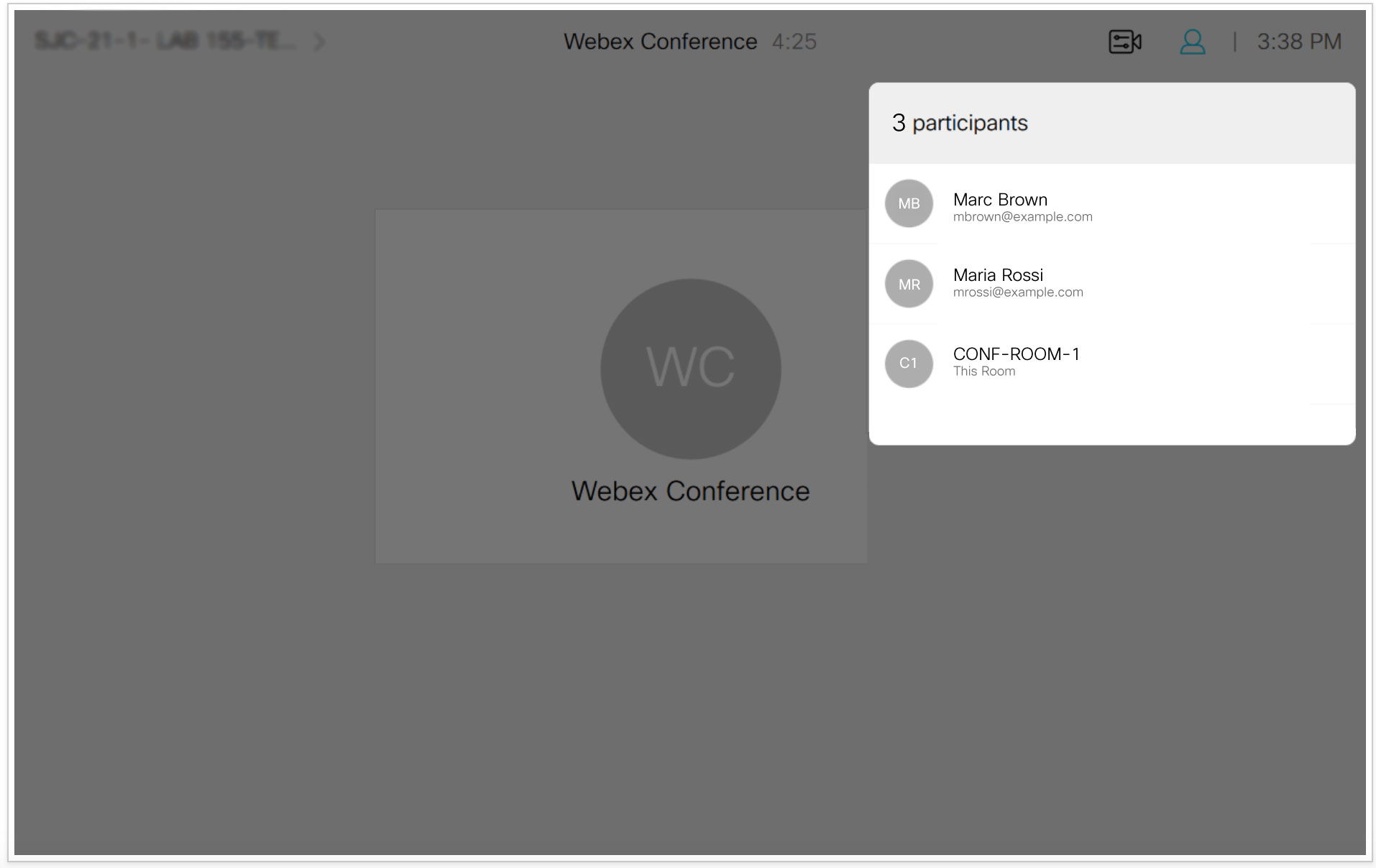
Varmista, että kokousluettelon luettelo näkyy laitteessa. Tässä esimerkissä näytetään, miltä kokousluettelo näyttää kosketuspaneelilla varustetussa päätepisteessä:
|
| 3 |
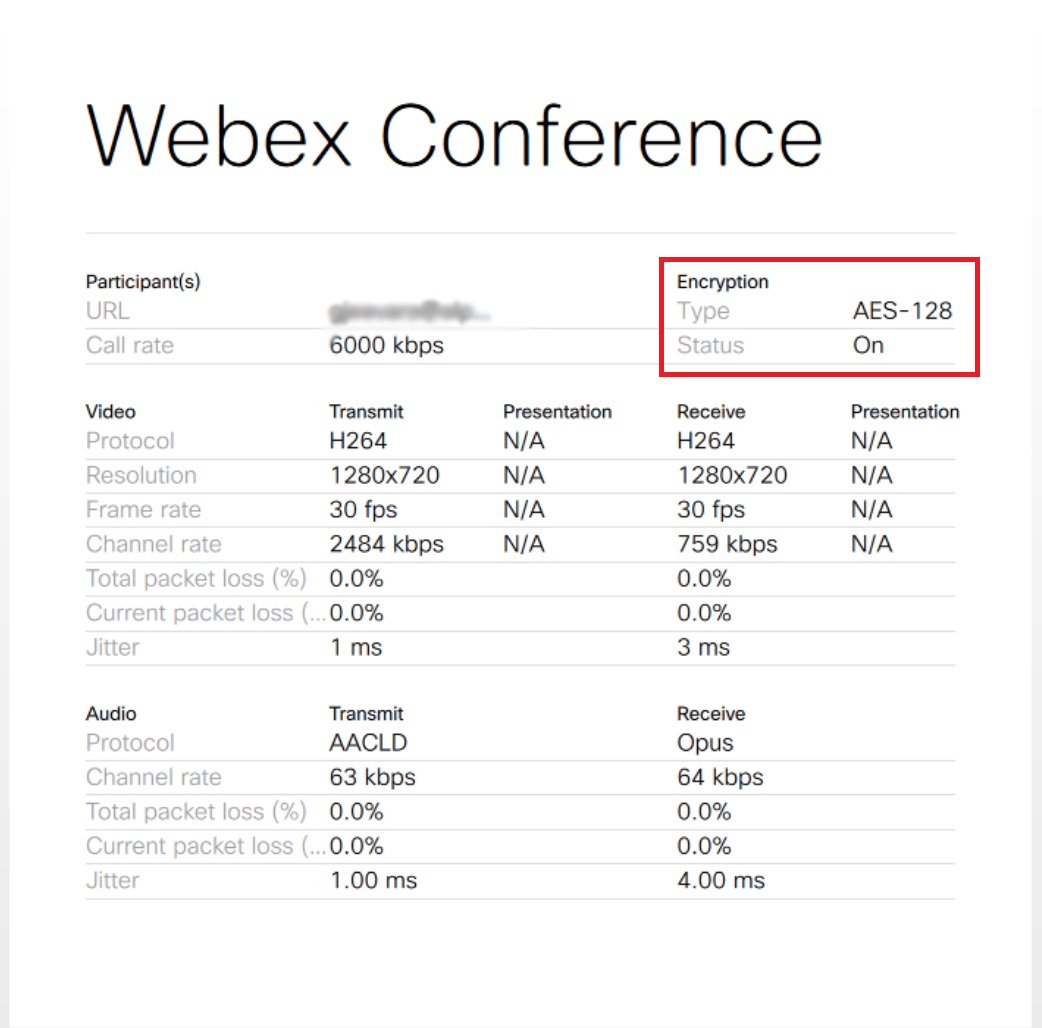
Käytä kokouksen aikana Webex-konferenssitietoja Puhelutied oista. |
| 4 |
Varmista, että Salaus-osassa näkyy Tyy ppi AES-128 ja Tila Käyt össä.
|