- Home
- /
- Articolo

Grazie per il feedback.

Migliora l'esperienza delle riunioni sul cloud e in sede con ActiveControl
 In questo articolo
 Feedback?
ActiveControl è una soluzione che collega le informazioni sulle conferenze tra il cloud Webex e i locali. Usi questo articolo per configurare il suo ambiente, in modo che i suoi utenti possano vedere l'elenco dei partecipanti alla riunione sui loro endpoint.
Panoramica di ActiveControl
ActiveControl è una soluzione che collega le informazioni sulle conferenze tra il cloud Webex e i locali. Prima di questa soluzione, gli utenti dell'app Webex App nelle chiamate multipartitiche vedevano già informazioni su quali altri partecipanti erano presenti, chi sta parlando e chi sta presentando.
Le informazioni sulle conferenze dal cloud alla sede avvengono tramite il componente gateway XCCP. La funzione del gateway è tradurre queste informazioni tra entrambe le parti, in modo che (negli scenari di chiamata che coinvolgono sia il cloud Webex che i componenti locali), sia l'app Webex Cloud che gli ambienti locali abbiano un accesso simile alle informazioni per le conferenze.
Vantaggi di ActiveControl
ActiveControl offre vantaggi agli utenti che utilizzano endpoint locali con software CE recente o client Jabber per chiamare o ricevere una richiamata da una riunione ospitata dall'app Webex.
In questo scenario, il gateway XCCP traduce le informazioni sulla riunione dell'elenco (elenco dei partecipanti) nell'endpoint locale o nel client Jabber.
Architettura per ActiveControl
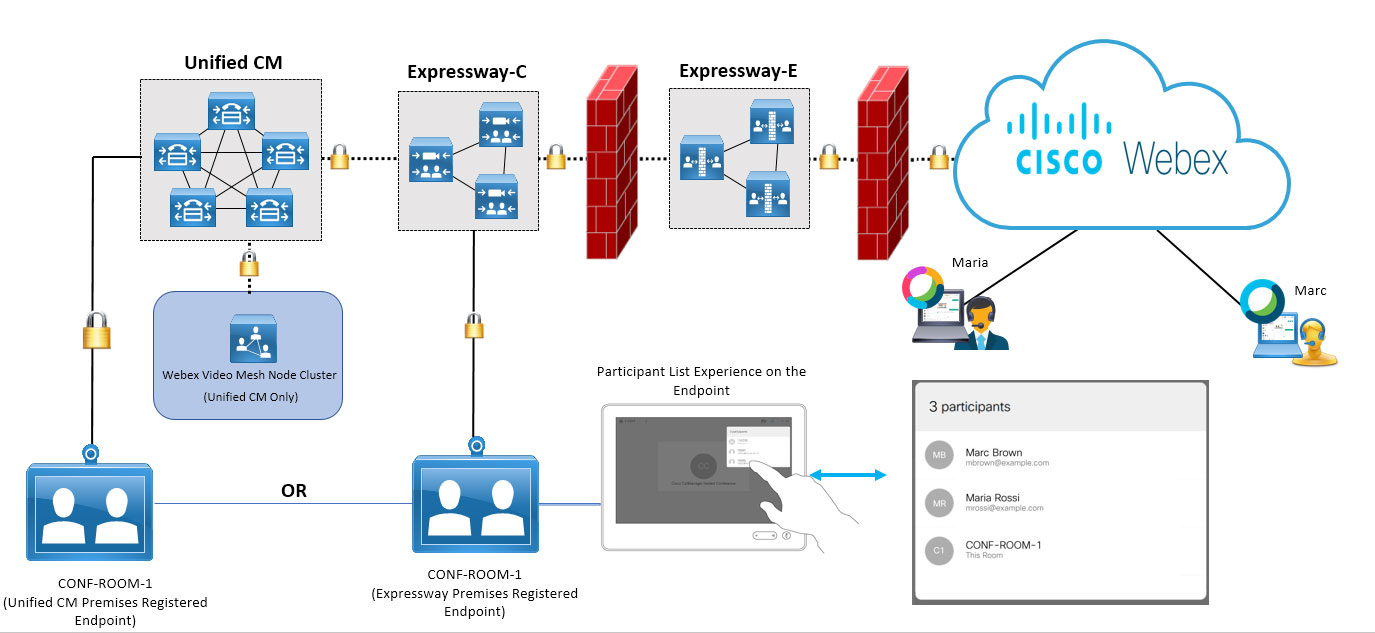
Dalla parte superiore del diagramma, da sinistra a destra, mostra la connessione locale sicura verso il cloud Webex e l'esempio indica due utenti cloud (uno nell'app Webex, uno dentroWebex Meetings) che si uniscono alla riunione.
La parte inferiore mostra un endpoint di una sala conferenze registrato Unified CM e un cluster di nodi Video Mesh in cui possono atterrare i contenuti multimediali delle riunioni.
L'esperienza dell'elenco dei partecipanti viene acquisita; l'utente accede all'elenco sull'endpoint stesso e l'elenco ha lo stesso aspetto di Webex App o. Webex Meetings
Configura ActiveControl
Prima che Lei cominci
Quando la soluzione ActiveControl include un nodo Video Mesh nei flussi delle riunioni, l'unico scenario di lavoro è un endpoint registrato su. Unified CM Un endpoint registrato direttamente su Expressway non funziona con Video Mesh in questo momento.
|
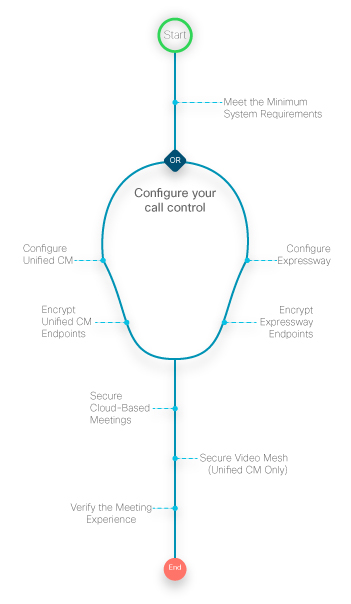
La seguente illustrazione riassume i passaggi per configurare ActiveControl per i dispositivi registrati in sede che partecipano a una riunione nel cloud. Alcuni passaggi sono trattati direttamente in questo articolo, altri in una documentazione separata.
 |
Requisiti per ActiveControl
|
Componente |
Requisiti |
|---|---|
|
Cisco Unified Communications Manager Edge Video Mesh |
Minimo: versione 11.5 (1) o successiva in modalità di sicurezza mista. Consigliata: versione 12.5 (1) SU1 o successiva per supportare endpoint non sicuri registrati in sede o tramite Mobile and (MRA). Remote Access Unified CMla modalità di sicurezza mista non è richiesta. |
|
Cisco Expressway-C o E |
Minimo: versione X8.11.4 o successiva. Per Consigliata: versione X12.5 o successiva per i dispositivi MRA configurati con una modalità di sicurezza dei dispositivi Unified CM non sicura. Video Mesh attualmente non supporta trunk SIP sicuri per i dispositivi registrati direttamente su Expressway per il controllo delle chiamate. |
|
Dispositivi Webex: serie Desk, Room, MX e SX |
CE 9.15 o successivo, o RoomOS 10.3 o successivo, se registrato in modo sicuro su una delle piattaforme di controllo delle chiamate sopra indicate. |
|
Cisco Jabber |
Versione 12.5 o successiva |
|
Crittografia |
Nelle versioni precedenti alla 12.5: l'intero percorso di chiamata dall'endpoint al cloud deve essere protetto con TLS 1.2. Nelle release 12.5 e successive, il TLS non è richiesto tra l'endpoint e. Unified CM |
Unified CMcompiti
Questi passaggi garantiscono che i dispositivi siano registrati in modo sicuro Unified CM e che i contenuti multimediali siano crittografati.
| 1 |
Configura il supporto iX Unified CM seguendo i passaggi indicati nella sezione Enabling iX support nella Cisco Unified Communications Manager sezione della ActiveControl Deployment Guide. |
| 2 |
Configura i profili di sicurezza del dispositivo: Questo passaggio non è obbligatorio se utilizza le versioni 12.5 di Unified CM Expressway. Cisco Unified Communications Managerraggruppa le impostazioni relative alla sicurezza (come la modalità di sicurezza del dispositivo) per un tipo e un protocollo di dispositivo in profili di sicurezza per consentirLe di assegnare un singolo profilo di sicurezza a più dispositivi. Lei applica le impostazioni configurate a un telefono quando sceglie il profilo di sicurezza nella finestra di configurazione del telefono. |
| 3 |
Configura il parametro del servizio per la visualizzazione dell'icona di chiamata sicura: Questa modifica è necessaria per visualizzare l'icona del lucchetto sugli endpoint CE. Per ulteriori informazioni, faccia clic sul nome del parametro del servizio per visualizzare la guida in linea. |
Esegua questi passaggi sugli endpoint stessi per garantire che venga stabilita la connessione TLS sicura.
Questi passaggi non sono necessari se utilizza le versioni 12.5 di Unified CM and Expressway.
| 1 |
Nell'interfaccia amministrativa dell'endpoint, acceda a SIP e confermi le seguenti impostazioni:
| ||||||||||||||||||
| 2 |
Salva le sue modifiche. | ||||||||||||||||||
| 3 |
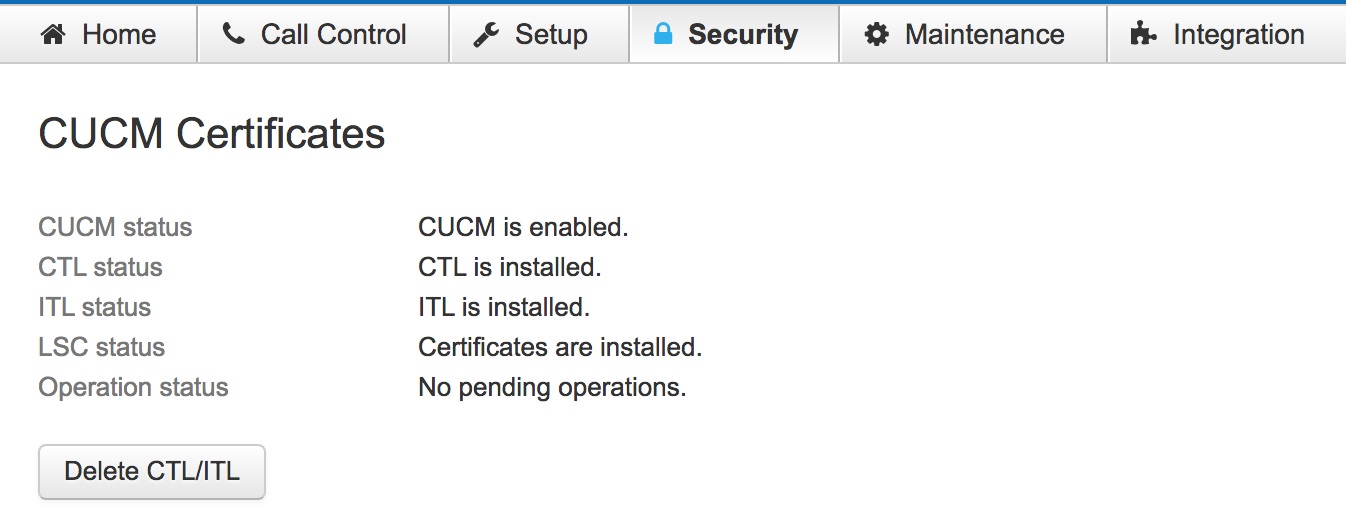
In Sicurezza, verifichi che Unified CM i certificati siano installati.
|
Compiti in autostrada
Segua questi passaggi per configurare la zona tra Expressway in cui è registrato il dispositivo e la zona di coppia Expressway upstream che si connette al cloud.
| 1 |
In Impostazioni avanzate per la zona tra il controllo chiamate Expressway e la coppia Expressway, si assicuri che la modalità filtro SIP UDP/IX sia impostata su Off, l'opzione predefinita. |
| 2 |
Imposta il profilo Zone su Personalizzato e poi salva le modifiche. |
Esegua questi passaggi sugli endpoint registrati in Expressway per garantire che venga stabilita la connessione TLS sicura.
| 1 |
Nell'interfaccia amministrativa dell'endpoint, acceda a SIP e confermi le seguenti impostazioni:
| ||||||||||||||||||||
| 2 |
Salva le sue modifiche. |
Riunioni sicure basate sul cloud
Usa questi passaggi per creare un profilo SIP con iX abilitato e proteggere il traffico da Unified CM a Expressway.
| 1 |
Configura un profilo SIP per questo trunk con le seguenti opzioni:
|
| 2 |
Per il trunk SIP, applichi il profilo SIP che ha creato. |
| 3 |
In Destinazione, inserire l'indirizzo IP o FQDN Expressway-C nell'Indirizzo di destinazione e inserire 5061 per Porta di destinazione. |
Cosa fare dopo
-
Affinché la connessione TLS funzioni, i certificati tra Unified CM e Expressway devono essere scambiati o entrambi devono avere certificati firmati dalla stessa autorità di certificazione. Per ulteriori informazioni, vedere
Ensure Certificate Trust Between Unified CM Cisco Expressway and Expressway
nella Guida all'implementazione del trunk CUCM tramite SIP Trunk. -
Sulla Expressway-C (il prossimo salto daUnified CM), in Impostazioni avanzate per la zona tra Expressway eUnified CM, si assicuri che la modalità filtro SIP UDP/IX sia impostata su Off (l'impostazione predefinita). Vedere
Filtering iX Cisco VCS nella
ActiveControl Deployment Guide per ulteriori informazioni.
Riunioni sicure basate su video mesh
Se ha implementato Video Mesh nella sua organizzazione, può proteggere i nodi Video Mesh per i cluster che ha registrato nel cloud.
|
Configura la crittografia seguendo i passaggi della guida all'implementazione all'indirizzo https://www.cisco.com/go/video-mesh. |
Verifichi l'esperienza della riunione sull'endpoint sicuro
Usa questi passaggi per verificare che gli endpoint siano registrati in modo sicuro e che venga visualizzata l'esperienza di riunione corretta.
| 1 |
Partecipa a una riunione dall'endpoint protetto. |
| 2 |
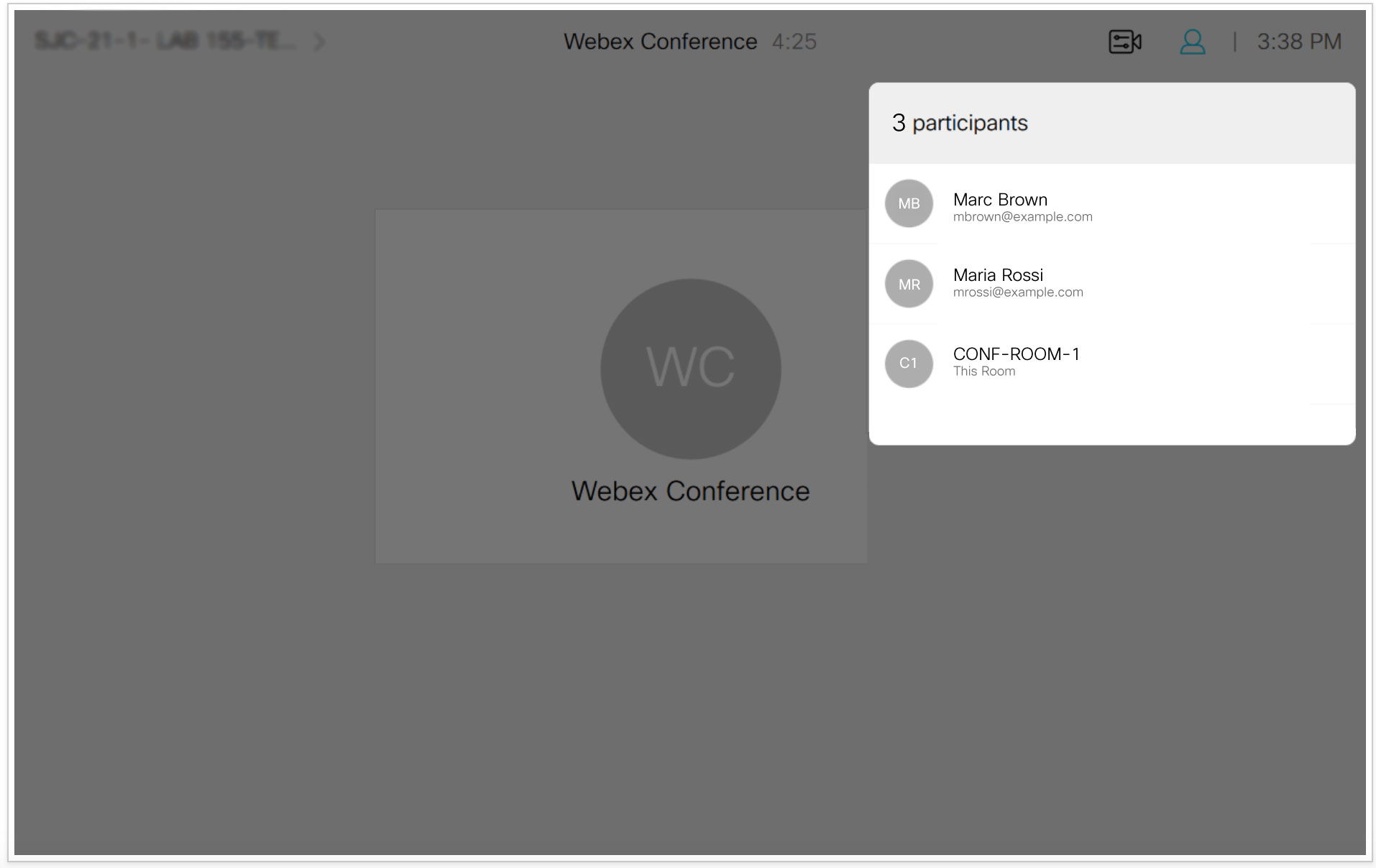
Verifichi che l'elenco degli elenchi delle riunioni sia visualizzato sul dispositivo. Questo esempio mostra l'aspetto dell'elenco delle riunioni su un endpoint con pannello touch:
|
| 3 |
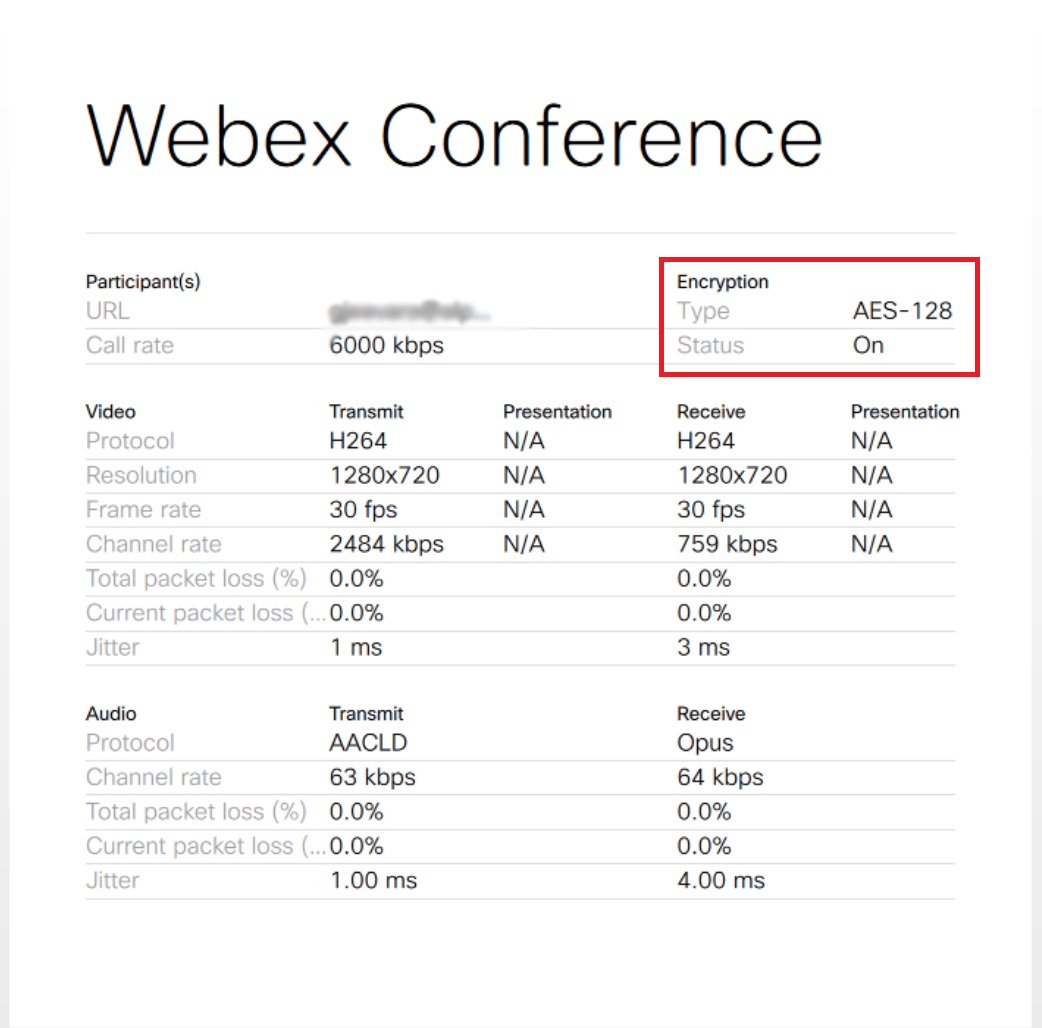
Durante la riunione, acceda alle informazioni sulla conferenza Webex da Dettagli chiamata. |
| 4 |
Verifichi che la sezione Crittografia mostri il Tipo come AES-128 e lo Stato come Attivato.
|