- Pagină de pornire
- /
- Articol

Mulțumim pentru feedback.

Îmbunătățiți experiența de întâlnire în cloud și local cu ActiveControl
 În acest articol
 Feedback?
ActiveControl este o soluție care face legătura între informațiile de conferință între cloud-ul Webex și premise. Utilizați acest articol pentru a vă configura mediul, astfel încât utilizatorii dvs. să poată vedea lista participanților la întâlnire pe punctele lor finale.
ActiveControl prezentare generală
ActiveControl este o soluție care face legătura între informațiile de conferință între cloud-ul Webex și premise. Înainte de această soluție, utilizatorii aplicației Webex din apelurile multipartite vedeau deja informații despre care alți participanți sunt prezenți, cine vorbește în prezent și cine prezintă.
Informațiile de conferință de la cloud la sediu se întâmplă prin componenta gateway XCCP. Funcția gateway-ului este de a traduce aceste informații între ambele părți, astfel încât (în scenariile de apel care implică atât componentele cloud Webex, cât și cele locale), atât cloud-ul Webex App, cât și mediile locale să aibă acces similar la informațiile de conferință.
Beneficiile ActiveControl
ActiveControl aduce beneficii utilizatorilor care utilizează puncte finale locale care rulează software CE recent sau clienți Jabber pentru a apela sau a primi un apel invers de la o întâlnire găzduită de aplicația Webex.
În acest scenariu, gateway-ul XCCP traduce informațiile întâlnirii din listă (lista participanților) la punctul final local sau clientul Jabber.
Arhitectură pentru ActiveControl
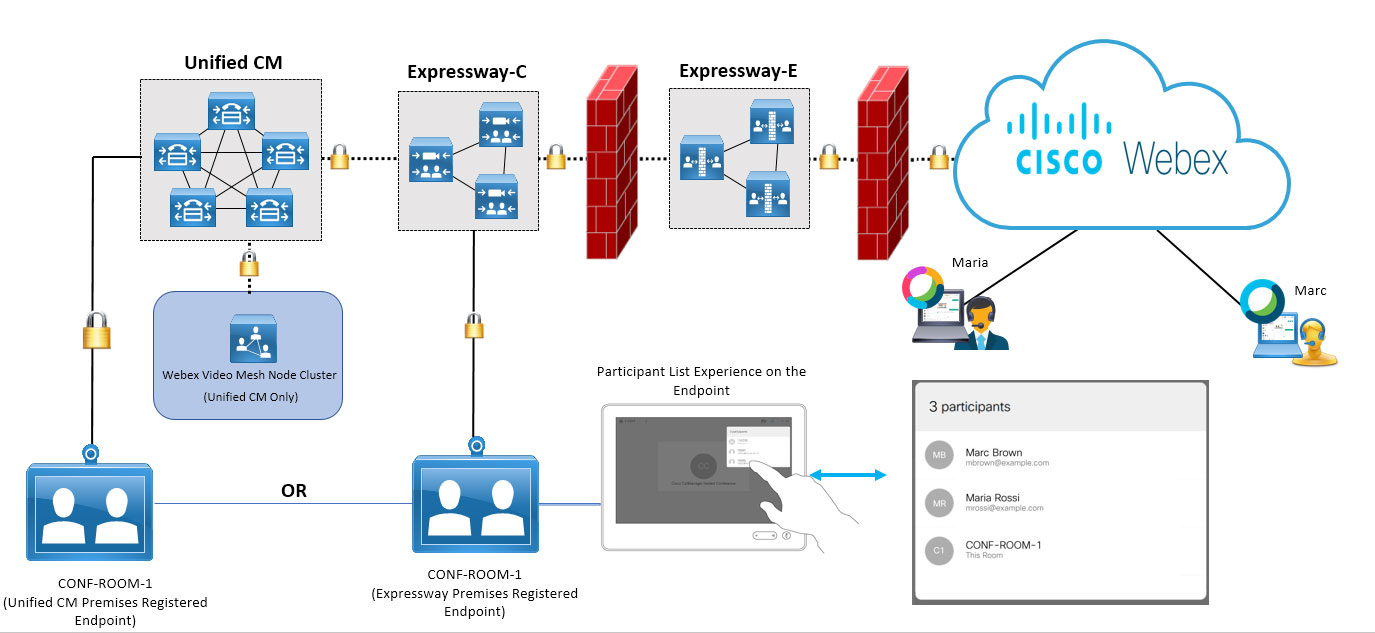
Din partea de sus a diagramei, de la stânga la dreapta arată conexiunea locală securizată la cloud Webex, iar exemplul indică doi utilizatori cloud (unul în aplicația Webex, unul în interiorWebex Meetings) care se alătură întâlnirii.
Partea de jos arată un punct final al sălii de conferințe care este înregistrat Unified CM și un cluster de nod Video Mesh unde suportul de întâlnire poate ateriza.
Experiența listei de participanți este capturată; utilizatorul accesează lista de pe punctul final în sine și lista arată la fel ca în aplicația Webex sau. Webex Meetings
Configurați ActiveControl
Înainte de a începe
Când soluția ActiveControl include un nod Video Mesh în fluxurile de întâlniri, singurul scenariu de lucru este un punct final înregistrat la. Unified CM Un punct final înregistrat direct în Expressway nu funcționează cu Video Mesh în acest moment.
|
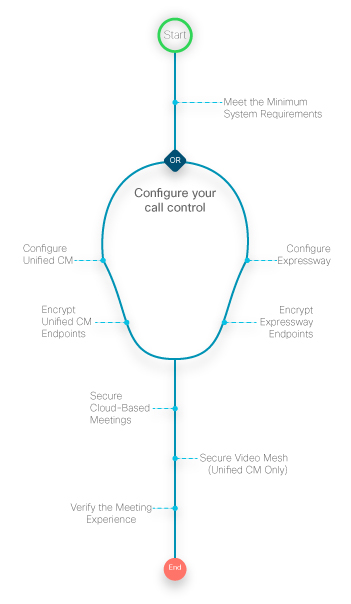
Următoarea ilustrație rezumă pașii pentru configurarea ActiveControl pentru dispozitivele înregistrate local care se alătură unei întâlniri în cloud. Unii pași sunt acoperiți direct în acest articol, alții sunt acoperiți în documentație separată.
 |
Cerințe pentru ActiveControl
|
Componenta |
Cerințe |
|---|---|
|
Cisco Unified Communications Manager Plasă video de margine |
Minim —Versiunea 11.5 (1) sau o versiune ulterioară în modul de securitate mixt. Recom andat — Versiunea 12.5 (1) SU1 sau o versiune ulterioară pentru a sprijini punctele finale nesecurizate înregistrate la fața locului sau prin dispozitive mobile și (MRA). Remote Access Unified CMmodul de securitate mixt nu este necesar. Nodurile Video Mesh înregistrate în cloud, securizate cu SIP TLS și configurate conform pașilor din ghidul de implementare la https://www.cisco.com/go/video-mesh. |
|
Cisco Expressway-C sau E |
Minim - Versiunea X8.11.4 sau o versiune ulterioară. Consultați secțiunea Recomand at — Lansarea X12.5 sau o versiune ulterioară pentru dispozitivele MRA configurate cu un mod de securitate nesecurizat Unified CM al dispozitivului. Video Mesh nu acceptă momentan trunchiuri SIP securizate pentru dispozitivele înregistrate direct la Expressway pentru controlul apelurilor. |
|
Dispozitive Webex: Seria de birou, cameră, MX și SX |
CE 9.15 sau o versiune ulterioară, sau RoomOS 10.3 sau o versiune ulterioară, atunci când este înregistrată în siguranță pe una dintre platformele de control al apelurilor de mai sus. |
|
Cisco Jabber |
Versiunea 12.5 sau o versiune ulterioară |
|
Criptare |
La versiunile anterioare de 12.5 — Întreaga cale de apel de la punctul final la cloud trebuie să fie securizată cu TLS 1.2. La versiunile 12.5 și versiunile ulterioare —TLS nu este necesar între punctul final și. Unified CM |
Unified CMsarcini
Acești pași asigură faptul că dispozitivele sunt înregistrate în siguranță Unified CM și că suportul media este criptat.
| 1 |
Configurați suportul iX Unified CM urmând pașii din Activarea suport ului iX din Cisco Unified Communications Manager secțiunea din Ghidul de implementare ActiveControl. |
| 2 |
Configurați profilurile de securitate ale dispozitivului: Acest pas nu este necesar dacă utilizați versiuni 12.5 ale Unified CM și Expressway. Cisco Unified Communications Managergrupează setările legate de securitate (cum ar fi modul de securitate al dispozitivului) pentru un tip de dispozitiv și protocol în profiluri de securitate pentru a vă permite să atribuiți un singur profil de securitate mai multor dispozitive. Aplicați setările configurate unui telefon atunci când alegeți profilul de securitate în fereastra Configurare telefon. |
| 3 |
Configurați parametrul de serviciu pentru afișarea pictogramei de apel securizat: Această modificare este necesară pentru ca pictograma de blocare să se afișeze pe punctele finale CE. Pentru mai multe informații, faceți clic pe numele parametrului de serviciu pentru a vizualiza ajutorul online. |
Efectuați acești pași pe punctele finale în sine pentru a vă asigura că conexiunea securizată TLS este stabilită.
Acești pași nu sunt necesari dacă utilizați versiunile 12.5 ale Unified CM și Expressway.
| 1 |
În interfața administrativă a punctului final, accesați SIP și confirmați următoarele setări:
| ||||||||||||||||||
| 2 |
Salvați modificările. | ||||||||||||||||||
| 3 |
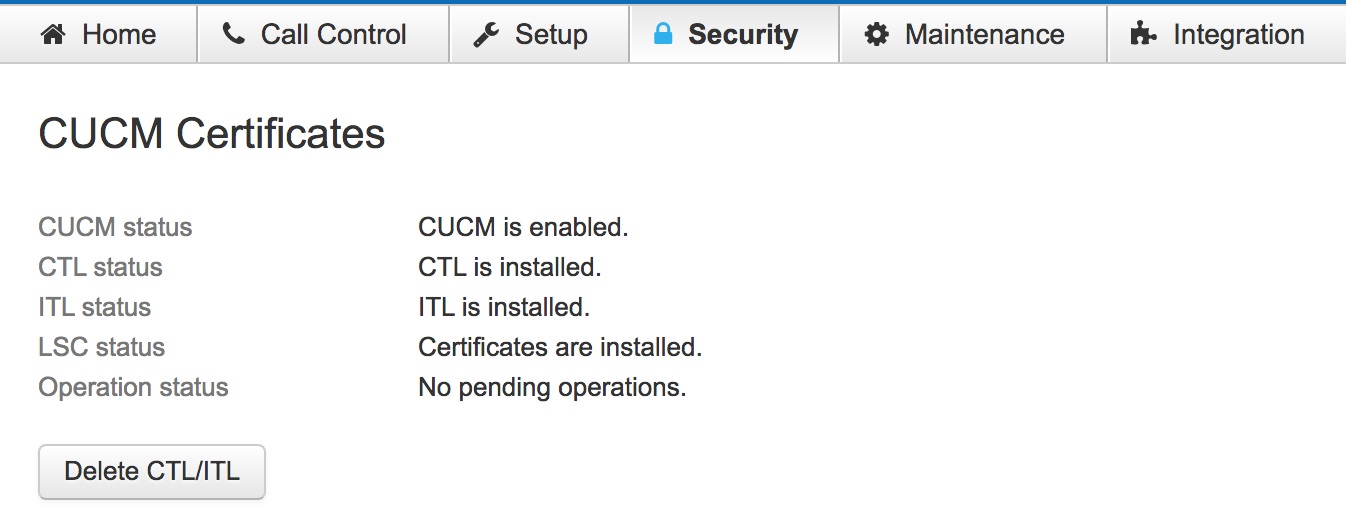
Sub Securitate, verificați dacă Unified CM certificatele sunt instalate.
|
Sarcinile autostrăzii
Urmați acești pași pentru a configura zona dintre Expressway unde este înregistrat dispozitivul și zona de pereche Expressway din amonte care se conectează la cloud.
| 1 |
Sub Setări avansate pentru zona dintre controlul apelurilor Expressway și perechea Expressway, asigurați-vă că modul de filtrare SIP UDP/IX este setat la Dez activ at, opțiunea implicită. |
| 2 |
Set ați profilul zonei la Person alizat și apoi salvați modificările. |
Efectuați acești pași pe punctele finale înregistrate Expressway pentru a vă asigura că conexiunea securizată TLS este stabilită.
| 1 |
În interfața administrativă a punctului final, accesați SIP și confirmați următoarele setări:
| ||||||||||||||||||||
| 2 |
Salvați modificările. |
Întâlniri securizate bazate pe cloud
Utilizați acești pași pentru a crea un profil SIP cu iX activat și pentru a securiza traficul de Unified CM la Expressway.
| 1 |
Configurați un profil SIP pentru acest trunchi cu următoarele opțiuni:
|
| 2 |
Pentru trunchiul SIP, aplicați profilul SIP pe care l-ați creat. |
| 3 |
Sub Destinație, introduceți adresa IP Expressway-C sau FQDN în Adresa de destinație și introduceți 5061 pentru Portul de destinație. |
Ce să faci în continuare
-
Pentru ca conexiunea TLS să funcționeze, certificatele între Unified CM și Expressway trebuie schimbate sau ambele trebuie să aibă certificate semnate de aceeași autoritate de certificare. Pentru mai multe informații,
consultați Asigurarea încrederii certificatelor între Unified CM și Expressway
în Ghidul de implement Cisco Expresswayare a trunchiului SIP și CUCM prin Ghidul de implementare SIP Trunk. -
Pe Expressway-C (următorul salt de laUnified CM), sub Setări avansate pentru zona dintre Expressway șiUnified CM, asigurați-vă că modul de filtrare SIP UDP/IX este setat la Dez activ at (setarea implicită). Consultați
Filtrarea iX Cisco VCS din
Ghi dul de implementare ActiveControl pentru mai multe informații.
Întâlniri securizate bazate pe Video Mesh
Dacă ați implementat Video Mesh în organizația dvs., puteți securiza nodurile Video Mesh pentru clusterele înregistrate în cloud.
|
Configurați criptarea urmând pașii din ghidul de implementare la https://www.cisco.com/go/video-mesh. |
Verificați experiența întâlnirii pe punctul final securizat
Utilizați acești pași pentru a verifica dacă punctele finale sunt înregistrate în siguranță și apare experiența corectă a întâlnirii.
| 1 |
Alăturați-vă unei întâlniri de la punctul final securizat. |
| 2 |
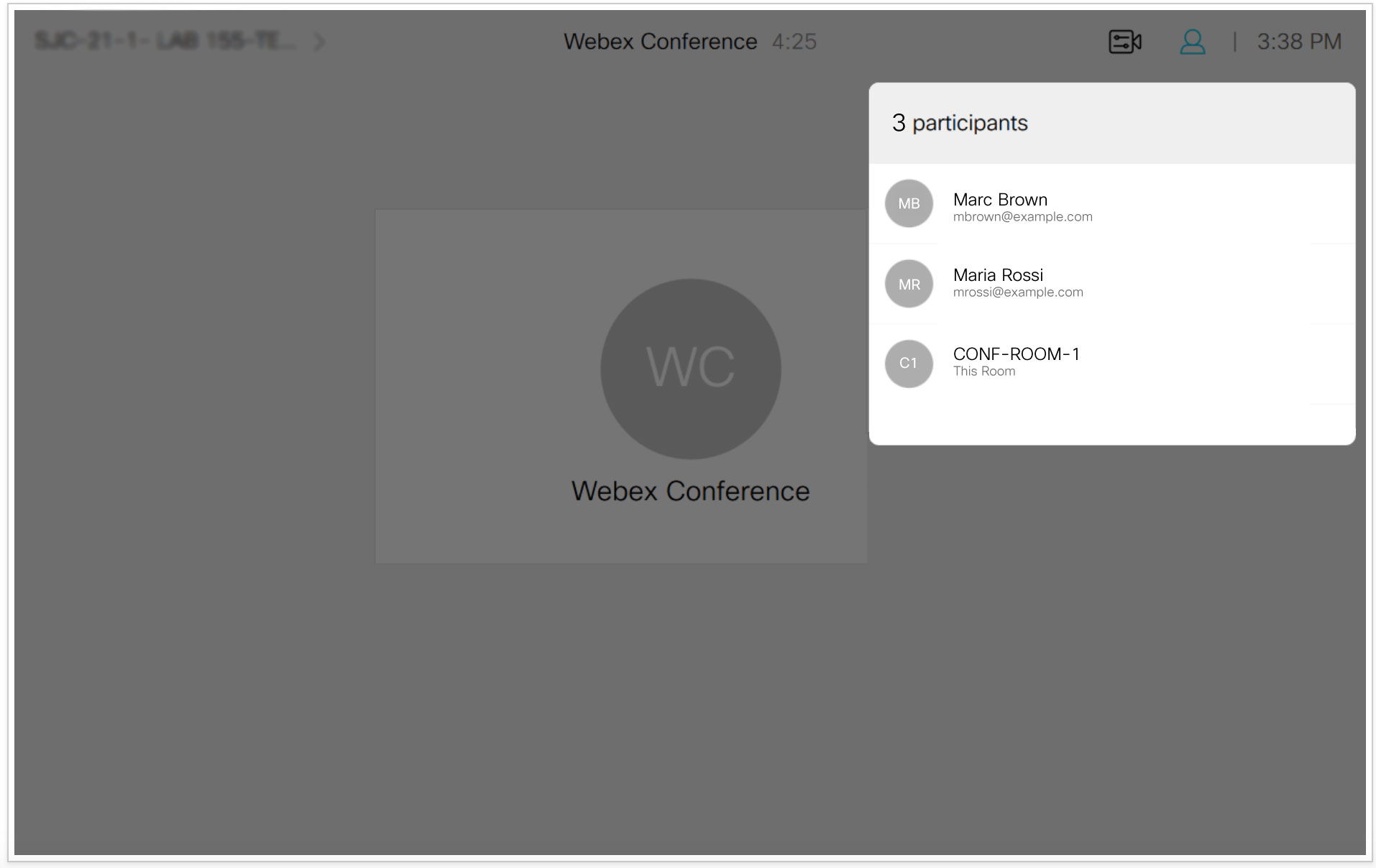
Verificați dacă lista de liste de întâlniri apare pe dispozitiv. Acest exemplu arată cum arată lista de întâlniri pe un punct final cu un panou tactil:
|
| 3 |
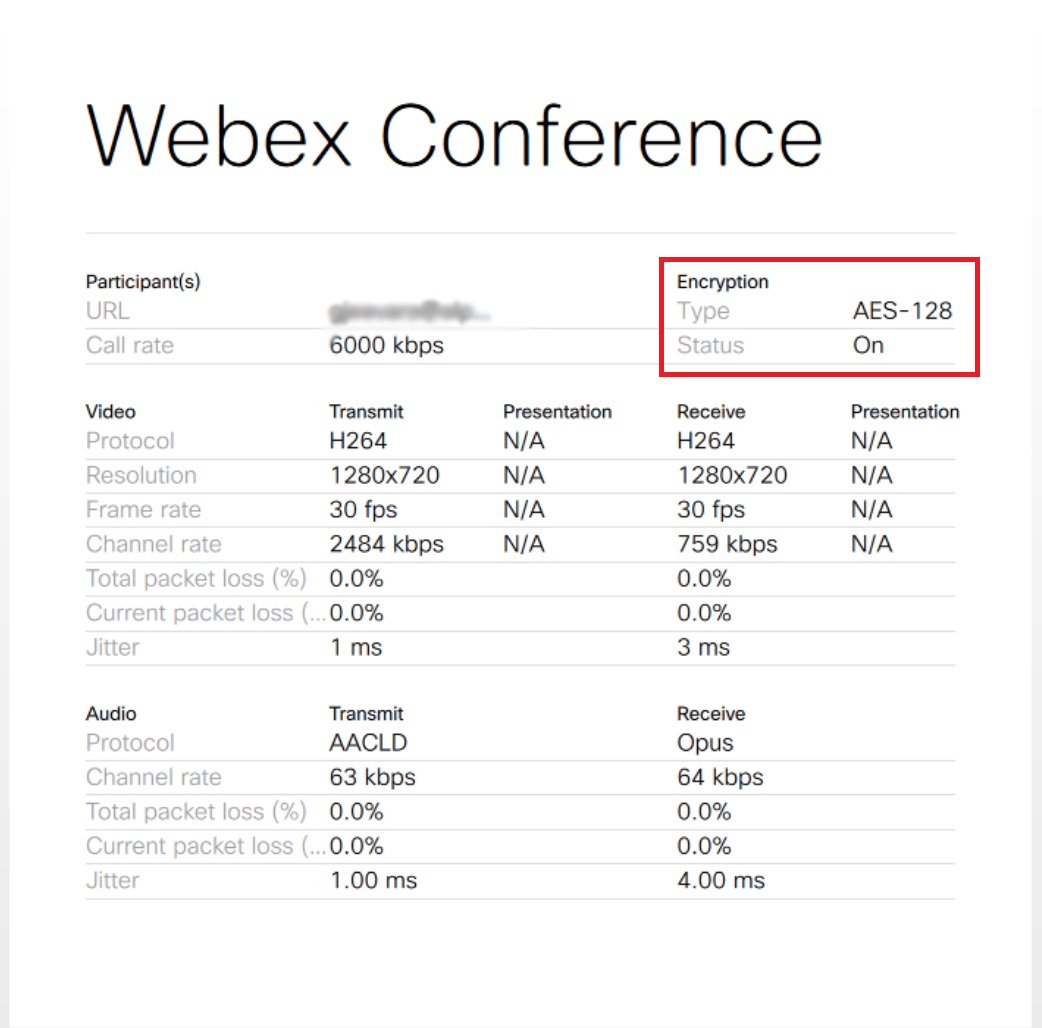
În timpul întâlnirii, accesați informațiile despre conferința Webex din Detalii apel. |
| 4 |
Verificați dacă secțiunea Criptare afișează tipul ca AES-128 și starea ca activat.
|