- Accueil
- /
- Article

Merci pour votre commentaire.

Améliorez l'expérience des réunions sur site et dans le cloud grâce à ActiveControl
 Dans cet article
 Un commentaire ?
ActiveControl est une solution qui relie les informations de conférence entre le cloud Webex et les locaux. Utilisez cet article pour configurer votre environnement afin que vos utilisateurs puissent voir la liste des participants à la réunion sur leurs terminaux.
Présentation d'ActiveControl
ActiveControl est une solution qui relie les informations de conférence entre le cloud Webex et les locaux. Avant cette solution, les utilisateurs de l'application Webex qui participaient à des appels multipartites pouvaient déjà savoir quels autres participants étaient présents, qui prenait la parole en ce moment et qui faisait une présentation.
Les informations relatives aux conférences, du cloud aux locaux, sont transmises via le composant de passerelle XCCP. La fonction de la passerelle est de traduire ces informations entre les deux côtés, de sorte que (dans les scénarios d'appel impliquant à la fois le cloud Webex et les composants locaux), les environnements cloud et locaux de l'application Webex aient un accès similaire aux informations de conférence.
Avantages d'ActiveControl
ActiveControl permet aux utilisateurs qui utilisent des terminaux locaux exécutant le logiciel CE récent ou des clients Jabber d'appeler ou de recevoir un rappel lors d'une réunion organisée par l'application Webex.
Dans ce scénario, la passerelle XCCP traduit les informations relatives à la réunion de la liste (liste des participants) vers le terminal local ou le client Jabber.
Architecture pour ActiveControl
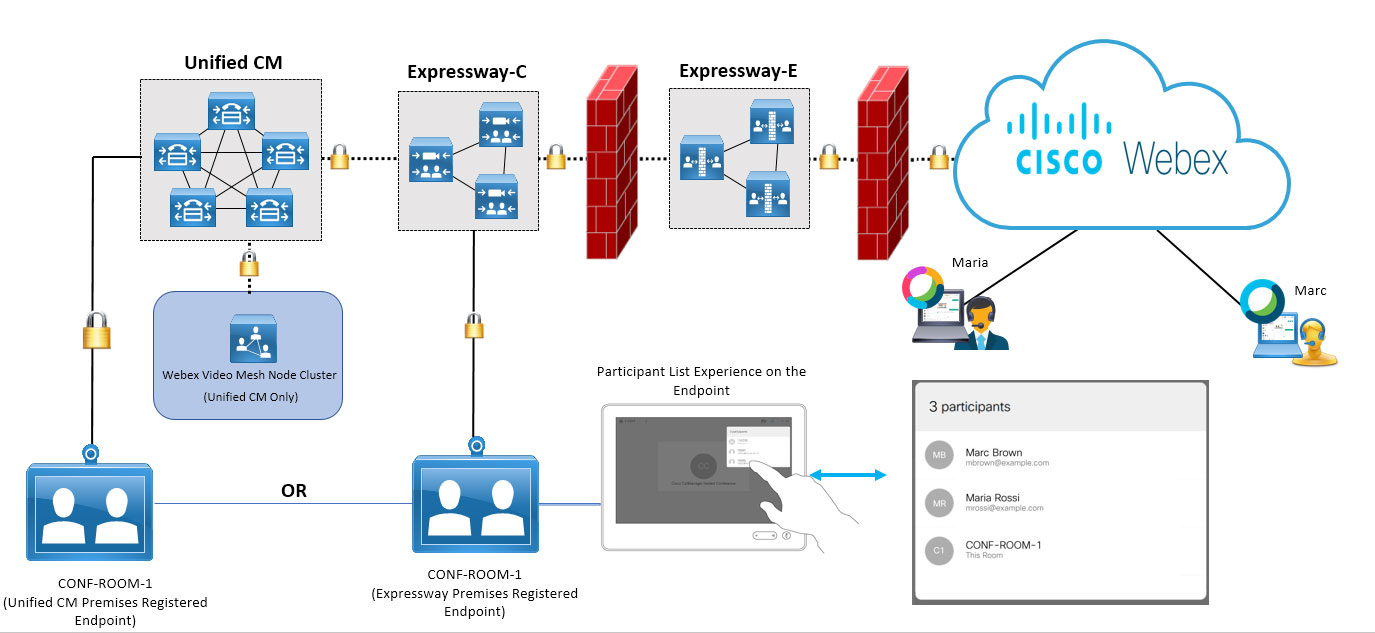
En haut du schéma, de gauche à droite, la connexion sécurisée sur site vers le cloud Webex, et l'exemple indique que deux utilisateurs du cloud (l'un dans l'application Webex, l'autre dansWebex Meetings) rejoignent la réunion.
La partie inférieure montre un point de terminaison de salle de conférence enregistré Unified CM et un cluster de nœuds Video Mesh où les médias de réunion peuvent atterrir.
L'expérience de la liste des participants est capturée ; l'utilisateur accède à la liste sur le terminal lui-même et la liste a la même apparence que dans l'application Webex ou. Webex Meetings
Configurer ActiveControl
Avant de commencer
Lorsque la solution ActiveControl inclut un nœud Video Mesh dans les flux de réunion, le seul scénario qui fonctionne est un point de terminaison enregistré. Unified CM Un terminal enregistré directement sur Expressway ne fonctionne pas avec Video Mesh pour le moment.
|
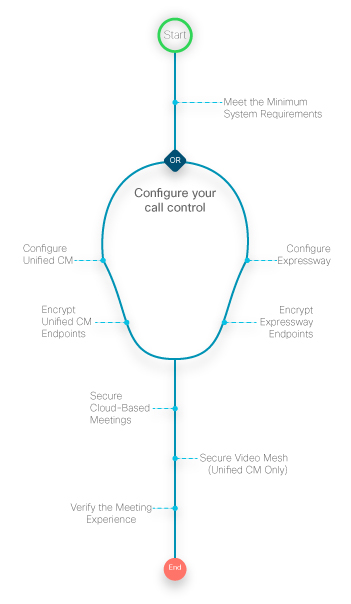
L'illustration suivante résume les étapes à suivre pour configurer ActiveControl pour les appareils enregistrés sur site qui participent à une réunion dans le cloud. Certaines étapes sont abordées directement dans cet article, d'autres dans une documentation séparée.
 |
Exigences pour ActiveControl
|
Composant |
Exigences |
|---|---|
|
Cisco Unified Communications Manager Edge Video Mesh |
Minimum : sortie de la version 11.5 (1) ou ultérieure en mode de sécurité mixte. Recommandé : version 12.5 (1) SU1 ou ultérieure pour prendre en charge les terminaux non sécurisés enregistrés sur site ou via Mobile et (MRA). Remote Access Unified CMle mode de sécurité mixte n'est pas obligatoire. Des nœuds Video Mesh enregistrés dans le cloud, sécurisés par SIP TLS et configurés selon les étapes du guide de déploiement sur https://www.cisco.com/go/video-mesh. |
|
Cisco Expressway-C ou E |
Minimum : version X8.11.4 ou ultérieure. Consultez la section Recommandé : version X12.5 ou ultérieure pour les appareils MRA configurés avec un mode de Unified CM sécurité non sécurisé. Video Mesh ne prend pas en charge les lignes SIP sécurisées pour les appareils enregistrés directement sur Expressway pour le contrôle des appels. |
|
Appareils Webex : séries Desk, Room, MX et SX |
CE 9.15 ou version ultérieure, ou RoomOS 10.3 ou version ultérieure, lorsque vous êtes enregistrée en toute sécurité sur l'une des plateformes de contrôle des appels ci-dessus. |
|
Cisco Jabber |
Version 12.5 ou ultérieure |
|
Chiffrement |
Pour les versions antérieures à la version 12.5 : L'ensemble du chemin d'appel entre le terminal et le cloud doit être sécurisé par le protocole TLS 1.2. Sur les versions 12.5 et ultérieures, le protocole TLS n'est pas obligatoire entre le point de terminaison et. Unified CM |
Unified CMtâches
Ces étapes garantissent que les appareils sont enregistrés en toute sécurité Unified CM et que les médias sont cryptés.
| 1 |
Configurez le support iX Unified CM en suivant les étapes de la Cisco Unified Communications Manager section Activation du support iX du guide de déploiement d'ActiveControl. |
| 2 |
Configurez les profils de sécurité de l'appareil : Cette étape n'est pas obligatoire si vous utilisez les versions 12.5 Unified CM d'Expressway. Cisco Unified Communications Managerregroupe les paramètres liés à la sécurité (tels que le mode de sécurité de l'appareil) pour un type d'appareil et un protocole dans des profils de sécurité afin de vous permettre d'attribuer un seul profil de sécurité à plusieurs appareils. Vous appliquez les paramètres configurés à un téléphone lorsque vous choisissez le profil de sécurité dans la fenêtre de configuration du téléphone. |
| 3 |
Configurez le paramètre de service pour l'affichage sécurisé des icônes d'appel : Cette modification est requise pour que l'icône du cadenas apparaisse sur les terminaux CE. Pour plus d'informations, cliquez sur le nom du paramètre de service pour accéder à l'aide en ligne. |
Suivez ces étapes sur les terminaux eux-mêmes pour vous assurer que la connexion TLS sécurisée est établie.
Ces étapes ne sont pas obligatoires si vous utilisez les versions 12.5 Unified CM d'Expressway.
| 1 |
Sur l'interface administrative du terminal, accédez au SIP et confirmez les paramètres suivants :
| ||||||||||||||||||
| 2 |
Enregistrez vos modifications. | ||||||||||||||||||
| 3 |
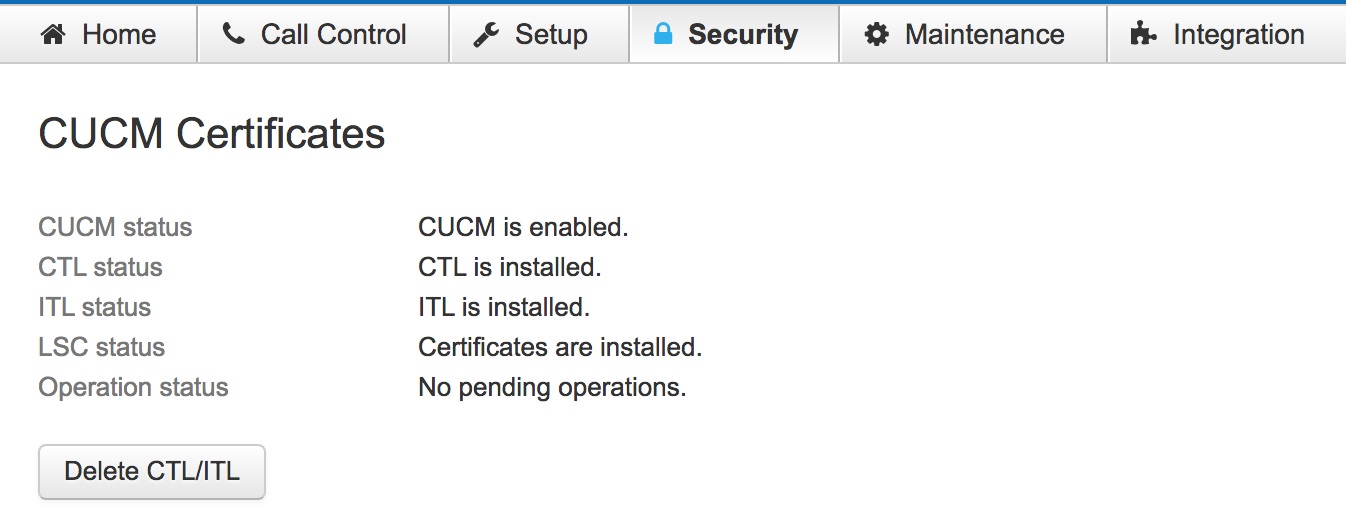
Dans la section Sécurité, vérifiez que Unified CM les certificats sont installés.
|
Tâches sur les autoroutes
Suivez ces étapes pour configurer la zone entre Expressway où l'appareil est enregistré et la zone Expressway Pair en amont qui se connecte au cloud.
| 1 |
Dans les paramètres avancés de la zone située entre le contrôle des appels Expressway et la paire Expressway, assurez-vous que le mode de filtre SIP UDP/IX est réglé sur Désactivé, l'option par défaut. |
| 2 |
Définissez le profil de zone sur Personnalisé, puis enregistrez vos modifications. |
Suivez ces étapes sur les terminaux enregistrés sur Expressway eux-mêmes pour vous assurer que la connexion TLS sécurisée est établie.
| 1 |
Sur l'interface administrative du terminal, accédez au SIP et confirmez les paramètres suivants :
| ||||||||||||||||||||
| 2 |
Enregistrez vos modifications. |
Réunions sécurisées dans le cloud
Suivez ces étapes pour créer un profil SIP avec iX activé et sécuriser le trafic depuis Unified CM Expressway.
| 1 |
Configurez un profil SIP pour ce tronc avec les options suivantes :
|
| 2 |
Pour le tronc SIP, appliquez le profil SIP que vous avez créé. |
| 3 |
Dans Destination, saisissez l'adresse IP Expressway-C ou le nom de domaine complet dans l'adresse de destination et saisissez 5061 pour le port de destination. |
Que faire ensuite
-
Pour que la connexion TLS fonctionne, les certificats entre Unified CM et Expressway doivent être échangés ou les deux doivent être accompagnés de certificats signés par la même autorité de certification. Consultez le guide de déploiement d'
Ensure Certificate Trust Between Unified CM and Expressway
in the Cisco Expressway and CUCM via SIP Trunk pour plus d'informations. -
Sur l'Expressway-C (le saut suivantUnified CM), dans Paramètres avancés pour la zone située entre Expressway etUnified CM, assurez-vous que le mode de filtre SIP UDP/IX est réglé sur Désactivé (réglage par défaut). Consultez
Filtering iX Cisco VCS dans
le guide de déploiement d'ActiveControl pour plus d'informations.
Réunions sécurisées basées sur Video Mesh
Si vous avez déployé Video Mesh dans votre organisation, vous pouvez sécuriser les nœuds Video Mesh des clusters que vous avez enregistrés sur le cloud.
|
Configurez le cryptage en suivant les étapes du guide de déploiement sur https://www.cisco.com/go/video-mesh. |
Vérifiez l'expérience de la réunion sur le point de terminaison sécurisé
Suivez ces étapes pour vérifier que les points de terminaison sont enregistrés en toute sécurité et que l'expérience de réunion est correcte.
| 1 |
Participez à une réunion depuis le terminal sécurisé. |
| 2 |
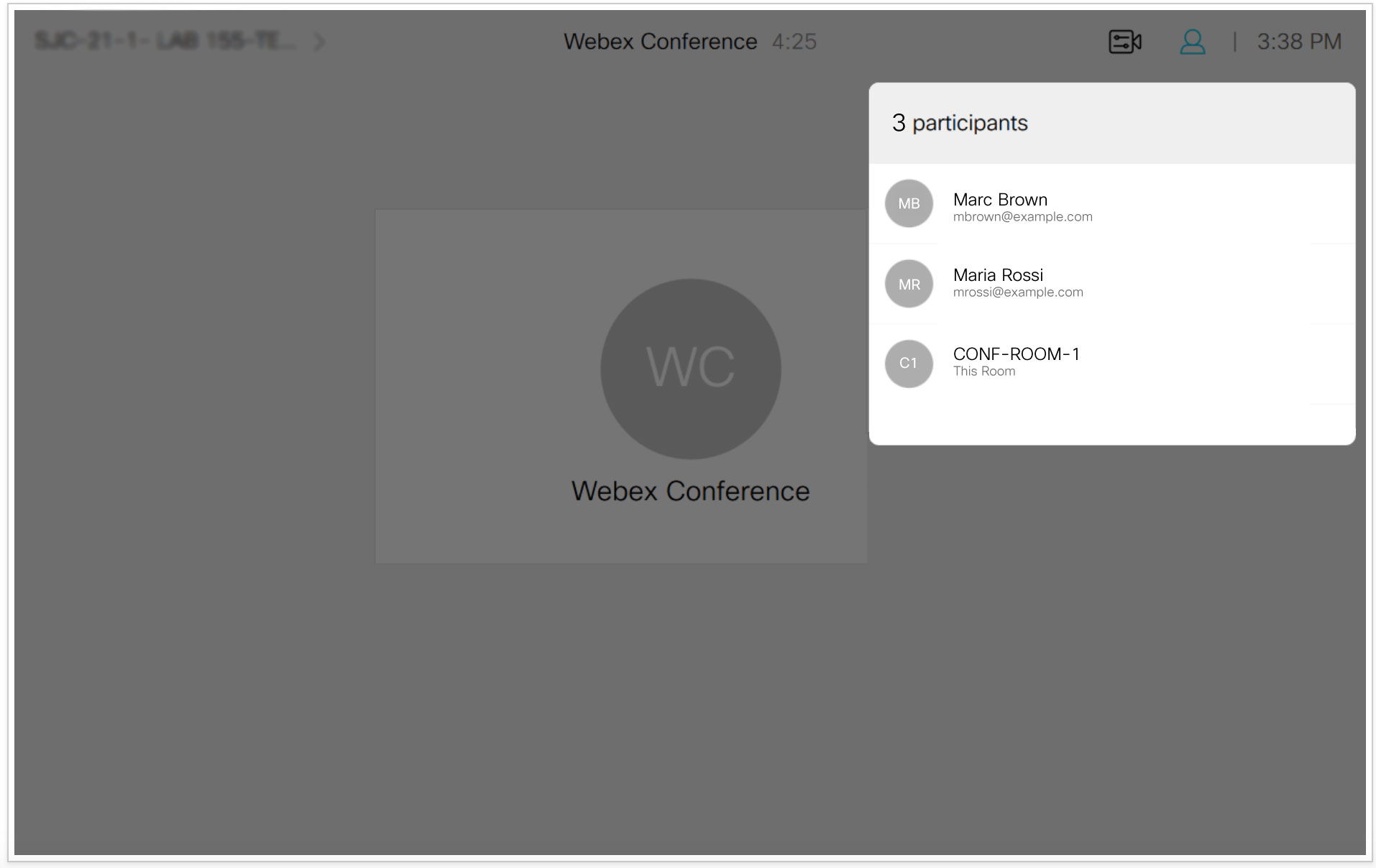
Vérifiez que la liste des participants aux réunions apparaît sur l'appareil. Cet exemple montre à quoi ressemble la liste des réunions sur un terminal équipé d'un écran tactile :
|
| 3 |
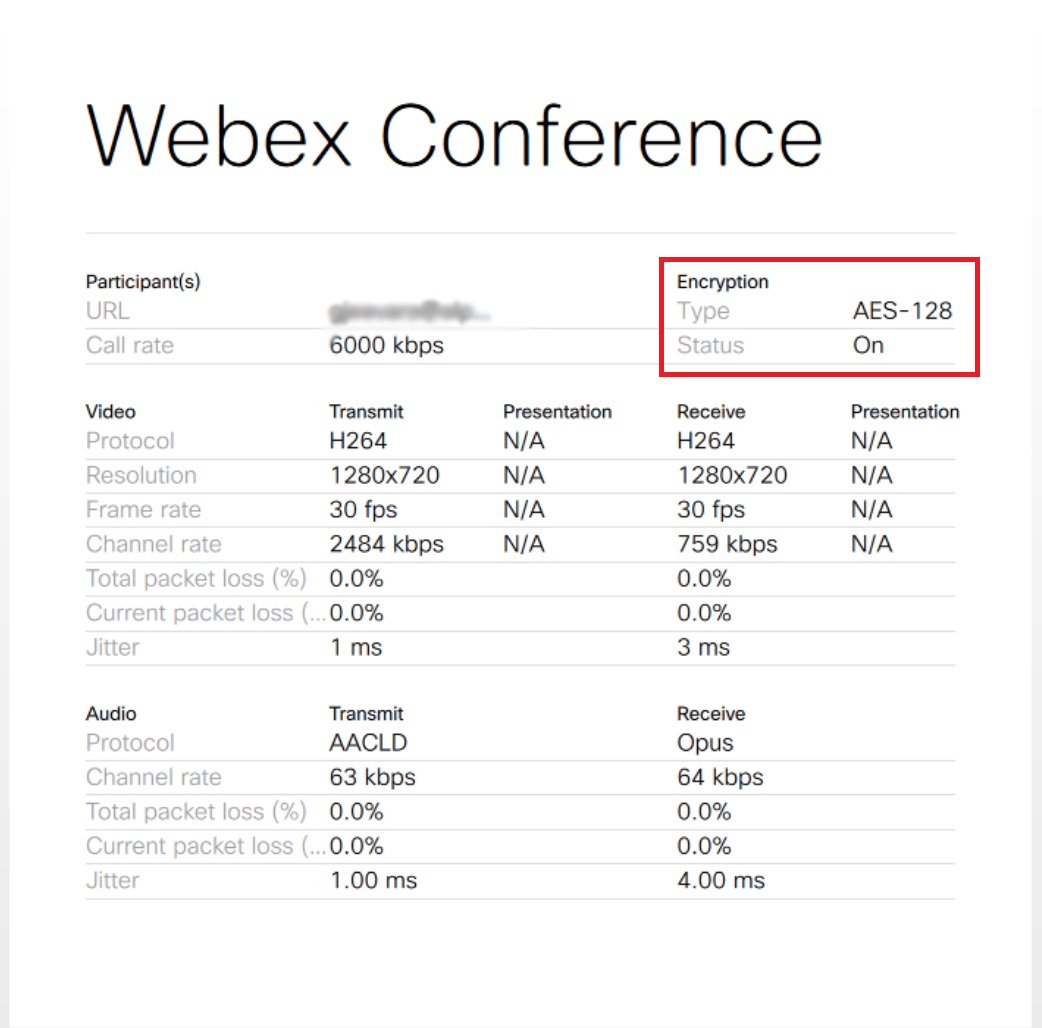
Pendant la réunion, accédez aux informations de la conférence Webex depuis Call Details. |
| 4 |
Vérifiez que la section Chiffrement indique que le type est AES-128 et que le statut est activé.
|