- Начало
- /
- Статия

Благодарим за обратната връзка.

Подобряване на облачните и локалните срещи с ActiveControl
 В тази статия
 Обратна връзка?
ActiveControl е решение, което свързва информацията за конференции между облака Webex и помещенията. Използвайте тази статия, за да конфигурирате средата си, така че потребителите да могат да виждат списъка с участници в събранието в техните крайни точки.
Преглед на ActiveControl
ActiveControl е решение, което свързва информацията за конференции между облака Webex и помещенията. Преди това решение потребителите на приложението Webex App при многопартийни разговори вече виждаха информация за това кои други участници присъстват, кой говори в момента и кой представя.
Информацията за конференцията от облака до помещенията се осъществява чрез компонента на шлюза XCCP. Функцията на шлюза е да превежда тази информация между двете страни, така че (при сценарии за обаждания, включващи както облака Webex, така и локалните компоненти), както облакът на Webex App, така и локалните среди да имат подобен достъп до информация за конференции.
Ползи от ActiveControl
ActiveControl облагодетелства потребителите, които използват локални крайни точки, работещи с скорошен софтуер на CE, или клиенти на Jabber, за да се обадят или да получат обратно обаждане от среща, хоствана от Webex App.
При този сценарий шлюзът на XCCP превежда информацията за събранието на списъка (списъка с участници) към локалната крайна точка или клиента на Jabber.
Архитектура за ActiveControl
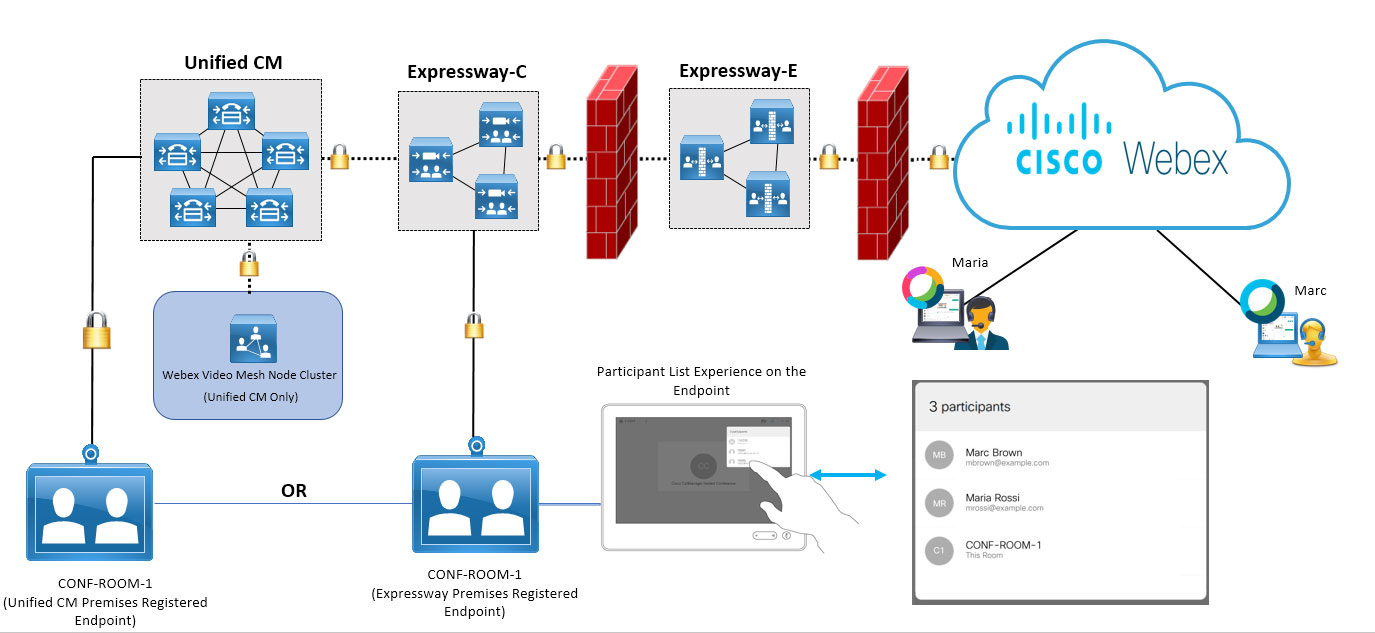
От горната част на диаграмата отляво надясно показва защитената локална връзка към облака Webex, а примерът показва двама потребители в облака (един в Webex App, един в), които се присъединяват към събранието. Webex Meetings
Долната част показва крайна точка на конферентната зала, която е регистрирана към клъстер Unified CM а на възли Video Mesh, където медиите за срещи могат да кацнат.
Изживяването в списъка с участници е заснето; потребителят осъществява достъп до списъка в самата крайна точка и списъкът изглежда по същия начин, както в Webex App или. Webex Meetings
Конфигуриране на ActiveControl
Преди да започнете
Когато решението ActiveControl включва възел Video Mesh в потоците на събранията, единственият работен сценарий е крайната точка, регистрирана към. Unified CM Крайна точка, регистрирана директно на Expressway, понастоящем не работи с Video Mesh.
|
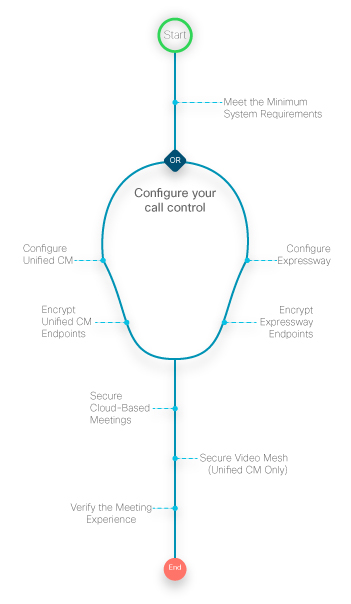
Следващата илюстрация обобщава стъпките за конфигуриране на ActiveControl за локални регистрирани устройства, които се присъединяват към събрание в облака. Някои стъпки са обхванати директно в тази статия, някои са обхванати в отделна документация.
 |
Изисквания за ActiveControl
|
Компонент |
Изисквания |
|---|---|
|
Cisco Unified Communications Manager Edge видео мрежа |
Минимум — Пуснете 11.5 (1) или по-нова версия в смесен режим на сигурност. Препоръчва се — версия 12.5 (1) SU1 или по-нова версия за поддръжка на незащитени крайни точки, регистрирани локално или чрез мобилни устройства и (MRA). Remote Access Unified CMсмесен режим на сигурност не се изисква. Възлите на Video Mesh, регистрирани в облака, защитени с SIP TLS и конфигурирани съгласно стъпките в ръководството за внедряване на адрес https://www.cisco.com/go/video-mesh. |
|
Cisco Expressway-C или E |
Минимално — версия X8.11.4 или по-нова версия. Вижте раздела Препоръч ително — Пуснете X12.5 или по-нова версия за MRA устройства, конфигурирани с Unified CM незащитен режим на защита на устройството. Понастоящем Video Mesh не поддържа сигурни SIP стволове за устройства, които са регистрирани директно на Expressway за контрол на разговорите. |
|
Устройства Webex: бюро, стая, MX и SX серия |
CE 9.15 или по-нова версия, или RooMOS 10.3 или по-нова версия, когато е сигурно регистрирана в някоя от горните платформи за контрол на повикванията. |
|
Cisco Jabber |
Издаване 12.5 или по-нова версия |
|
Шифроване |
При версии по-ранни от 12.5 — Целият път на повикване от крайната точка до облака трябва да бъде защитен с TLS 1.2. При версии 12.5 и по-нови —TLS не се изисква между крайната точка и. Unified CM |
Unified CMзадачи
Тези стъпки гарантират, че устройствата са сигурно регистрирани Unified CM и носителят е криптиран.
| 1 |
Конфигурирайте поддръжката на iX, Unified CM като следвате стъпките в раздела Активи ране на поддръжката на iX в Cisco Unified Communications Manager Ръководството за в недряване на ActiveControl. |
| 2 |
Конфигурирайте профилите за сигурност на устройството: Тази стъпка не е необходима, ако използвате 12.5 версии на Unified CM и Expressway. Cisco Unified Communications Managerгрупира настройките, свързани със сигурността (например режим на защита на устройството) за тип устройство и протокол в профили за защита, за да ви позволи да зададете един профил за защита на няколко устройства. Прилагайте конфигурираните настройки към телефон, когато изберете профила за защита в прозореца Конфигурация на телефона. |
| 3 |
Конфигурирайте параметъра на услугата за показване на иконата за защитено повикване: Тази промяна е необходима, за да се покаже иконата за заключване на крайните точки на CE. За повече информация щракнете върху името на параметъра на услугата, за да видите онлайн помощта. |
Направете тези стъпки върху самите крайни точки, за да сте сигурни, че е установена сигурната TLS връзка.
Тези стъпки не се изискват, ако използвате 12.5 версии на Unified CM и Expressway.
| 1 |
В административния интерфейс на крайната точка отидете на SIP и потвърдете следните настройки:
| ||||||||||||||||||
| 2 |
Запазете промените си. | ||||||||||||||||||
| 3 |
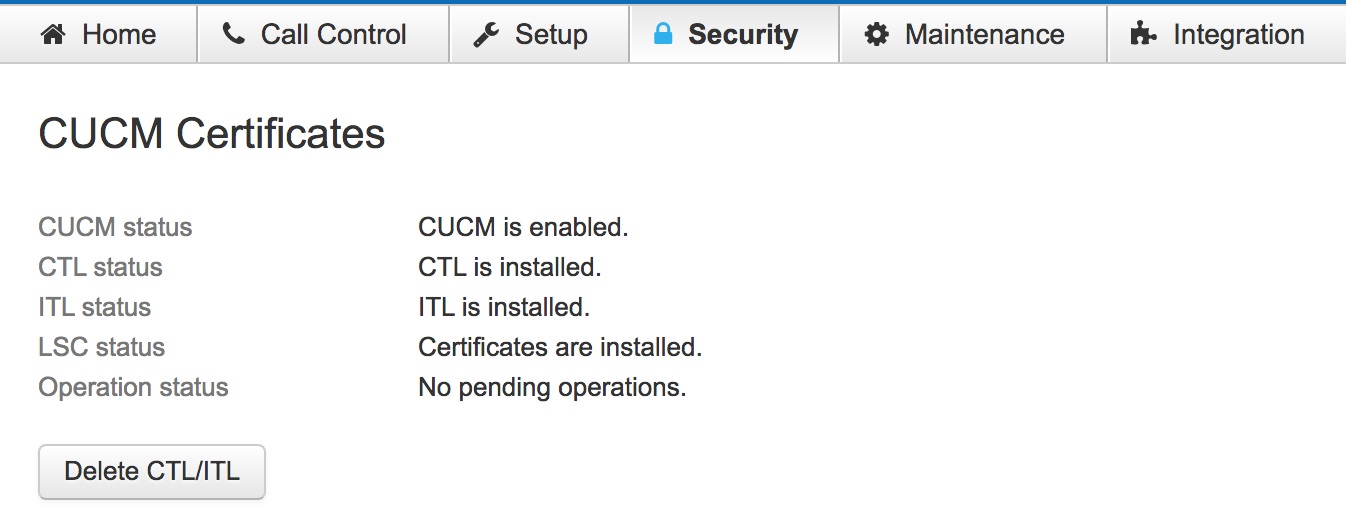
Под За щита проверете дали Unified CM сертификатите са инсталирани.
|
Задачи на бързите пътища
Следвайте тези стъпки, за да конфигурирате зоната между автомагистрала, където устройството е регистрирано, и зоната за двойка нагоре по веригата на скоростната магистрала, която се свързва с облака.
| 1 |
Под Раз ширени настройки за зоната между контролата за повикване на скоростна пътека и двойката за бърза магистрала, уверете се, че режимът на филтъра SIP UDP/IX е настроен на Изключено, опцията по под разби ране. |
| 2 |
Задайте профил на Zone на Custom и след това запазете промените си. |
Направете тези стъпки на самите крайни точки, регистрирани в ExpressWay, за да сте сигурни, че е установена сигурната TLS връзка.
| 1 |
В административния интерфейс на крайната точка отидете на SIP и потвърдете следните настройки:
| ||||||||||||||||||||
| 2 |
Запазете промените си. |
Сигурни срещи, базирани на облак
Използвайте тези стъпки, за да създадете SIP профил с активиран iX и да защитите трафика от Unified CM към автомагистрала.
| 1 |
Конфигурирайте SIP профил за този багажник със следните опции:
|
| 2 |
За SIP багажника приложете създадения от вас SIP профил. |
| 3 |
Под Дест инация въведете Expressway-C IP адреса или FQDN в адреса на место назначение и въведете 5061 за Ц елеви порт. |
Какво да правя по-нататък
-
За да работи връзката TLS, сертификатите между Unified CM и автомагистрала трябва да бъдат разменени или и двете трябва да имат сертификати, подписани от един и същ сертифициращ орган. Вижте О
сигуряване на доверие на сертификат между Unified CM и скоростната
магистрала в Cisco Expresswayи CUCM чрез Ръководство за внедряване на SIP Trunk за повече информация. -
На Expressway-C (следващият скок отUnified CM), под Разши рени настройки за зоната между Expressway и, уверете сеUnified CM, че режимът на филтъра SIP UDP/IX е настроен на Изключено (настройката по подразбиране). Вижте
Филтриране на iX Cisco VCS в
Ръководството за внедряване на ActiveControl за повече информация.
Сигурни срещи, базирани на видео мрежа
Ако сте внедрили Video Mesh във вашата организация, можете да защитите възлите Video Mesh за клъстери, които сте регистрирали в облака.
|
Конфигурирайте криптирането, като следвате стъпките в ръководството за внедряване на адрес https://www.cisco.com/go/video-mesh. |
Проверете преживяването на срещата в защитената крайна точка
Използвайте тези стъпки, за да проверите дали крайните точки са регистрирани сигурно и дали се появява правилното преживяване на срещата.
| 1 |
Присъединете се към среща от защитената крайна точка. |
| 2 |
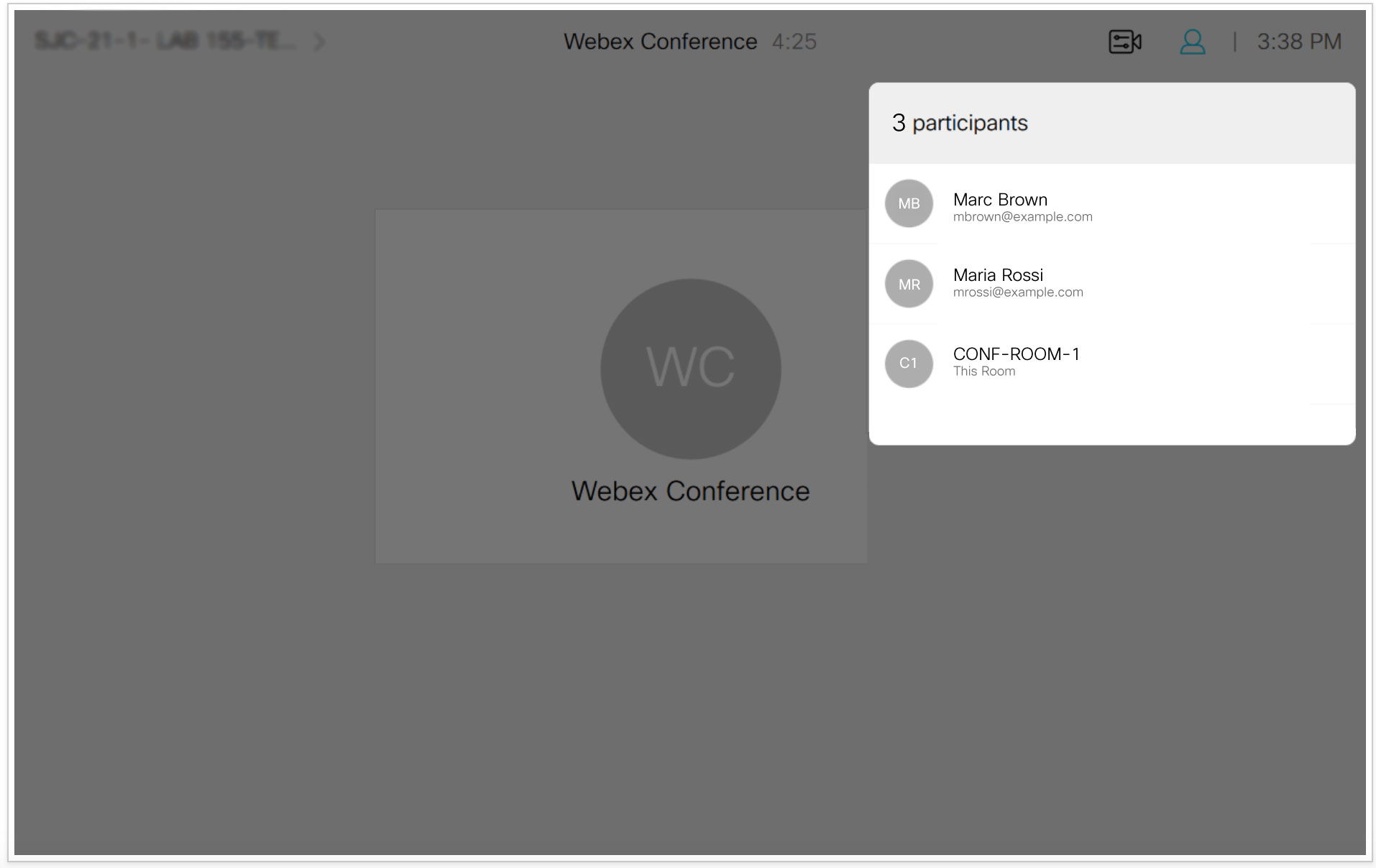
Проверете дали списъкът със събрания се показва на устройството. Този пример показва как изглежда списъкът със събрания в крайна точка със сензорен панел:
|
| 3 |
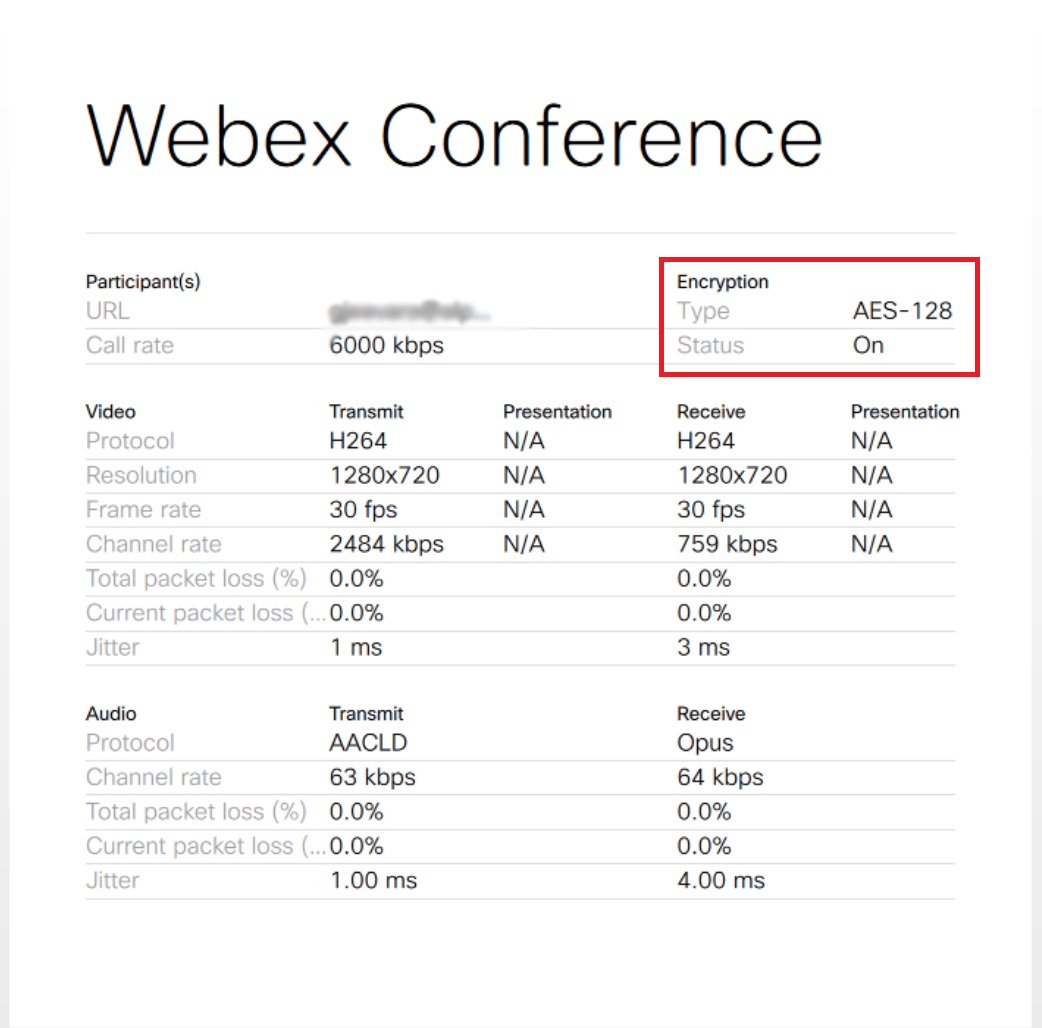
По време на срещата достъп до информацията за конференцията на Webex от Подробности за оба жданията. |
| 4 |
Проверете дали секцията Шифроване показва Тип като AES-128 и Състоя нието като Включено.
|