- Domov
- /
- Článok

Ďakujeme za vašu spätnú väzbu.

Vylepšite prostredie cloudovej schôdze a lokálnych schôdzí pomocou ActiveControl
 V tomto článku
 Spätná väzba?
ActiveControl je riešenie, ktoré prepojí konferenčné informácie medzi cloudom Webex a priestormi. Tento článok použite na konfiguráciu prostredia tak, aby používatelia mohli vidieť zoznam účastníkov schôdze na svojich koncových bodoch.
Prehľad ActiveControl
ActiveControl je riešenie, ktoré prepojí konferenčné informácie medzi cloudom Webex a priestormi. Pred týmto riešením používatelia aplikácie Webex App v hovoroch s viacerými stranami už videli informácie o tom, ktorí ostatní účastníci sú prítomní, kto momentálne hovorí a kto prezentuje.
Informácie o konferencii z cloudu do priestorov prebiehajú prostredníctvom komponentu brány XCCP. Funkciou brány je prekladať tieto informácie medzi oboma stranami, takže (v scenároch hovorov zahŕňajúcich cloud Webex aj lokálne komponenty) majú cloud Webex App aj lokálne prostredia podobný prístup k informáciám o konferenciách.
Výhody ActiveControl
ActiveControl prináša výhody používateľom, ktorí používajú lokálne koncové body s nedávnym softvérom CE alebo klientov Jabber na volanie alebo získanie spätného volania zo schôdze hostenej v aplikácii Webex.
V tomto prípade brána XCCP preloží informácie o stretnutí zoznamu (zoznam účastníkov) do lokálneho koncového bodu alebo klienta Jabber.
Architektúra pre ActiveControl
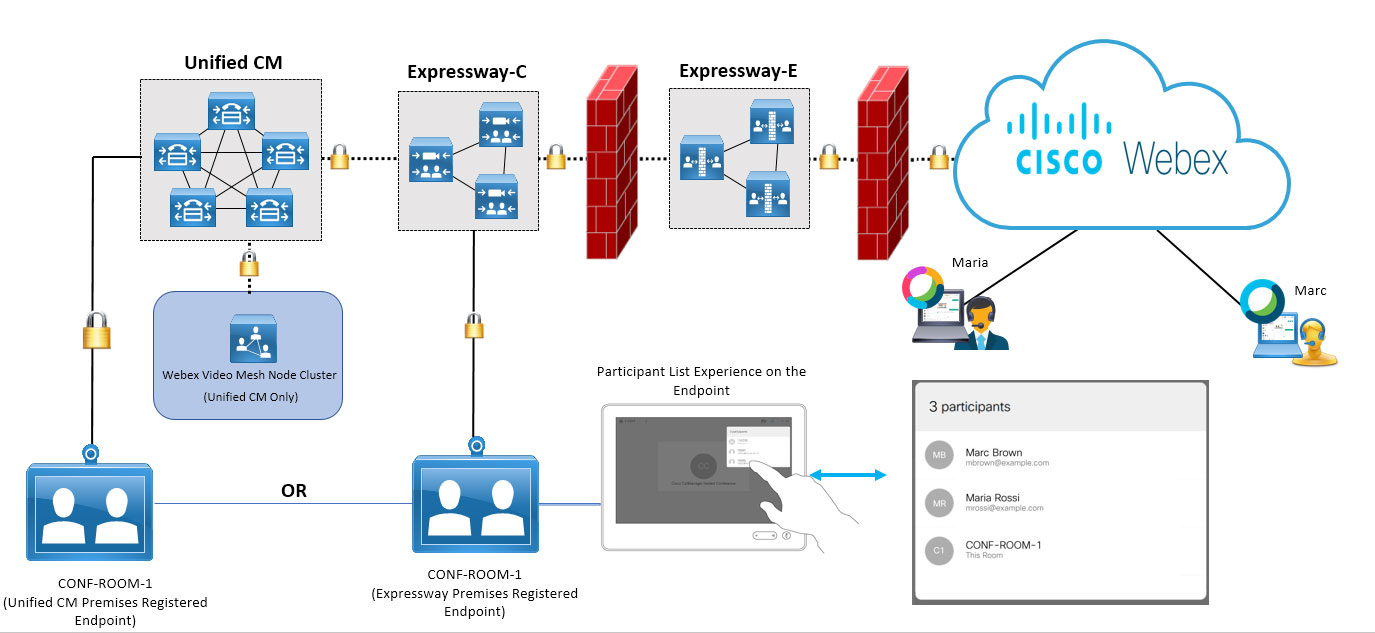
V hornej časti diagramu zľava doprava zobrazuje zabezpečené lokálne pripojenie k cloudu Webex a príklad označuje dvoch používateľov cloudu (jeden v aplikácii Webex, jeden v aplikácii Webex), ktorí sa pripojili k schôdzi. Webex Meetings
V spodnej časti je uvedený koncový bod konferenčnej miestnosti, ktorý je zaregistrovaný do zoznamu, Unified CM a klaster uzlov Video Mesh, kde môžu pristáť médiá schôdze.
Zachytáva sa zážitok zo zoznamu účastníkov; používateľ pristupuje k zoznamu na samotnom koncovom bode a zoznam vyzerá rovnako ako v aplikácii Webex alebo. Webex Meetings
Konfigurácia ActiveControl
Skôr ako začnete
Ak riešenie ActiveControl obsahuje uzol Video Mesh v toku schôdze, jediným pracovným scenárom je koncový bod zaregistrovaný. Unified CM Koncový bod priamo zaregistrovaný na rýchlostnej ceste momentálne nefunguje s aplikáciou Video Mesh.
|
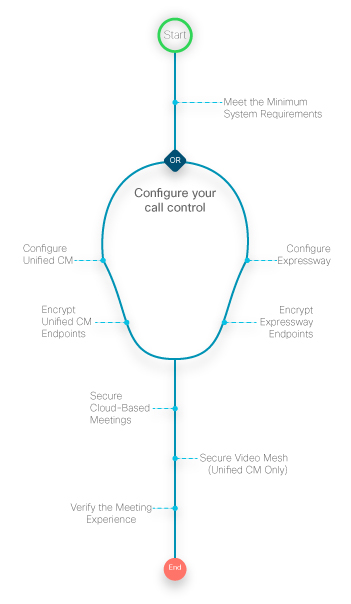
Nasledujúci obrázok sumarizuje kroky na konfiguráciu ActiveControl pre lokálne registrované zariadenia, ktoré sa pripájajú k schôdzi v cloude. Niektoré kroky sú zahrnuté priamo v tomto článku, niektoré sú zahrnuté v samostatnej dokumentácii.
 |
Požiadavky na ActiveControl
|
Komponent |
Požiadavky |
|---|---|
|
Cisco Unified Communications Manager Edge Video Mesh |
Minimálne — vydanie 11.5 (1) alebo novšie v kombinovanom bezpečnostnom režime. Odporúč ané — vydanie 12.5 (1) SU1 alebo novšie na podporu nezabezpečených koncových bodov registrovaných lokálne alebo cez Mobile a (MRA). Remote Access Unified CMzmiešaný bezpečnostný režim sa nevyžaduje. Uzly Video Mesh zaregistrované v cloude, zabezpečené pomocou SIP TLS a nakonfigurované podľa krokov v sprievodcovi nasadením na adrese https://www.cisco.com/go/video-mesh. |
|
Cisco Expressway-C alebo E |
Minimálne — vydanie X8.11.4 alebo novšie. Ďalšie informácie nájdete v Odporúčané — Uvoľnite X12.5 alebo novšiu verziu pre zariadenia MRA nakonfigurované s bezpečnostným režimom Unified CM nezabezpečeného zariadenia. Video Mesh momentálne nepodporuje bezpečné kmene SIP pre zariadenia, ktoré sú zaregistrované priamo na rýchlostnej ceste na ovládanie hovorov. |
|
Zariadenia Webex: Séria stôl, miestnosť, MX a SX |
CE 9.15 alebo novšia alebo RooMOS 10.3 alebo novšia, ak je bezpečne zaregistrovaná na jednej z vyššie uvedených platforiem na riadenie hovorov. |
|
Cisco Jabber |
Vydanie 12.5 alebo novšie |
|
Šifrovanie |
Pri verziách starších ako 12.5 — Celá cesta hovoru od koncového bodu do cloudu musí byť zabezpečená pomocou TLS 1.2. Pri verziách 12.5 a novších nie je potrebný TLS medzi koncovým bodom a. Unified CM |
Unified CMúlohy
Tieto kroky zabezpečujú bezpečnú registráciu zariadení Unified CM a šifrovanie médií.
| 1 |
Nakonfigurujte podporu iX Unified CM podľa krokov v časti Povoliť podpory iX v Cisco Unified Communications Manager časti Príručky nas adenia ActiveControl. |
| 2 |
Nakonfigurujte bezpečnostné profily zariadenia: Tento krok sa nevyžaduje, ak používate vydania 12.5 Unified CM a Expressway. Cisco Unified Communications Managerzoskupuje nastavenia súvisiace s bezpečnosťou (napríklad režim zabezpečenia zariadenia) pre typ zariadenia a protokol do bezpečnostných profilov, aby ste mohli priradiť jeden bezpečnostný profil viacerým zariadeniam. Nakonfigurované nastavenia použijete na telefón, keď vyberiete bezpečnostný profil v okne Konfigurácia telefónu. |
| 3 |
Nakonfigurujte parameter služby pre zobrazenie ikony zabezpečeného hovoru: Táto zmena je potrebná na to, aby sa ikona zámku zobrazovala na koncových bodoch CE. Ak chcete získať ďalšie informácie, kliknutím na názov parametra služby zobrazíte online pomocník. |
Vykonajte tieto kroky na samotných koncových bodoch, aby ste zabezpečili vytvorenie bezpečného pripojenia TLS.
Tieto kroky nie sú potrebné, ak používate verziu 12.5 Unified CM a Expressway.
| 1 |
Na administratívnom rozhraní koncového bodu prejdite na SIP a potvrďte nasledujúce nastavenia:
| ||||||||||||||||||
| 2 |
Uložte svoje zmeny. | ||||||||||||||||||
| 3 |
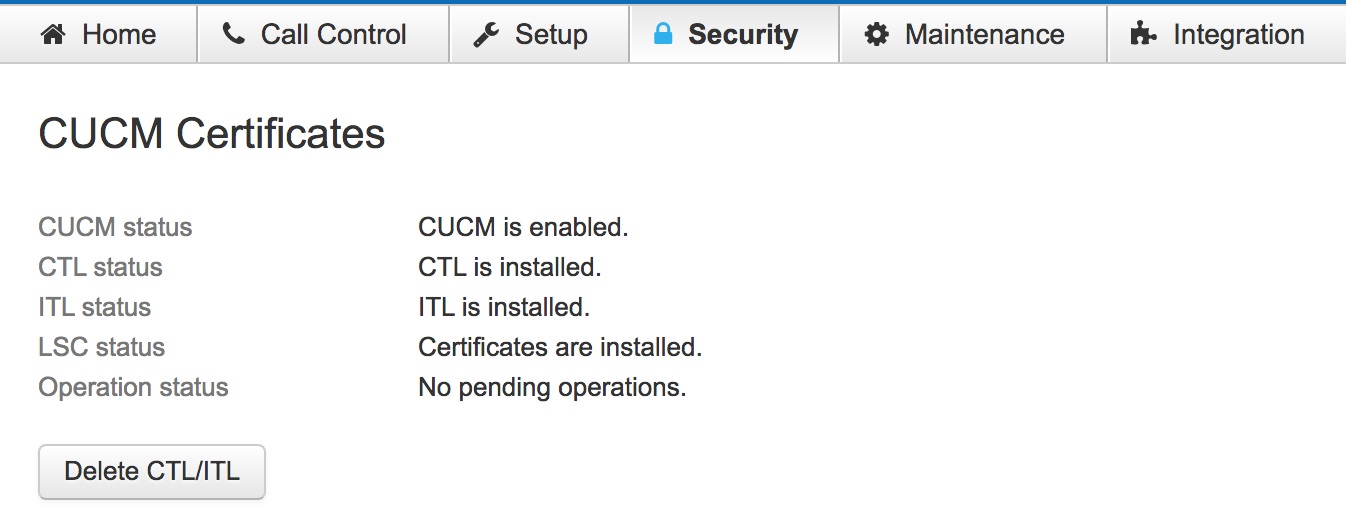
V časti Zab ezpeč enie skontrolujte, či sú nainštalované Unified CM certifikáty.
|
Úlohy rýchlostnej cesty
Postupujte podľa týchto krokov na konfiguráciu zóny medzi rýchlostnou cestou, na ktorej je zariadenie zaregistrované, a párovou zónou pre rýchlostnú cestu, ktorá sa pripája k cloudu.
| 1 |
V časti Rozšírené nastavenia zóny medzi ovládaním volania rýchlostnej cesty a párom rýchlostnej cesty skontrolujte, či je režim filtra SIP UDP/IX nastavený na predvolenú možnosť Vy pnuté. |
| 2 |
Nastavte profil zóny na Vlast né a potom uložte zmeny. |
Vykonajte tieto kroky na samotných koncových bodoch zaregistrovaných ExpressWay, aby ste zabezpečili vytvorenie bezpečného pripojenia TLS.
| 1 |
Na administratívnom rozhraní koncového bodu prejdite na SIP a potvrďte nasledujúce nastavenia:
| ||||||||||||||||||||
| 2 |
Uložte svoje zmeny. |
Zabezpečené cloudové schôdze
Pomocou týchto krokov vytvoríte profil SIP s povolenou funkciou iX a zabezpečíte prevádzku z rýchlo Unified CM stnej cesty.
| 1 |
Nakonfigurujte profil SIP pre tento kmeň pomocou nasledujúcich možností:
|
| 2 |
Pre kmeň SIP použite profil SIP, ktorý ste vytvorili. |
| 3 |
V časti Cieľ zadajte do cie ľovej adresy IP adresu Expressway-C alebo FQDN a zadajte položku 50 61 pre cieľ ový port. |
Čo robiť ďalej
-
Pre pripojenie TLS k práci musia byť certifikáty medzi Unified CM a rýchlostnou cestou vymenené alebo obe musia mať certifikáty podpísané rovnakým certifikačným orgánom. Ďalšie informácie nájdete v
téme Zabezpečenie dôvery Unified CM hodnosti certifikátu medzi cest
ou Cisco Expresswaya rýchlostnou cestou v systéme CUCM prostredníctvom Sprievodcu nasadením kmeňa SIP. -
Na Expressway-C (ďalší skok zUnified CM) v časti Rozší rené nastavenia zóny medzi rýchlostnou cestou a skontrolujteUnified CM, či je režim SIP UDP/IX filtra nastavený na položku Vy p nuté (predvolené nastavenie). Ďalšie informácie
nájdete v časti Fil
trovanie iX Cisco VCS v príručke nasadenia ActiveControl.
Zabezpečenie stretnutí založených na video sieti
Ak ste vo svojej organizácii nasadili Video Mesh, môžete zaistiť uzly Video Mesh pre klastre, ktoré ste zaregistrovali v cloude.
|
Nakonfigurujte šifrovanie podľa krokov uvedených v sprievodcovi nasadením na adrese https://www.cisco.com/go/video-mesh. |
Overte skúsenosti so stretnutím na zabezpečenom koncovom bode
Pomocou týchto krokov skontrolujte, či sú koncové body bezpečne zaregistrované a či sa zobrazí správny zážitok zo stretnutia.
| 1 |
Pripojte sa k schôdzi zo zabezpečeného koncového bodu. |
| 2 |
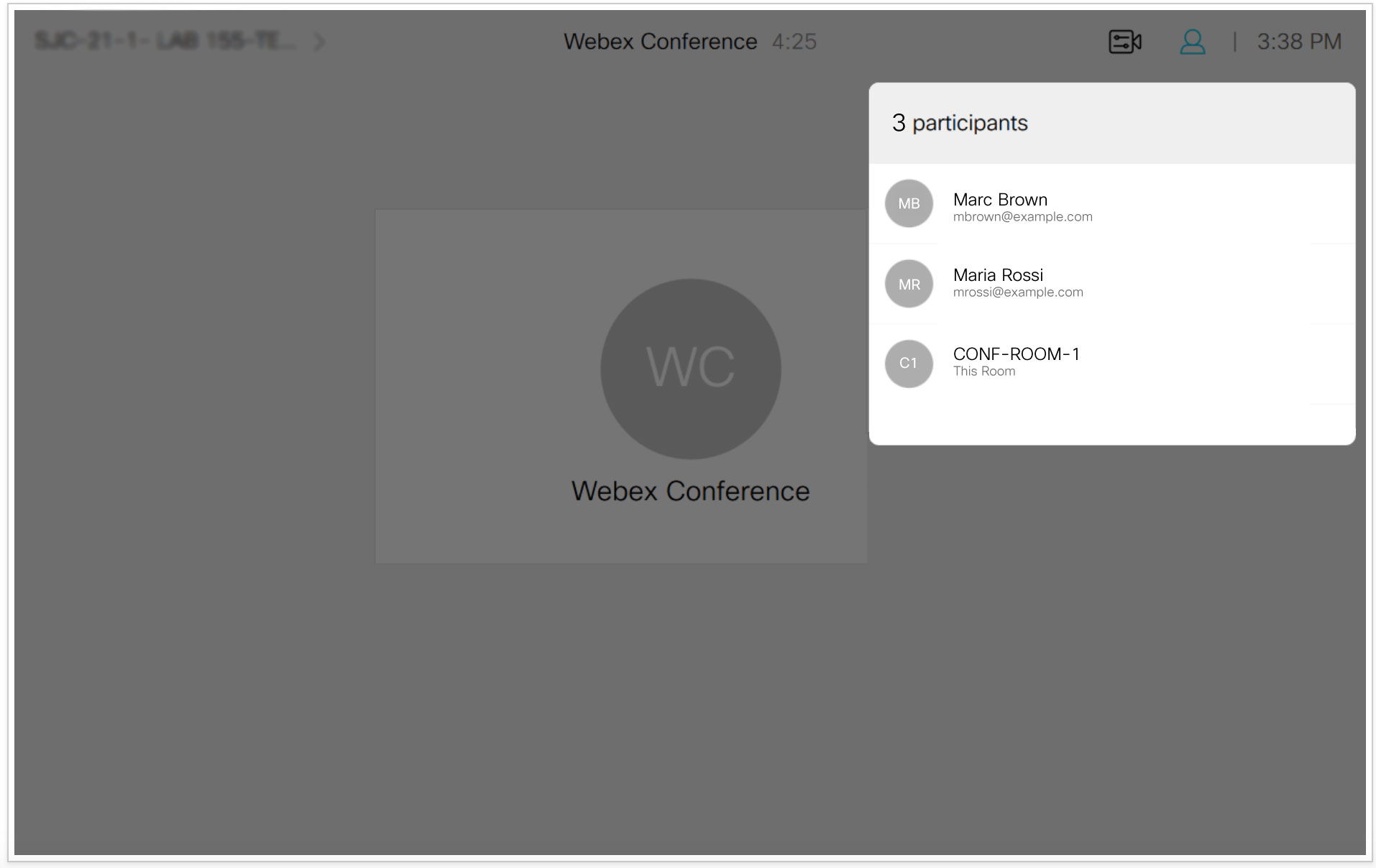
Skontrolujte, či sa v zariadení zobrazuje zoznam schôdzí. Tento príklad ukazuje, ako vyzerá zoznam schôdze na koncovom bode pomocou dotykového panela:
|
| 3 |
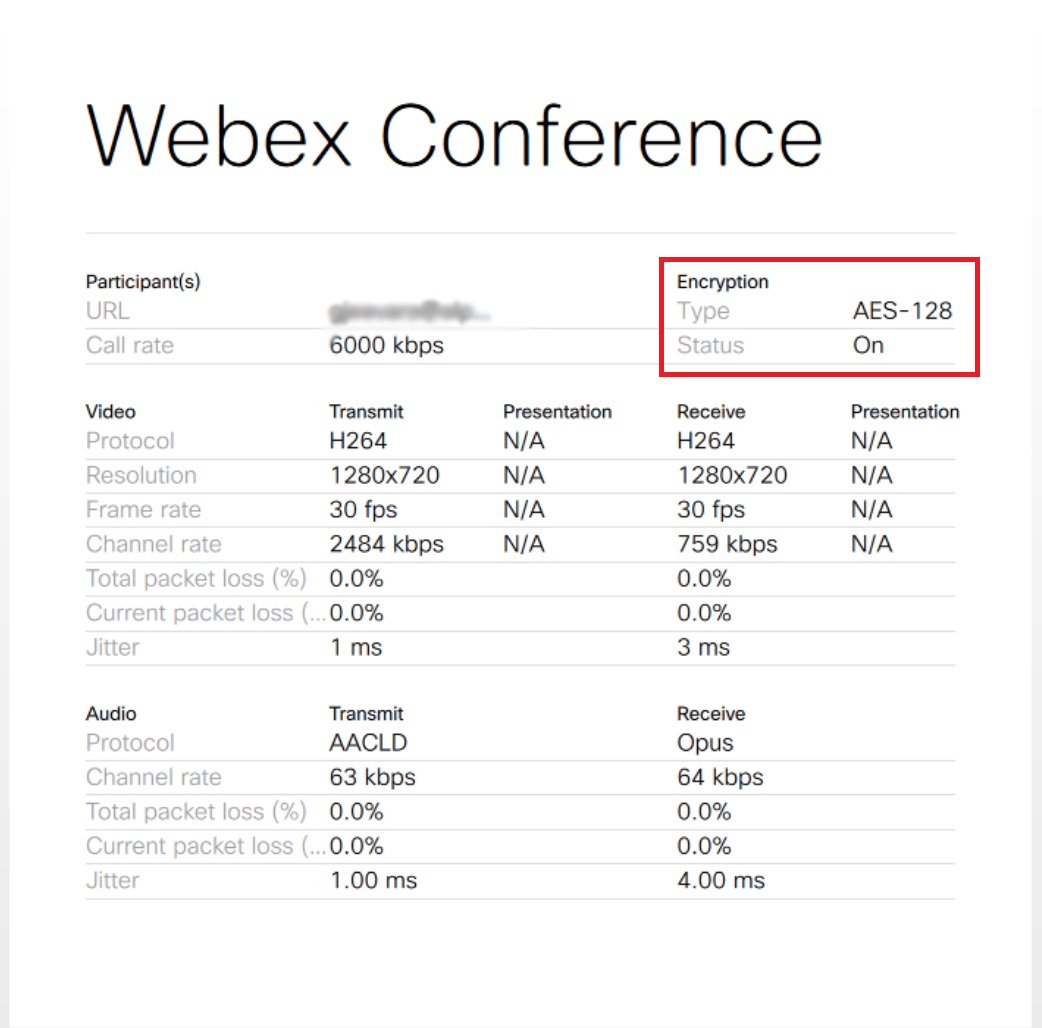
Počas stretnutia získajte prístup k informáciám o konferencii Webex z časti Podrobnosti o hovor och. |
| 4 |
Skontrolujte, či sekcia Šifrovanie zobrazuje typ ako AES-128 a Sta v ako Zap nut ý.
|