- Hjem
- /
- Artikkel

Takk for tilbakemeldingen.

Forbedre skyen og lokale møteopplevelsen med ActiveControl
 I denne artikkelen
 Tilbakemelding?
ActiveControl er en løsning som bygger bro mellom konferanseinformasjon mellom Webex-skyen og lokalene. Bruk denne artikkelen til å konfigurere miljøet slik at brukerne kan se møtedeltakerlisten på sluttpunktene sine.
ActiveControl oversikt
ActiveControl er en løsning som bygger bro mellom konferanseinformasjon mellom Webex-skyen og lokalene. Før denne løsningen så brukere av Webex App-apper i flerpartssamtaler allerede informasjon om hvilke andre deltakere som er til stede, hvem som snakker for øyeblikket og hvem som presenterer.
Konferanseinformasjon fra skyen til lokalene skjer gjennom XCCP-gateway-komponenten. Gatewayens funksjon er å oversette denne informasjonen mellom begge sider, slik at (i samtalescenarier som involverer både Webex-skyen og lokale komponenter), har både Webex App-skyen og lokale miljøer lignende tilgang til konferanseinformasjon.
Fordeler med ActiveControl
ActiveControl er fordeler for brukere som bruker lokale endepunkter som kjører nyere CE-programvare eller Jabber-klienter for å ringe inn til eller få tilbakeringing fra et møte som er vert for Webex App.
I dette scenariet oversetter XCCP-gatewayen møteinformasjonen på listen (deltakerlisten) til det lokale endepunktet eller Jabber-klienten.
Arkitektur for ActiveControl
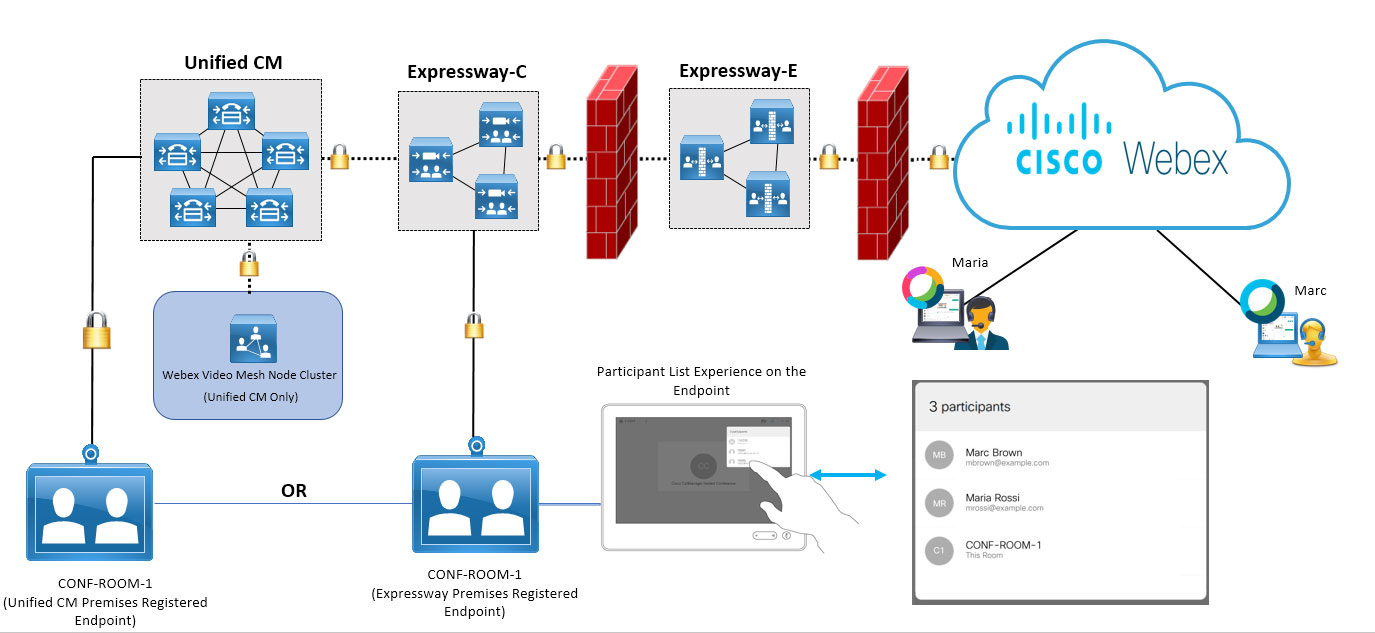
Fra toppen av diagrammet viser venstre til høyre den sikre lokale tilkoblingen ut til Webex-skyen, og eksemplet indikerer to skybrukere (en i Webex App, en innWebex Meetings) som blir med i møtet.
Nederst viser et konferanseromssluttpunkt som er registrert i Unified CM og en Video Mesh-nodeklynge der møtemedier kan lande.
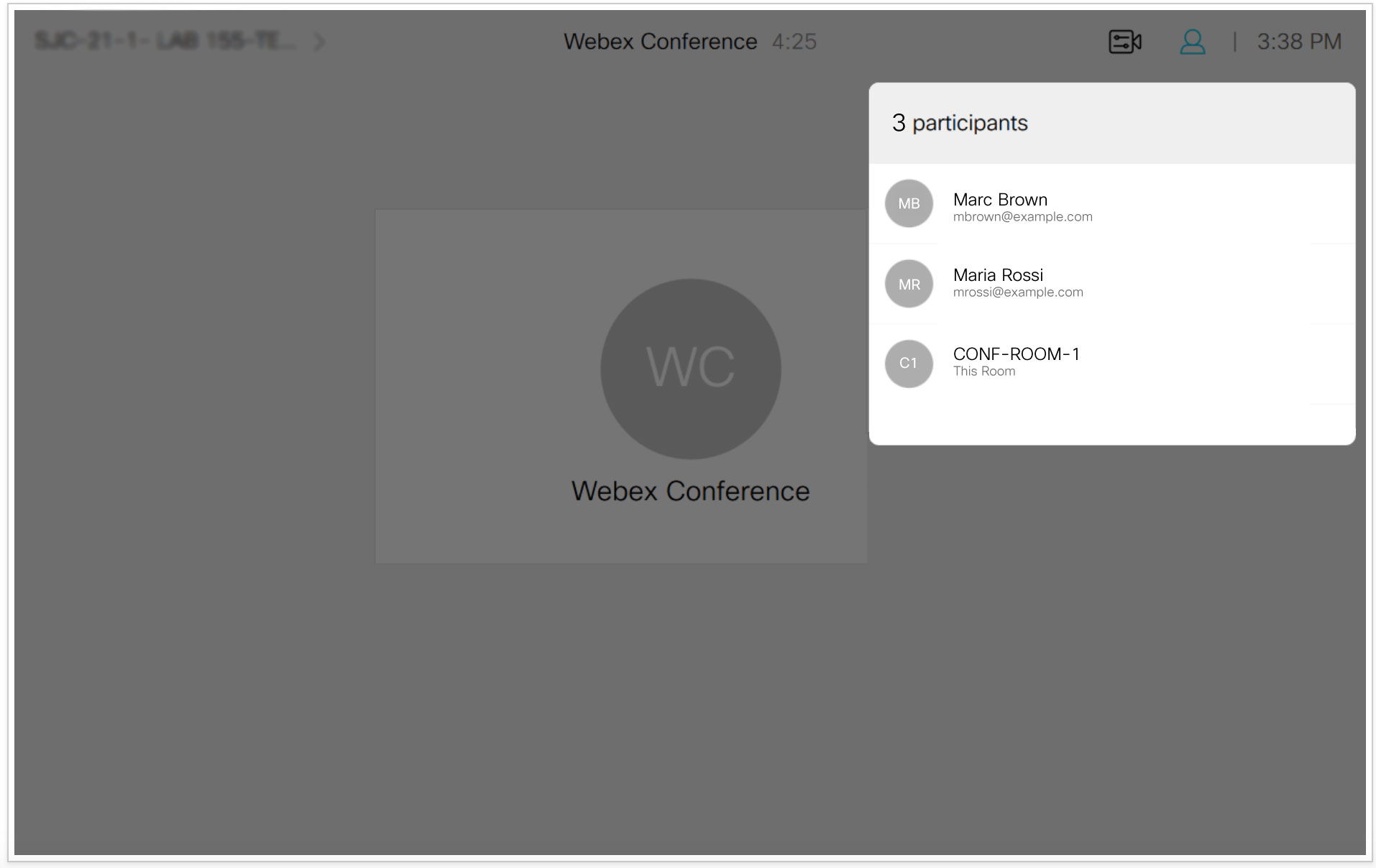
Deltakerlisteopplevelsen fanges opp; brukeren får tilgang til listen på selve endepunktet, og listen ser ut som den ville gjort i Webex-appen eller. Webex Meetings
Konfigurer ActiveControl
Før du begynner
Når ActiveControl-løsningen inkluderer en Video Mesh-node i møteflytene, er det eneste arbeidsscenariet et endepunkt som er registrert til. Unified CM Et endepunkt som er direkte registrert på Expressway fungerer ikke med Video Mesh for øyeblikket.
|
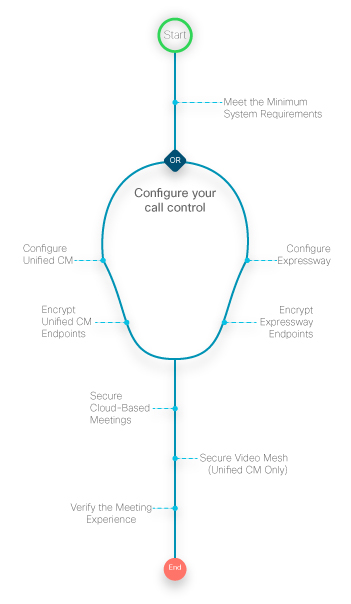
Følgende illustrasjon oppsummerer trinnene for å konfigurere ActiveControl for lokale registrerte enheter som deltar i et møte i skyen. Noen trinn dekkes direkte i denne artikkelen, noen er dekket i egen dokumentasjon.
 |
Krav til ActiveControl
|
Komponent |
Krav |
|---|---|
|
Cisco Unified Communications Manager Kantvideonett |
Minimum — Utgivelse 11.5 (1) eller nyere i blandet sikkerhetsmodus. Anbe falt — versjon 12.5 (1) SU1 eller nyere for å støtte ikke-sikre endepunkter registrert lokalt eller over Mobile og (MRA). Remote Access Unified CMblandet sikkerhetsmodus er ikke nødvendig. Video Mesh-noder registrert i skyen, sikret med SIP TLS, og konfigurert i henhold til trinnene i distribusjonsveiledningen på https://www.cisco.com/go/video-mesh. |
|
Cisco Expressway-C eller E |
Minimum — Versjon X8.11.4 eller nyere. Se delen Anbefalt — Utgivelse X12.5 eller nyere for MRA-enheter som er konfigurert med en Unified CM ikke-sikker enhetssikkerhetsmodus. Video Mesh støtter for øyeblikket ikke sikre SIP-trunker for enheter som er registrert direkte på Expressway for anropskontroll. |
|
Webex-enheter: Skrivebord, rom, MX og SX-serien |
CE 9.15 eller nyere, eller RoomOS 10.3 eller nyere, når det er sikkert registrert på en av de ovennevnte samtalekontrollplattformene. |
|
Cisco Jabber |
Versjon 12.5 eller nyere |
|
Kryptering |
På utgivelser tidligere enn 12.5 — Hele anropsbanen fra endepunktet til skyen må sikres med TLS 1.2. På utgivelser 12.5 og nyere —TLS er ikke nødvendig mellom endepunktet og. Unified CM |
Unified CMoppgaver
Disse trinnene sikrer at enhetene er sikkert registrert Unified CM og mediet er kryptert.
| 1 |
Konfigurer iX-støtte Unified CM ved å følge trinnene i Aktivere iX-støtte i Cisco Unified Communications Manager delen av ActiveControl-distribusjonsveiledningen. |
| 2 |
Konfigurer enhetens sikkerhetsprofiler: Dette trinnet er ikke nødvendig hvis du bruker 12.5-utgaver av Unified CM og Expressway. Cisco Unified Communications Managergrupperer sikkerhetsrelaterte innstillinger (for eksempel enhetssikkerhetsmodus) for en enhetstype og protokoll i sikkerhetsprofiler slik at du kan tilordne en enkelt sikkerhetsprofil til flere enheter. Du bruker de konfigurerte innstillingene på en telefon når du velger sikkerhetsprofilen i vinduet Telefonkonfigurasjon. |
| 3 |
Konfigurer tjenesteparameteren for sikker anropsikonvisning: Denne endringen er nødvendig for at låseikonet skal vises på CE-endepunkter. Hvis du vil ha mer informasjon, klikker du navnet på tjenesteparameteren for å vise den elektroniske hjelpen. |
Gjør disse trinnene på selve endepunktene for å sikre at den sikre TLS-tilkoblingen er etablert.
Disse trinnene er ikke påkrevd hvis du bruker 12.5-versjoner av Unified CM og Expressway.
| 1 |
Gå til SIP på det administrative grensesnittet for endepunkt og bekreft følgende innstillinger:
| ||||||||||||||||||
| 2 |
Lagre endringene dine. | ||||||||||||||||||
| 3 |
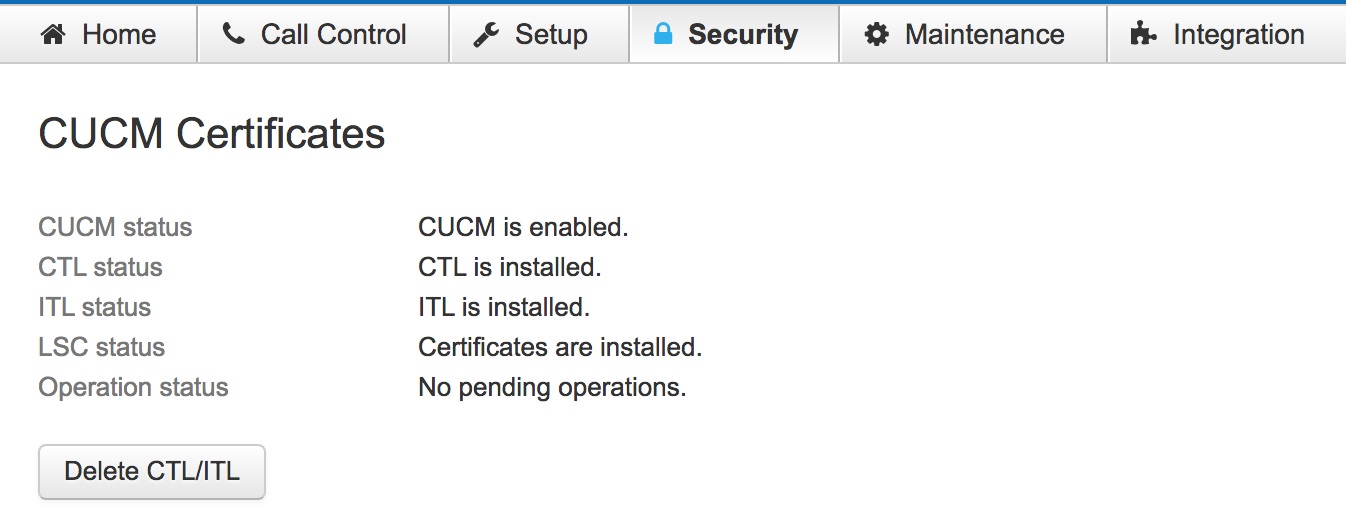
Kontroller at Unified CM sertifikater er installert under Sikker het.
|
Motorveioppgaver
Følg disse trinnene for å konfigurere sonen mellom Expressway der enheten er registrert og oppstrøms Expressway-parsonen som kobles til skyen.
| 1 |
Under Avan serte innstillinger for sonen mellom Expressway-anropskontrollen og Expressway-paret kontrollerer du at SIP UDP/IX-filtermodus er satt til Av, standardal ternativet. |
| 2 |
Sett Soneprofil til Egen definert, og lagre endringene. |
Gjør disse trinnene på de Expressway-registrerte endepunktene selv for å sikre at den sikre TLS-tilkoblingen er etablert.
| 1 |
Gå til SIP på det administrative grensesnittet for endepunkt og bekreft følgende innstillinger:
| ||||||||||||||||||||
| 2 |
Lagre endringene dine. |
Sikre skybaserte møter
Bruk disse trinnene for å opprette en SIP-profil med iX aktivert og sikre trafikk fra Unified CM til Expressway.
| 1 |
Konfigurer en SIP-profil for denne bagasjerommet med følgende alternativer:
|
| 2 |
Bruk SIP-profilen du opprettet for SIP-stammen. |
| 3 |
Under Destinasjon angir du Expressway-C IP-adresse eller FQDN i destinasjonsadressen og angir 50 61 for destin asjonsport. |
Hva du skal gjøre videre
-
For at TLS-tilkoblingen skal fungere, må sertifikater mellom Unified CM og Expressway byttes, eller begge må ha sertifikater signert av samme sertifikatmyndighet. Se
Sikre sertifikattillit mellom Unified CM og Expressway
i Cisco Expresswayog CUCM via SIP Trunk Deployment Guide for mer informasjon. -
På Expressway-C (neste hopp fraUnified CM), under Avan serte innstillinger for sonen mellom Expressway ogUnified CM, må du kontrollere at SIP UDP/IX-filtermodus er satt til Av (standardinnstillingen). Se
Filtrering iX Cisco VCS i
ActiveControl Deployment Guide for mer informasjon.
Sikre videonettbaserte møter
Hvis du distribuerte Video Mesh i organisasjonen, kan du sikre Video Mesh-nodene for klynger som du har registrert i skyen.
|
Konfigurer kryptering ved å følge trinnene i distribusjonsveiledningen på https://www.cisco.com/go/video-mesh. |
Bekreft møteopplevelsen på det sikre endepunktet
Bruk disse trinnene for å kontrollere at endepunktene er sikkert registrert og at riktig møteopplevelse vises.
| 1 |
Bli med i et møte fra det sikrede endepunktet. |
| 2 |
Kontroller at møtelisten vises på enheten. Dette eksemplet viser hvordan møtelisten ser ut på et endepunkt med et berøringspanel:
|
| 3 |
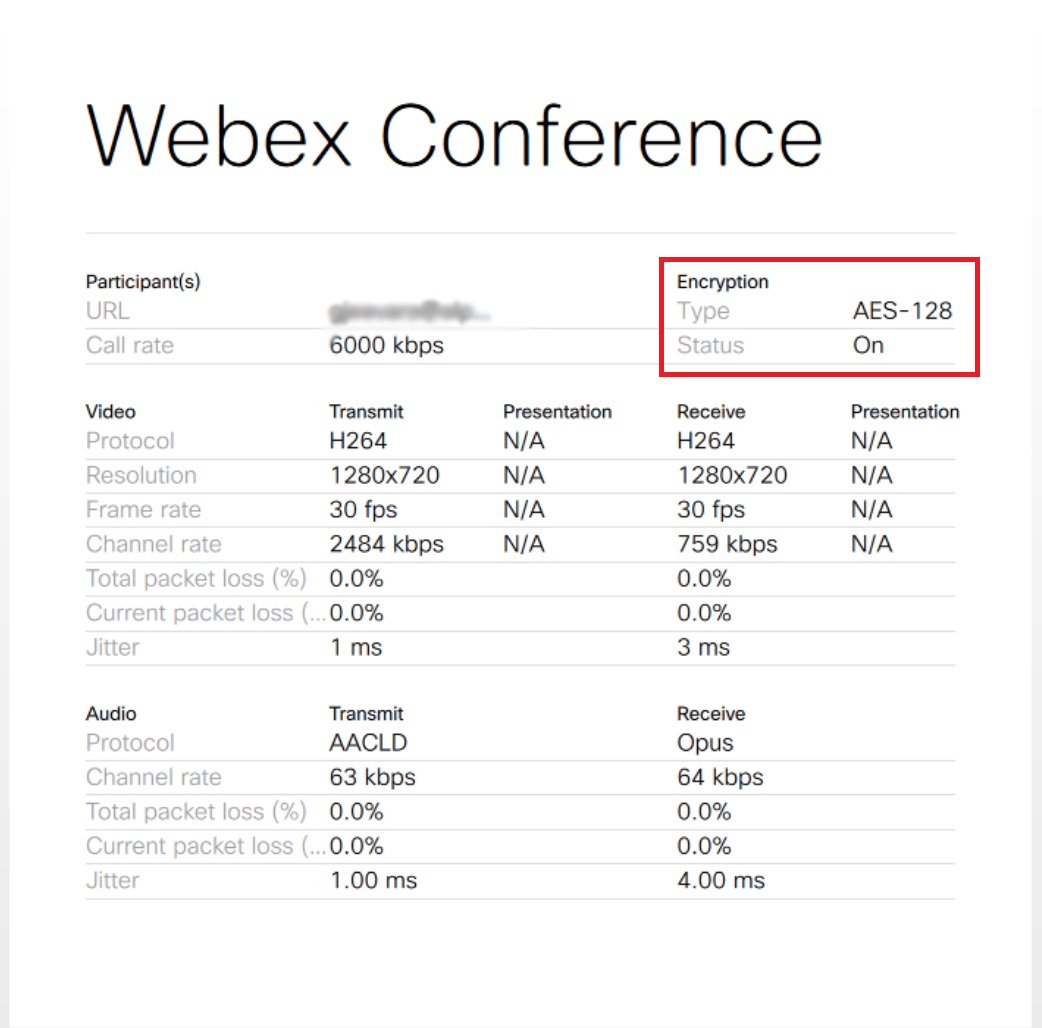
Under møtet får du tilgang til Webex-konferanseinformasjonen fra samtaledetaljer. |
| 4 |
Kontroller at Krypteringsseksjonen viser typen som AES-128 og status som På.
|