- الرئيسية
- /
- المقال

شكرًا على ملاحظاتك.

 في هذه المقالة
 هل لديك ملاحظات؟
قم بجدولة الاجتماعات بخيارات مصممة خصيصًا لاحتياجاتك. حدد موعدًا للاجتماع بسرعة، أو قم بإعداد سلسلة من الاجتماعات بخيارات متقدمة لفريقك.
إذا لم يتم إعداد خدمة تقويم، فعندما تقوم بجدولة اجتماع أو تعديله أو إلغائه، يرسل Webex تلقائيًا إلى الجميع بريدًا إلكترونيًا جديدًا حتى يظلوا محدثين. عندما تقوم بتعديل الاجتماع أو إلغائه، يرسل Webex تلقائيًا للجميع بريدًا إلكترونيًا جديدًا يحتوي على التفاصيل المحدثة. عندما يحين الوقت، يرسل Webex رسائل بريد إلكتروني للتذكير.
إذا كانت لديك خدمة التقويم المختلط، فعند جدولة اجتماع، لم يعد Webex يرسل رسائل البريد الإلكتروني، ولكنه ينشئ حدثًا جديدًا في التقويم. يتلقى المدعوون دعوة. عندما تقوم بتعديل الاجتماع، يتلقى المدعوون دعوة محدثة. عندما تقوم بإلغاء الاجتماع، يقوم التقويم بإزالة الاجتماع. بالإضافة إلى ذلك، يتلقى المضيفون والمدعوون رسالة تذكير منبثقة قبل الاجتماع.
حدد موعدًا لاجتماعك
| 1 |
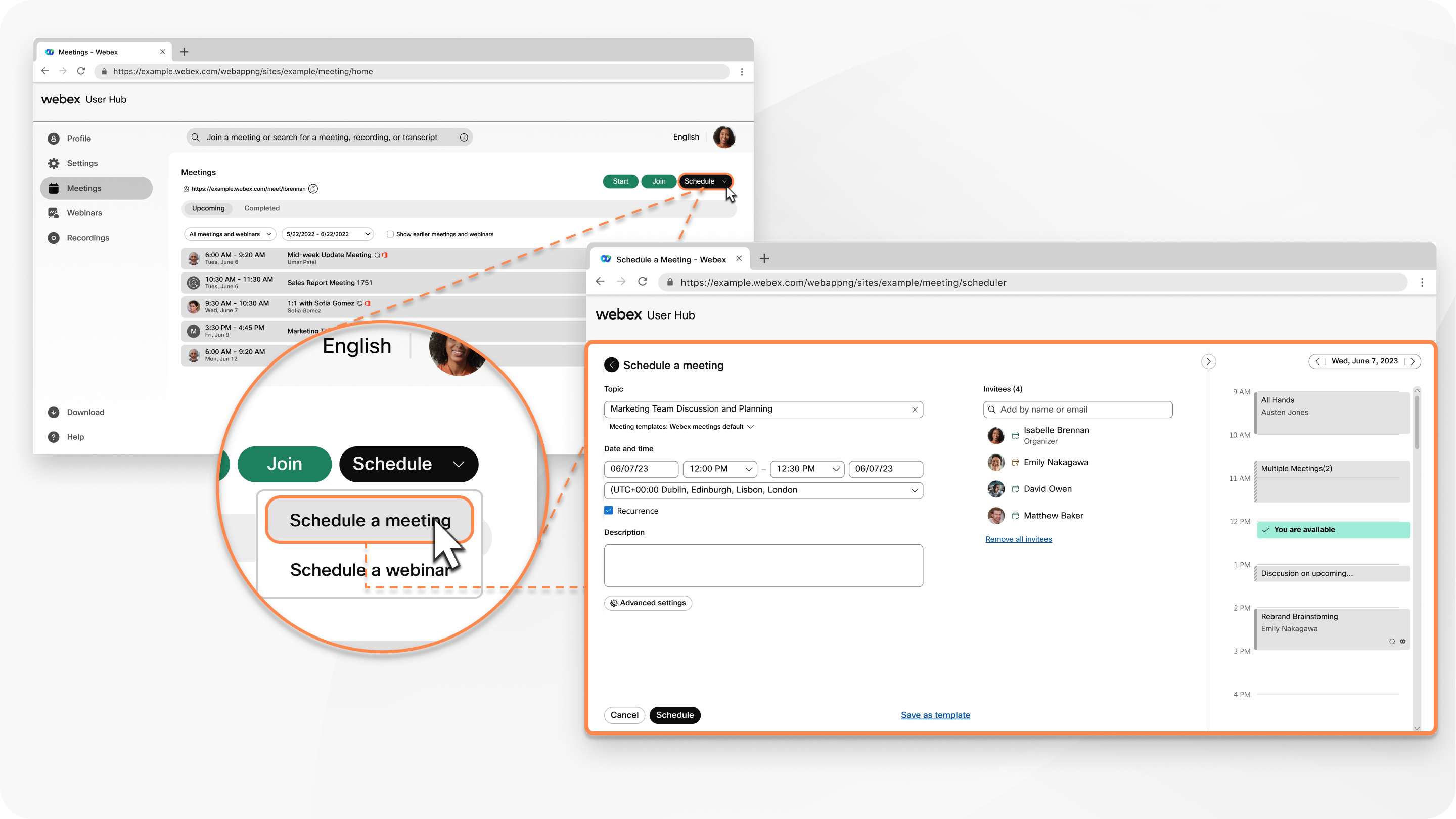
قم بتسجيل الدخول إلى User Hub، وانقر على علامة تبويب الاجتماعات، ثم انقر على قائمة الجدول المنسدلة وحدد جدولة اجتماع. |
| 2 |
أضف معلومات الاجتماع القياسية:
|
| 3 |
ضمن المدعوين، أدخل عناوين البريد الإلكتروني للأشخاص الذين تريد دعوتهم إلى اجتماعك. إذا كان لدى الشخص المدعو خدمة التقويم المختلط، فسيظهر رمز بجوار اسمه
يوضح ما إذا كان متاحًا لوقت الاجتماع الذي اخترته. إذا كان لديهم حساب على
هذا الموقع، يمكنك تحديد الرمز لجعلهم مضيفًا مشاركًا.
|
| 4 |
اختر من بين الخيارات المتقدمة المتاحة:
|
| 5 |
انقر على «السابق»، ثم حدد «الجدول». |
تحرير اجتماع مجدول
بعد جدولة الاجتماع، يمكنك الرجوع وتحرير التفاصيل إذا نسيت تضمين شيء ما أو أردت تغيير إعدادات معينة. لا يمكنك تحرير اجتماع بعد بدء تشغيله.
| 1 |
قم بتسجيل الدخول إلى User Hub. |
| 2 |
انقر على علامة تبويب الاجتماعات، وحدد الاجتماع الذي تريد تحريره من القائمة القادمة. |
| 3 |
انقر فوق تحرير
يمكنك فقط تعديل الاجتماعات المجدولة من Microsoft Outlookتطبيق Webex من النظام الأساسي المعني. لا تظهر أيقونة التحرير لهذه الاجتماعات. في حالة إضافة الحاضرين إلى الاجتماع، لا تقم بإزالة الحاضرين الأصليين من القائمة لأنهم قد يتلقون رسائل إلكترونية للإلغاء. |
| 4 |
انقر فوق حفظ، ثم اختر من تريد إرسال معلومات الاجتماع المحدثة إليه. |
 ، ثم قم بتحديث تفاصيل الاجتماع.
إلغاء اجتماع مجدول
بعد جدولة الاجتماع، يمكنك الإلغاء في أي وقت قبل الموعد المقرر لبدء الاجتماع.
| 1 |
قم بتسجيل الدخول إلى User Hub. |
| 2 |
انقر على علامة تبويب الاجتماعات، وحدد الاجتماع الذي تريد إلغاءه من القائمة القادمة. |
| 3 |
انقر فوق إلغاء الاجتماع
يؤدي هذا إلى إلغاء الاجتماع وإعلام جميع الحاضرين، ولا يمكن التراجع عنه. |
 ، وعندما يُطلب منك ذلك، انقر فوق


