- Etusivu
- /
- Artikkeli

Kiitos palautteestasi.

 Tässä artikkelissa
 Onko sinulla palautetta?
Suunnittele kokoukset tarpeidesi mukaan räätälöityillä vaihtoehdoilla. Aikatauluta tapaamiset nopeasti tai määritä joukko kokouksia, joissa on edistyneitä vaihtoehtoja tiimillesi.
Jos sinulla ei ole kalenteripalvelua, Webex lähettää automaattisesti kaikille uuden sähköpostin, kun ajoitat, muokkaat tai peruutat kokouksen, jotta he pysyvät ajan tasalla. Kun muokkaat tai peruutat kokouksen, Webex lähettää kaikille automaattisesti uuden sähköpostin, jossa on päivitetyt tiedot. Kun aika tulee, Webex lähettää muistutussähköposteja.
Jos sinulla on hybridikalenteripalvelu, kun ajoitat kokouksen, Webex ei enää lähetä sähköposteja, vaan luo uuden tapahtuman kalenteriin. Kutsutut saavat kutsun. Kun muokkaat kokousta, kutsutut saavat päivitetyn kutsun. Kun peruutat kokouksen, kalenteri poistaa kokouksen. Lisäksi isännät ja kutsutut saavat ponnahdusikkunamuistutusviestin ennen kokousta.
Aikatauluta kokouksesi
| 1 |
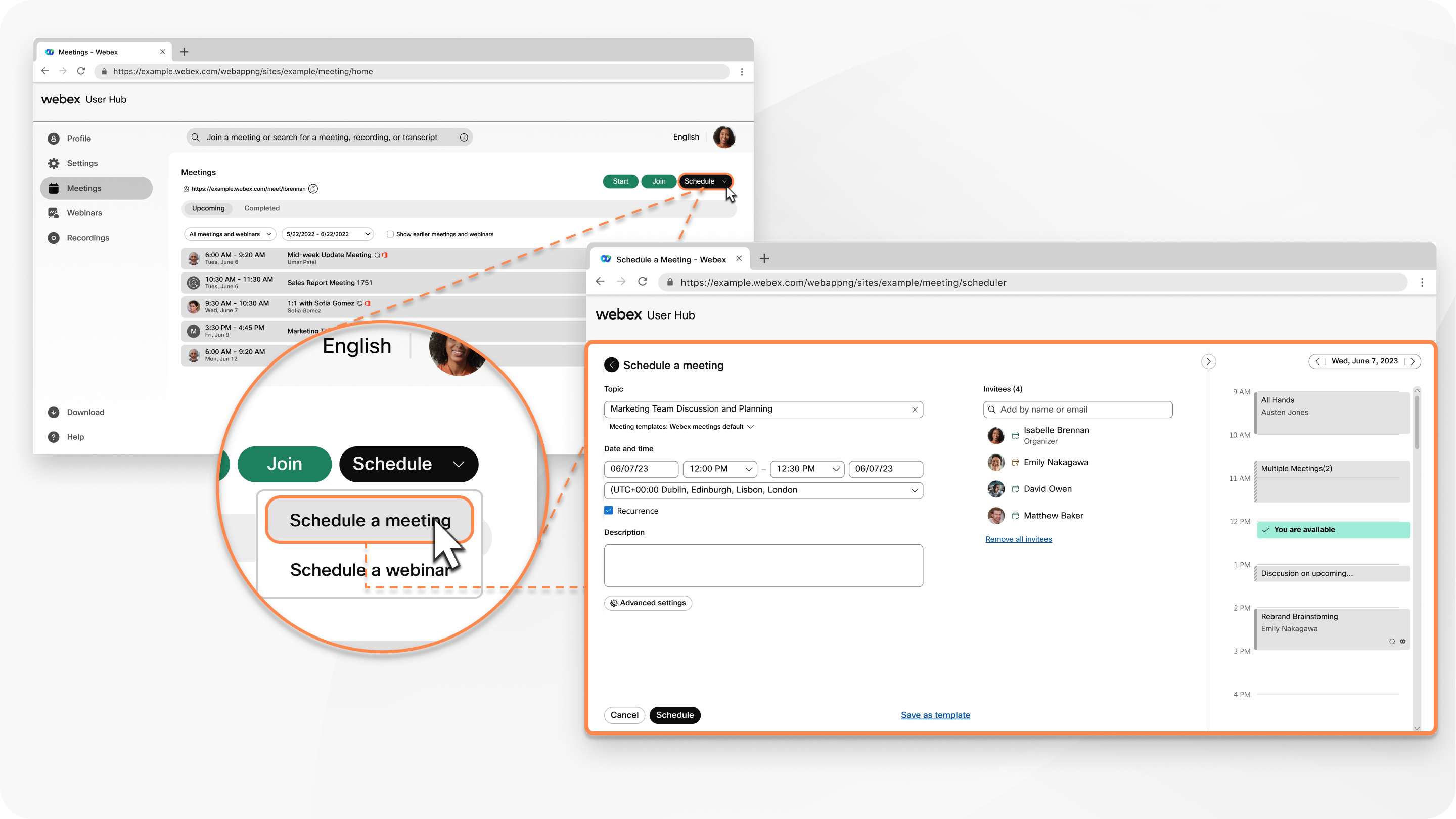
Kirjaudu sisään User Hubi in, napsauta Kokoukset - välileh teä, napsauta sitten A ikataulu- avattavaa valikkoa ja valitse Ajoita kokous. |
| 2 |
Lisää vakiokokoustiedot:
|
| 3 |
Kirjoita Kutsut ut -kohtaan niiden henkilöiden sähköpostiosoitteet, jotka haluat kutsua kokoukseen. Jos kutsutulla on hybridikalenteripalvelu, hänen nimensä viereen ilmestyy kuvake, joka
näyttää, ovatko he käytettävissä valitsemallasi kokousaikalla. Jos heillä on tili
tällä sivustolla, voit valita kuvakkeen tehdäksesi heistä cohosting-palvelun.
|
| 4 |
Valitse käytettävissä olevista lisävaihtoehdoista:
|
| 5 |
Valitse Tak aisin ja valitse sitten A ikataulu. |
Ajoitetun kokouksen muokkaaminen
Kun olet ajoittanut kokouksen, voit palata takaisin ja muokata tietoja, jos unohdit sisälly ttää jotain tai haluat muuttaa tiettyjä asetuksia. Et voi muokata kokousta sen aloittamisen jälkeen.
| 1 |
Kirjaudu sisään User Hubiin. |
| 2 |
Napsauta Kokou kset -välilehteä ja valitse Tulevat -luettelosta kokous, jota haluat muokata. |
| 3 |
Klik kaa Muokkaa
Voit muokata Webex-sovelluksesta ajoit Microsoft Outlookettuja kokouksia vain kyse iseltä alustalta. Muokkauskuvake ei näy näissä kokouksissa. Jos lisäät kokoukseen osallistujia, älä poista alkuperäisiä osallistujia luettelosta, koska he saattavat saada peruutusviestejä. |
| 4 |
Valitse Tall enna ja valitse kenelle haluat lähettää päivitetyt kokousti edot. |
 , päivitä sitten kokouksen tiedot.
Aikataulun mukaisen kokouksen peruuttaminen
Kun olet ajoittanut kokouksen, voit peruuttaa kokouksen milloin tahansa ennen kokouksen alkamista.
| 1 |
Kirjaudu sisään User Hubiin. |
| 2 |
Napsauta Kokou kset -välilehteä ja valitse Kokous, jonka haluat peruuttaa Tul evat -luettelosta. |
| 3 |
Valitse Peruuta kokous
Tämä peruuttaa kokouksen ja ilmoittaa kaikille osallistujille, eikä sitä voi peruuttaa. |
 ja valitse pyydettäessä


