- Главная
- /
- Статья

Благодарим вас за обратную связь.

 В этой статье
 Отправить обратную связь?
Планируйте встречи, используя варианты, адаптированные к вашим потребностям. Запланируйте быструю встречу или назначьте серию встреч с расширенными возможностями для своей команды.
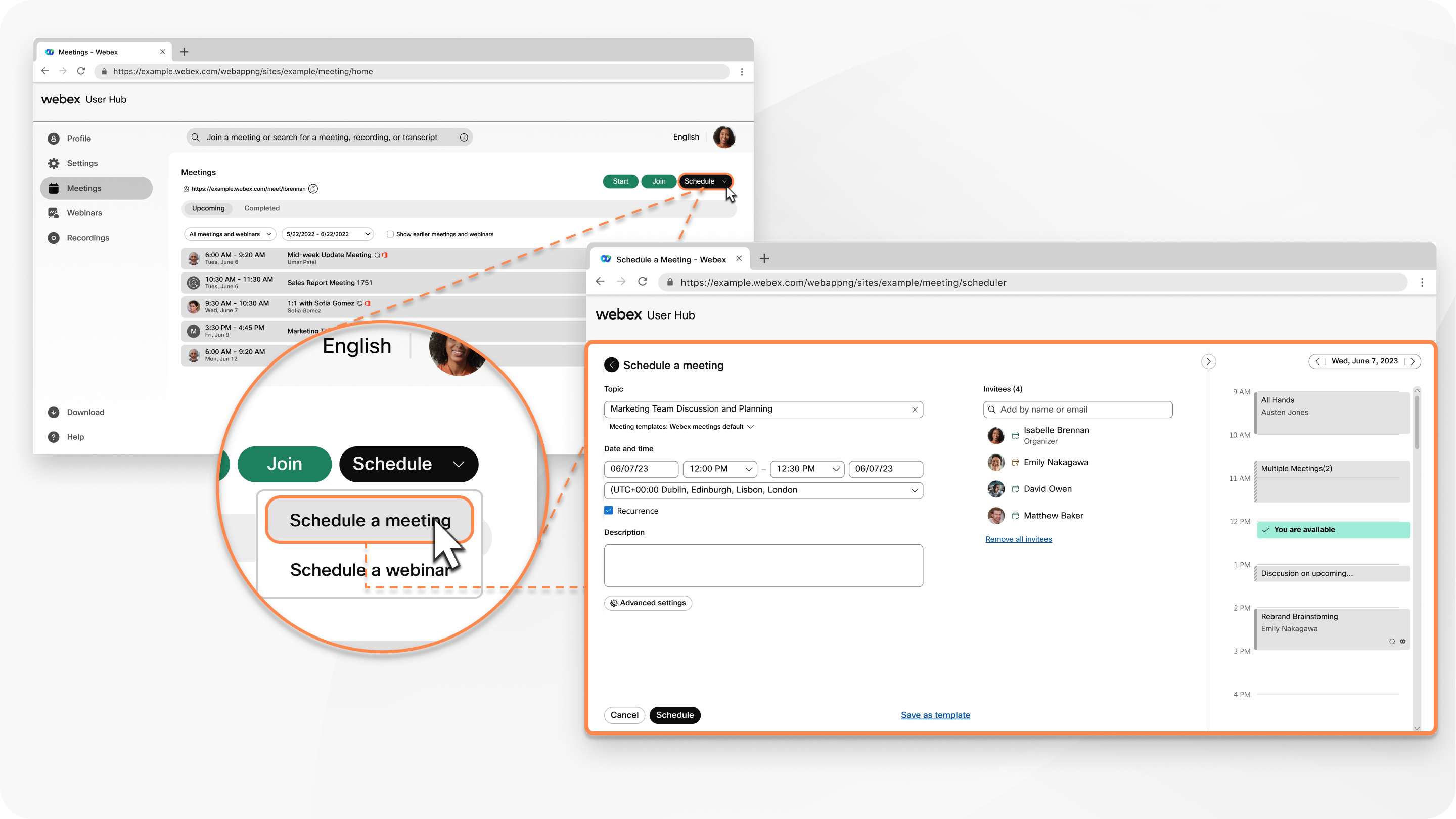
Если у вас не настроен сервис календарей, при планировании, изменении или отмене совещания Webex автоматически отправляет всем новое электронное письмо, чтобы они всегда были в курсе событий. Когда вы изменяете или отменяете совещание, Webex автоматически отправляет всем новое электронное письмо с обновленными сведениями. Когда придет время, Webex отправляет электронные письма-напоминания.
Если у вас есть служба гибридных календарей, при планировании совещания Webex больше не отправляет электронные письма, а создает новое событие в календаре. Приглашенные получают приглашение. Когда вы вносите изменения в собрание, приглашенные получают обновленное приглашение. Когда вы отменяете собрание, календарь удаляет его. Кроме того, организаторы и приглашенные получают всплывающее напоминание перед началом совещания.
Запланируйте встречу
| 1 |
Войдите в User Hub, перейдите на вкладку Встречи, затем выберите ниспадающее меню Расписание и выберите Запланировать встречу. |
| 2 |
Добавьте стандартную информацию о собрании:
|
| 3 |
В разделе Приглашенные введите адреса электронной почты людей, которых вы хотите пригласить на встречу. Если у приглашенного есть служба гибридного календаря, рядом с его именем появится значок,
показывающий, доступен ли он в выбранное вами время встречи. Если у пользователя есть учетная запись на
этом сайте, вы можете нажать значок, чтобы назначить его соорганизатором.
|
| 4 |
Выберите одну из доступных дополнительных опций:
|
| 5 |
Нажмите «Назад», затем выберите «Расписание». |
Отредактируйте запланированную встречу
Запланировав встречу, вы можете вернуться и отредактировать сведения, если вы забыли что-то добавить или хотите изменить определенные настройки. Вы не сможете редактировать собрание после его начала.
| 1 |
Войдите в Центр пользователей. |
| 2 |
Перейдите на вкладку Встречи и выберите совещание, которое хотите отредактировать, из списка «Предстоящие». |
| 3 |
Нажмите «Изменить»
Редактировать совещания, запланированные в приложении Webex Microsoft Outlook, можно только на соответствующей платформе. Для этих совещаний значок редактирования не отображается. Если вы добавляете участников в собрание, не удаляйте исходных участников из списка, так как они могут получать электронные письма об отмене. |
| 4 |
Нажмите «Сохранить», затем выберите, кому вы хотите отправить обновленную информацию о собрании. |
 , затем обновите сведения о совещании.
Отмените запланированную встречу
Запланировав собрание, вы можете отменить его в любое время до его начала.
| 1 |
Войдите в Центр пользователей. |
| 2 |
Перейдите на вкладку Встречи и выберите встречу, которую хотите отменить, из списка «Предстоящие». |
| 3 |
Нажмите «Отменить встречу»
Это отменит собрание и уведомит всех участников, но отменить его нельзя. |
 и в ответ на запрос нажмите «


