
Благодарим за обратната връзка.
 Обратна връзка?
Включването на анкети във вашето приложение за събития е лесно и помага да се гарантира, че стратегията ви за събитие е успешна, а Typeform е едно от любимите ни решения за анкети.
Относно Typeform
Typeform осигурява красиво, разговорно изживяване, което работи чудесно на всяко устройство. Техните полезни шаблони са отлични спестители на време. Особено обичаме техния шаблон за проучване след събитието. 😉
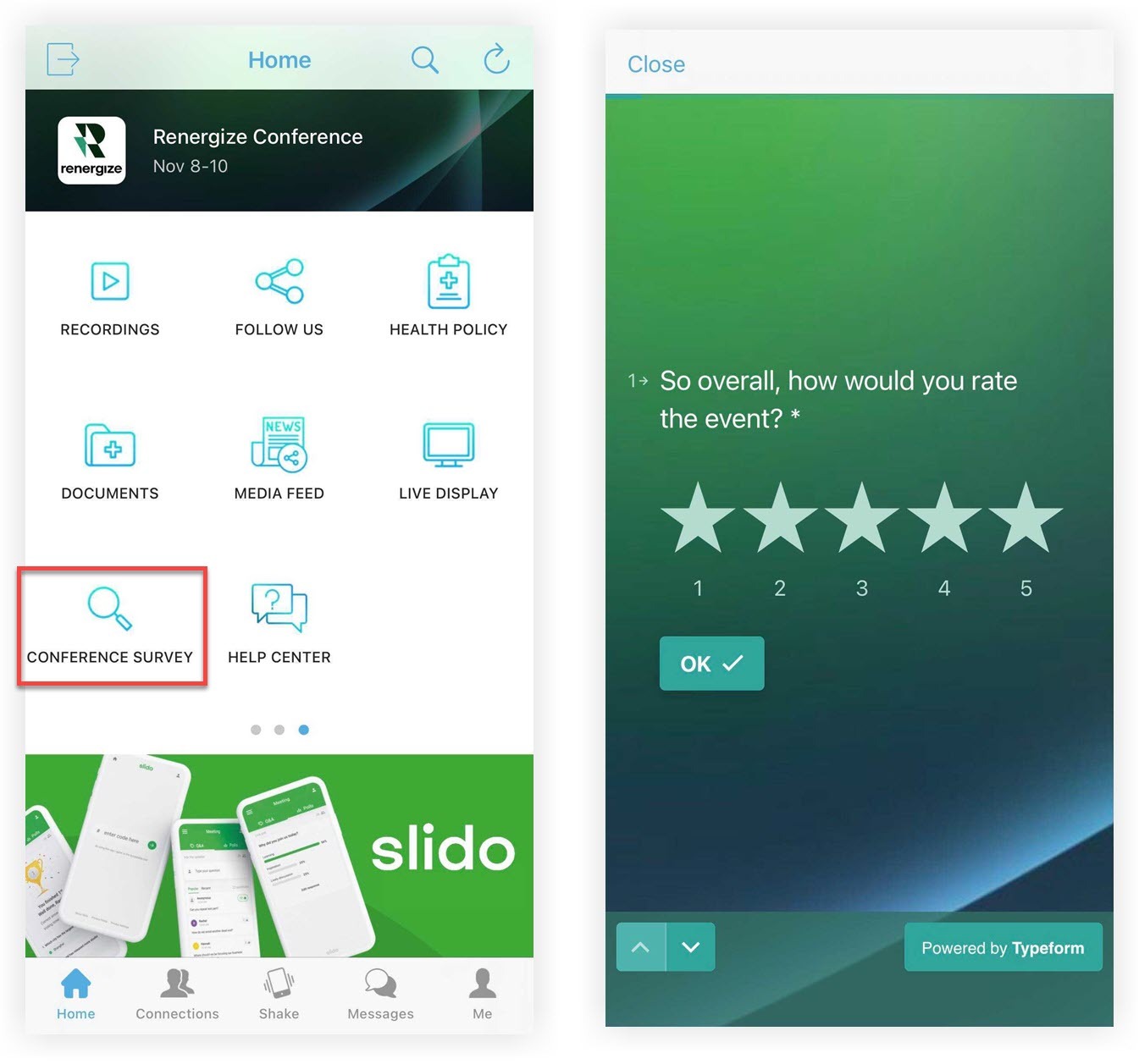
Ето долната линия: когато проучванията са визуално възхитителни и лесни за попълване, процентът на отговор се покачва! 🚀
Ресурси на Typeform
За повече информация, включително инструкции, възможности и други, разгледайте страхотния Помощен център на Typeform. Говорете с тех ния екип за поддръжка, ако имате нужда от помощ по пътя!
Създаване на форма на типа
Създайте безплатен акаунт в Typeform, за да започнете да изграждате първата си анкета или въпросник, като се позовавате на документацията на Typeform, когато е необходимо. Когато приключите със създаването на формуляра, сте готови да го добавите към вашето събитие - освен ако не искате да използвате функцията Прехвърляне на данни към URL адреса на платформата Webex Events. Продължете да четете, за да научите как да конфигурирате анкетата си, когато използвате функцията Прехвърляне на данни към URL адреса! 📚 В противен случай преминете към секцията „Копиране на URL адреса на Typeform“.
Предаване на данни към URL
Има много места във вашето приложение за събития, където можете да вмъкнете външна връзка. Много от тях включват опцията Прехвърляне на данни към URL, която изпраща данни като име, фамилия и имейл до сайта, към който води връзката. Това може да спести време на участниците при попълване на вашия Typeform!
Имайте предвид, че когато създавате своя Typeform, винаги поставяйте слайдове, които искат отговарящите да въведат ръчно информацията, която ще съберете с Предаване на данни към URL адреса в началото на анкетата. Създаването на правило за разклоняване, което да ги пропусне, когато има информация за данни за предаване, спестява време на отговарящите!
Ето как да конфигурирате вашия Typeform за събиране на тези данни:
Създаване на изчисления за разклоняване
Данните, предадени на Typeform, не попълват полетата във формуляра ви, така че ще искате да добавите правила, които скриват въпросите, свързани с предадените данни. За най-лесната настройка използвайте слайда „Информация за контакт“ на Typeform, ако събирате само информация за име, фамилия и имейл, така че трябва да пропуснете само един слайд.
-
Докато редактирате Typeform, щракнете върху раздел а Логика от дясната страна на екрана. Изгледът се променя, за да покаже всеки въпрос във вашия формуляр като карти, свързани с линии.
-
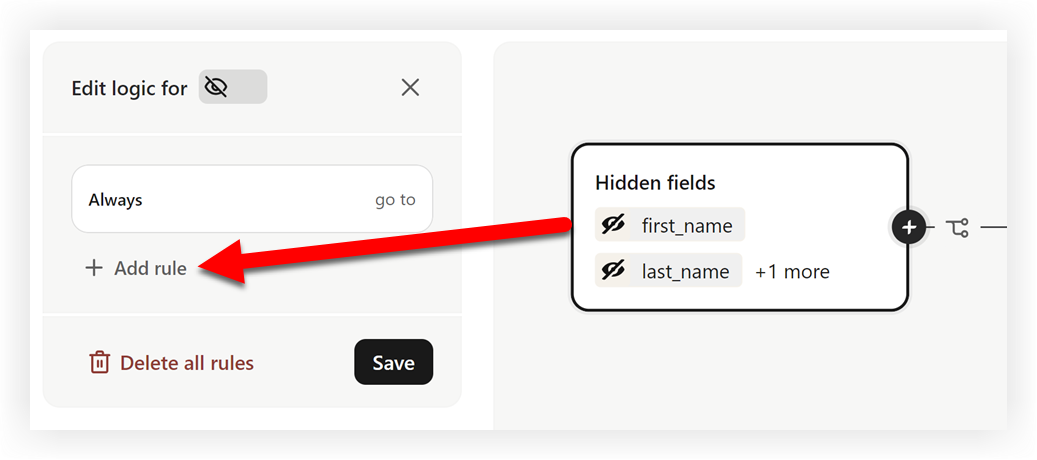
Кликнете върху картата „Скрити полета“ в най-лявата част.
-
В лявата лента с менюта щракнете върху Добавяне на правило.
-
Изберете първото скрито поле от второто падащо поле, като например име.
-
Задайте падащото поле под скритото поле на „Не е равно на“ и оставете текстовото поле до него празно.
-
Ако сте добавили повече от едно скрито поле, щракнете върху +Добавяне на усл овие под току-що добавеното поле и повторете стъпки 4 и 5.
-
Когато добавите всички скрити полета, задайте условието „След това“ на Оти ди и изберете слайда след този (ите), където участниците иначе биха въвели данните за скритите полета, които сте избрали.
-
Щракнете върху падащото меню Във ВСИЧКИ останали случаи и изберете първия слайд във вашия формуляр.
-
Щракнете върху Запаз ване.
Ето как изглеждат правилата, когато Typeform е настроен съгласно инструкциите по-горе.
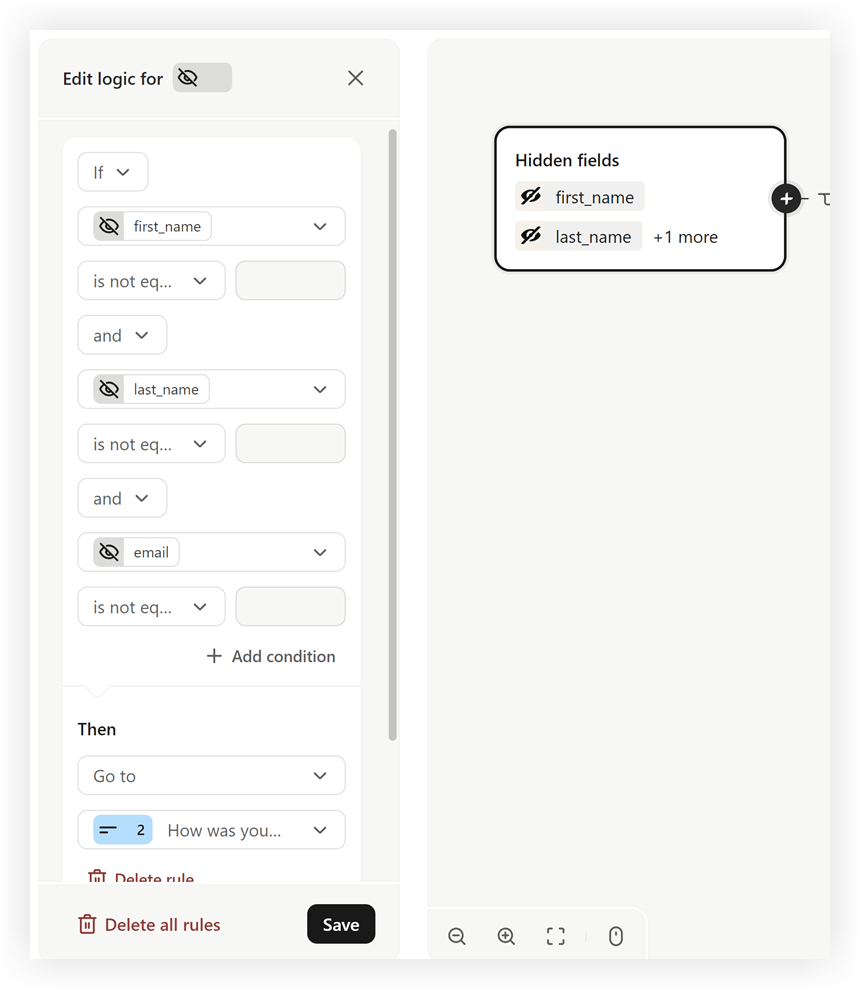
Сега, когато отговарящ посети вашето проучване от вашето Webex събитие, той няма да се налага ръчно да въвежда част от своята информация!
Имайте предвид, че данните, изтеглени в Typeform чрез предаване на данни към URL, не се показват в слайдовете на проучването в раздела Отговори. Вместо това тези данни се появяват след данните за всички останали слайдове.
Копирайте URL адреса на Typeform
Сега е време да вградите Typeform във вашето Webex събитие.
-
Докато редактирате Typeform, щракнете върху раздела С поделяне.
-
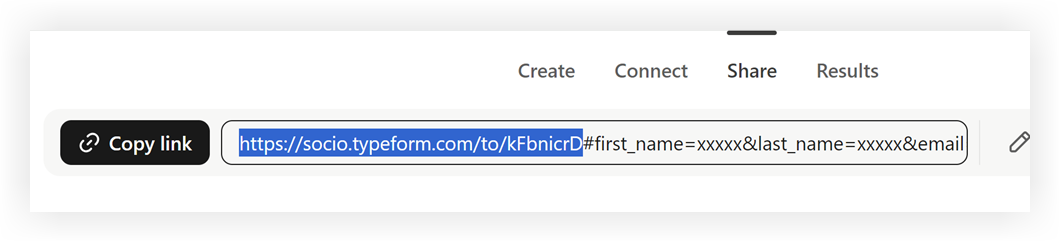
На страницата Споделяне щракнете върху бутона Ко пиране на връз ката. Ако сте използвали скритите полета на Typeform за улавяне на данни от участниците, предадени с URL адреса, копирайте само секцията преди първия хеш (#).
Добавете Typeform към приложението си за събития
След като копирате връзката Typeform, добавете връзката към профили на спонсори, изложители или високо говор ители, включете я като част от сесия за предаване на живо или функция за предаване на живо или направете проучването самостоятелна функция, като използвате функцията Web Link, за да назовем само няколко. Нека разгледаме последните два примера!
Имайте предвид, че ако искате да улавяте данни от участниците с отговорите на Typeform, както е описано по-рано, поставете отметка в полето „Предаване на данни към URL“, където и да поставите връзката на проучването.
Добавете анкетата към предаване на живо
Събирането на обратна връзка веднага след или по време на сесия, докато спомените на хората са свежи, е невероятен начин да получите незабавна възвръщаемост на инвестициите.
-
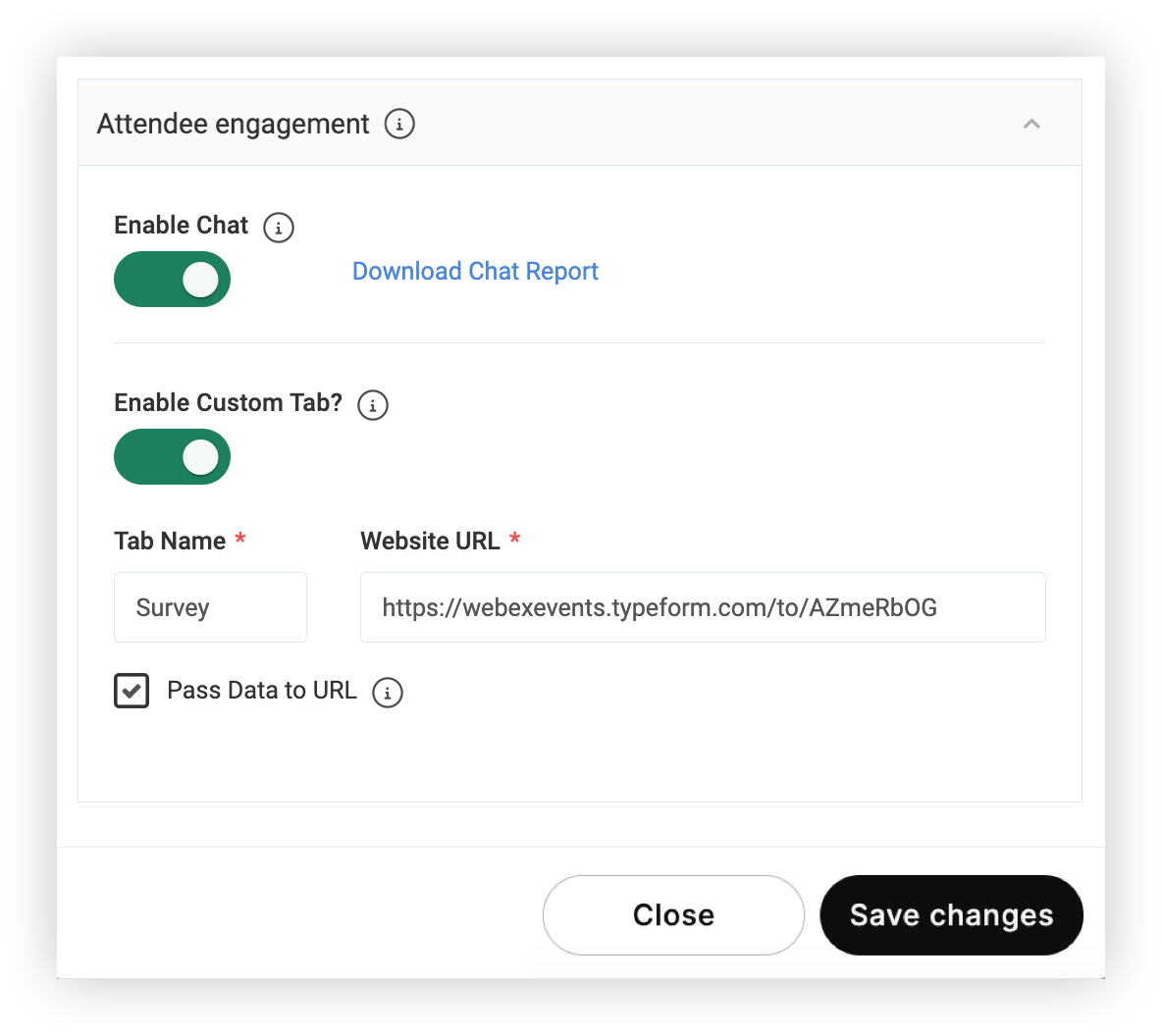
Когато създавате функция за сесия или поток на живо, разширете секцията за ангажиране на участниците и активирайте превключвателя „Активиране на персонализиран раздел“.
-
Поставете връзката Typeform в полето URL адрес на уебсайта.
-
Въведете име на раздела, което помага на участниците да знаят какво да очакват, когато щракнат върху раздела.
-
Щракнете върху Запазване на промените и сте готови!
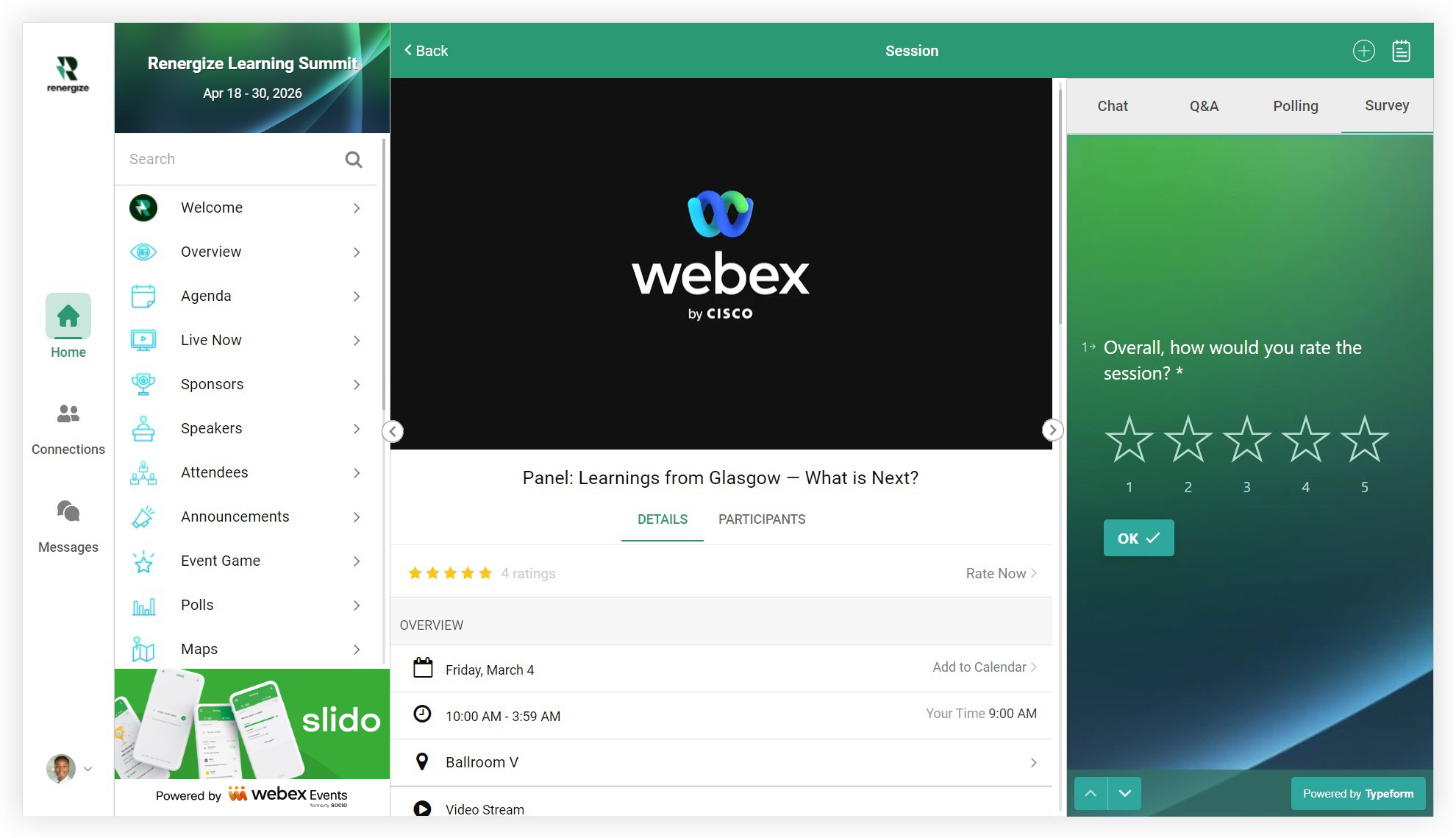
Когато участниците гледат потока на живо вWeb App, персонализираният раздел се появява от дясната страна на екрана. В мобилното приложение персонализираният раздел се появява като бутон в долната част на екрана, когато гледате потока на живо.
Добавете анкетата с функция за уеб връзка
Ако искате анкетата да има своя собствена страница във вашето приложение за събития, настройте функция за уеб връзка.
-
Добавете функцията към приложението за събития и след това я редактирайте.
-
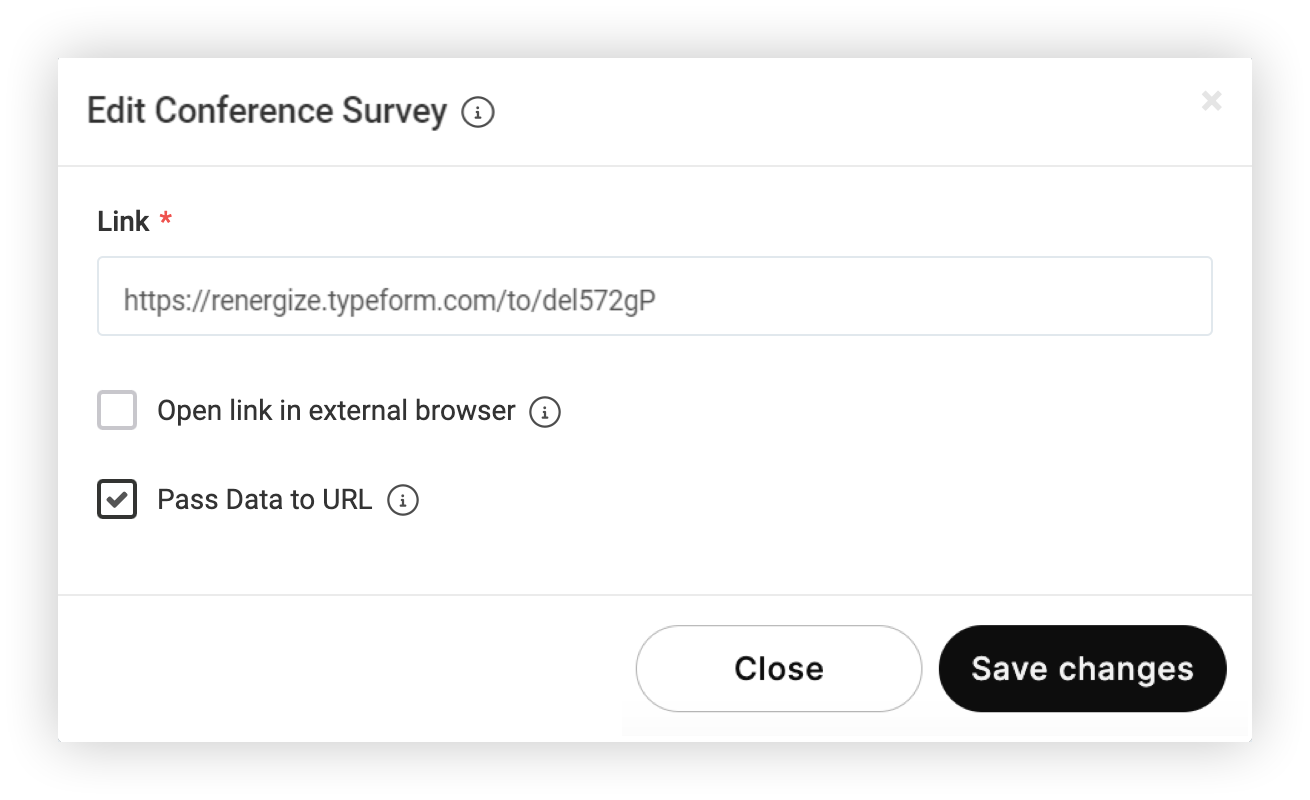
В модала Редактиране поставете URL адреса на проучването.
-
Премахнете отметката от полето „Отваряне на връзката във външен браузър“.
-
Щракнете върху Запазване на промените. Толкова е лесно!
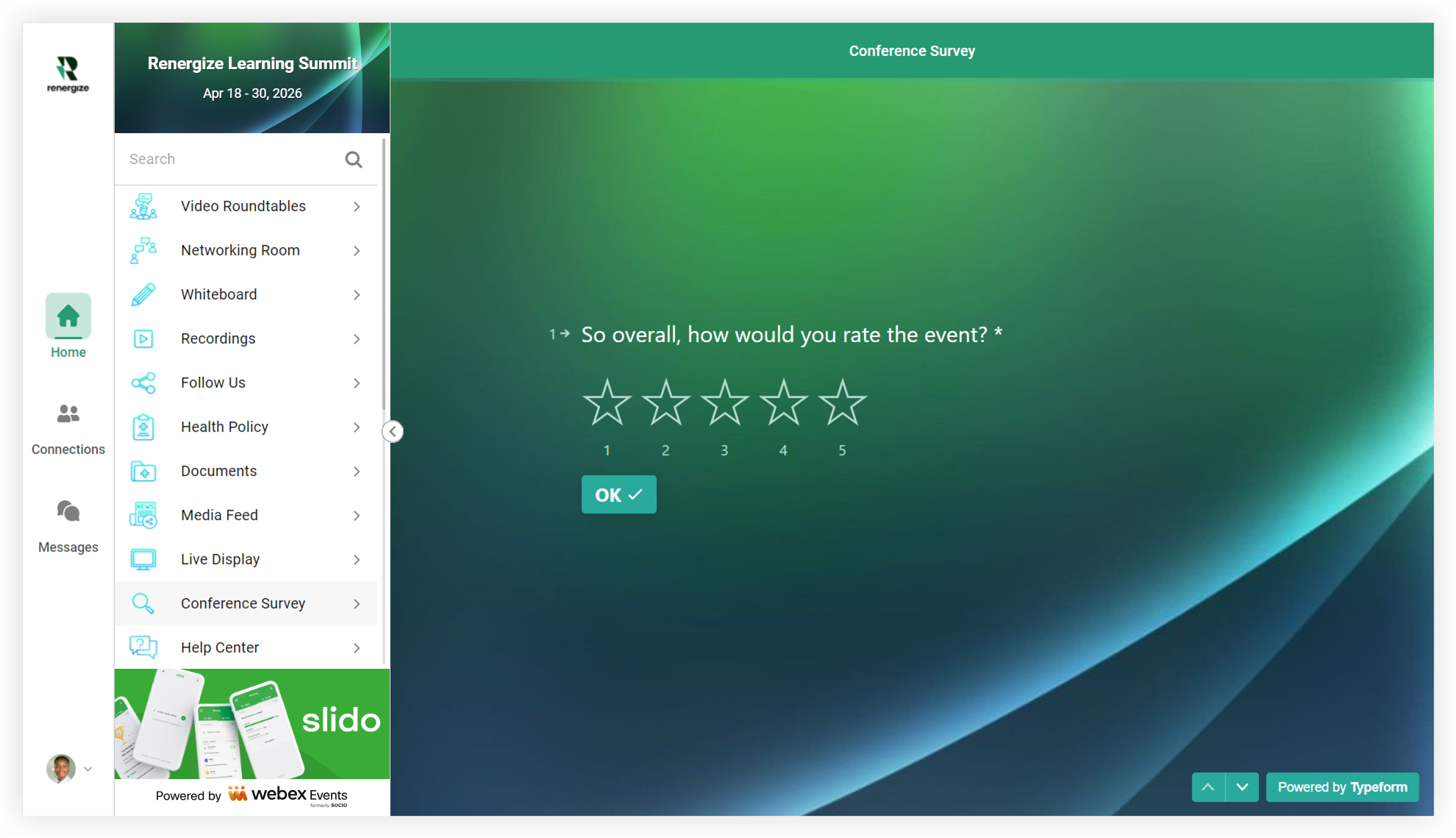
Участниците просто избират функцията за проучване, за да започнат да отговарят на въпроси. 🧠
Сега знаете как да използвате анкета Typeform във вашето приложение за събития!
Професионални съвети! 😎
-
Не забравяйте да тествате анкетата си от приложението! Накарайте някой извън проекта да вземе вашето проучване. Прегледайте докладите си от проучванията. Прочетете анкетата си на глас. Малко време, прекарано тук, може да ви спаси от главоболие по-късно.
-
Използвайте съобщ ение, за да привлечете вниманието към вашето проучване. Свържете се директно към вашето проучване от съобщението, за да улесните посетителите си да го попълнят. Ако не използвате съобщение, накарайте говорителя да го спомене.
-
За да насърчите по-висок процент на попълване, поддържайте анкетата си кратка. Задайте само толкова въпроси от анкетата, колкото са ви необходими, за да постигнете целите си.
-
Ако използвате функция за уеб списък или уеб връзка за анкети, преместете функцията на по-видно място в приложението за събития в последния ден на събитието.
-
Ще спечелят ли присъстващите кредити за продължаващо образование, като отговарят на анкети на вашето събитие? Вместо да използвате хартия, помислете за преместване на нея в Typeform!


