
Grazie per il feedback.
 Feedback?
Incorporare i sondaggi nella sua Event App è facile e aiuta a garantire il successo della sua strategia per gli eventi e Typeform è una delle nostre soluzioni di sondaggio preferite.
Informazioni su Typeform
Typeform offre una bellissima esperienza di conversazione che funziona alla grande su tutti i dispositivi. I loro utili modelli fanno risparmiare tempo in modo eccellente. Ci piace particolarmente il loro modello di sondaggio post-evento. 😉
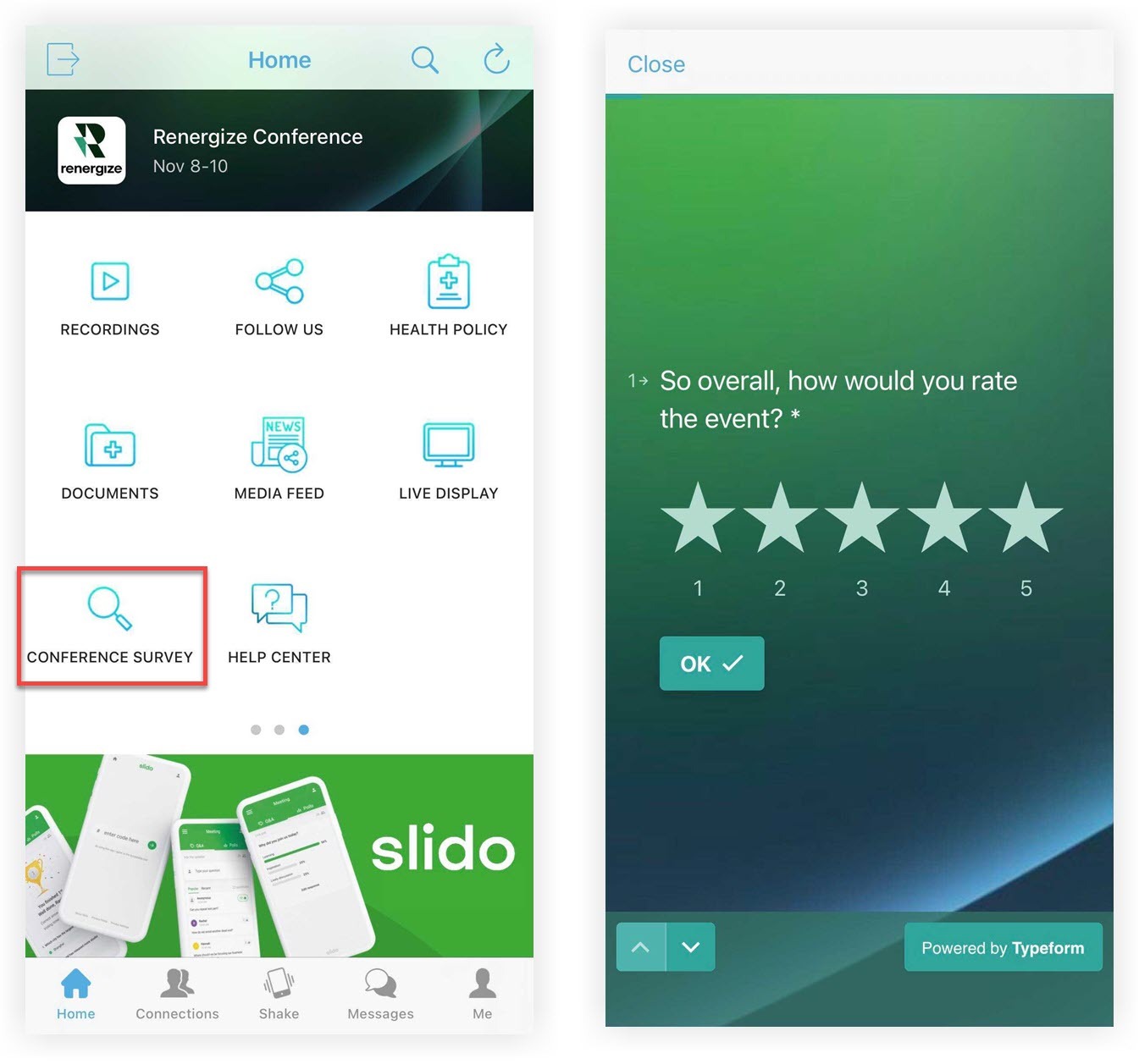
Ecco la conclusione: quando i sondaggi sono visivamente piacevoli e facili da completare, i tassi di risposta aumentano! 🚀
Risorse Typeform
Per ulteriori informazioni, tra cui istruzioni, funzionalità e altro, esplora il fantastico Centro assistenza di Typeform. Parli con il loro team di supporto se ha bisogno di aiuto lungo la strada!
Crei un Typeform
Crei un account Typeform gratuito per iniziare a creare il suo primo sondaggio o questionario, facendo riferimento alla documentazione di Typeform quando necessario. Quando ha finito di creare il modulo, è pronto per aggiungerlo al suo evento, a meno che non voglia utilizzare la funzione Pass Data to URL della piattaforma Webex Events. Continui a leggere per scoprire come configurare il suo sondaggio quando utilizza la funzione Pass Data to URL! 📚 Altrimenti, passi alla sezione «Copia l'URL Typeform».
Passa i dati all'URL
Ci sono molti posti nella sua App Event in cui può inserire un link esterno. Molti di questi includono l'opzione Passa i dati all'URL, che invia dati come nome, cognome ed email al sito a cui conduce il link. Questo può far risparmiare tempo ai partecipanti durante la compilazione del Typeform!
Tenga presente che, quando crea il suo Typeform, inserisca sempre delle diapositive che chiedono ai rispondenti di inserire manualmente le informazioni che raccoglierà con Pass Data to URL all'inizio del sondaggio. La creazione di una regola ramificata per saltarli quando sono presenti le informazioni sui Pass Data fa risparmiare tempo ai soccorritori!
Ecco come configurare il suo Typeform per raccogliere quei dati:
Creare calcoli di ramificazione
I dati trasmessi a Typeform non riempiono i campi del suo modulo, quindi vorrà aggiungere regole che nascondano le domande relative ai dati trasmessi. Per la configurazione più semplice, usi la diapositiva «Informazioni di contatto» di Typeform se raccoglie solo nome, cognome ed email, quindi deve saltare solo una diapositiva.
-
Mentre modifica il suo Typeform, faccia clic sulla scheda Logica sul lato destro dello schermo. La visualizzazione cambia per mostrare ogni domanda nel suo modulo come schede collegate da righe.
-
Fai clic sulla scheda «Campi nascosti» all'estrema sinistra.
-
Nella barra dei menu a sinistra, faccia clic su Aggiungi regola.
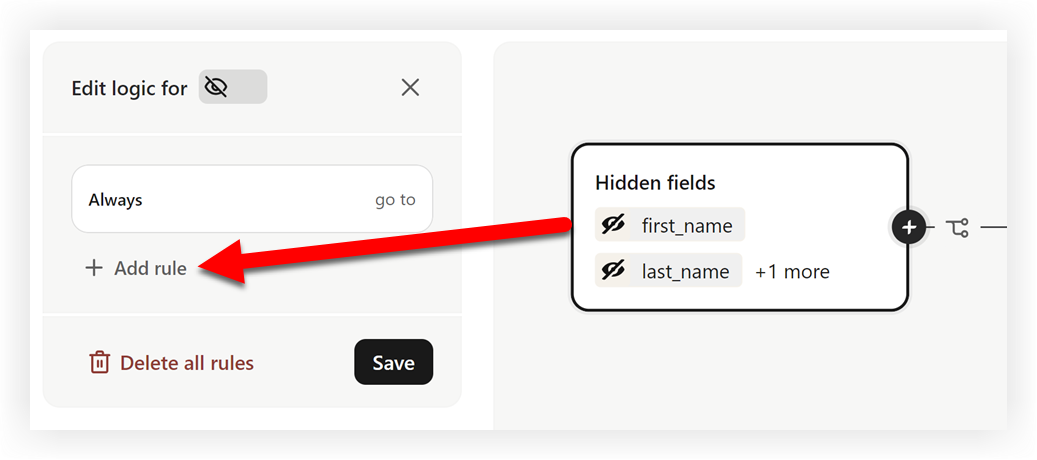
-
Seleziona il primo campo nascosto dal secondo menu a discesa, ad esempio il nome.
-
Imposta il menu a discesa sotto il campo nascosto su «Non è uguale a» e lasci vuoto il campo di testo accanto.
-
Se ha aggiunto più di un campo nascosto, faccia clic su +Aggiungi condizione sotto quello appena aggiunto e ripeta i passaggi 4 e 5.
-
Dopo aver aggiunto tutti i campi nascosti, imposti la condizione «Allora» su Vai a e seleziona la diapositiva dopo quella in cui i partecipanti inserirebbero altrimenti i dati per i campi nascosti da Lei selezionati.
-
Faccia clic sul menu a discesa In TUTTI gli altri casi e selezioni la prima diapositiva del suo modulo.
-
Faccia clic su Salva.
Ecco come appaiono le regole quando Typeform è impostato secondo le istruzioni precedenti.
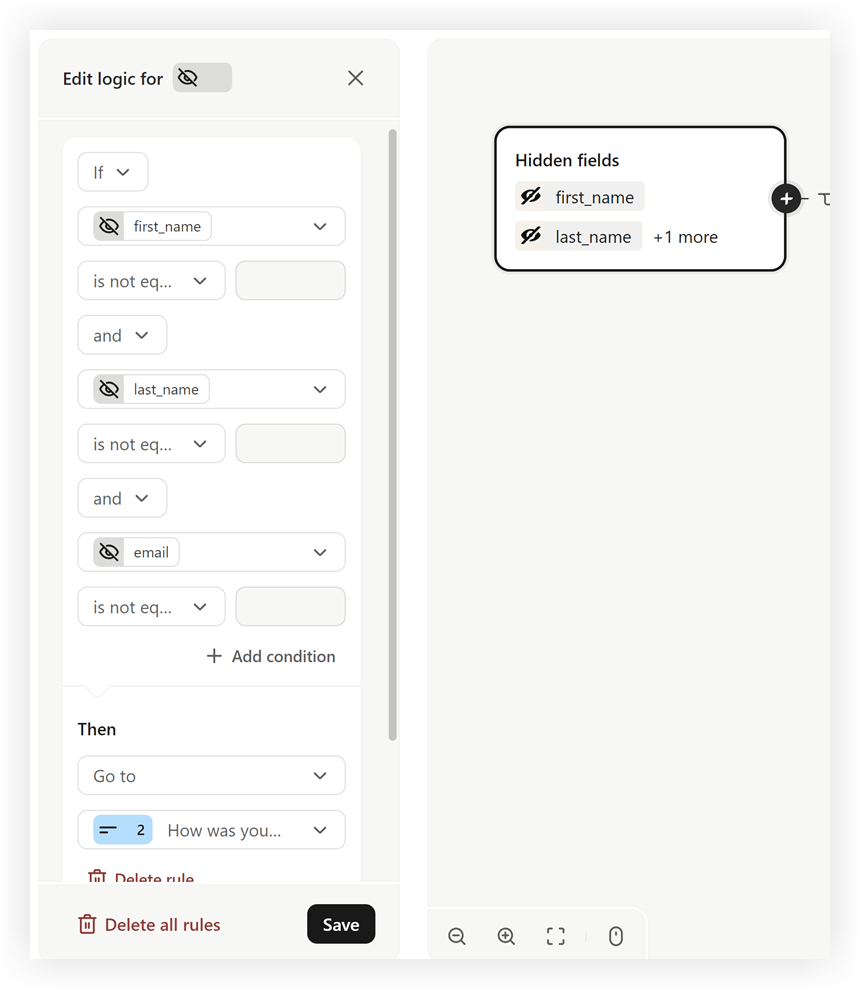
Ora, quando un rispondente visita la sua indagine dal suo Webex Event, non dovrà inserire manualmente alcune delle sue informazioni!
Tenga presente che i dati inseriti in Typeform utilizzando Pass Data to URL non vengono visualizzati nelle diapositive del sondaggio nella scheda Risposte. Questi dati vengono invece visualizzati dopo i dati di tutte le altre diapositive.
Copia l'URL Typeform
Ora è il momento di incorporare il Typeform nel suo evento Webex.
-
Mentre modifica il suo Typeform, faccia clic sulla scheda Condividi.
-
Nella pagina Condividi, faccia clic sul pulsante Copia link. Se ha usato i campi nascosti di Typeform per acquisire i dati dei partecipanti trasmessi con l'URL, copia solo la sezione prima del primo hash (#).
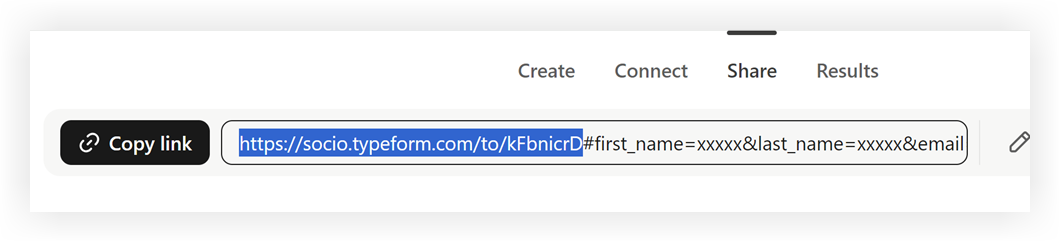
Aggiunga il Typeform alla sua Event App
Dopo aver copiato il link Typeform, aggiunga il link ai profili di sponsor, espositori o relatori, lo includa come parte di una sessione di live streaming o di una funzione di live streaming o renda il sondaggio una funzione autonoma utilizzando la funzione Web Link, solo per citarne alcuni. Esploriamo questi ultimi due esempi!
Tenga presente che se desidera acquisire i dati dei partecipanti con le risposte Typeform come descritto in precedenza, spunti la casella «Passa i dati all'URL» ovunque incolli il link del sondaggio.
Aggiungere il sondaggio a un live streaming
Raccogliere feedback subito dopo o durante una sessione mentre i ricordi delle persone sono freschi è un modo incredibile per ottenere un ROI immediato.
-
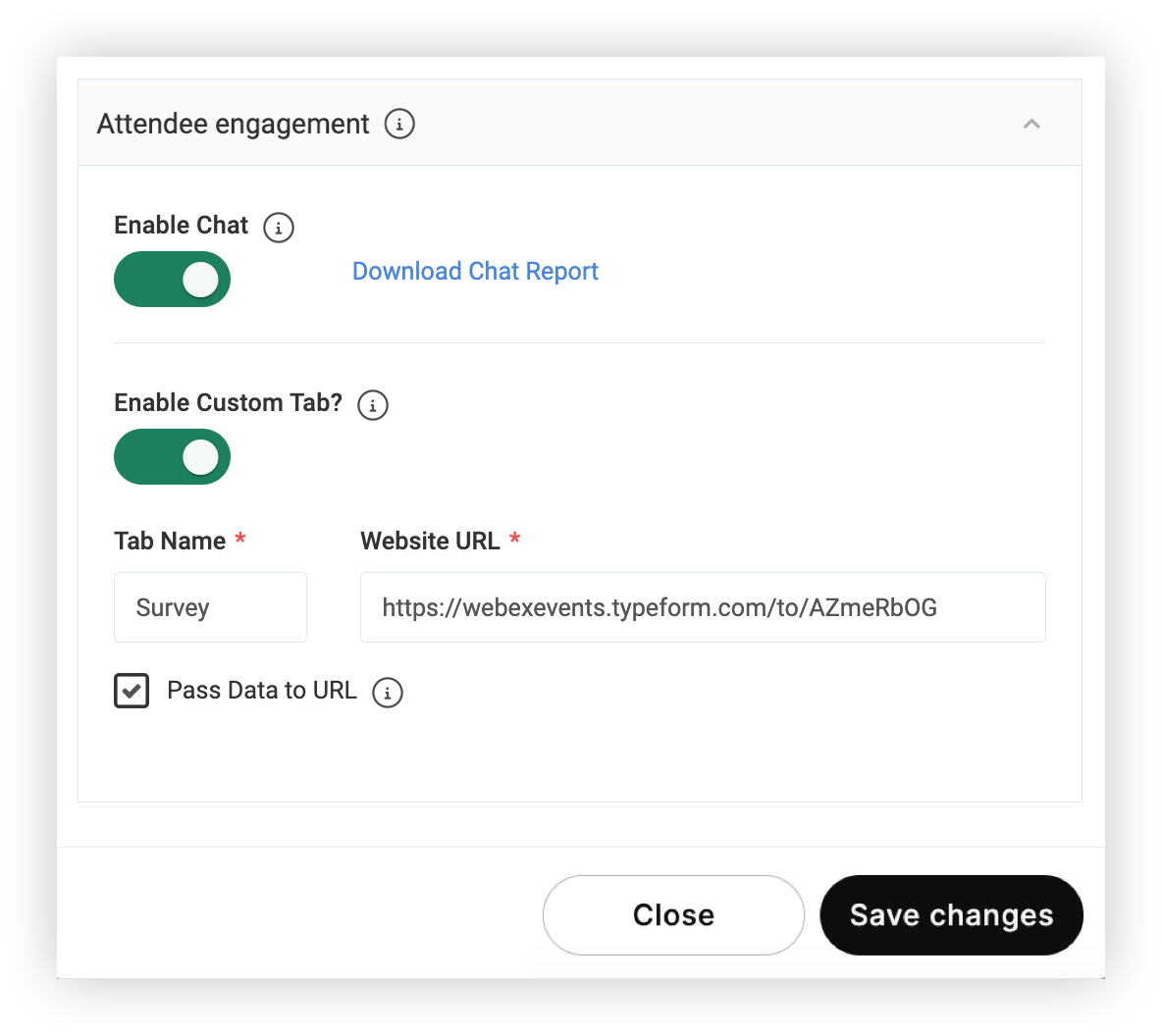
Quando crea una funzione di sessione o live streaming, espanda la sezione Coinvolgimento dei partecipanti e attivi l'interruttore «Abilita scheda personalizzata».
-
Incolla il link Typeform nel campo URL del sito web.
-
Inserisca un nome per la scheda che aiuti i partecipanti a sapere cosa aspettarsi quando fanno clic sulla scheda.
-
Fai clic su Salva modifiche e il gioco è fatto!
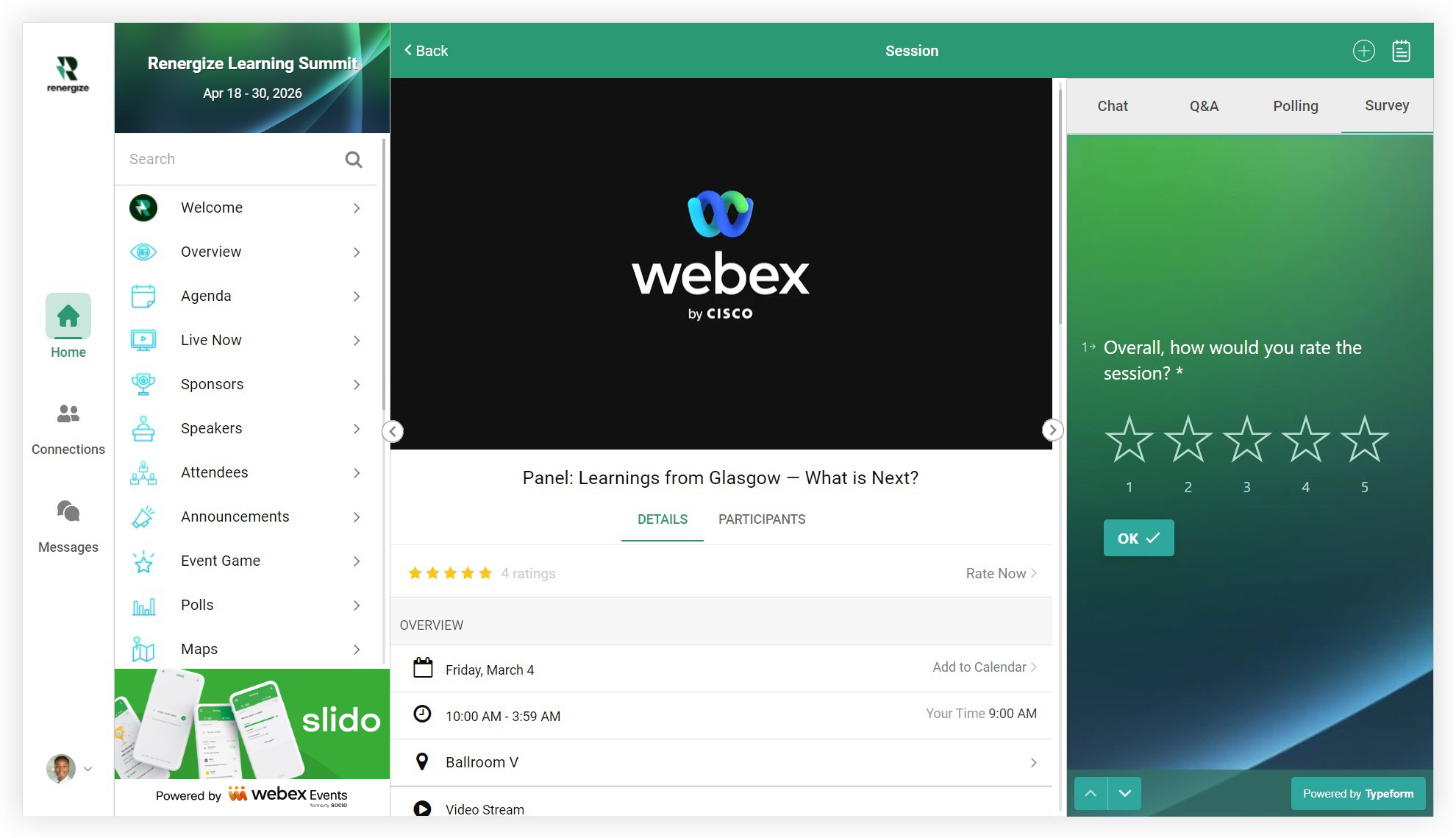
Quando i partecipanti guardano il live streaming inWeb App, la scheda personalizzata viene visualizzata sul lato destro dello schermo. Nell'app mobile, la scheda personalizzata appare come pulsante nella parte inferiore dello schermo durante la visualizzazione del live streaming.
Aggiunga il sondaggio con una funzione Web Link
Se desidera che il sondaggio abbia una propria pagina nella sua Event App, configuri una funzione Web Link.
-
Aggiunga la funzione alla sua Event App e poi la modifichi.
-
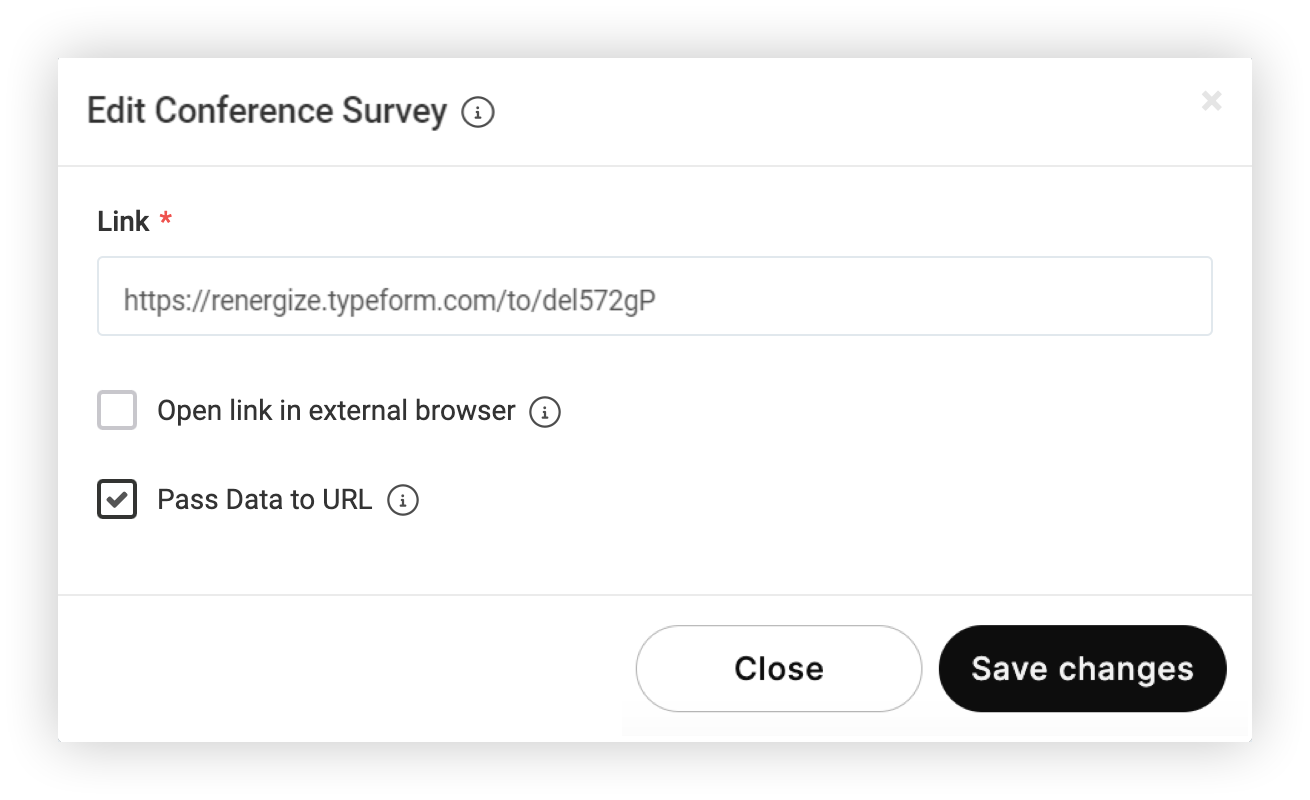
Nella modalità Modifica, incolla l'URL del sondaggio.
-
Deseleziona la casella «Apri link in un browser esterno».
-
Faccia clic su Salva modifiche. È così facile!
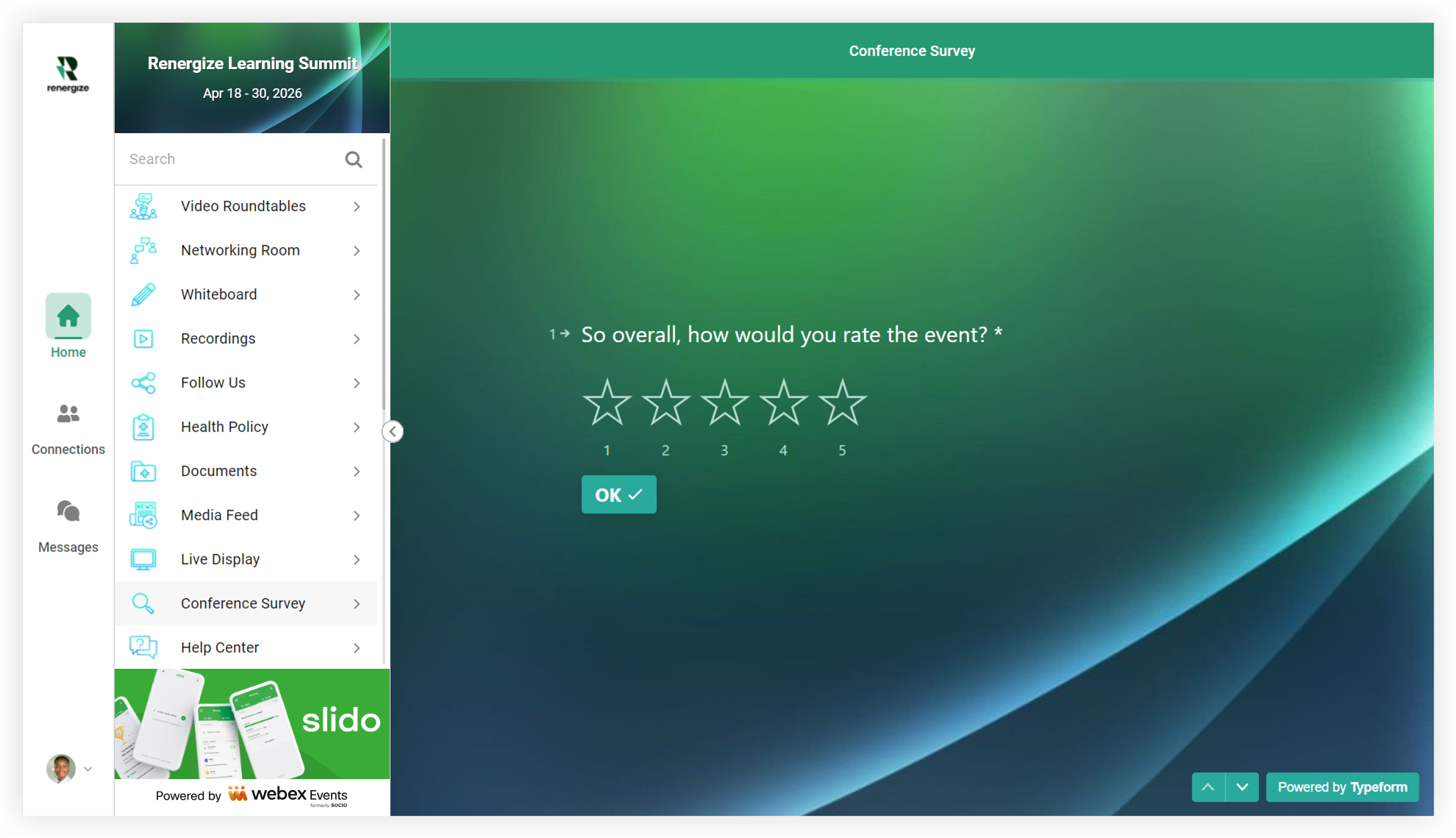
I partecipanti devono semplicemente selezionare la funzione del sondaggio per iniziare a rispondere alle domande. 🧠
Ora sa come usare un sondaggio Typeform nella sua Event App!
Consigli professionali! 😎
-
Non dimentichi di testare il suo sondaggio dall'app! Chieda a qualcuno esterno al progetto di partecipare al suo sondaggio. Riveda i rapporti del suo sondaggio. Legga il suo sondaggio ad alta voce. Un po' di tempo trascorso qui può salvarla dal mal di testa in seguito.
-
Utilizzi un annuncio per attirare l'attenzione sul suo sondaggio. Si colleghi direttamente al suo sondaggio dall'annuncio per facilitare la compilazione da parte dei suoi partecipanti. Se non utilizza un annuncio, si faccia menzionare da un oratore.
-
Per incoraggiare un tasso di completamento più elevato, mantenga la sua indagine breve. Faccia solo le domande del sondaggio di cui ha bisogno per raggiungere i suoi obiettivi.
-
Se utilizza una funzione Elenco Web o Link Web per i sondaggi, sposti la funzione in un punto più visibile della sua Event App l'ultimo giorno del suo evento.
-
I partecipanti guadagneranno crediti di formazione continua rispondendo ai sondaggi durante il suo evento? Invece di usare la carta, consideri di spostarla su Typeform!


