
Tak for din feedback.
 Har du feedback?
Det er nemt at indarbejde spørgeundersøgelser i din event-app og hjælper med at garantere, at din begivenhedsstrategi er vellykket, og Typeform er en af vores foretrukne undersøgelsesløsninger.
Om Typeform
Typeform giver en smuk, samtaleoplevelse, der fungerer godt på alle enheder. Deres nyttige skabeloner er fremragende tidsbesparere. Vi elsker især deres skabelon til spørgeundersøgelser efter begivenheden. 😉
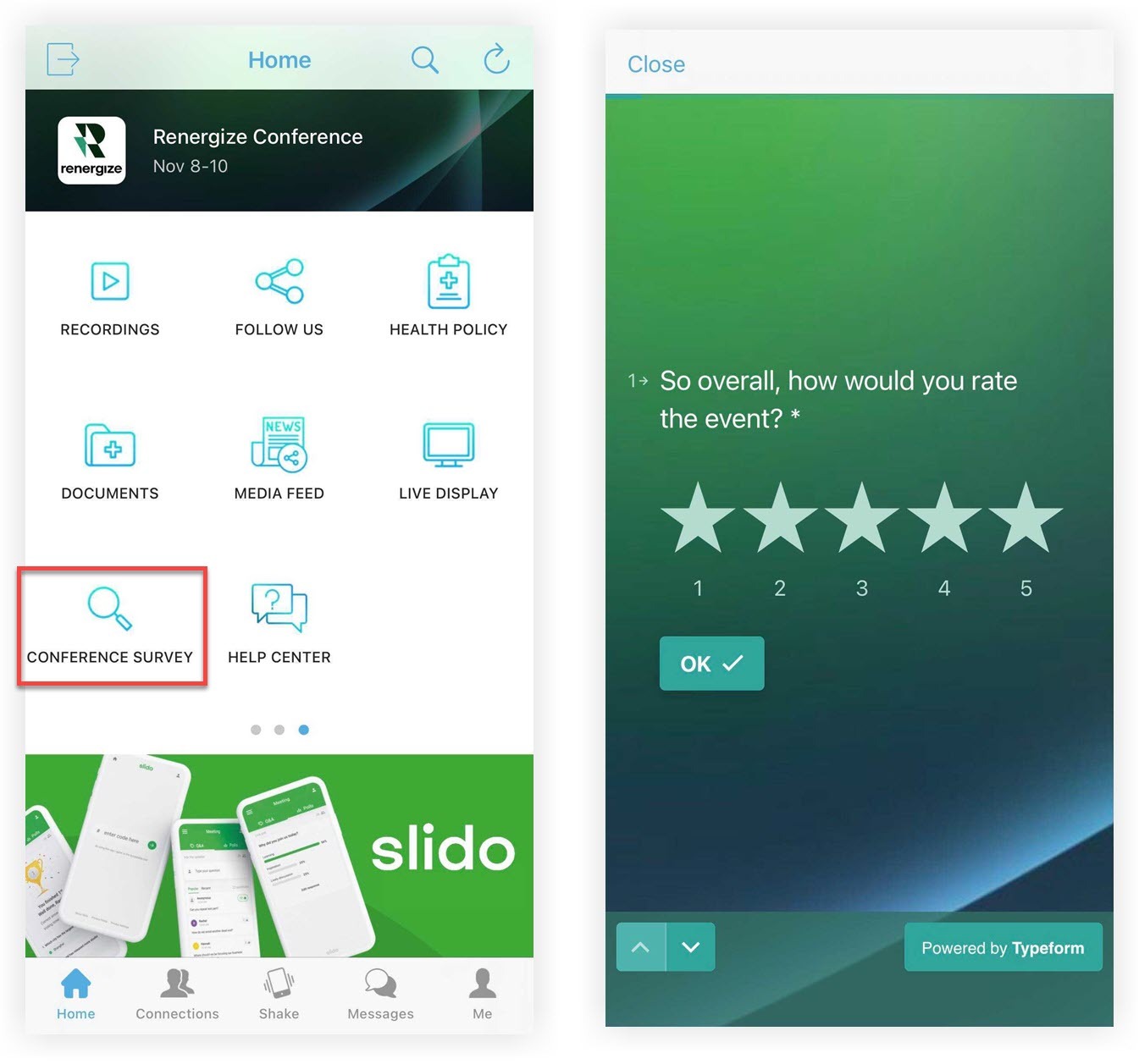
Her er bundlinjen: Når undersøgelser er visuelt dejlige og nemme at gennemføre, stiger svarprocenten! 🚀
Typeformularessourcer
Hvis du vil have flere oplysninger, herunder vejledninger, funktioner og mere, kan du udforske Typeforms fantastiske hjælpecenter. Tal med deres supportteam, hvis du har brug for hjælp undervejs!
Opret en typeform
Opret en gratis Typeform-konto for at begynde at opbygge din første undersøgelse eller spørgeskema, med henvisning til Typeforms dokumentation, når det er nødvendigt. Når du er færdig med at oprette formularen, er du klar til at føje den til din begivenhed - medmindre du vil bruge funktionen Send data til URL-adresse på Webex Events-platformen. Fortsæt med at læse for at lære, hvordan du konfigurerer din undersøgelse, når du bruger funktionen Send data til URL-adresse! 📚 Ellers skal du springe til afsnittet 'Kopier Typeform URL'.
Send data til URL
Der er mange steder i din Event App, hvor du kan indsætte et eksternt link. Mange af disse inkluderer ind stillingen Send data til URL, som sender data som fornavn, efternavn, og e-mail til det websted, linket fører til. Dette kan spare deltagerne tid, når de udfylder din Typeform!
Husk, at når du opretter din Typeform, skal du altid placere slides, der beder respondenter om manuelt at indtaste de oplysninger, du indsamler med Send data til URL i begyndelsen af undersøgelsen. Oprettelse af en forgreningsregel for at springe disse over, når Pass Data-oplysninger er til stede, sparer respondererne tid!
Sådan konfigurerer du din Typeform til at indsamle disse data:
Opret forgreningsberegninger
Data, der sendes til Typeform, udfylder ikke felter i din formular, så du vil gerne tilføje regler, der skjuler de spørgsmål, der vedrører de overførte data. For den nemmeste opsætning skal du bruge Typeforms 'Kontaktoplys' slide, hvis du kun indsamler fornavn, efternavn og e-mail-oplysninger, så du kun skal springe et slide over.
-
Mens du redigerer din Typeform, skal du klikke på fanen Logik i højre side af skærmen. Visningen ændres for at vise hvert spørgsmål i din formular som kort forbundet med linjer.
-
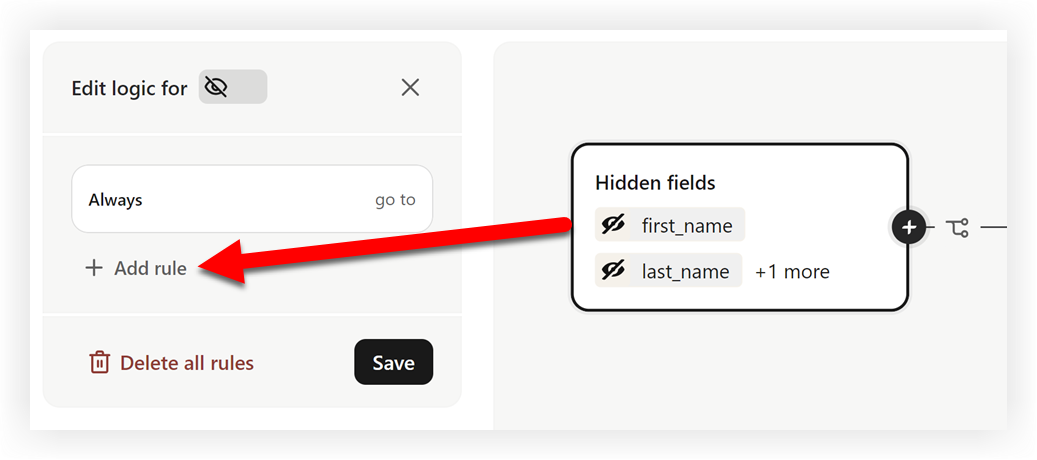
Klik på kortet 'Skjulte felter' længst til venstre.
-
Klik på Tilføj regel i menulinjen til venstre.
-
Vælg det første skjulte felt i den anden rullemenu, f.eks. Fornavn.
-
Indstil rullemenuen under det skjulte felt til „Er ikke lig med“, og lad tekstfeltet ud for det være tomt.
-
Hvis du har tilføjet mere end et skjult felt, skal du klikke på +Tilføj betingelse under det felt, du lige har tilføjet, og gentage trin 4 og 5.
-
Når du har tilføjet alle de skjulte felter, skal du indstille betingelsen 'Derefter' til Gå til og vælge diaset efter det eller de, hvor deltagerne ellers ville indtaste dataene for de skjulte felter, du valgte.
-
Klik på rullemenuen I ALLE andre tilfælde, og vælg den første slide i din formular.
-
Klik på Gem.
Sådan ser reglerne ud, når Typeform er konfigureret i henhold til instruktionerne ovenfor.
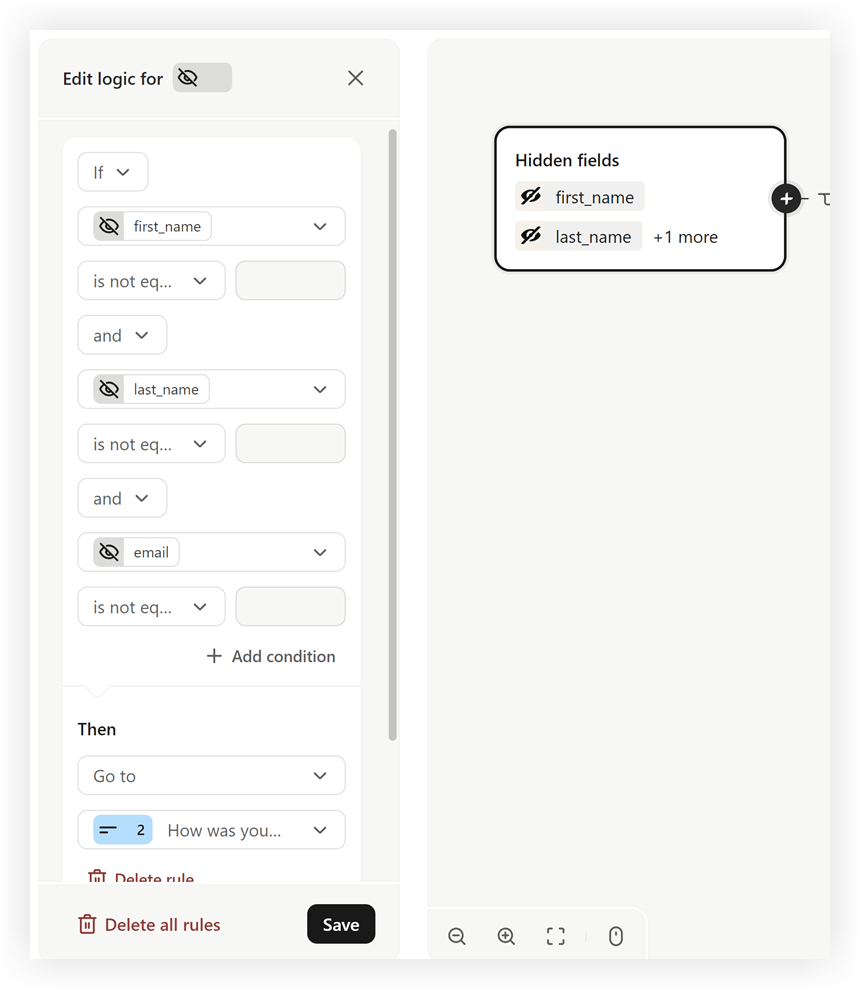
Når en responder besøger din spørgeundersøgelse fra din Webex-begivenhed, behøver de ikke manuelt at indtaste nogle af deres oplysninger!
Husk, at data, der hentes til Typeform ved hjælp af Send data til URL-adresse, ikke vises i spørgeundersøgelsens slides under fanen Svar. I stedet vises disse data efter dataene for alle andre slides.
Kopier URL-adressen til Typeform
Nu er det tid til at integrere Typeform i din Webex-begivenhed.
-
Mens du redigerer din Typeform, skal du klikke på fanen Del.
-
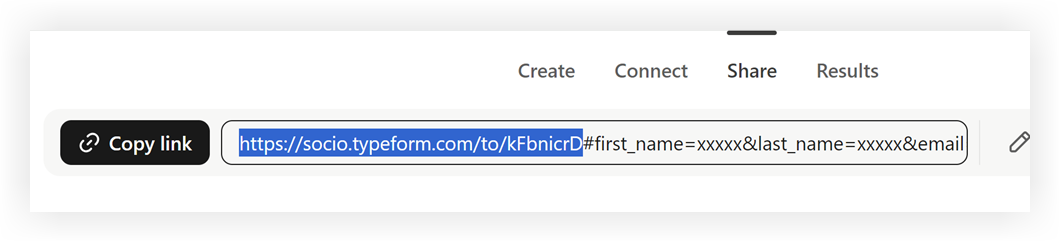
Klik på knappen Kopier link på siden Del. Hvis du brugte Typeforms skjulte felter til at registrere deltagerdata, der blev sendt med webadressen, skal du kun kopiere sektionen før den første hash (#).
Føj Typeform til din Event App
Når du har kopieret Typeform-linket, skal du tilføje linket til sponsor-, ud stiller- eller højttaler profiler, inkludere det som en del af en live-streaming-session eller Live Stream-funktion eller gøre undersøgelsen til en selvstændig funktion ved hjælp af funktionen Web Link, for at nævne nogle få. Lad os udforske disse to sidste eksempler!
Husk, at hvis du vil registrere deltagerdata med Typeform-svar som beskrevet tidligere, skal du markere afkrydsningsfeltet 'Send data til URL', uanset hvor du indsætter spørgeundersøgelseslinket.
Føj undersøgelsen til en livestream
At indsamle feedback umiddelbart efter eller under en session, mens folks minder er friske, er en utrolig måde at få øjeblikkelig ROI på.
-
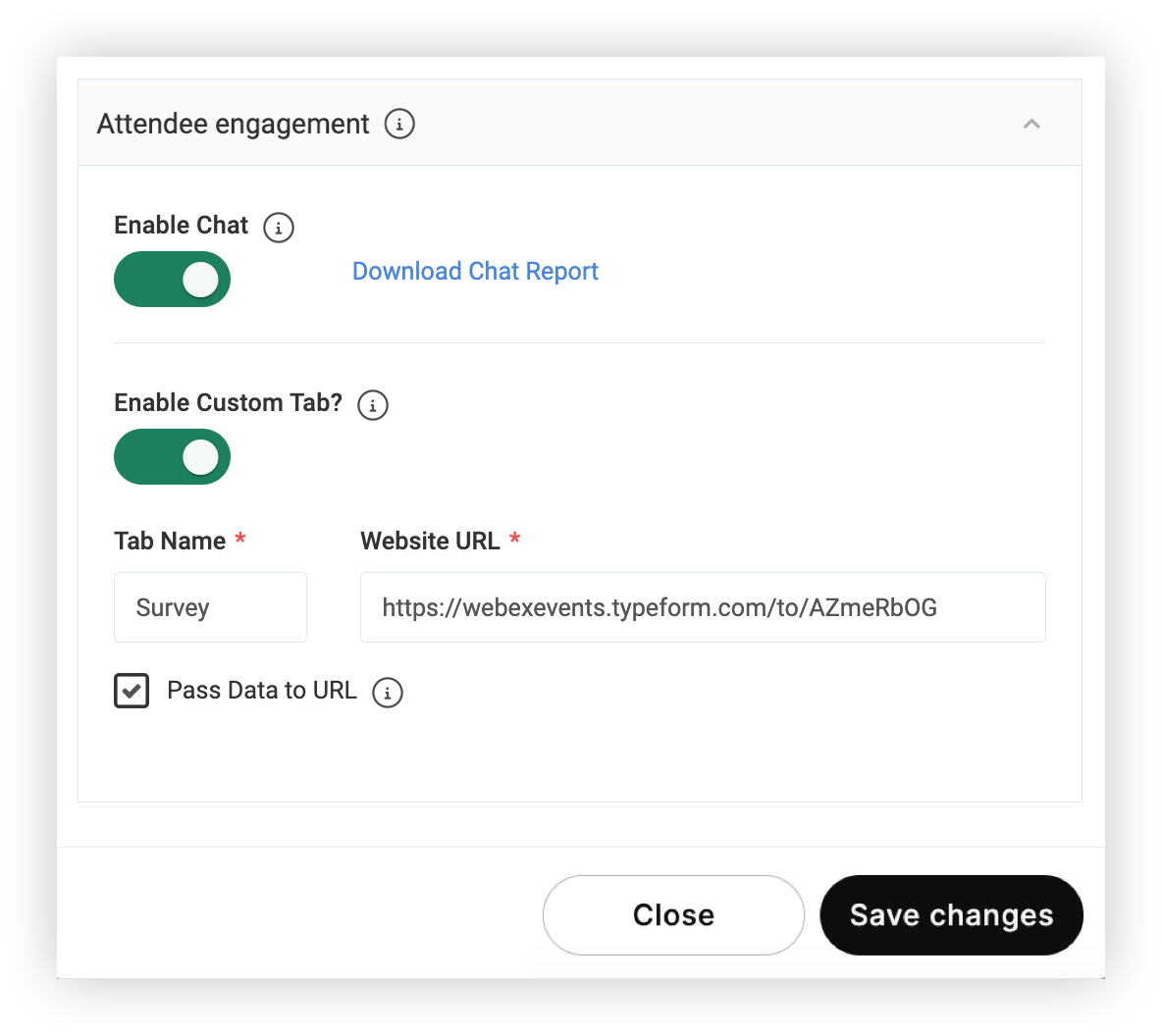
Når du opretter en session - eller livestream-funktion, skal du udvide afsnittet Deltagerengagement og aktivere knappen „Aktivér brugerdefineret fane“.
-
Indsæt linket Typeform i feltet Websted sadresse.
-
Indtast et fanenavn, der hjælper deltagerne med at vide, hvad de kan forvente, når de klikker på fanen.
-
Klik på Gem ændringer, og du er færdig!
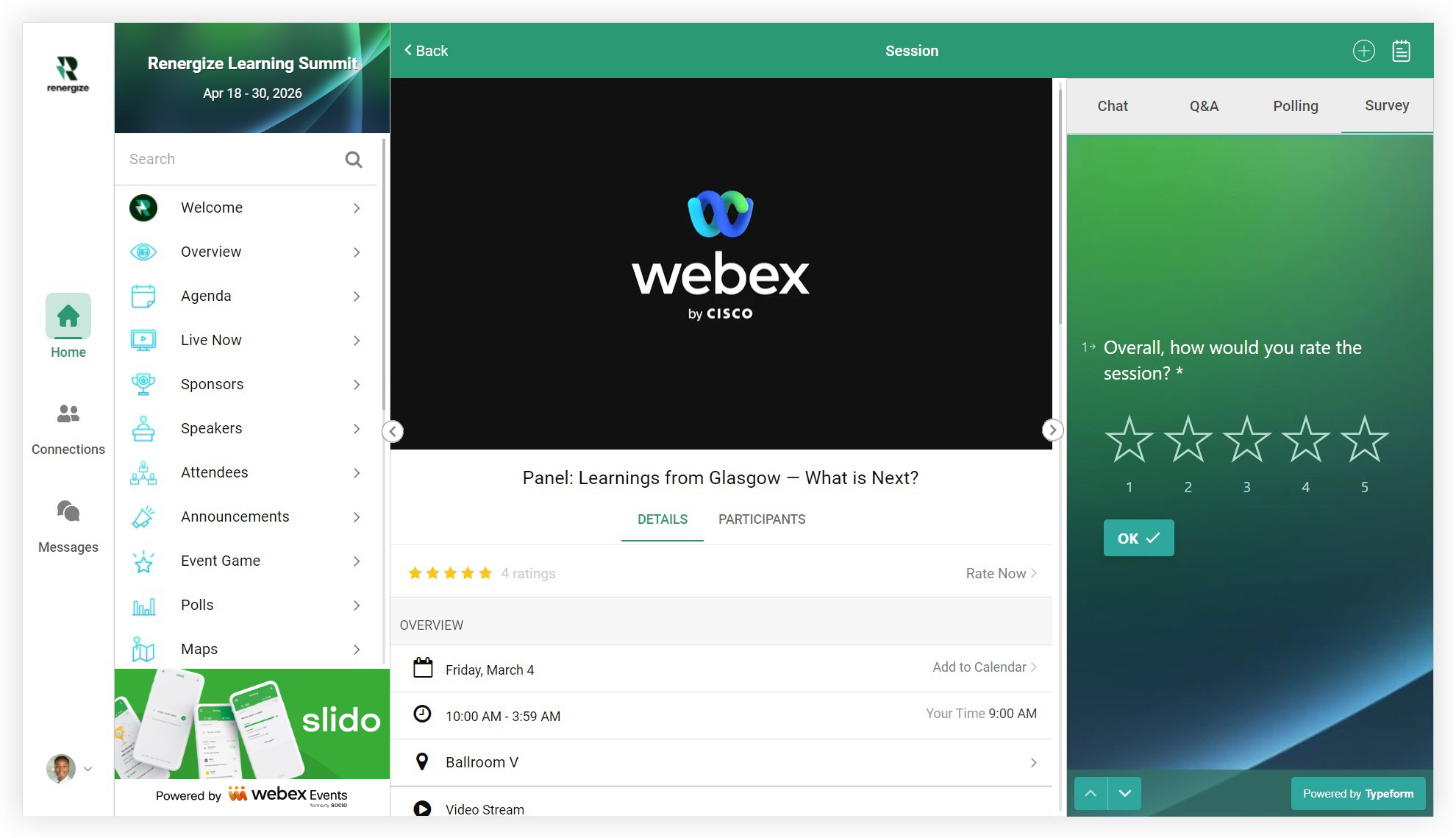
Når deltagerne ser livestreamen iWeb App, vises den brugerdefinerede fane i højre side af skærmen. I mobilappen vises den brugerdefinerede fane som en knap nederst på skærmen, når du ser livestreamen.
Tilføj undersøgelsen med en Web Link-funktion
Hvis du ønsker, at undersøgelsen skal have sin egen side i din Event App, skal du konfigurere en Web Link-funktion.
-
Føj funktionen til din begivenhedsapp, og rediger den derefter.
-
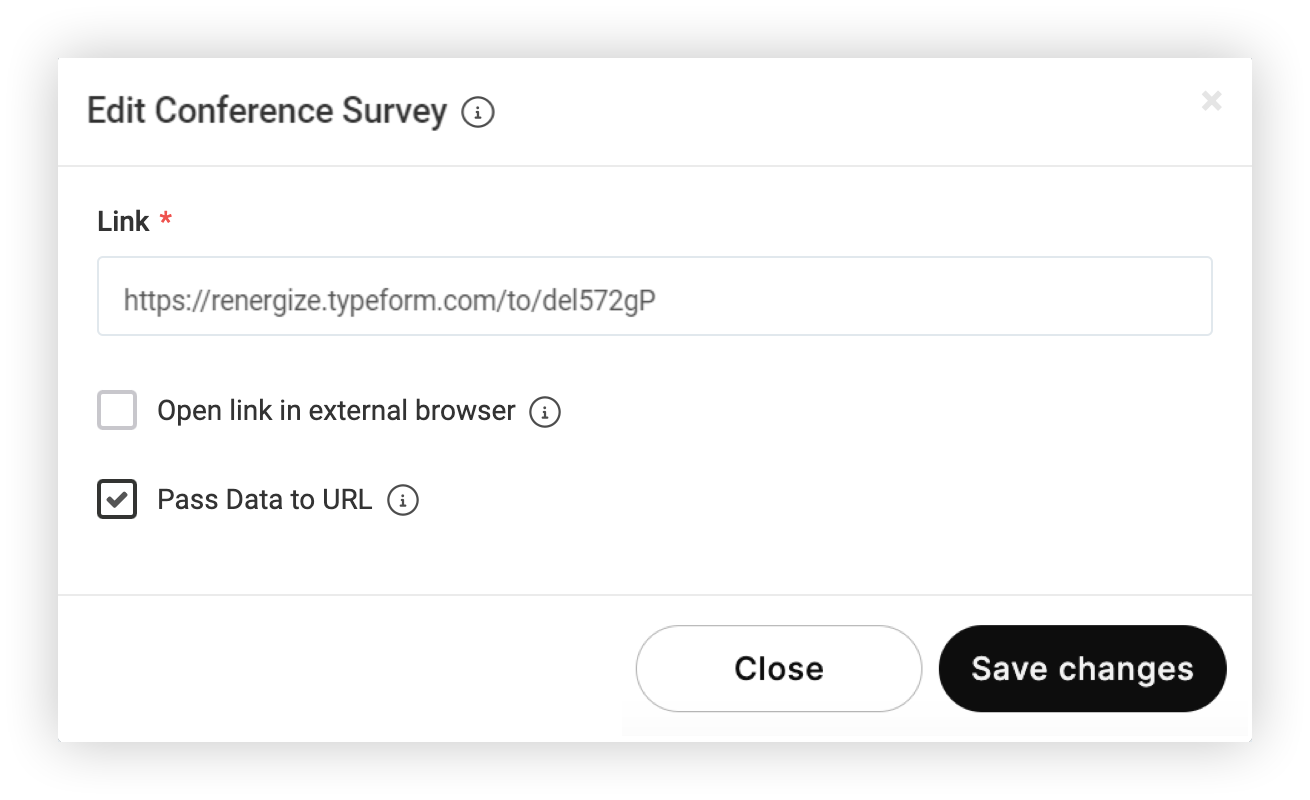
Indsæt URL-adressen til undersøgelsen i modalet Rediger.
-
Fjern markeringen i afkrydsningsfeltet 'Åbn link i ekstern browser'.
-
Klik på Gem ændringer. Det er så nemt!
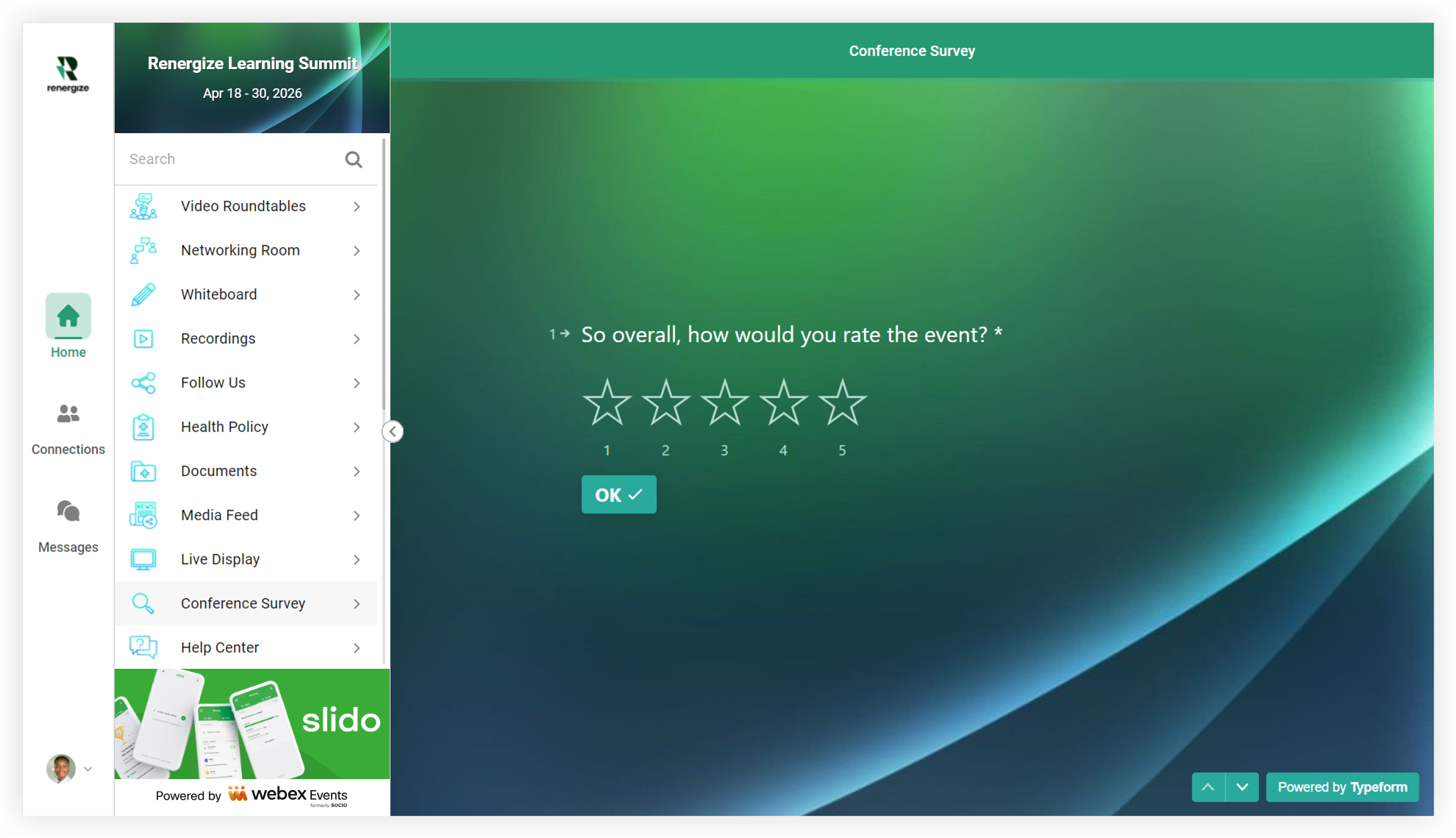
Deltagerne vælger blot undersøgelsesfunktionen for at begynde at besvare spørgsmål. 🧠
Nu ved du, hvordan du bruger en Typeform undersøgelse i din Event App!
Pro-tip! 😎
-
Glem ikke at teste din undersøgelse fra appen! Få nogen uden for projektet til at deltage i din undersøgelse. Gennemgå dine undersøgelsesrapporter. Læs din spørgeundersøgelse højt. Lidt tid brugt her kan spare dig for hovedpine senere.
-
Brug en meddelelse til at tiltrække opmærksomhed til din undersøgelse. Link direkte til din undersøgelse fra meddelelsen for at gøre det nemt for dine deltagere at gennemføre den. Hvis du ikke bruger en meddelelse, skal du få en taler til at nævne den.
-
For at tilskynde til en højere færdiggørelsesgrad skal du holde din undersøgelse kort. Stil kun så mange spørgeundersøgelsesspørgsmål, som du har brug for for at nå dine mål.
-
Hvis du bruger en webliste- eller weblink-funktion til undersøgelser, skal du flytte funktionen til et mere fremtrædende sted i din begivenhedsapp på den sidste dag af dit arrangement.
-
Vil deltagerne tjene efteruddannelseskreditter ved at besvare undersøgelser på dit arrangement? I stedet for at bruge papir, overvej at flytte det til Typeform!


