
Danke für Ihr Feedback.
 Feedback?
Das Integrieren von Umfragen in Ihre Event-App ist einfach und garantiert, dass Ihre Eventstrategie erfolgreich ist, und Typeform ist eine unserer bevorzugten Umfragelösungen.
Über Typeform
Typeform bietet ein wunderschönes Konversationserlebnis, das auf jedem Gerät hervorragend funktioniert. Ihre hilfreichen Vorlagen sind eine hervorragende Zeitersparnis. Wir lieben besonders ihre Vorlage für Umfragen nach der Veranstaltung. 😉
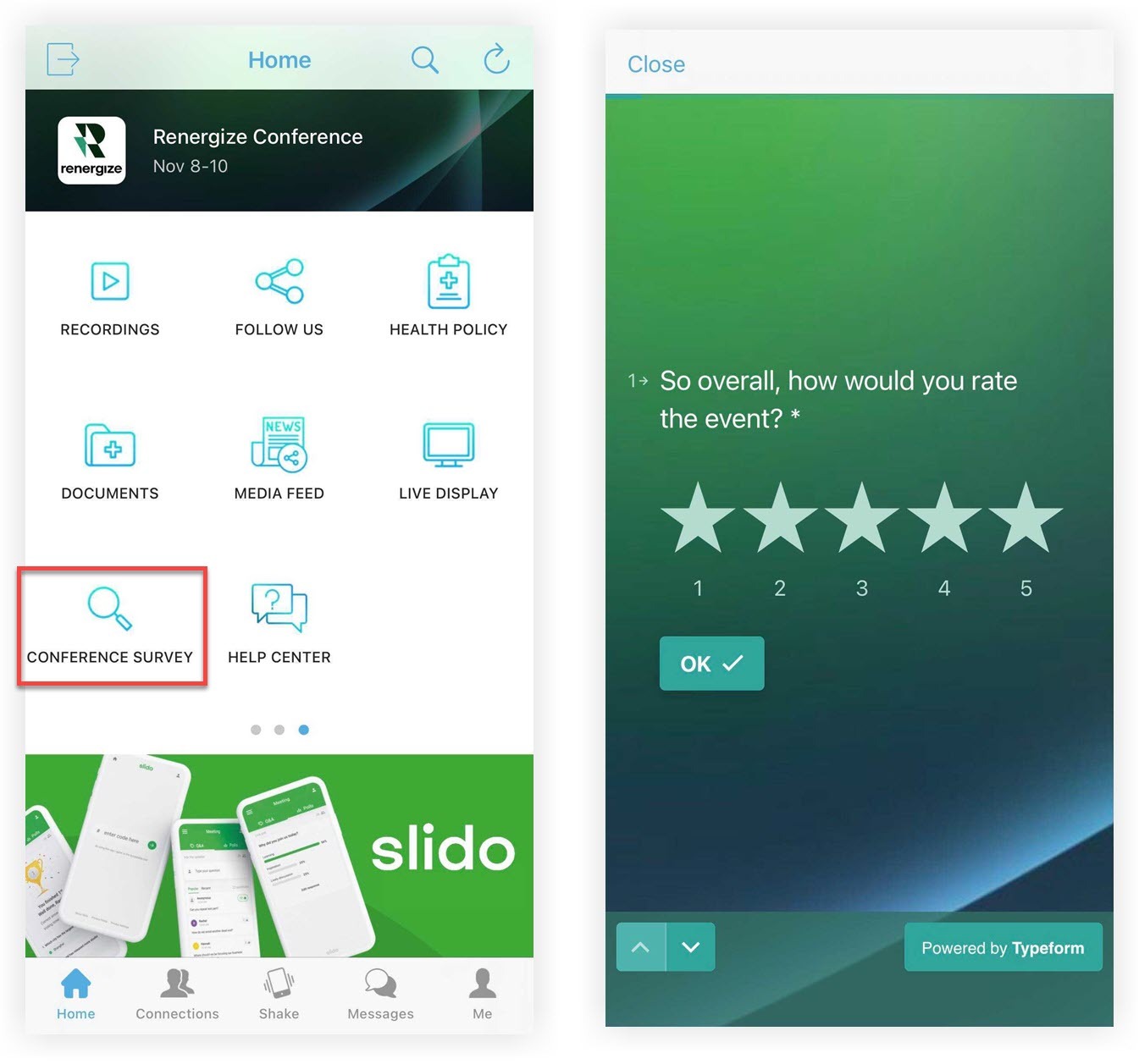
Hier ist das Fazit: Wenn Umfragen visuell ansprechend und einfach auszufüllen sind, steigen die Beantwortungsquoten! 🚀
Typeform-Ressourcen
Weitere Informationen, einschließlich Anleitungen, Funktionen und mehr, finden Sie im großartigen Hilfecenter von Typeform. Sprechen Sie mit ihrem Support-Team, wenn Sie unterwegs Hilfe benötigen!
Erstellen Sie ein Typeform
Erstellen Sie ein kostenloses Typeform-Konto, um mit der Erstellung Ihrer ersten Umfrage oder Ihres ersten Fragebogens zu beginnen. Beziehen Sie sich bei Bedarf auf die Dokumentation von Typeform. Wenn Sie mit der Erstellung des Formulars fertig sind, können Sie es zu Ihrem Event hinzufügen — es sei denn, Sie möchten die Funktion „Daten an URL weitergeben“ der Webex Events-Plattform verwenden. Lesen Sie weiter, um zu erfahren, wie Sie Ihre Umfrage konfigurieren, wenn Sie die Funktion „Daten an URL weitergeben“ verwenden! 📚 Andernfalls fahren Sie mit dem Abschnitt „Kopieren Sie die Typeform-URL“ fort.
Daten an URL weitergeben
Es gibt viele Stellen in Ihrer Event-App, an denen Sie einen externen Link einfügen können. Viele davon beinhalten die Option Daten an URL weitergeben, die Daten wie Vorname, Nachname und E-Mail an die Website sendet, zu der der Link führt. Das kann den Teilnehmern Zeit sparen, wenn sie Ihr Typeform ausfüllen!
Denken Sie daran, wenn Sie Ihr Typeform erstellen, fügen Sie am Anfang der Umfrage immer Folien ein, auf denen die Befragten aufgefordert werden, die Informationen, die Sie mit Pass Data to URL sammeln, manuell einzugeben. Das Erstellen einer Verzweigungsregel, um diese zu überspringen, wenn Passdaten-Informationen vorhanden sind, spart den Einsatzkräften Zeit!
So konfigurieren Sie Ihre Typeform, um diese Daten zu sammeln:
Verzweigungsberechnungen erstellen
Daten, die an Typeform weitergegeben werden, füllen keine Felder in Ihrem Formular aus, also sollten Sie Regeln hinzufügen, die die Fragen zu den übergebenen Daten verbergen. Für die einfachste Einrichtung verwenden Sie die Folie „Kontaktinformationen“ von Typeform, wenn Sie nur Vor-, Nachnamen- und E-Mail-Informationen sammeln, sodass Sie nur eine Folie überspringen müssen.
-
Während Sie Ihre Typeform bearbeiten, klicken Sie auf den Logik-Tab auf der rechten Seite des Bildschirms. Die Ansicht ändert sich und zeigt jede Frage in Ihrem Formular als Karten an, die durch Linien verbunden sind.
-
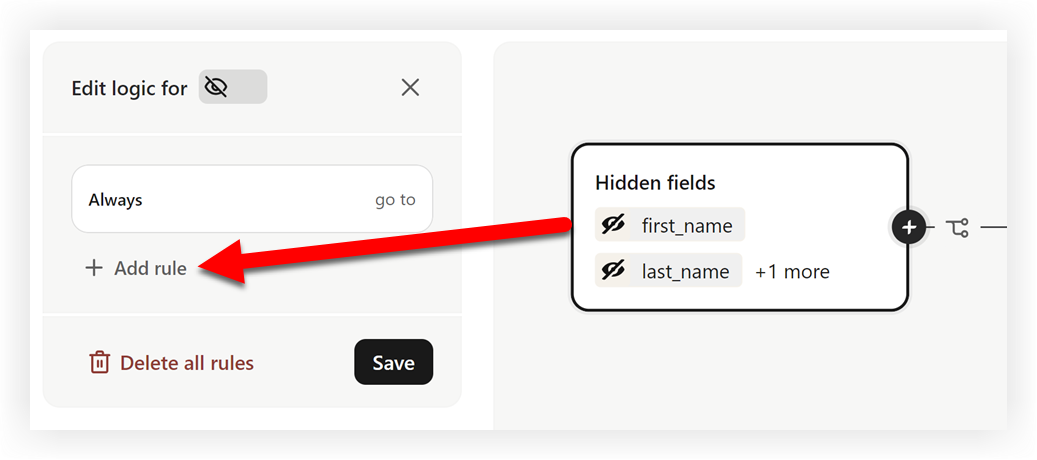
Klicken Sie ganz links auf die Karte „Versteckte Felder“.
-
Klicken Sie in der linken Menüleiste auf Regel hinzufügen.
-
Wählen Sie das erste versteckte Feld aus dem zweiten Drop-down-Menü aus, z. B. Vorname.
-
Stellen Sie das Drop-down-Menü unter dem Versteckten Feld auf „Ist nicht gleich“ und lassen Sie das Textfeld daneben leer.
-
Wenn Sie mehr als ein ausgeblendetes Feld hinzugefügt haben, klicken Sie unter dem Feld, das Sie gerade hinzugefügt haben, auf +Bedingung hinzufügen und wiederholen Sie die Schritte 4 und 5.
-
Wenn Sie alle ausgeblendeten Felder hinzugefügt haben, setzen Sie die Bedingung „Dann“ auf Gehe zu und wählen Sie die Folie nach der Folie aus, auf der die Teilnehmer sonst die Daten für die ausgeblendeten Felder eingeben würden, die Sie ausgewählt haben.
-
Klicken Sie auf das Drop-down-Menü In ALLEN anderen Fällen und wählen Sie die erste Folie in Ihrem Formular aus.
-
Klicken Sie auf Speichern.
So sehen die Regeln aus, wenn Typeform gemäß den obigen Anweisungen eingerichtet wird.
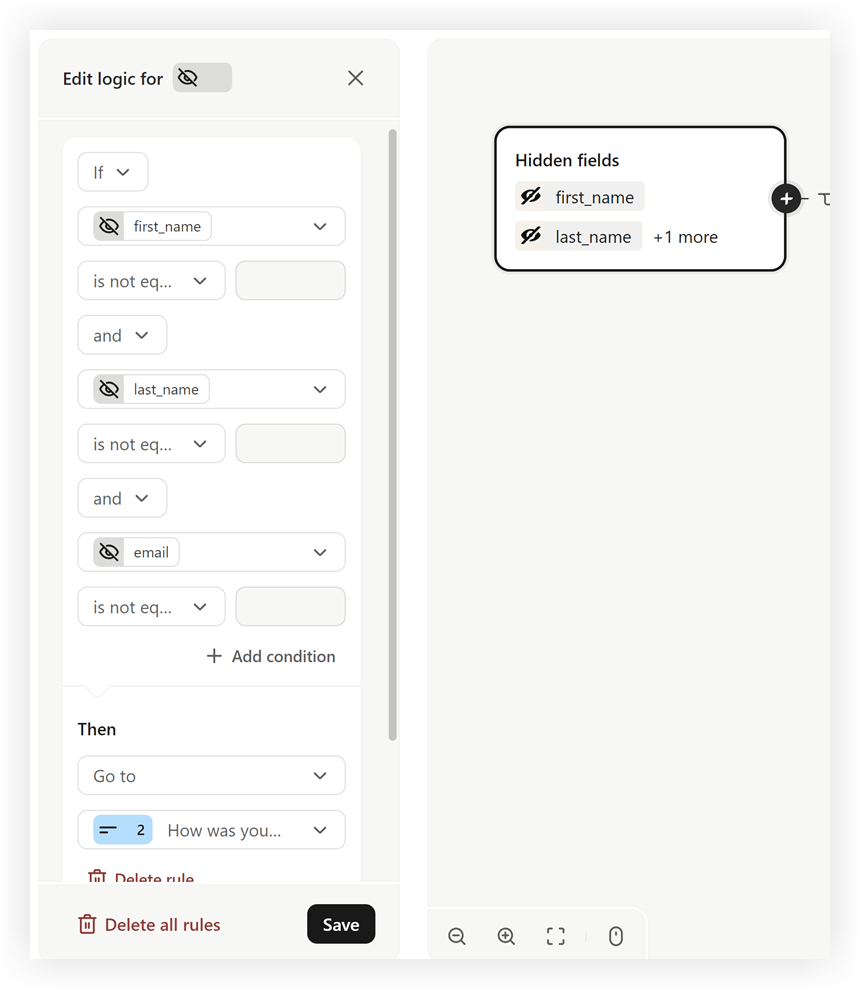
Nun, wenn ein Befragter Ihre Umfrage von Ihrem Webex-Event aus besucht, muss er einige seiner Informationen nicht manuell eingeben!
Denken Sie daran, dass Daten, die mithilfe von „Daten an URL übergeben“ in Typeform abgerufen wurden, nicht auf den Umfrage-Folien im Tab „Beantwortungen“ erscheinen. Stattdessen erscheinen diese Daten nach den Daten für alle anderen Folien.
Kopieren Sie die Typeform-URL
Jetzt ist es an der Zeit, Typeform in Ihr Webex-Event einzubetten.
-
Während Sie Ihr Typeform bearbeiten, klicken Sie auf den Tab Teilen.
-
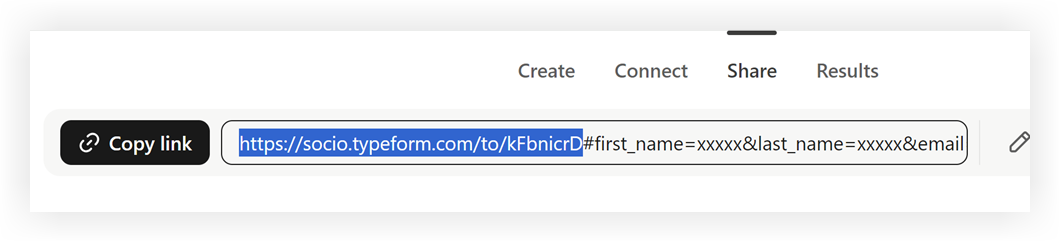
Klicken Sie auf der Seite Teilen auf die Schaltfläche Link kopieren. Wenn Sie die versteckten Felder von Typeform verwendet haben, um die mit der URL übergebenen Teilnehmerdaten zu erfassen, kopieren Sie nur den Abschnitt vor dem ersten Hash (#).
Fügen Sie das Typeform zu Ihrer Event-App hinzu
Nachdem Sie den Typeform-Link kopiert haben, fügen Sie den Link zu Sponsoren-, Aussteller- oder Rednerprofilen hinzu, fügen Sie ihn als Teil einer Live-Streaming-Sitzung oder Live-Stream-Funktion hinzu oder machen Sie die Umfrage mithilfe der Weblink-Funktion zu einer eigenständigen Funktion, um nur einige zu nennen. Lassen Sie uns die letzten beiden Beispiele untersuchen!
Denken Sie daran, wenn Sie wie zuvor beschrieben Teilnehmerdaten mit Typeform-Antworten erfassen möchten, markieren Sie das Kästchen „Daten an URL weitergeben“, wo immer Sie den Umfragelink einfügen.
Fügen Sie die Umfrage zu einem Livestream hinzu
Das Sammeln von Feedback unmittelbar nach oder während einer Sitzung, während die Erinnerungen der Leute noch frisch sind, ist eine unglaubliche Möglichkeit, einen sofortigen ROI zu erzielen.
-
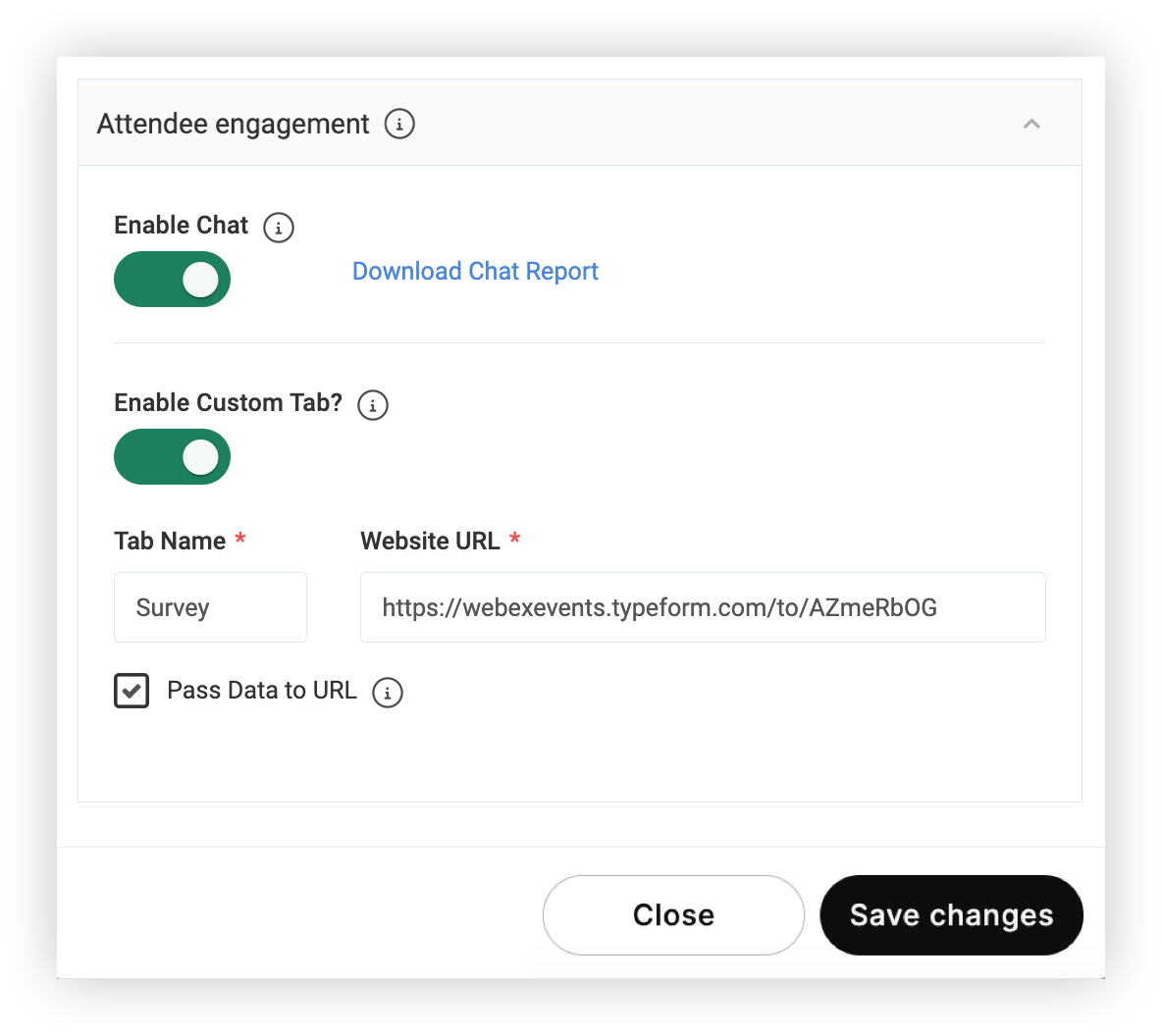
Wenn Sie eine Sitzungs - oder Live-Stream-Funktion erstellen, erweitern Sie den Abschnitt Teilnehmerinteraktion und aktivieren Sie den Schalter „Benutzerdefinierten Tab aktivieren“.
-
Fügen Sie den Typeform-Link in das Feld Website-URL ein.
-
Geben Sie einen Tab-Namen ein, damit die Teilnehmer wissen, was sie erwartet, wenn sie auf den Tab klicken.
-
Klicken Sie auf Änderungen speichern und Sie sind fertig!
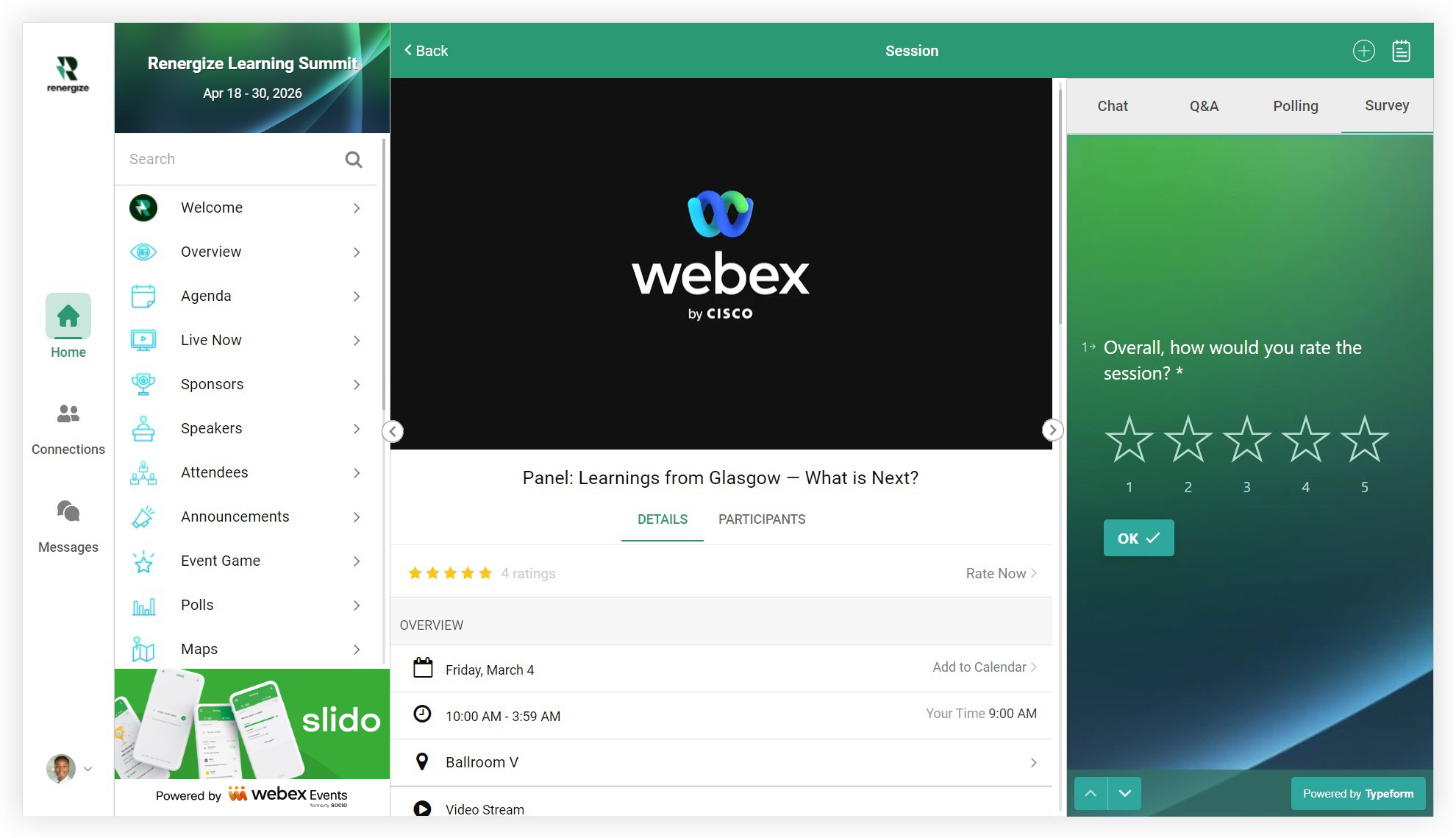
Wenn die Teilnehmer den Live-Stream im ansehenWeb App, erscheint der benutzerdefinierte Tab auf der rechten Seite des Bildschirms. In der mobilen App wird der benutzerdefinierte Tab als Schaltfläche am unteren Bildschirmrand angezeigt, wenn Sie sich den Livestream ansehen.
Fügen Sie die Umfrage mit einer Weblink-Funktion hinzu
Wenn Sie möchten, dass die Umfrage eine eigene Seite in Ihrer Event-App hat, richten Sie eine Weblink-Funktion ein.
-
Fügen Sie die Funktion zu Ihrer Event-App hinzu und bearbeiten Sie sie dann.
-
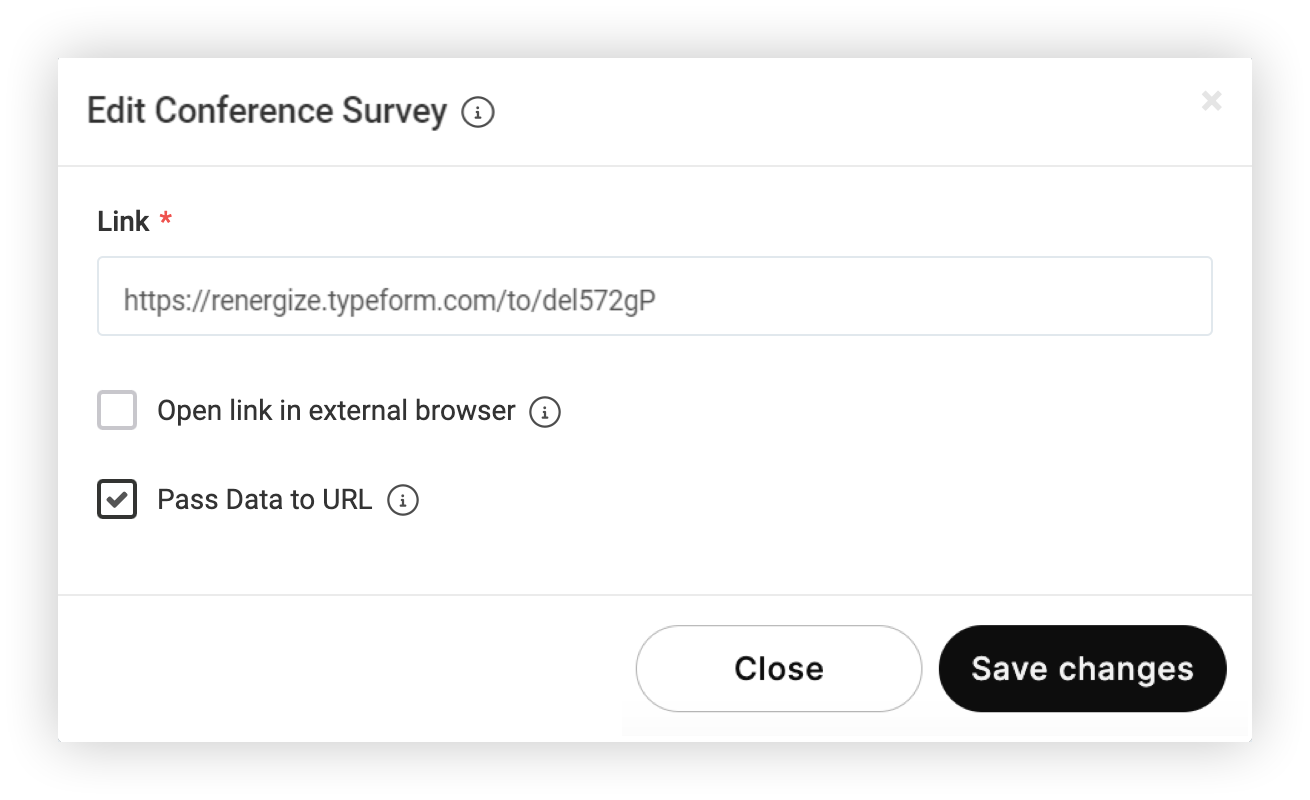
Fügen Sie im Bearbeitungsmodus die Umfrage-URL ein.
-
Deaktivieren Sie das Kästchen „Link in externem Browser öffnen“.
-
Klicken Sie auf Änderungen speichern. So einfach ist das!
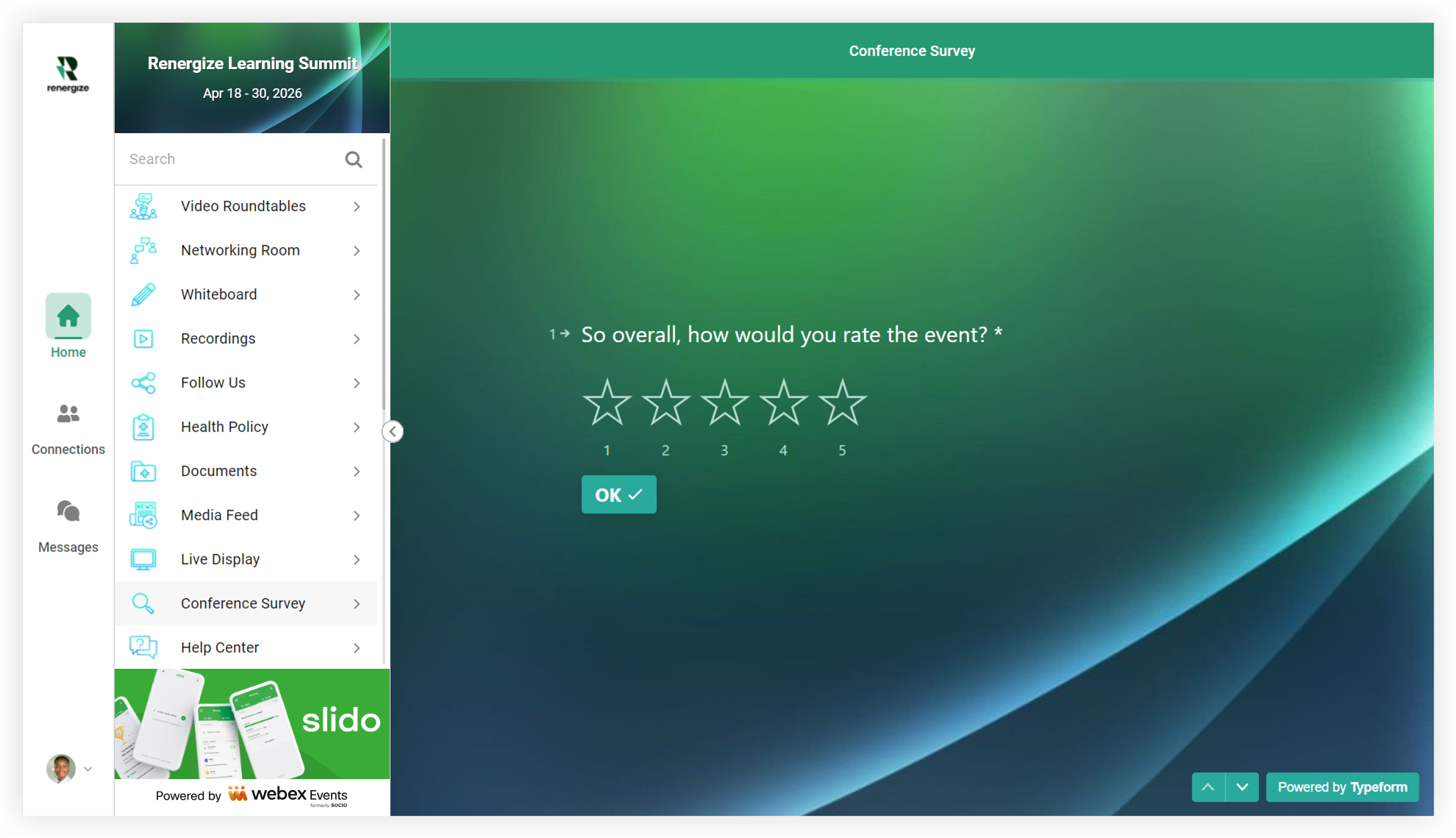
Die Teilnehmer wählen einfach die Umfragefunktion aus, um mit der Beantwortung von Fragen zu beginnen. 🧠
Jetzt wissen Sie, wie Sie eine Typeform-Umfrage in Ihrer Event-App verwenden!
Profi-Tipps! 😎
-
Vergessen Sie nicht, Ihre Umfrage in der App zu testen! Lassen Sie jemanden außerhalb des Projekts an Ihrer Umfrage teilnehmen. Prüfen Sie Ihre Umfrageberichte. Lesen Sie Ihre Umfrage laut vor. Ein bisschen Zeit, die Sie hier verbringen, kann Ihnen später Kopfschmerzen ersparen.
-
Verwenden Sie eine Ankündigung, um die Aufmerksamkeit auf Ihre Umfrage zu lenken. Verlinken Sie in der Ankündigung direkt auf Ihre Umfrage, damit Ihre Teilnehmer sie leicht ausfüllen können. Wenn Sie keine Ankündigung verwenden, lassen Sie es von einem Sprecher erwähnen.
-
Um eine höhere Abschlussquote zu fördern, halten Sie Ihre Umfrage kurz. Stellen Sie nur so viele Umfragefragen, wie Sie benötigen, um Ihre Ziele zu erreichen.
-
Wenn Sie eine Webliste- oder Weblink-Funktion für Umfragen verwenden, verschieben Sie die Funktion am letzten Tag Ihrer Veranstaltung an eine prominentere Stelle in Ihrer Event-App.
-
Werden die Teilnehmer Fortbildungspunkte erhalten, indem sie auf Ihrer Veranstaltung Umfragen beantworten? Anstatt Papier zu verwenden, sollten Sie erwägen, das auf Typeform zu verschieben!


