
Kiitos palautteestasi.
 Onko sinulla palautetta?
Kyselyjen sisällyttäminen tapahtumasovellukseesi on helppoa ja auttaa varmistamaan, että tapahtumastrategiasi onnistuu, ja Typeform on yksi suosikkikyselyratkaisuistamme.
Tietoa Typeformista
Typeform tarjoaa kauniin, keskustelukokemuksen, joka toimii erinomaisesti kaikilla laitteilla. Niiden hyödylliset mallit säästävät erinomaisesti aikaa. Rakastamme erityisesti heidän tapahtuman jälkeistä kyselymalliaan. 😉
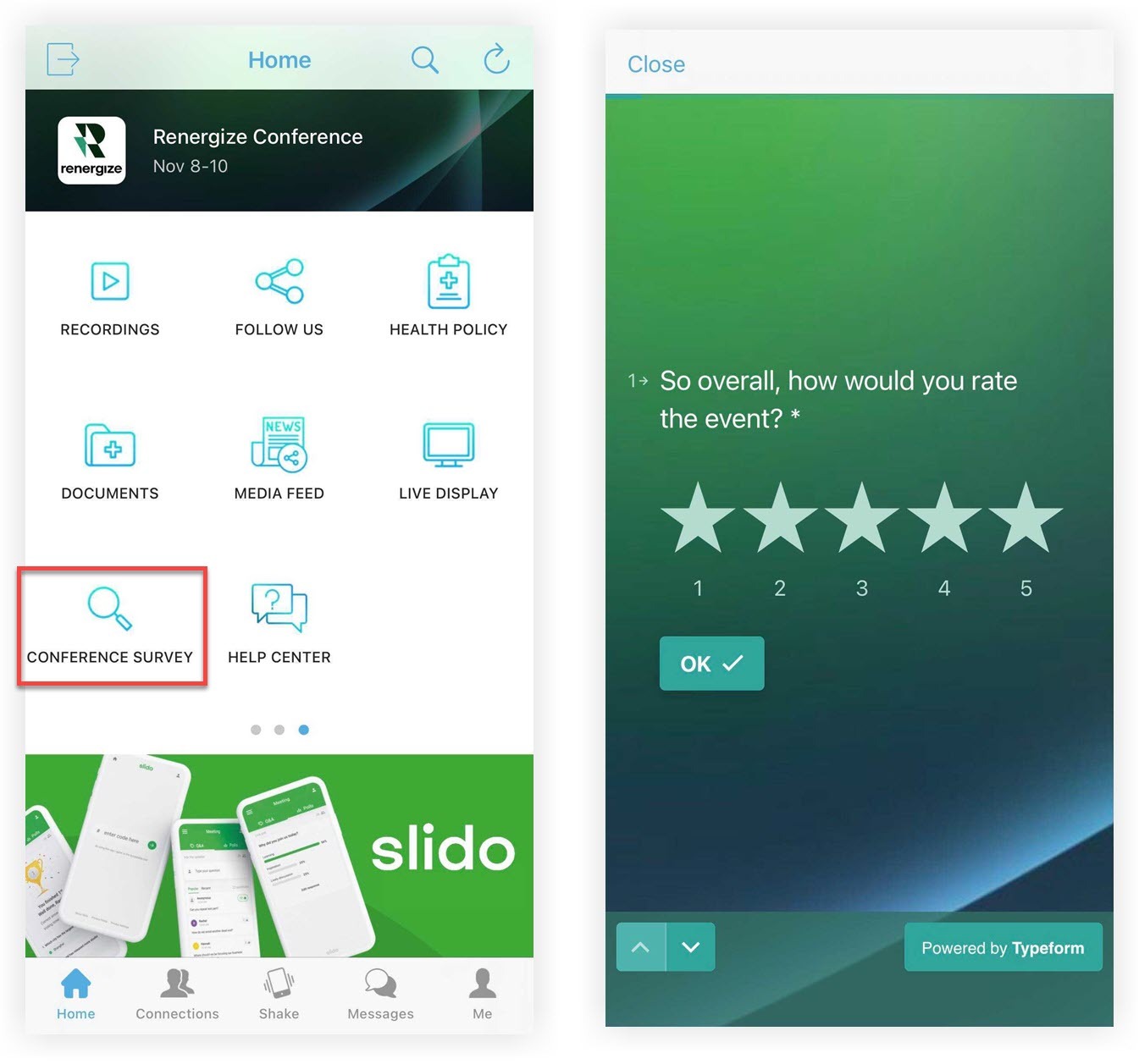
Tässä on lopputulos: kun kyselyt ovat visuaalisesti ihastuttavia ja helppoja täyttää, vastausprosentit nousevat! 🚀
Tyyppilomakkeen resurssit
Lisätietoja, mukaan lukien ohjeet, ominaisuudet ja paljon muuta, tutustu Typeformin mahtavaan ohjekeskukseen. Keskustele heidän tukitiimin sä kanssa, jos tarvitset apua matkan varrella!
Tyyppilomakkeen luominen
Luo ilmainen Typeform-tili aloittaaksesi ensimmäisen kyselytutkimuksesi tai kyselylomakkeesi, viitaten tarvittaessa Typeformin dokumentaatioon. Kun olet luonut lomakkeen, olet valmis lisäämään sen tapahtumaan — ellet halua käyttää Webex Events -alustan Siirrä tiedot URL-osoitteeseen -toimintoa. Jatka lukemista oppiaksesi määrittämään kyselytutkimuksesi, kun käytät Siirrä tiedot URL-osoitteeseen -toimintoa! 📚 Muussa tapauksessa siirry Kopioi Tyyppilomakkeen URL-osoite -osioon.
Siirrä tiedot URL-osoitteeseen
Tapahtumasovelluksessa on monia paikkoja, joihin voit lisätä ulkoisen linkin. Monet näistä sisältävät Siirrä tiedot URL-osoitteeseen - vaihtoehdon, joka lähettää tietoja, kuten etunimen, sukunimen ja sähköpostin sivustolle, johon linkki johtaa. Tämä voi säästää osallistujien aikaa Typeform -lomakkeen täyttämisessä!
Muista, että kun luot Typeformia, laita kyselyn alussa aina dioja, joissa vastaajia pyydetään syöttämään manuaalisesti tiedot, jotka keräät Siirrä tiedot URL-osoitteeseen -sovelluksella. Haarautumissäännön luominen näiden ohittamiseksi, kun Pass Data -tiedot ovat läsnä, säästää vastaajien aikaa!
Näin voit määrittää Typeformin keräämään nämä tiedot:
Luo haarautumislaskelmia
Typeformille välitetyt tiedot eivät täytä lomakkeen kenttiä, joten sinun on lisättävä sääntöjä, jotka piilottavat välitettyihin tietoihin liittyvät kysymykset. Helpointa asennusta varten käytä Typeformin Yhteystiedot -diaa, jos keräät vain etu-, sukunimi- ja sähköpostitietoja, joten sinun on ohitettava vain yksi dia.
-
Kun muokkaat Typeformia, napsauta Logiik ka-välilehteä näytön oikealla puolella. Näkymä muuttuu siten, että lomakkeen kaikki kysymykset näkyvät korteina, jotka on yhdistetty riveillä.
-
Napsauta ”Piilotetut kentät” -korttia vasemmassa reunassa.
-
Valitse vasemmasta valikkoriviltä Lisää sääntö.
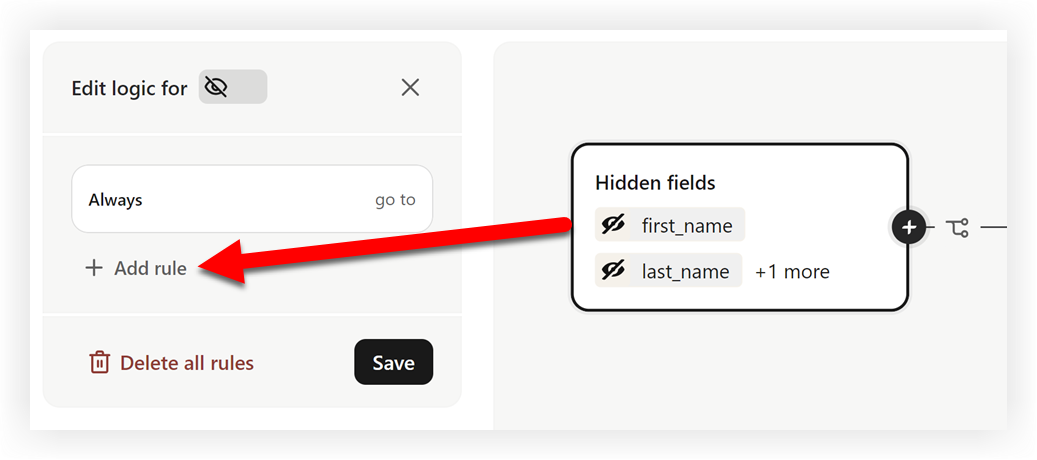
-
Valitse toinen piilotettu kenttä toisesta pudotusvalikosta, kuten etunimi.
-
Aseta Piilotetun kentän alapuolella oleva pudotusvalikko asetukseksi ”Ei ole yhtä suuri kuin” ja jätä sen vieressä oleva tekstikenttä tyhjäksi.
-
Jos olet lisännyt useamman kuin yhden piilotetun kentän, napsauta +Lisää eh to juuri lisäämäsi kentän alla ja toista vaiheet 4 ja 5.
-
Kun olet lisännyt kaikki piilotetut kentät, aseta ”Sitten” -ehtona Siirry kohteeseen ja valitse dia niiden jälkeen, joihin osallistujat muuten syöttäisivät valitsemiesi piilotettujen kenttien tiedot.
-
Napsauta AV ATTAVAA KAIKISSA muissa tapauksissa ja valitse ensimmäinen dia lomakkeestasi.
-
Valitse Tallenna.
Tältä säännöt näyttävät, kun Typeform määritetään yllä olevien ohjeiden mukaisesti.
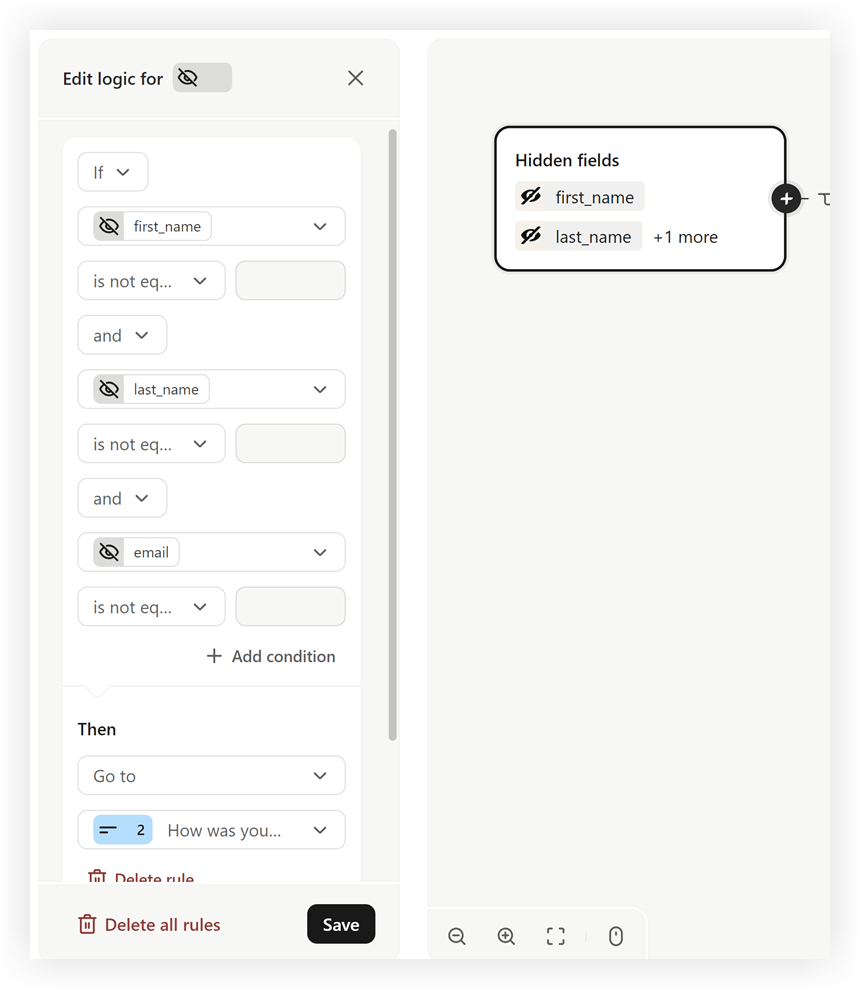
Nyt, kun vastaaja vierailee kyselytutkimuksessasi Webex-tapahtumastasi, hänen ei tarvitse syöttää joitain tietojaan manuaalisesti!
Muista, että Typeformiin siirrä tiedot URL-osoitteeseen -sovelluksella vedetyt tiedot eivät näy Vastaukset-välilehden kyselydi oissa. Sen sijaan nämä tiedot näkyvät kaikkien muiden diojen tietojen jälkeen.
Kopioi Typeform URL-osoite
Nyt on aika upottaa Typeform Webex-tapahtumaan.
-
Kun muokkaat Tyyppimuotoa, napsauta Jaa-välileh teä.
-
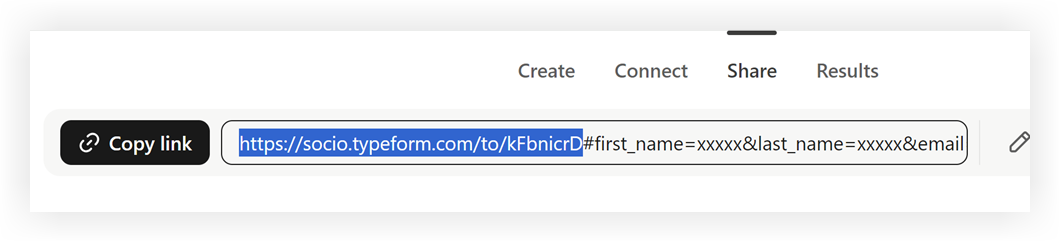
Napsauta Jaa-sivulla Kopioi linkki -painiketta. Jos käytit Typeformin piilotettuja kenttiä URL-osoitteen mukana toimitettujen osallistujien tietojen tallentamiseen, kopioi vain osa ennen ensimmäistä hajautusta (#).
Lisää Typeform tapahtumasovellukseesi
Kun olet kopioinut Typeform-linkin, lisää linkki sponsori-, näytteilleaset taja- tai puhu japrofiileihin, sisällytä se osaksi suoratoistoistuntoa tai suoratoistoimintoa tai tee kyselystä erillinen ominaisuus Web-linkki-ominaisuuden avulla. Tutkitaan näitä kahta viimeistä esimerkkiä!
Muista, että jos haluat tallentaa osallistujatietoja Typeform-vastauksilla aiemmin kuvatulla tavalla, valitse Siirrä tiedot URL-osoitteeseen -ruutu, missä tahansa liität kyselylinkin.
Kyselyn lisääminen suoratoistoon
Palautteen kerääminen heti istunnon jälkeen tai sen aikana, kun ihmisten muistot ovat tuoreita, on uskomaton tapa saada välitön sijoitetun pääoman tuotto.
-
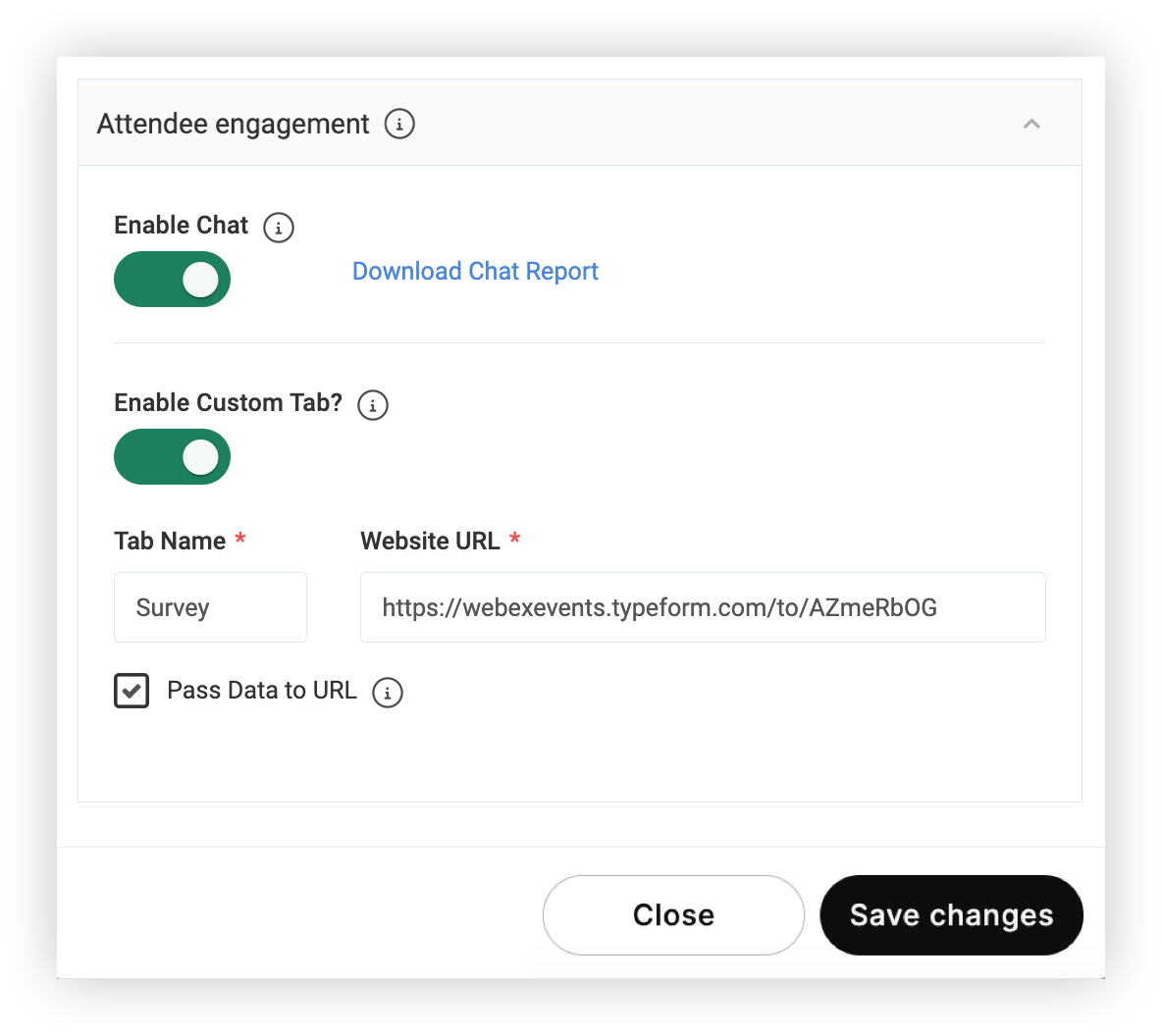
Kun luot ist unto- tai suoratoistoominaisuuden, laajenna osallistujien sitoutuminen -osio ja aktivoi Ota mukautettu välilehti käyttöön.
-
Liitä Typeform -linkki Verkko sivuston URL-kenttään.
-
Kirjoita välilehden nimi, joka auttaa osallistujia tietämään, mitä odottaa, kun he napsauttavat välilehteä.
-
Napsauta Tallenna muutokset, ja olet valmis!
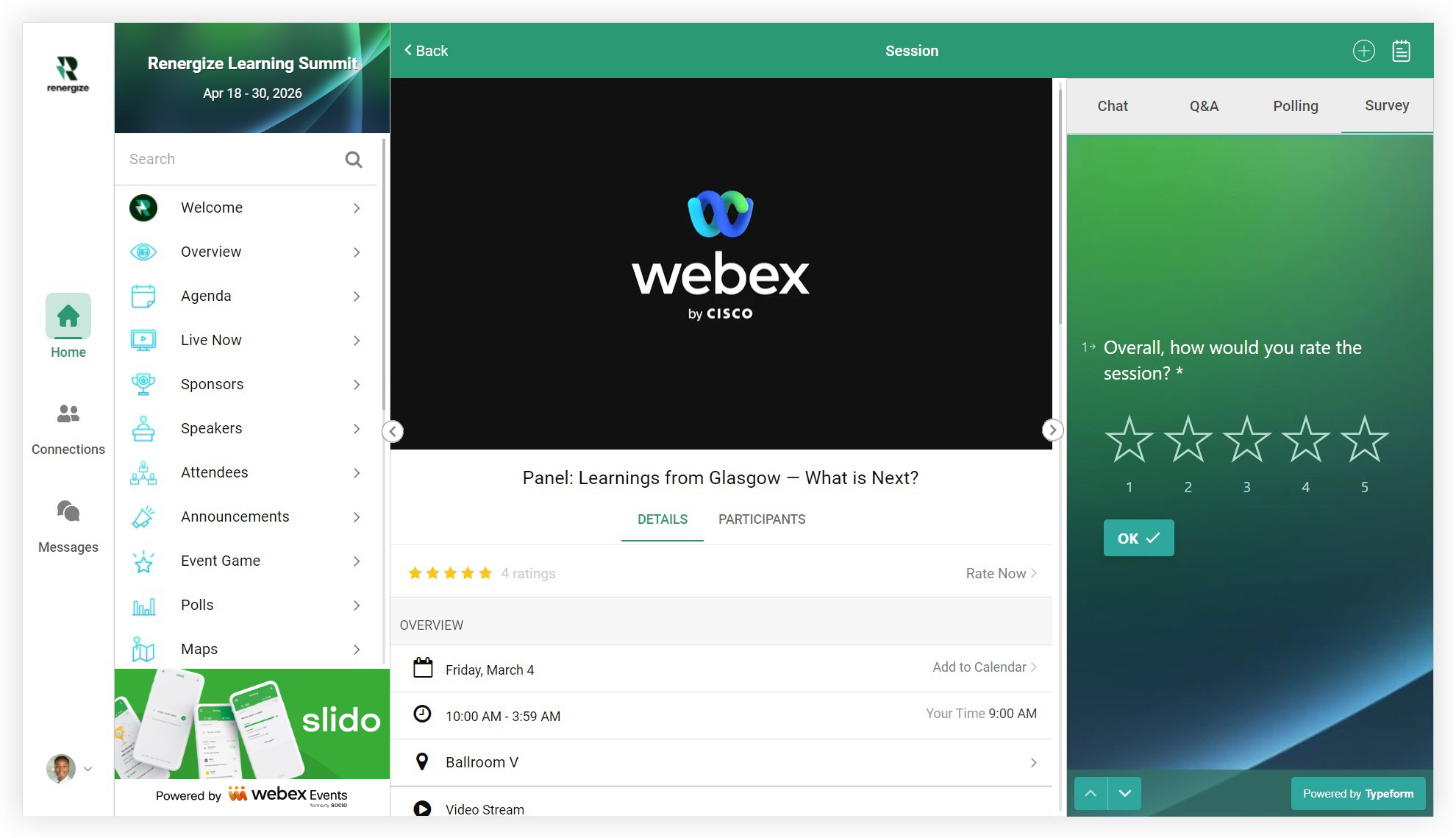
Kun osallistujat katsovat suor Web App atoistoa, mukautettu välilehti näkyy näytön oikealla puolella. Mobiilisovelluksessa mukautettu välilehti näkyy painikkeena näytön alareunassa, kun katsot suoratoistoa.
Lisää kysely Web-linkki-ominaisuuden avulla
Jos haluat, että kyselyllä on oma sivu Tapahtumasovelluksessa, määritä Web-linkkiominaisuus.
-
Lisää ominaisuus tapahtumasovellukseesi ja muokkaa sitä sitten.
-
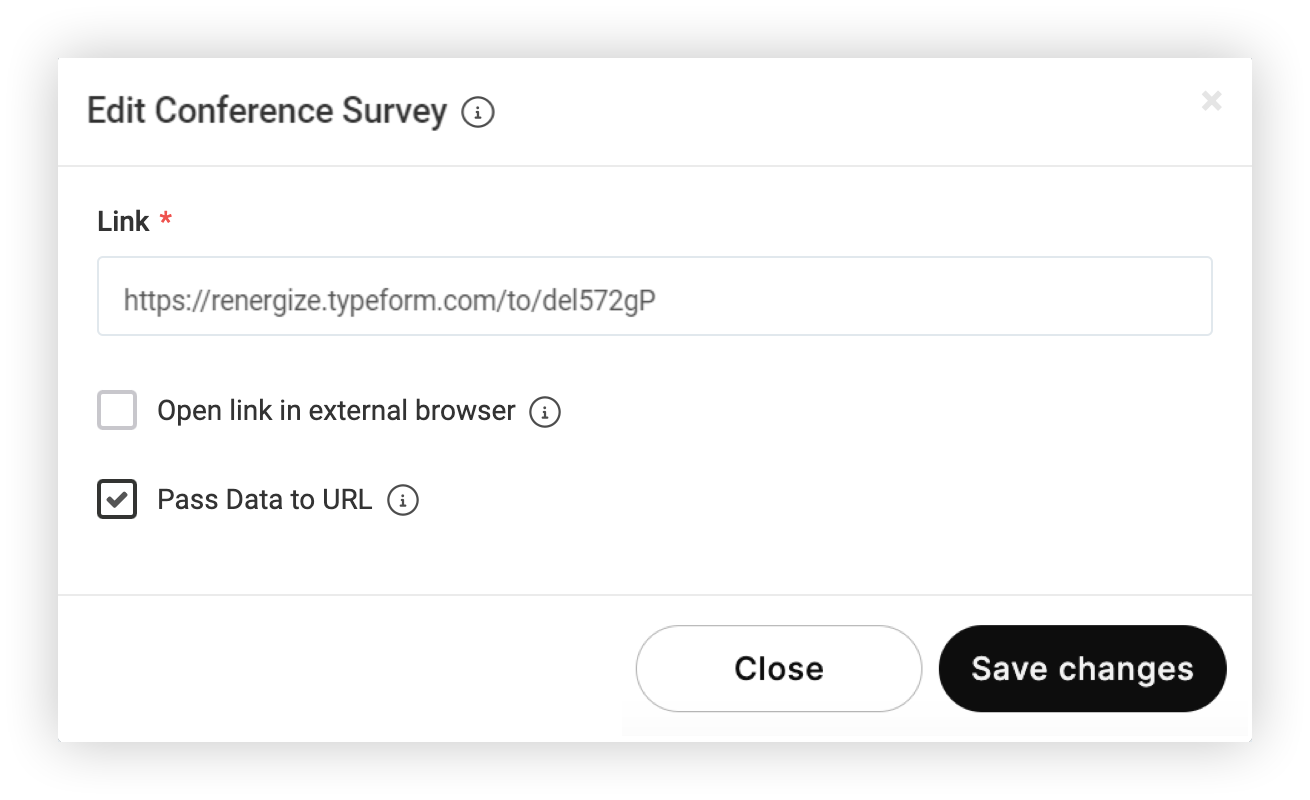
Liitä kyselyn URL-osoite Muokkaa-modaalissa.
-
Poista valinta Avaa linkki ulkoisessa selaimessa -ruudusta.
-
Valitse Tallenna muutokset. Se on niin helppoa!
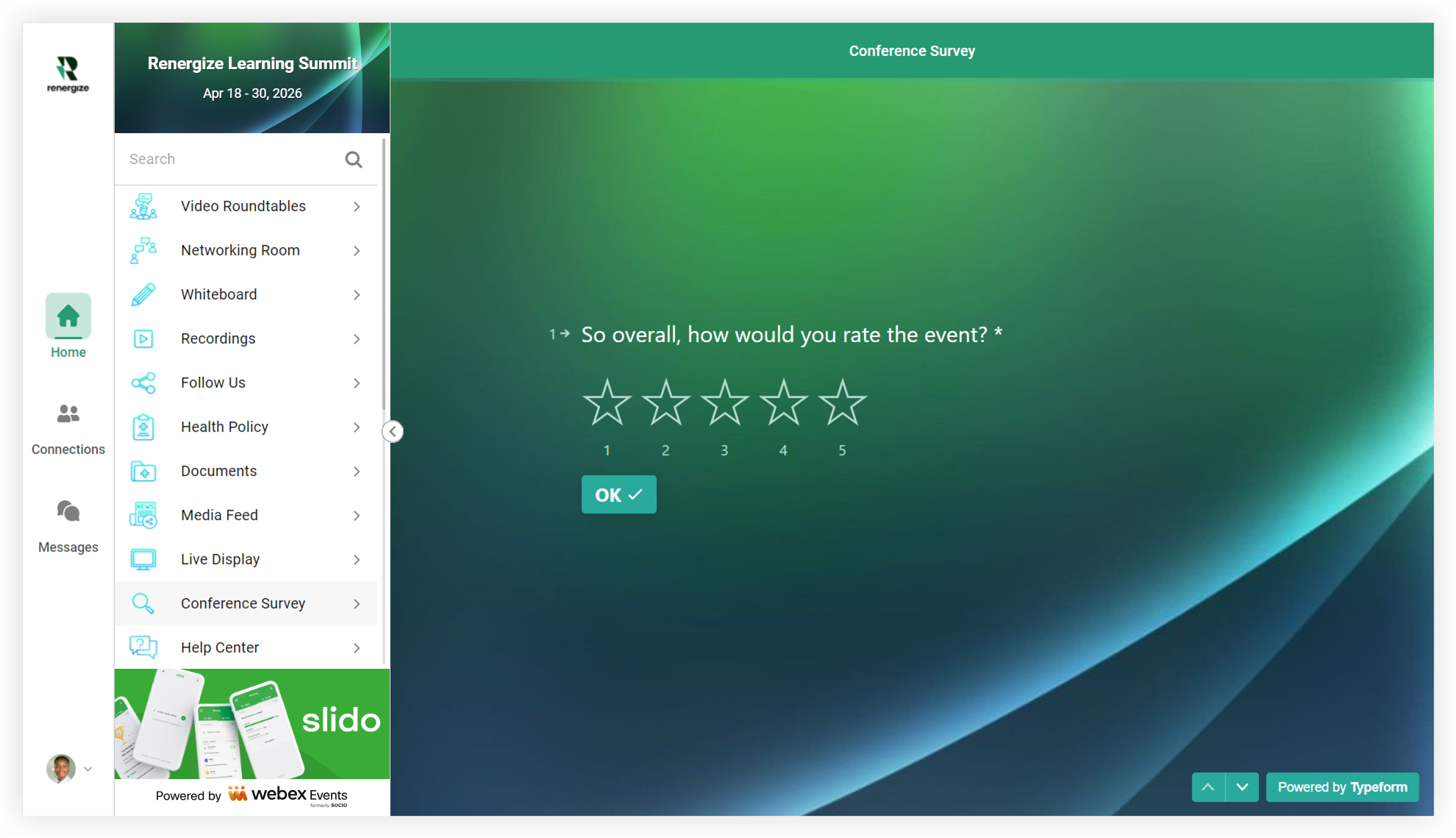
Osallistujat valitsevat kyselyominaisuuden aloittaakseen vastaamisen kysymyksiin. 🧠
Nyt osaat käyttää Typeform-kyselyä tapahtumasovelluksessa!
Pro-vinkkejä! 😎
-
Älä unohda testata kyselytutkimustasi sovelluksesta! Pyydä projektin ulkopuolista henkilöä vastaamaan kyselyyn. Tarkista kyselyraportit. Lue kyselytutkimuksesi ääneen. Pieni täällä vietetty aika voi säästää sinut päänsärkystä myöhemmin.
-
Käytä ilmoit usta herättääksesi huomiota kyselyyn. Linkitä suoraan kyselyyn ilmoituksesta, jotta osallistujien on helppo täyttää se. Jos et käytä ilmoitusta, pyydä puhujaa mainitsemaan se.
-
Pidä kyselytutkimuksesi lyhyenä, jotta voit lisätä suoritustasoa. Kysy vain niin monta kyselykysymystä kuin tarvitset tavoitteidesi saavuttamiseksi.
-
Jos käytät Web-luettelo- tai Web-linkkiominaisuutta kyselyissä, siirrä ominaisuus näkyvämmälle paikalle tapahtumasovelluksessa tapahtuman viimeisenä päivänä.
-
Ansaitsevatko osallistujat täydennyskoulut ushyvityksiä vastaamalla kyselyihin tapahtumassasi? Paperin käytön sijaan, harkitse sen siirtämistä Typeformiin!


