
Gracias por sus comentarios.
 ¿Comentarios?
Incorporar encuestas en su aplicación de eventos es fácil y ayuda a garantizar que su estrategia de eventos sea exitosa, y Typeform es una de nuestras soluciones de encuestas favoritas.
Acerca de Typeform
Typeform proporciona una hermosa experiencia conversacional que funciona muy bien en todos los dispositivos. Sus útiles plantillas son excelentes para ahorrar tiempo. En particular, nos encanta su plantilla de encuesta posterior al evento. 😉
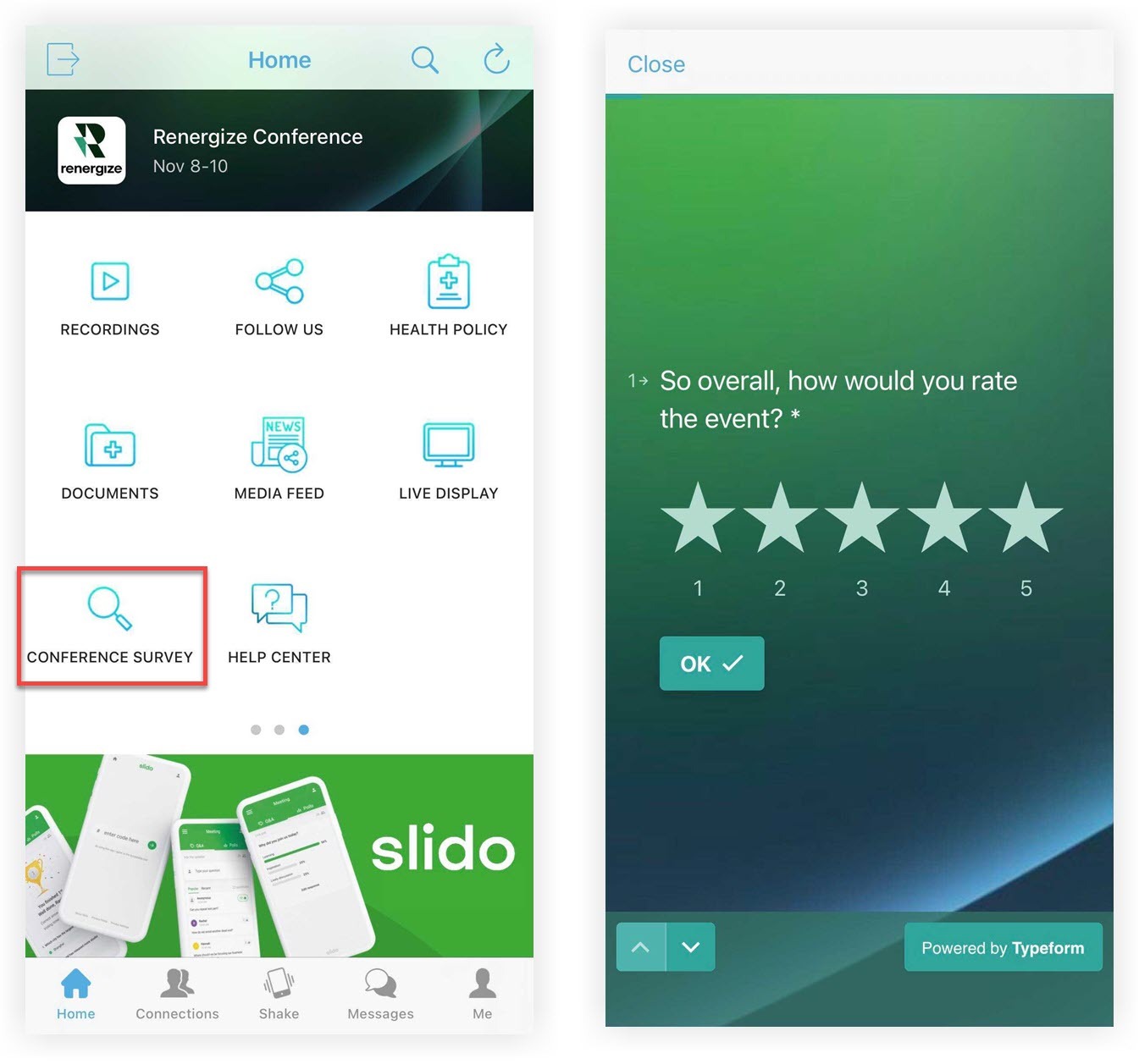
Aquí está la conclusión: cuando las encuestas son visualmente encantadoras y fáciles de completar, ¡las tasas de respuesta se disparan! 🚀
Recursos de Typeform
Para obtener más información, incluyendo cómo hacerlo, capacidades y más, explore el increíble Centro de ayuda de Typeform. ¡Hable con su equipo de soporte si necesita ayuda en el camino!
Crear una forma de tipo
Cree una cuenta gratuita de Typeform para comenzar a construir su primera encuesta o cuestionario, refiriéndose a la documentación de Typeform cuando sea necesario. Cuando termine de crear el formulario, estará listo para agregarlo a su Evento, a menos que desee utilizar la función Pasar datos a URL de la plataforma Webex Events. ¡Siga leyendo para aprender cómo configurar su encuesta al usar la función Pasar datos a URL! 📚 De lo contrario, vaya a la sección “Copiar la URL de Typeform”.
Pase los datos a la URL
Hay muchos lugares en su aplicación de eventos donde puede insertar un enlace externo. Muchos de estos incluyen la opción Pasar datos a URL, que envía datos como nombre, apellido y correo electrónico al sitio al que conduce el enlace. ¡Esto puede ahorrarle tiempo a los asistentes al llenar su Typeform!
Tenga en cuenta que cuando cree su Typeform, siempre ponga diapositivas que pidan a los respondedores que ingresen manualmente la información que recopilará con Pass Data to URL al comienzo de la encuesta. ¡Crear una regla de ramificación para omitirlas cuando la información de datos de paso está presente ahorra tiempo a los respondedores!
A continuación, le indicamos cómo configurar su Typeform para recopilar esos datos:
Crear cálculos de ramificación
Los datos pasados a Typeform no completan los campos de su formulario, por lo que querrá agregar reglas que oculten las preguntas relacionadas con los datos pasados. Para la configuración más fácil, use la diapositiva “Información de contacto” de Typeform si solo está recopilando información de nombre, apellido e correo electrónico, así que solo tiene que omitir una diapositiva.
-
Mientras edita su Typeform, haga clic en la ficha Lógica en el lado derecho de la pantalla. La vista cambia para mostrar cada pregunta en su formulario como tarjetas conectadas por líneas.
-
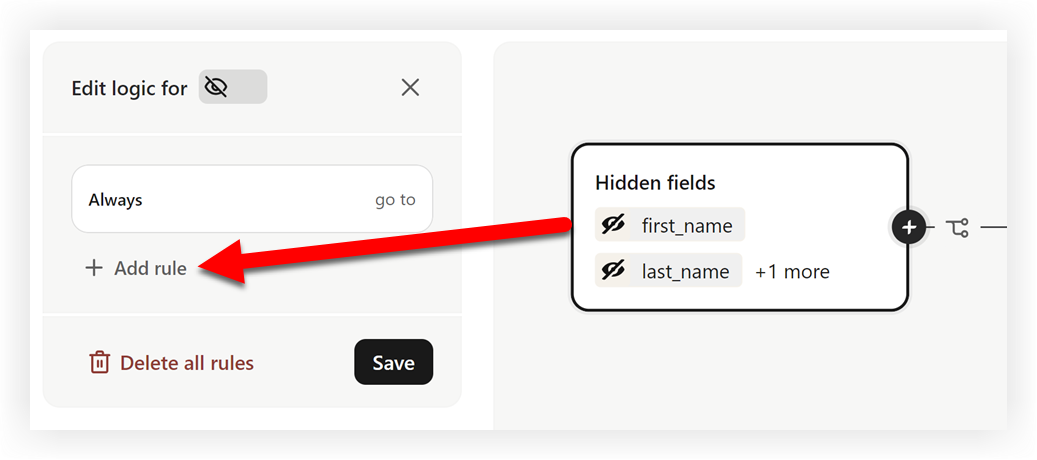
Haga clic en la tarjeta “campos ocultos” en el extremo izquierdo.
-
En la barra de menú izquierda, haga clic en Agregar regla.
-
Seleccione el primer campo oculto del segundo menú desplegable, como el nombre.
-
Establezca el menú desplegable debajo del campo oculto en “No es igual a” y deje el campo de texto junto a él en blanco.
-
Si ha agregado más de un campo oculto, haga clic en +Agregar condición debajo del que acaba de agregar y repita los pasos 4 y 5.
-
Cuando haya agregado todos los campos ocultos, establezca la condición 'Entonces' en Ir y seleccione la diapositiva después de la (s) en la que los asistentes ingresarían de otro modo los datos de los campos ocultos que seleccionó.
-
Haga clic en el menú desplegable En TODOS los demás casos y seleccione la primera diapositiva de su formulario.
-
Haga clic en Guardar.
Así es como se ven las reglas cuando Typeform se configura de acuerdo con las instrucciones anteriores.
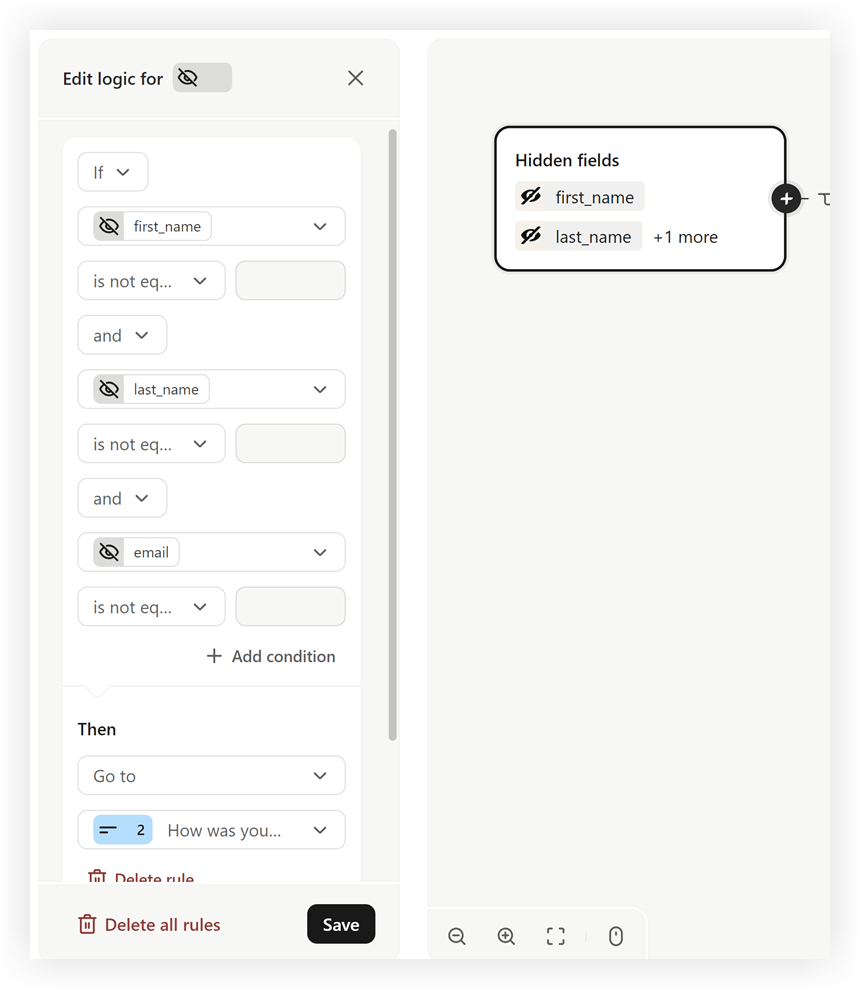
Ahora, cuando un respondedor visita su encuesta desde su Evento Webex, ¡no tendrá que ingresar manualmente parte de su información!
Tenga en cuenta que los datos introducidos en Typeform mediante pasar datos a URL no aparecen en las diapositivas de la encuesta en la pestaña Respuestas. En su lugar, estos datos aparecen después de los datos de todas las demás diapositivas.
Copie la dirección URL de Typeform
Ahora es el momento de incrustar el Typeform en su Webex Event.
-
Mientras edita su Typeform, haga clic en la pestaña Compartir.
-
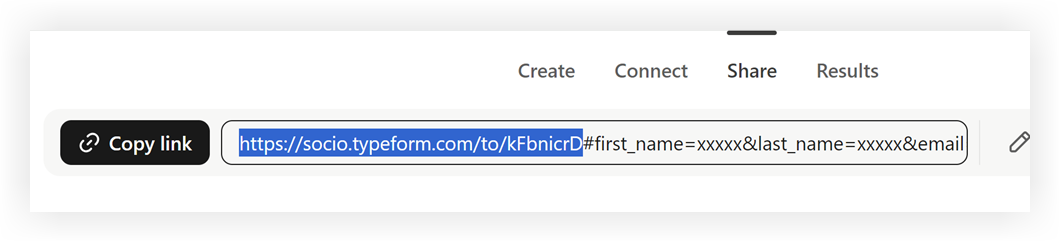
En la página Compartir, haga clic en el botón Copiar enlace. Si utilizó los campos ocultos de Typeform para capturar los datos de los asistentes pasados con la URL, copie solo la sección anterior al primer hash (#).
Agregue el Typeform a su aplicación de evento
Después de haber copiado el enlace Typeform, agregue el enlace a los perfiles de patrocinador, expositor o orador, inclúyalo como parte de una sesión de transmisión en vivo o una función de transmisión en vivo, o haga de la encuesta una función independiente utilizando la función Enlace web, por nombrar algunos. ¡Exploremos estos dos últimos ejemplos!
Tenga en cuenta que si desea capturar los datos de los asistentes con las respuestas de Typeform como se describió anteriormente, marque la casilla 'Pasar datos a URL' dondequiera que pegue en el enlace de la encuesta.
Agregar la encuesta a una transmisión en vivo
Recopilar comentarios inmediatamente después o durante una sesión mientras los recuerdos de las personas están frescos es una manera increíble de obtener un ROI inmediato.
-
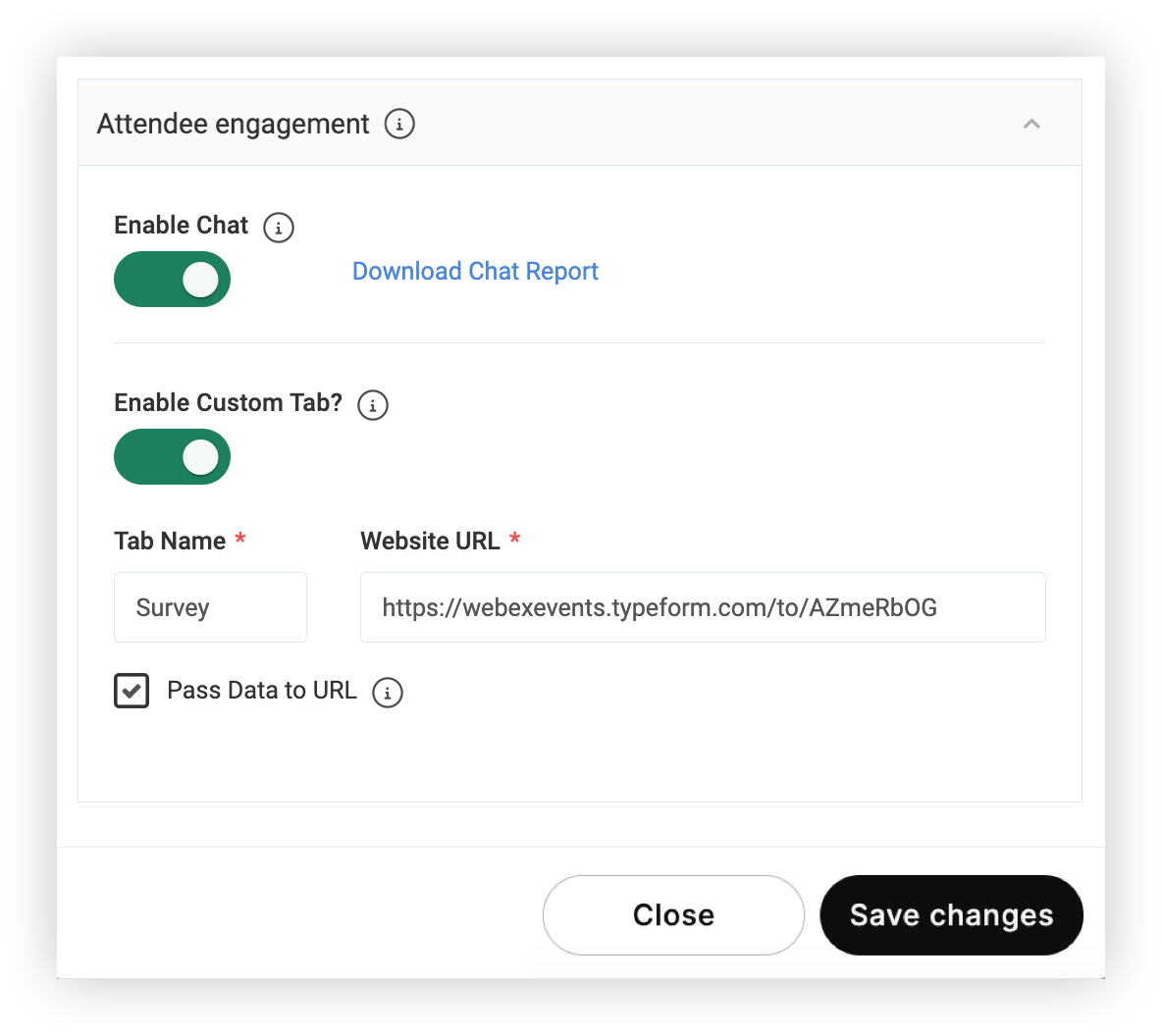
Cuando cree una función de sesión o transmisión en vivo, expanda la sección Participación del asistente y active la opción 'Habilitar pestaña personalizada'.
-
Pegue el enlace Typeform en el campo URL del sitio web.
-
Escriba un nombre de pestaña que ayude a los asistentes a saber qué esperar cuando hacen clic en la pestaña.
-
Haga clic en Guardar cambios y ¡ya está!
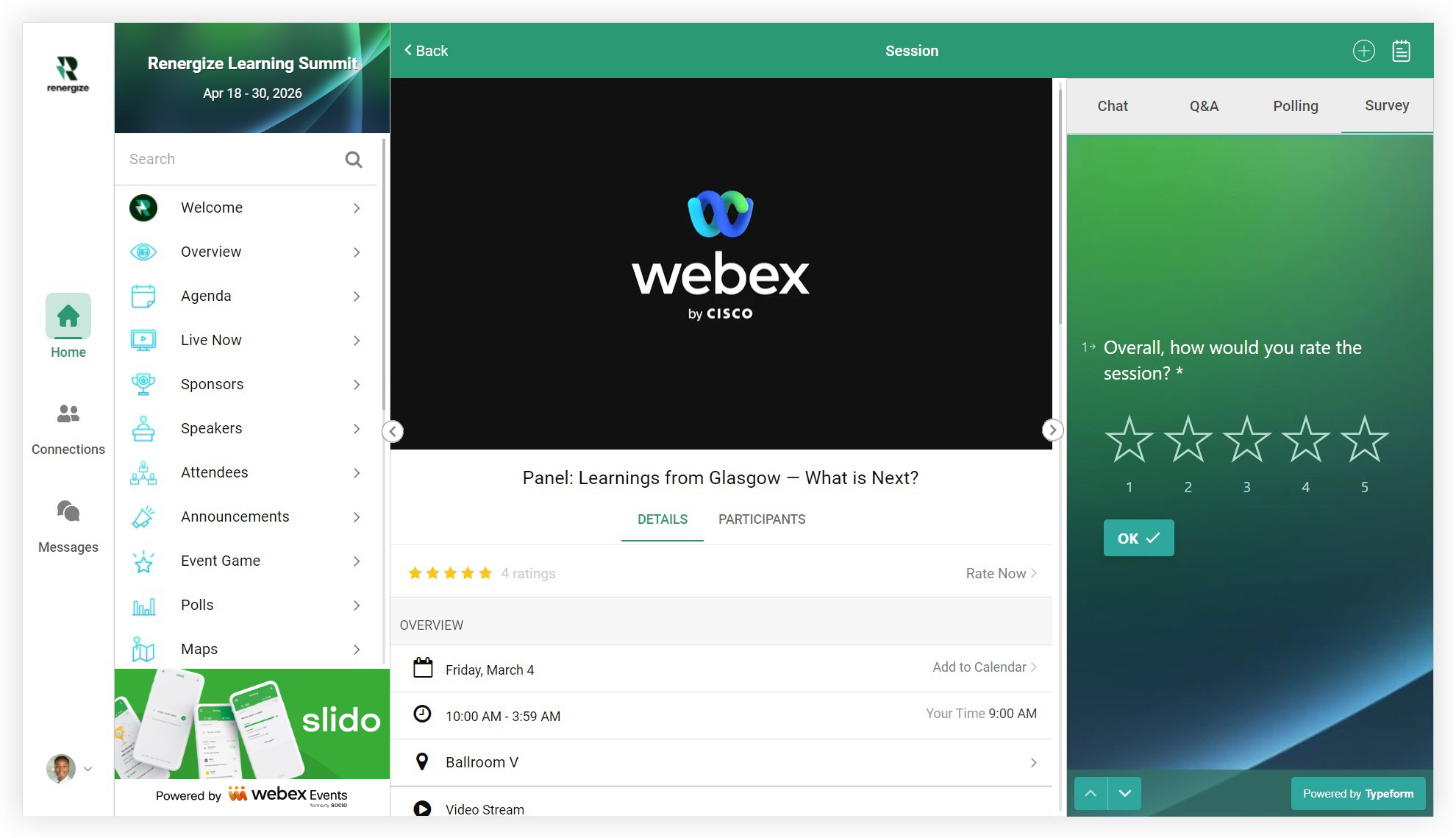
Cuando los asistentes ven la transmisión en vivo en la pestaña personalizada aparece en el lado derecho de la pantalla. Web App En la aplicación móvil, la pestaña personalizada aparece como un botón en la parte inferior de la pantalla al ver la transmisión en vivo.
Agregue la encuesta con una función de enlace web
Si desea que la encuesta tenga su propia página en su aplicación de eventos, configure una función de enlace web.
-
Agregue la función a su aplicación de eventos y luego edítelo.
-
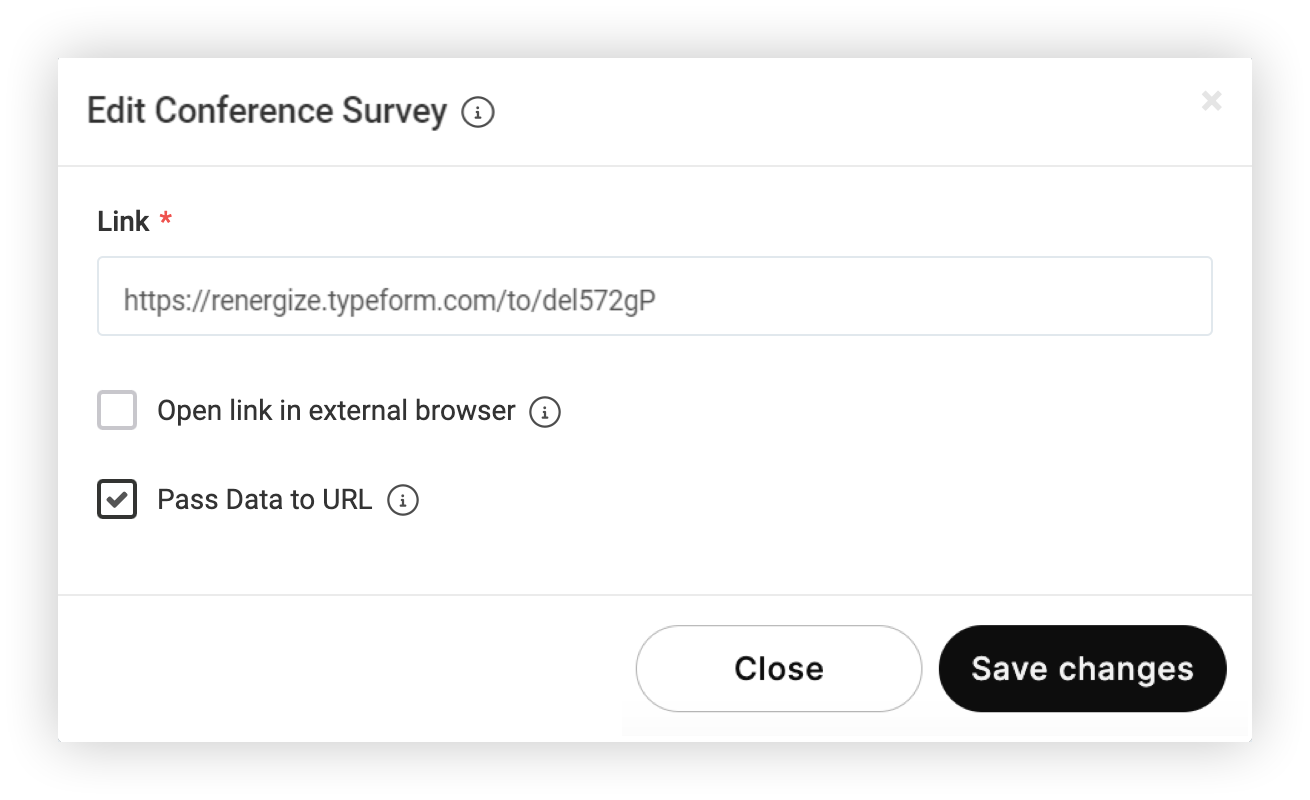
En el modal Editar, pegue la URL de la encuesta.
-
Desmarque la casilla 'Abrir enlace en navegador externo'.
-
Haga clic en Guardar cambios. ¡Es así de fácil!
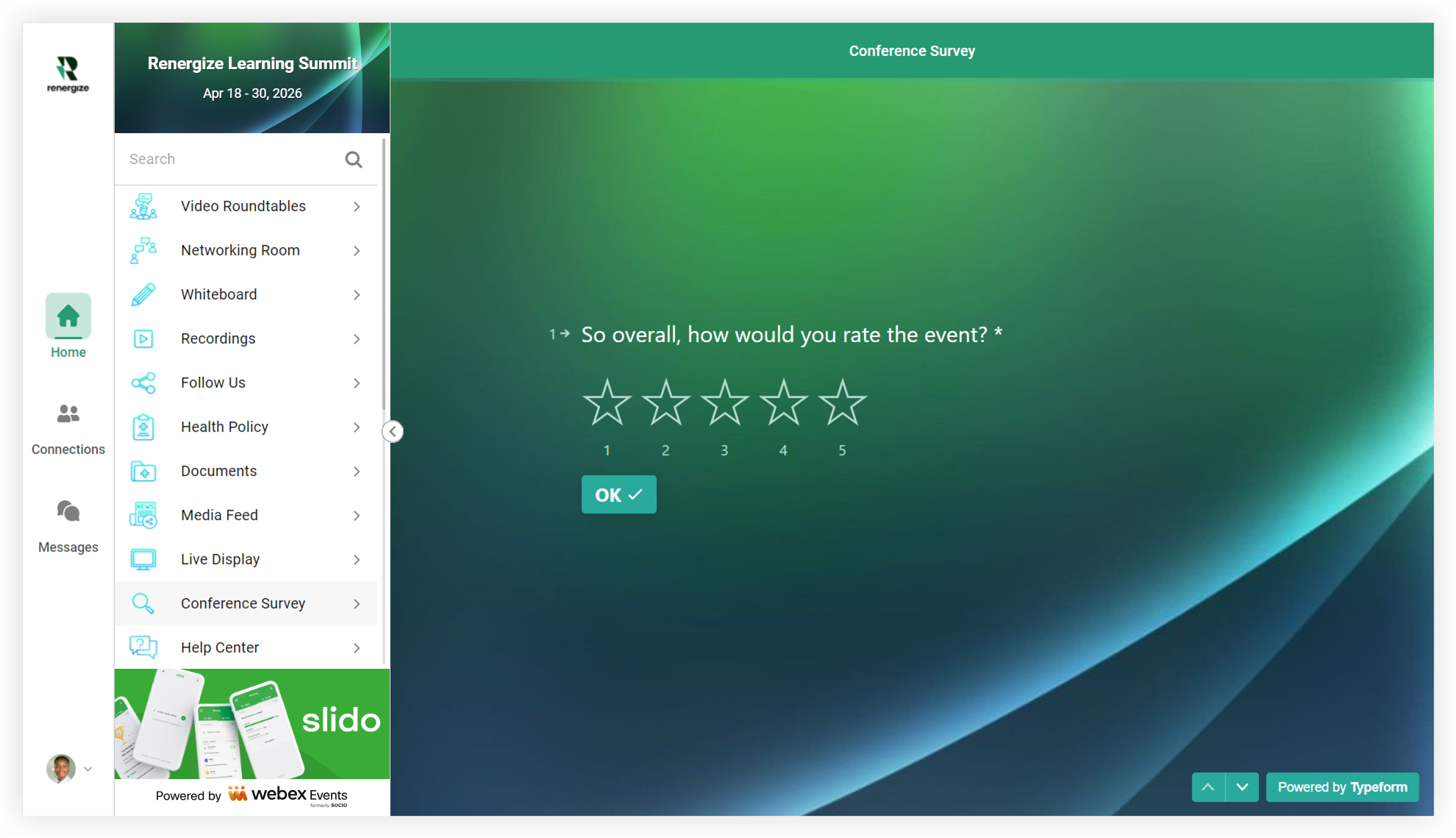
Los asistentes simplemente seleccionan la función de encuesta para comenzar a responder preguntas. 🧠
¡Ahora sabe cómo usar una encuesta Typeform en su Event App!
¡Consejos profesionales! 😎
-
¡No olvide probar su encuesta desde la aplicación! Haga que alguien fuera del proyecto tome su encuesta. Revise los informes de su encuesta. Lea su encuesta en voz alta. Un poco de tiempo que pase aquí puede salvarle de un dolor de cabeza más tarde.
-
Use un anuncio para llamar la atención sobre su encuesta. Enlace directamente a su encuesta desde el anuncio para que sea fácil para sus asistentes completarla. Si no usa un anuncio, haga que un orador lo mencione.
-
Para fomentar una mayor tasa de finalización, mantenga su encuesta breve. Haga solo tantas preguntas de la encuesta como necesite para lograr sus objetivos.
-
Si está utilizando una función de lista web o enlace web para encuestas, mueva la función a un lugar más destacado en su aplicación de eventos el último día de su evento.
-
¿Los asistentes obtendrán créditos de educación continua respondiendo encuestas en su evento? En lugar de usar papel, ¡considere trasladarlo a Typeform!


