
Merci pour votre commentaire.
 Un commentaire ?
Intégrer des sondages à votre application événementielle est facile et contribue à garantir le succès de votre stratégie événementielle. Typeform est l'une de nos solutions de sondage préférées.
À propos de Typeform
Typeform propose une expérience conversationnelle magnifique qui fonctionne parfaitement sur tous les appareils. Leurs modèles utiles permettent de gagner du temps. Nous adorons particulièrement leur modèle d'enquête après l'événement. 😉
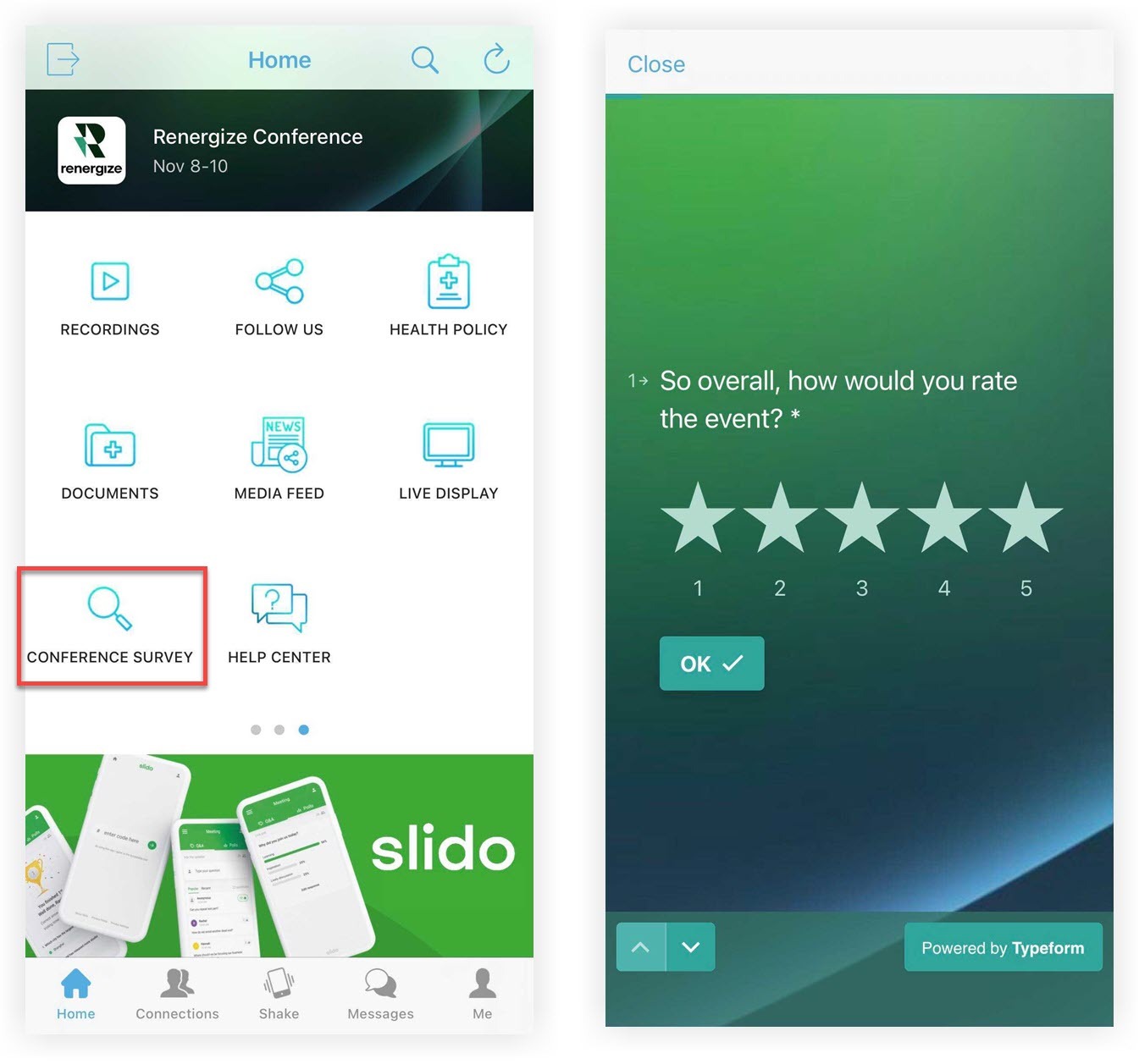
En résumé : lorsque les enquêtes sont visuellement agréables et faciles à remplir, les taux de réponse montent en flèche ! 🚀
Ressources Typeform
Pour plus d'informations, notamment des instructions, des fonctionnalités, etc., explorez le formidable centre d'aide de Typeform. Adressez-vous à leur équipe d'assistance si vous avez besoin d'aide en cours de route !
Créer un formulaire de saisie
Créez un compte Typeform gratuit pour commencer à créer votre premier sondage ou questionnaire, en vous référant à la documentation de Typeform si nécessaire. Lorsque vous aurez fini de créer le formulaire, vous serez prête à l'ajouter à votre événement, sauf si vous souhaitez utiliser la fonction Pass Data to URL de la plateforme Webex Events. Continuez à lire pour savoir comment configurer votre enquête lorsque vous utilisez la fonction Transmettre les données à l'URL ! 📚 Sinon, passez à la section « Copier l'URL du formulaire de saisie ».
Transmettre les données à une URL
Vous pouvez insérer un lien externe à de nombreux endroits dans votre application événementielle. La plupart d'entre elles incluent l'option Pass Data to URL, qui envoie des données telles que prénom, nom de famille et e-mail au site vers lequel le lien mène. Cela permet aux participants de gagner du temps lorsqu'ils remplissent votre Typeform !
N'oubliez pas que lorsque vous créez votre formulaire Typeform, insérez toujours des diapositives demandant aux personnes qui répondent à l'enquête de saisir manuellement les informations que vous collecterez à l'aide des données de passe sur une URL au début de l'enquête. La création d'une règle de branchement pour les ignorer lorsque les informations de passe sont présentes permet aux répondeurs de gagner du temps !
Voici comment configurer votre formulaire Typeform pour recueillir ces données :
Créez des calculs de branchement
Les données transmises à Typeform ne remplissent pas les champs de votre formulaire. Vous devriez donc ajouter des règles qui masquent les questions relatives aux données transmises. Pour une configuration plus simple, utilisez la diapositive « Informations de contact » de Typeform si vous ne collectez que vos prénom, nom de famille et e-mail. Vous n'avez donc qu'à sauter une seule diapositive.
-
Lorsque vous modifiez votre Typeform, cliquez sur l'onglet Logic sur le côté droit de l'écran. L'affichage change pour afficher chaque question de votre formulaire sous forme de cartes reliées par des lignes.
-
Cliquez sur la carte « Champs cachés » à l'extrême gauche.
-
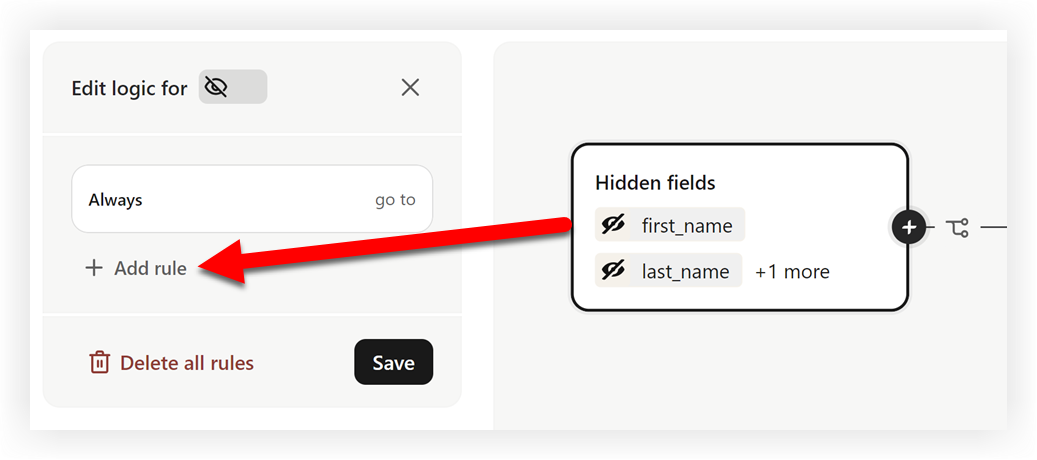
Dans la barre de menu de gauche, cliquez sur Ajouter une règle.
-
Sélectionnez le premier champ masqué dans la deuxième liste déroulante, comme le prénom.
-
Réglez la liste déroulante située sous le champ masqué sur « N'est pas égal à » et laissez le champ de texte à côté vide.
-
Si vous avez ajouté plus d'un champ masqué, cliquez sur +Ajouter une condition sous celui que vous venez d'ajouter et répétez les étapes 4 et 5.
-
Une fois que vous avez ajouté tous les champs masqués, réglez la condition « Alors » sur Accéder et sélectionnez la diapositive située après celle où les participants saisiraient les données des champs masqués que vous avez sélectionnés.
-
Cliquez sur le menu déroulant Dans TOUS les autres cas et sélectionnez la première diapositive de votre formulaire.
-
Cliquez sur Enregistrer.
Voici à quoi ressemblent les règles lorsque Typeform est configuré conformément aux instructions ci-dessus.
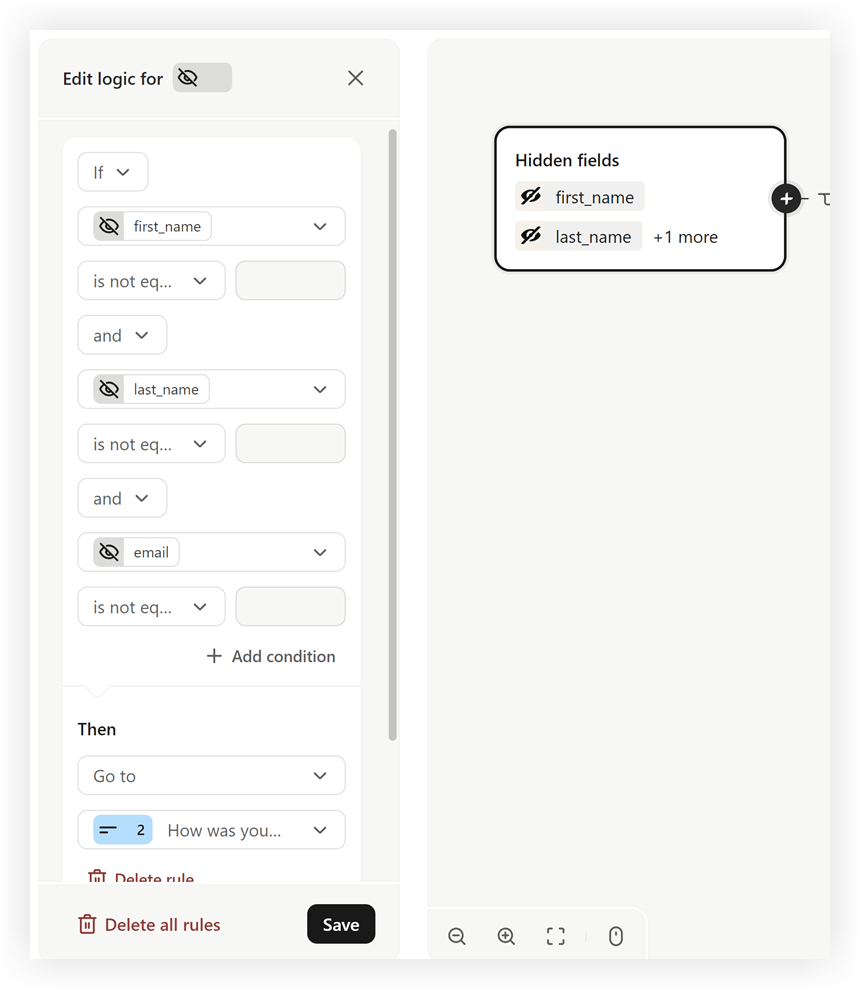
Désormais, lorsqu'une personne consulte votre sondage depuis votre événement Webex, elle n'a plus à saisir certaines informations manuellement !
N'oubliez pas que les données extraites dans Typeform à l'aide de Pass Data to URL n'apparaissent pas dans les diapositives de l'enquête, dans l'onglet Réponses. Au lieu de cela, ces données apparaissent après celles de toutes les autres diapositives.
Copiez l'URL Typeform
Il est temps d'intégrer le Typeform à votre événement Webex.
-
Lorsque vous modifiez votre Typeform, cliquez sur l'onglet Partager.
-
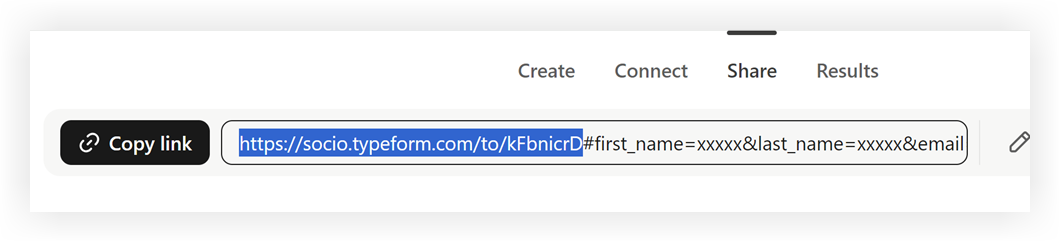
Sur la page Partager, cliquez sur le bouton Copier le lien. Si vous avez utilisé les champs cachés de Typeform pour saisir les données des participants transmises avec l'URL, copiez uniquement la section avant le premier hachage (#).
Ajoutez le Typeform à votre application événementielle
Après avoir copié le lien Typeform, ajoutez le lien vers les profils des sponsors, des exposants ou des conférenciers, incluez-le dans le cadre d'une session de diffusion en direct ou d'une fonctionnalité de diffusion en direct, ou faites du sondage une fonctionnalité autonome à l'aide de la fonction de lien Web, pour n'en nommer que quelques-unes. Explorons ces deux derniers exemples !
N'oubliez pas que si vous souhaitez saisir les données des participants à l'aide des réponses Typeform, comme décrit précédemment, cochez la case « Transmettre les données à l'URL » à l'endroit où vous collez le lien du sondage.
Ajouter l'enquête à une diffusion en direct
Recueillir des commentaires immédiatement après ou pendant une session, tout en préservant la mémoire des participants, est un excellent moyen d'obtenir un retour sur investissement immédiat.
-
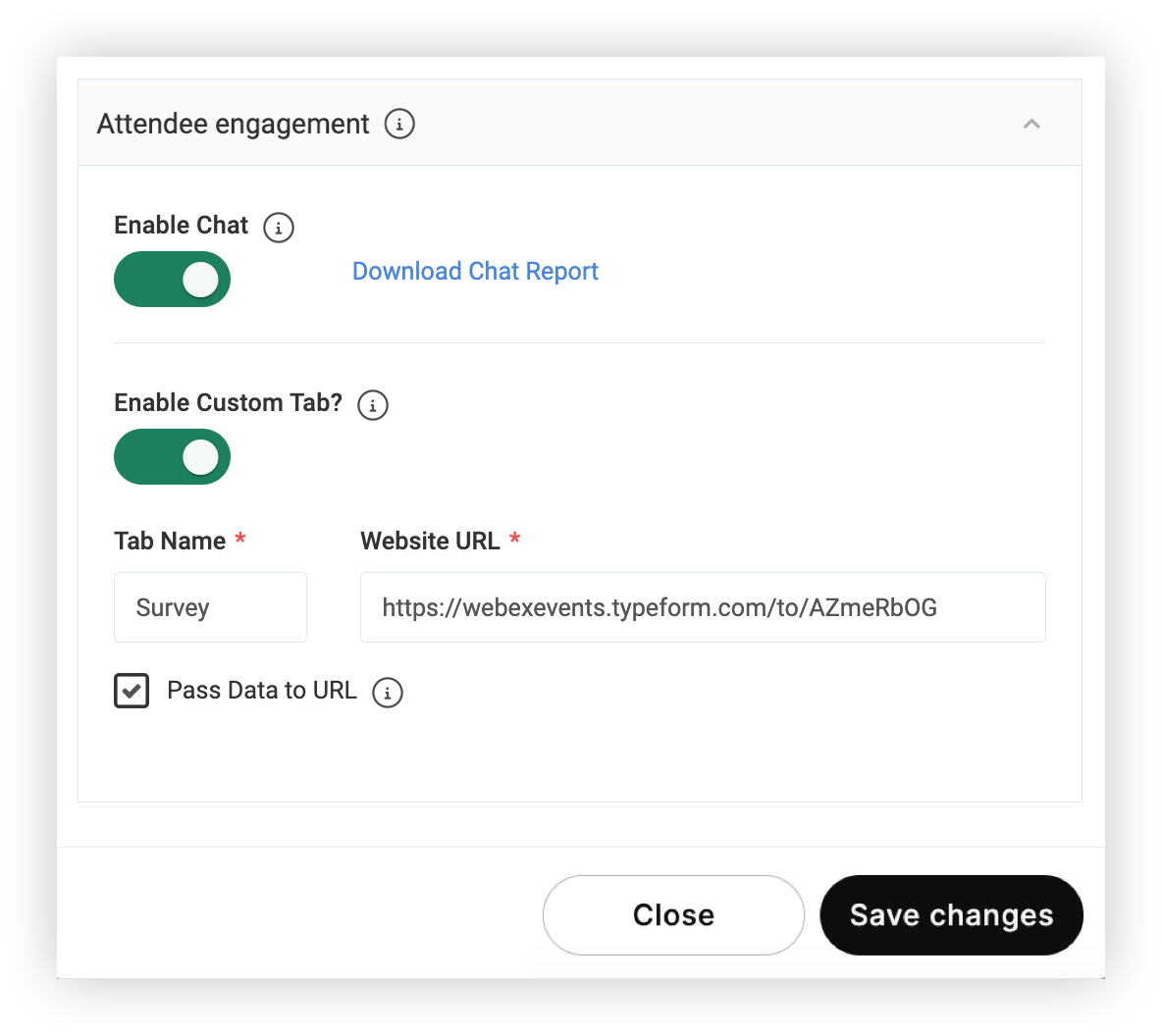
Lorsque vous créez une session ou une fonction de diffusion en direct, développez la section Engagement des participants et activez le bouton « Activer l'onglet personnalisé ».
-
Collez le lien Typeform dans le champ URL du site Web.
-
Entrez un nom d'onglet qui permet aux participants de savoir à quoi s'attendre lorsqu'ils cliquent sur l'onglet.
-
Cliquez sur Enregistrer les modifications, et c'est terminé !
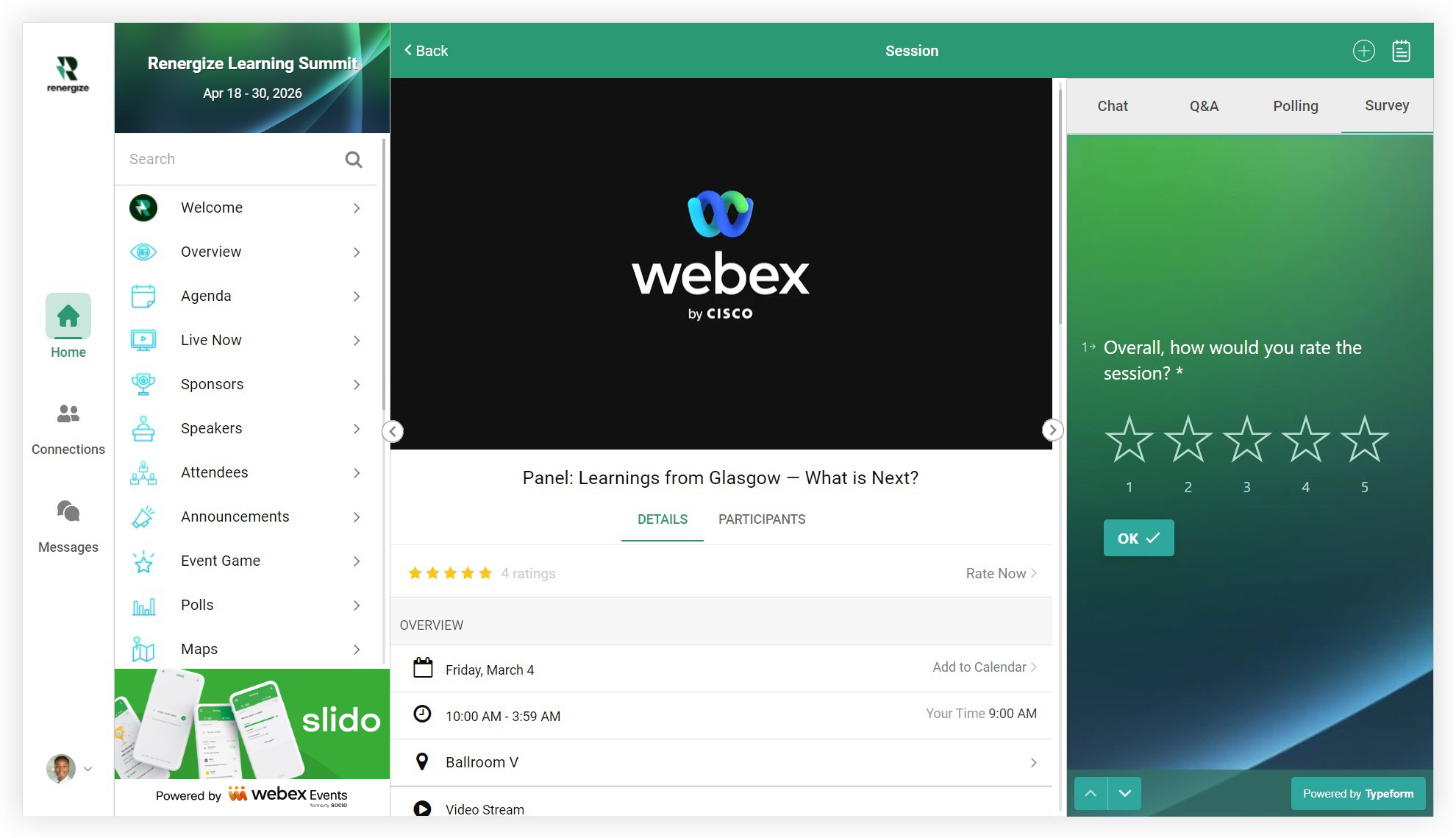
Lorsque les participants regardent la diffusion en direct sur leWeb App, l'onglet personnalisé apparaît sur le côté droit de l'écran. Sur l'application mobile, l'onglet personnalisé apparaît sous la forme d'un bouton en bas de l'écran lorsque vous regardez la diffusion en direct.
Ajouter le sondage à l'aide d'un lien Web
Si vous souhaitez que l'enquête ait sa propre page dans votre application événementielle, configurez une fonction de lien Web.
-
Ajoutez la fonctionnalité à votre application événementielle, puis modifiez-la.
-
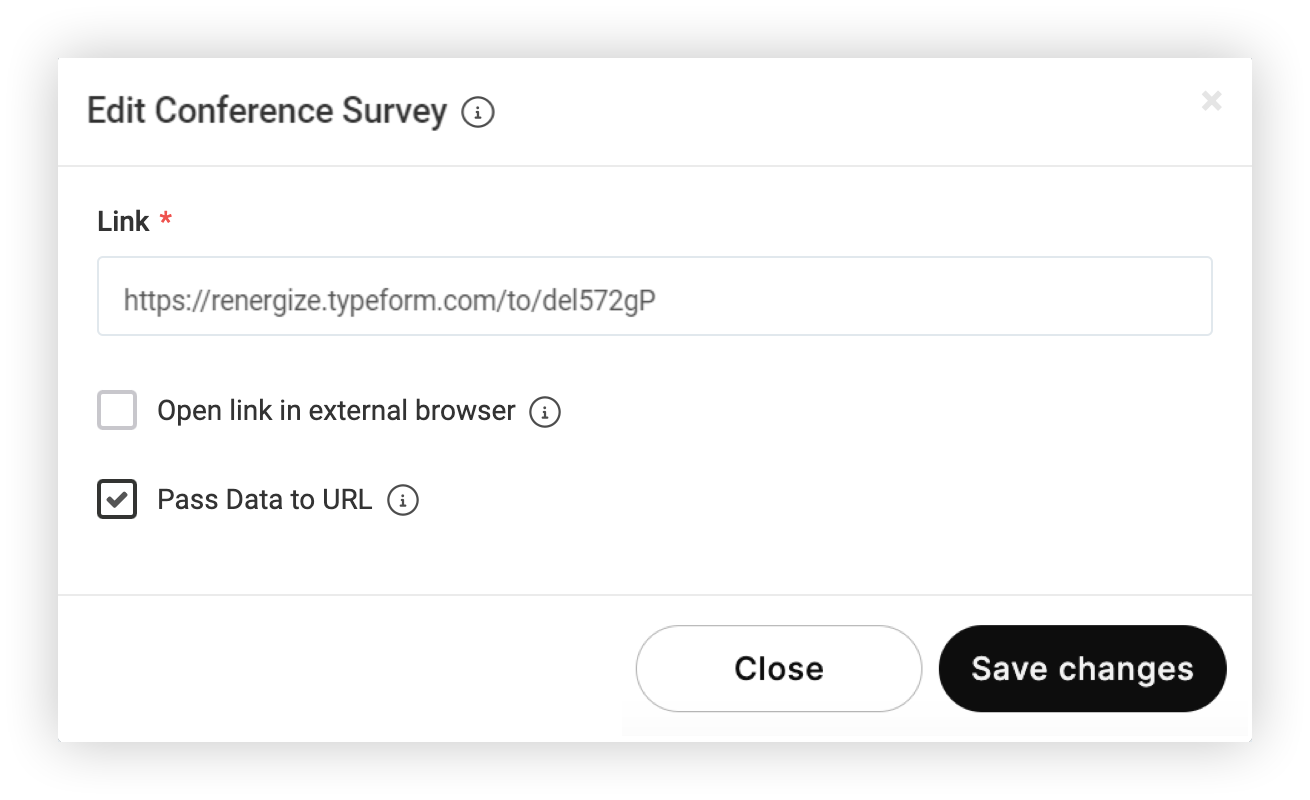
Dans le mode Modifier, collez l'URL du sondage.
-
Décochez la case « Ouvrir le lien dans un navigateur externe ».
-
Cliquez sur Enregistrer les modifications. C'est aussi simple que cela !
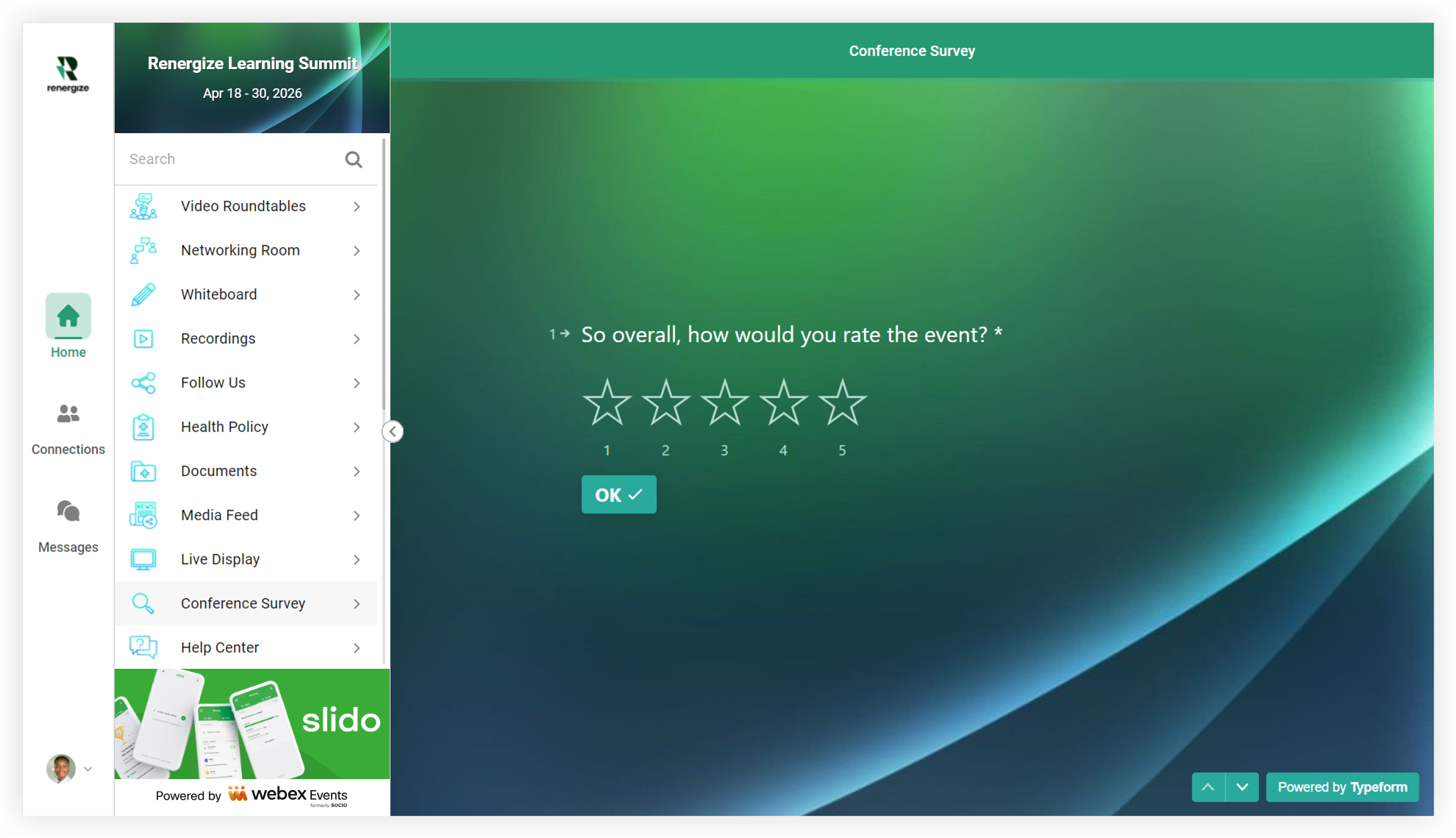
Les participants sélectionnent simplement la fonction d'enquête pour commencer à répondre aux questions. 🧠
Vous savez maintenant comment utiliser un sondage Typeform dans votre application événementielle !
Des conseils de pro ! 😎
-
N'oubliez pas de tester votre sondage depuis l'application ! Demandez à une personne extérieure au projet de répondre à votre enquête. Passez en revue vos rapports d'enquête. Lisez votre enquête à voix haute. Passer un peu de temps ici peut vous éviter des maux de tête plus tard.
-
Utilisez une annonce pour attirer l'attention sur votre enquête. Créez un lien direct vers votre enquête depuis l'annonce pour permettre à vos participants de le remplir facilement. Si vous n'utilisez pas d'annonce, demandez à un conférencier d'en parler.
-
Pour augmenter le taux de réponse, veillez à ce que votre sondage soit bref. Ne posez que le nombre de questions dont vous avez besoin pour atteindre vos objectifs.
-
Si vous utilisez une fonctionnalité de liste Web ou de lien Web pour les enquêtes, déplacez-la vers un endroit plus visible de votre application événementielle le dernier jour de votre événement.
-
Les participants obtiendront-ils des crédits de formation continue en répondant à des sondages lors de votre événement ? Au lieu d'utiliser du papier, pensez à le transférer sur Typeform !


