
Дякуємо за відгук.
 Надіслати відгук?
Включення опитувань у ваш додаток для подій легко та допомагає гарантувати успішність вашої стратегії події, а Typeform є одним з наших улюблених рішень для опитування.
Про Typeform
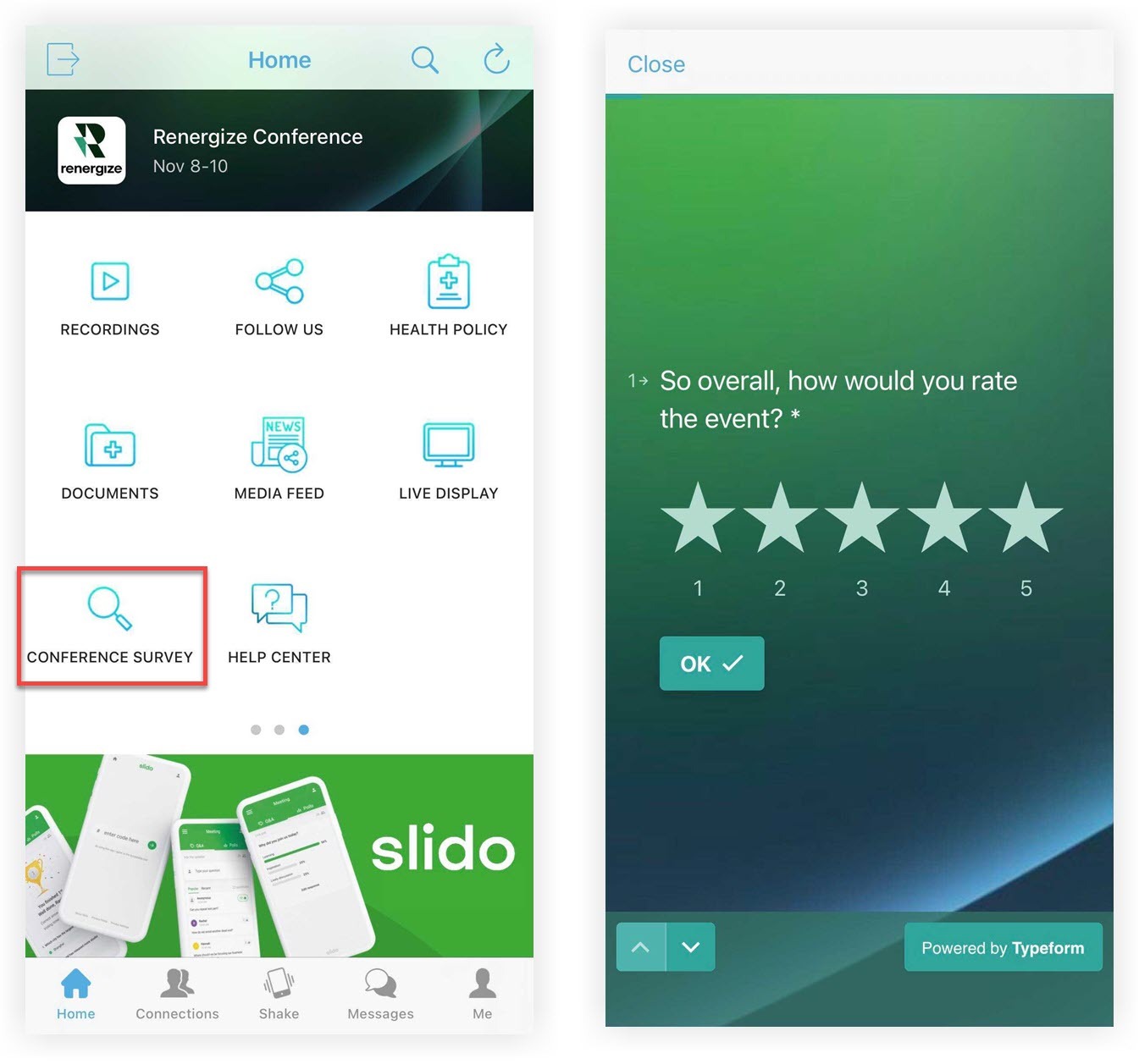
Ресурси Typeform
Щоб отримати додаткову інформацію, включаючи інструкції, можливості тощо, перегляньте чудовий довідковий центр Typeform. Поговоріть з їх ньою командою підтримки, якщо вам потрібна допомога на цьому шляху!
Створення форми типу
Створіть безкоштовний обліковий запис Typeform, щоб почати створювати своє перше опитування або анкету, звертаючись до документації Typeform, коли це необхідно. Закінчивши створення форми, ви готові додати її до своєї події, якщо ви не хочете використовувати функцію Передати дані до URL-адреси платформи Webex Events. Продовжуйте читати, щоб дізнатися, як налаштувати опитування під час використання функції Передати дані до URL-адреси! 📚 В іншому випадку перейдіть до розділу «Копіювати URL-адресу Typeform».
Передайте дані до URL-адреси
У додатку для подій є багато місць, де ви можете вставити зовнішнє посилання. Багато з них включають опцію Пере дати дані до URL-адре си, яка надсилає такі дані, як ім'я, прізвище та електронну пошту на сайт, на який веде посилання. Це може заощадити час відвідувачів під час заповнення вашої Typeform!
Пам'ятайте, що під час створення Typeform завжди розміщуйте слайди, які просять відповідачів вручну вводити інформацію, яку ви збираєте за допомогою Передати дані до URL-адреси на початку опитування. Створення правила розгалуження, щоб пропустити їх, коли інформація про передачу даних присутня, економить час відповідачів!
Ось як налаштувати Typeform для збору цих даних:
Створіть розрахунки розгалуження
Дані, передані до Typeform, не заповнюють поля у вашій формі, тому вам потрібно додати правила, які приховують питання, пов'язані з переданими даними. Для найпростішого налаштування використовуйте слайд «Контактна інформація» Typeform, якщо ви збираєте лише ім'я, прізвище та інформацію про електронну пошту, тому вам потрібно пропустити лише один слайд.
-
Під час редагування Typeform натисніть вкладку Ло гіка праворуч на екрані. Перегляд змінюється, щоб кожне запитання у вашій формі відображалося як картки, з'єднані рядками.
-
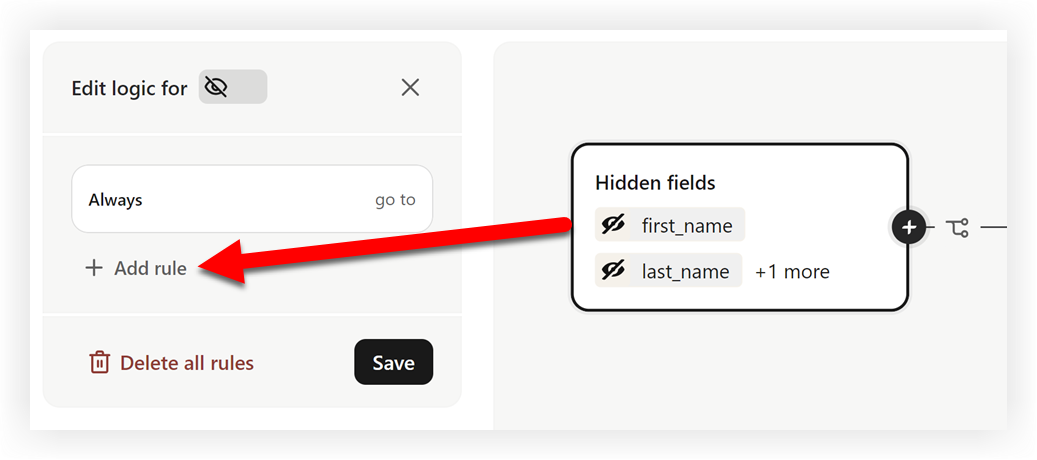
Натисніть на картку «Приховані поля» у крайньому лівому куті.
-
У лівій панелі меню натисніть Додати правило.
-
Виберіть перше приховане поле з другого спадного списку, наприклад ім'я.
-
Встановіть випадаюче поле під Прихованим полем значення «Не дорівнює» і залиште текстове поле поруч з ним порожнім.
-
Якщо ви додали більше одного прихованого поля, натисніть +Додати умов у під щойно доданим і повторіть кроки 4 і 5.
-
Коли ви додали всі приховані поля, встановіть умову «Потім» на Пере йти до та виберіть слайд після того (ів), де учасники в іншому випадку вводять дані для вибраних прихованих полів.
-
Натисніть випа даюче меню У ВСІХ інших випадках і виберіть перший слайд у формі.
-
Натисніть «Зберегти».
Ось як виглядають правила, коли Typeform налаштовується відповідно до інструкцій вище.
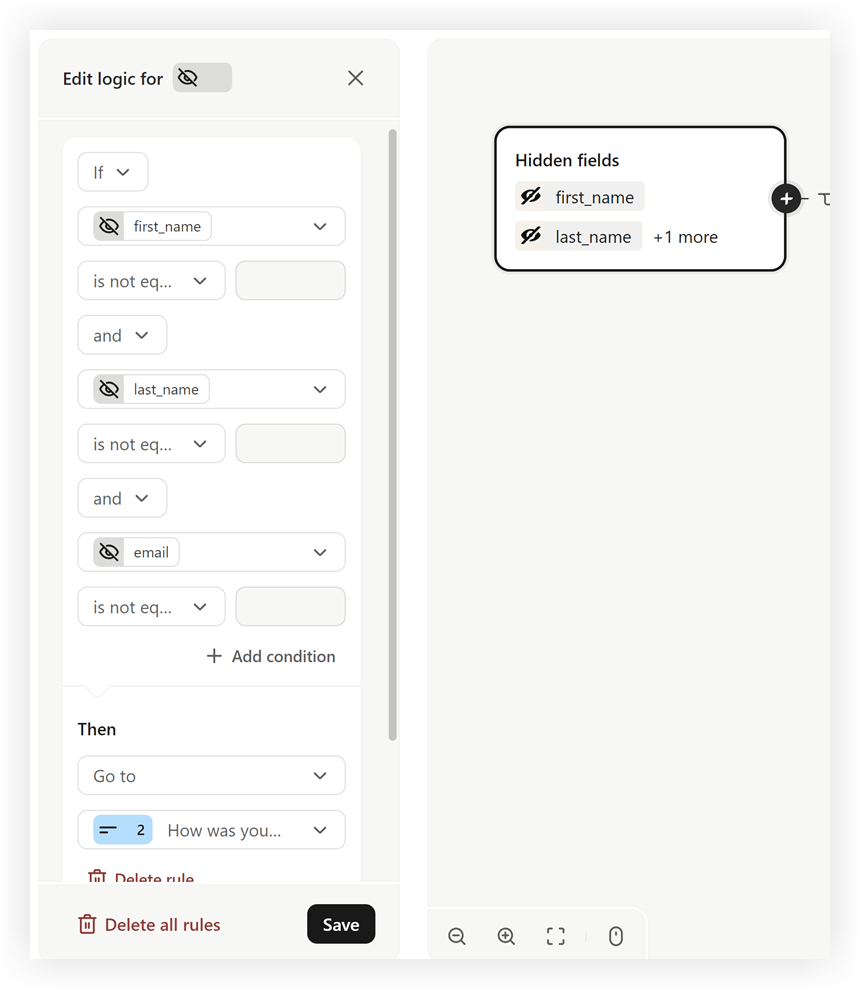
Тепер, коли відповідач відвідує ваше опитування з вашої події Webex, їм не доведеться вручну вводити частину своєї інформації!
Пам'ятайте, що дані, отримані в Typeform за допомогою Передати дані до URL-адреси, не відображаються на слайдах опитування на вкладці Відповіді. Натомість ці дані з'являються після даних для всіх інших слайдів.
Скопіюйте URL-адресу Typeform
Тепер настав час вбудовувати Typeform у вашу подію Webex.
-
Під час редагування Typeform натисніть вкладку «Поді литися».
-
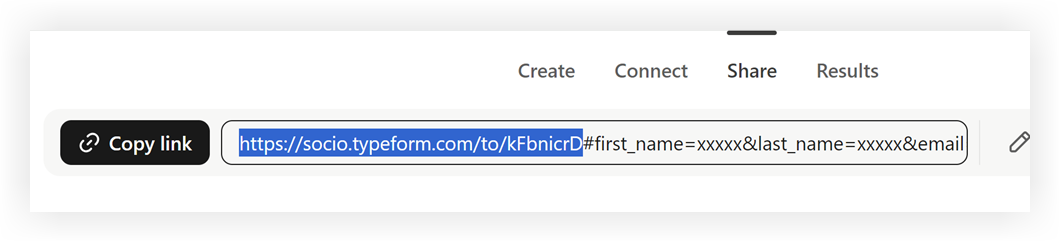
На сторінці Поділитися натисніть кнопку Ко піювати посилання. Якщо ви використовували приховані поля Typeform для зйомки даних учасників, переданих з URL-адресою, скопіюйте лише розділ перед першим хешем (#).
Додайте Typeform до програми для подій
Після того, як ви скопіюєте посилання Typeform, додайте посилання до профілів спон сорів, ек спонентів або спі керів, включіть його як частину сеансу прямої трансляції або функції прямої трансляції або зробіть опитування окремою функцією за допомогою функції веб-посилання, щоб назвати декілька. Давайте розглянемо ці останні два приклади!
Пам'ятайте, що якщо ви хочете збирати дані учасників за допомогою відповідей Typeform, як описано раніше, встановіть прапорець «Передати дані на URL-адресу» там, де ви вставляєте посилання на опитування.
Додавання опитування в пряму трансляцію
Збір зворотного зв'язку відразу після або під час сеансу, поки спогади людей свіжі, - це неймовірний спосіб отримати негайну рентабельність інвестицій.
-
Коли ви створюєте функцію сеан су або прямого потоку, розгор ніть розділ Залучення учасників та активуйте перемикач «Увімкнути користувацьку вкладку».
-
Вставте посилання Typeform в поле URL-адреса веб-сайту.
-
Введіть назву вкладки, яка допоможе учасникам знати, чого очікувати, коли вони натискають вкладку.
-
Натисніть Зберегти зміни, і все готово!
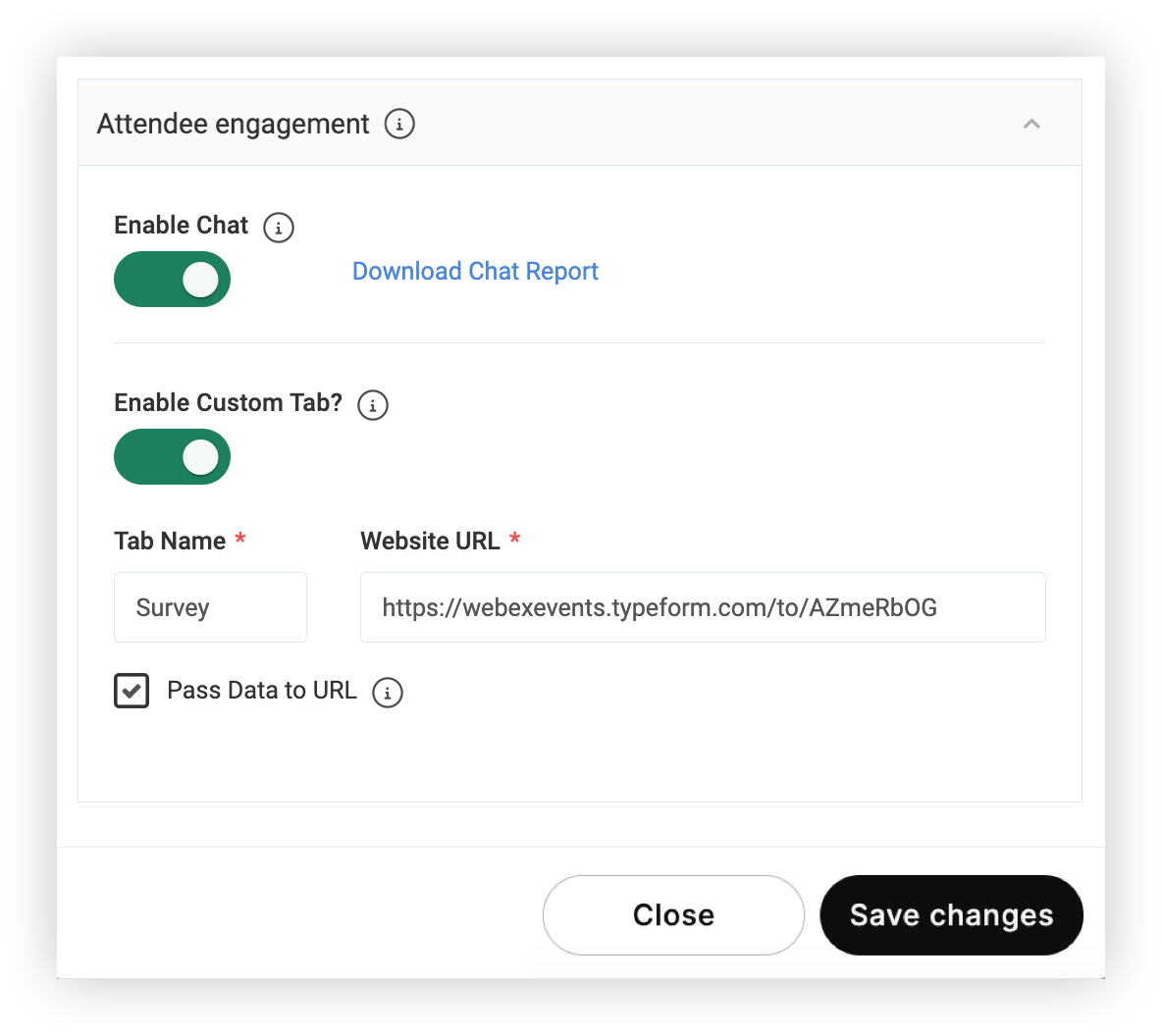
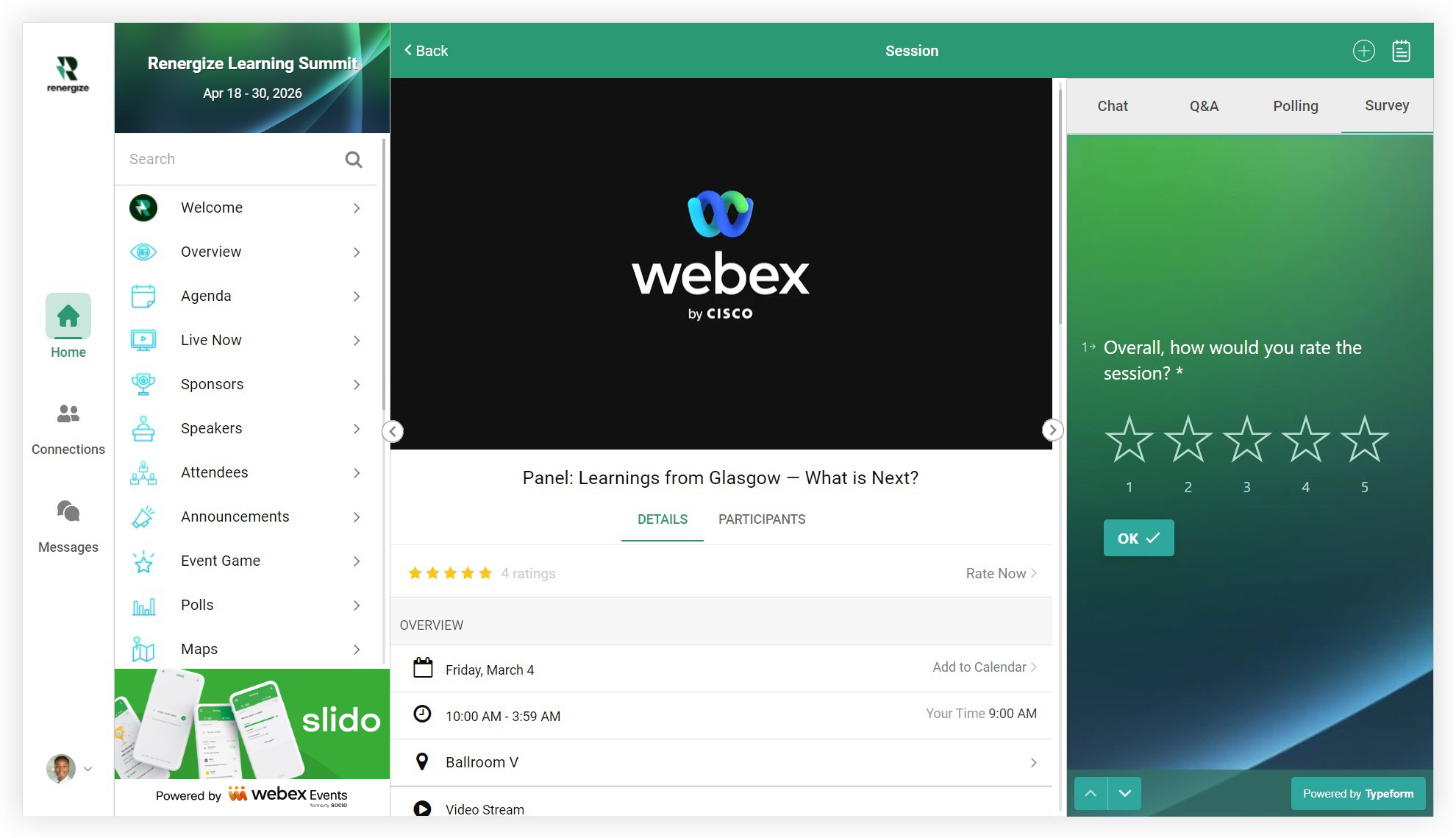
Коли учасники дивляться пряму транс Web App ляцію в правій частині екрана, спеціальна вкладка з'являється. У мобільному додатку користувацька вкладка з'являється у вигляді кнопки внизу екрана під час перегляду прямої трансляції.
Додайте опитування за допомогою функції веб-посилання
Якщо ви хочете, щоб опитування мало власну сторінку у додатку для подій, налаштуйте функцію веб-посилання.
-
Додайте цю функцію до програми для подій, а потім відредагуйте її.
-
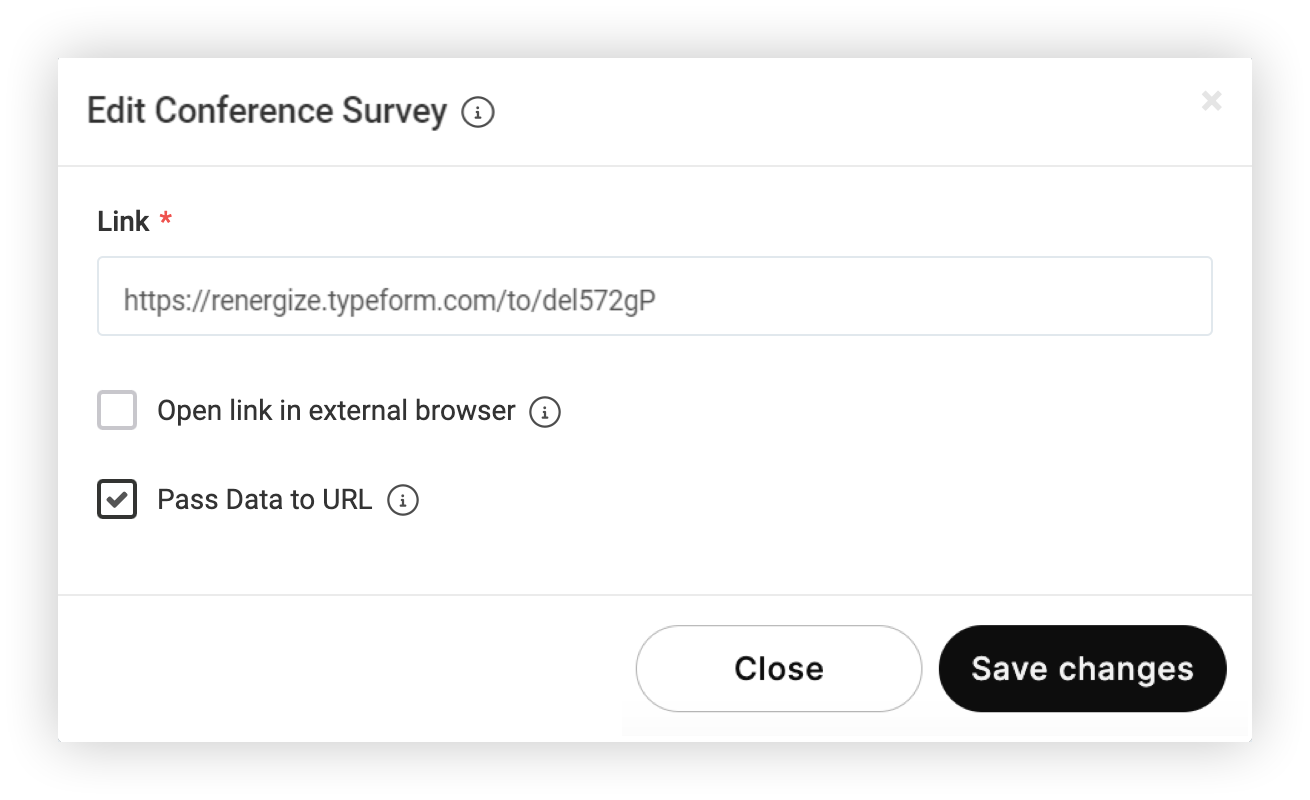
У модалі Редагувати вставте URL-адресу опитування.
-
Зніміть прапорець «Відкрити посилання у зовнішньому браузері».
-
Натисніть «Зберегти зміни». Це так просто!
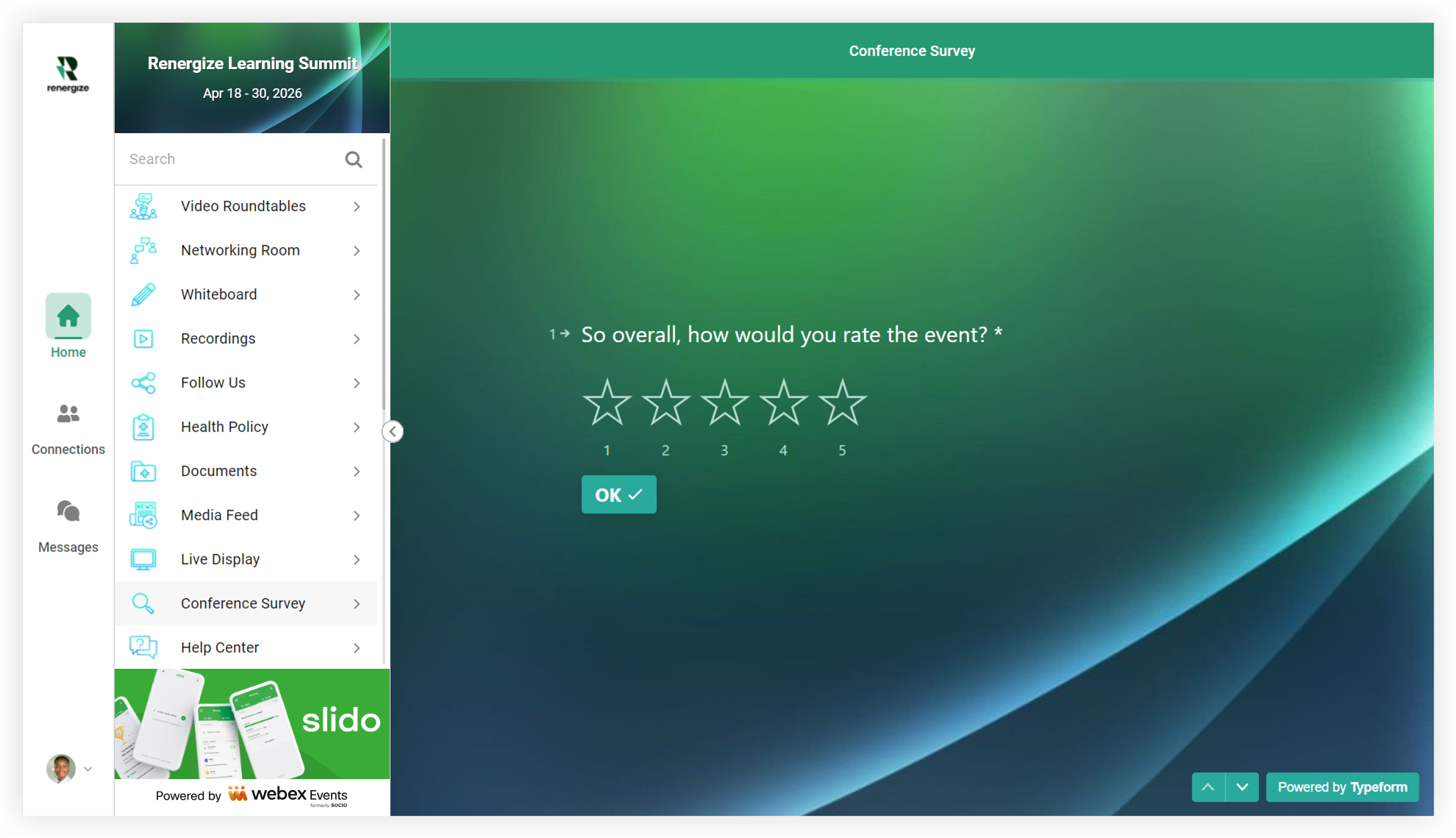
Учасники просто вибирають функцію опитування, щоб почати відповідати на запитання. 🧠
Тепер ви знаєте, як використовувати опитування Typeform у вашому додатку для подій!
Професійні поради! 😎
-
Не забудьте протестувати своє опитування з програми! Попросіть когось поза проектом взяти ваше опитування. Перегляньте звіти про опитування. Прочитайте своє опитування вголос. Трохи часу, проведеного тут, може позбавити вас від головного болю згодом.
-
Використовуйте оголошення, щоб привернути увагу до свого опитування. Посилання безпосередньо на своє опитування з оголошення, щоб вашим учасникам було легко заповнити його. Якщо ви не використовуєте оголошення, попросіть спікера згадати його.
-
Щоб заохотити більш високий рівень завершення, тримайте своє опитування коротким. Задавайте лише стільки запитань опитування, скільки вам потрібно для досягнення поставлених цілей.
-
Якщо ви використовуєте функцію «Веб-список» або «Веб-посилання» для опитувань, перемістіть цю функцію на більш помітне місце у програмі «Події» в останній день події.
-
Чи отримають учасники кре дити на безперервну осві ту, відповідаючи на опитування на вашому заході? Замість того, щоб використовувати папір, подумайте про переміщення його до Typeform!


