
Ďakujeme za vašu spätnú väzbu.
 Spätná väzba?
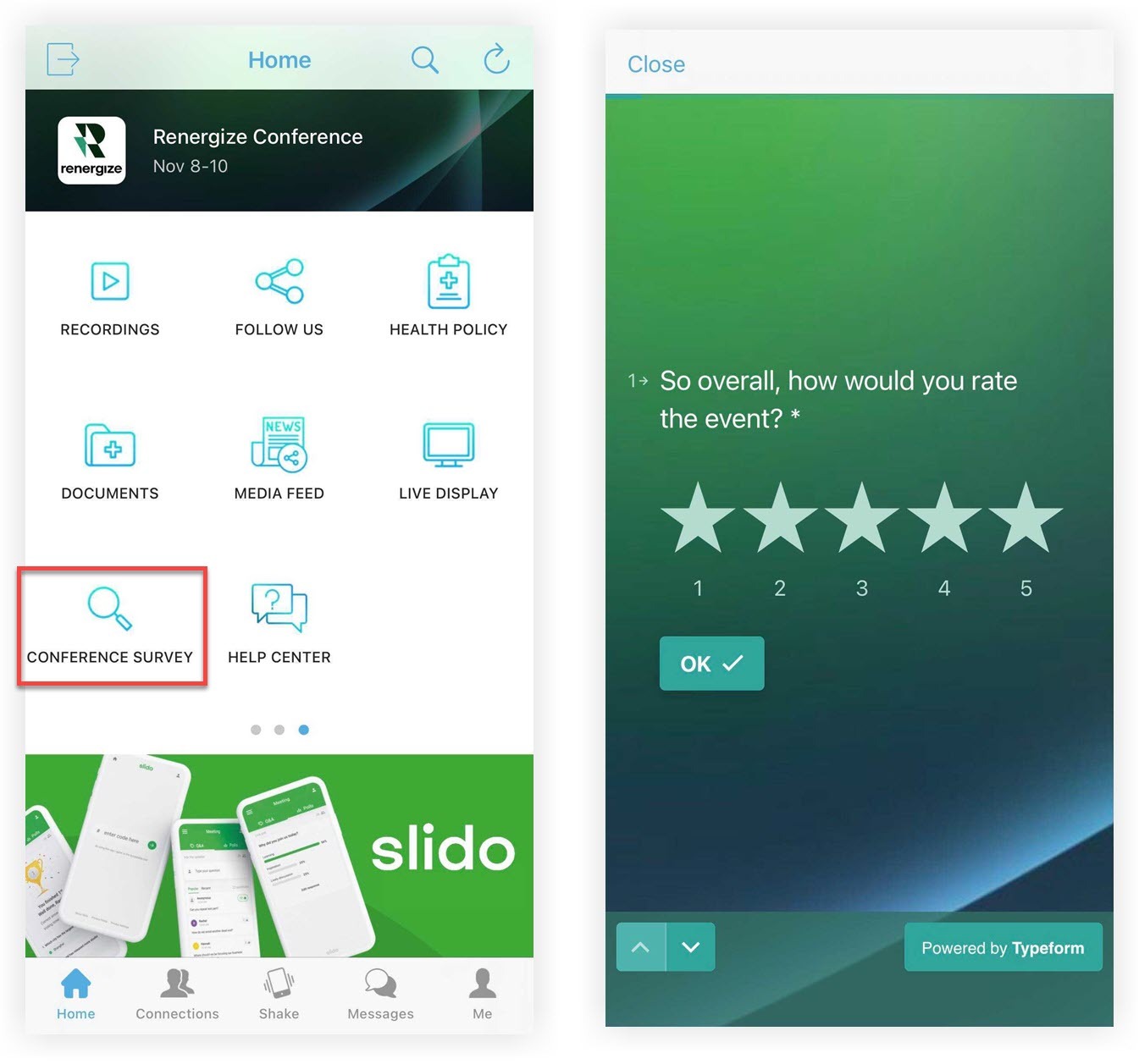
Začlenenie prieskumov do vašej aplikácie Event je jednoduché a pomáha zaručiť úspešnosť vašej stratégie podujatí a Typeform je jedným z našich obľúbených riešení prieskumov.
Info o umelcovi Typeform
Zdroje Typeform
Ďalšie informácie vrátane návodov, možností a ďalších informácií nájdete v úžasnom centre pomoci Typeform. Porozprávajte sa s ich tímom podpor y, ak potrebujete pomoc na ceste!
Vytvorenie Typeform
Vytvorte si bezplatný účet Typeform a začnite vytvárať svoj prvý prieskum alebo dotazník, v prípade potreby odkazujte na dokumentáciu Typeform. Po dokončení vytvárania formulára ste pripravení pridať ho do svojej udalosti — pokiaľ nechcete použiť funkciu odovzdávať údaje na adresu URL platformy Webex Events. Pokračujte v čítaní a dozviete sa, ako nakonfigurovať prieskum pri používaní funkcie odovzdávať údaje na adresu URL! 📚 V opačnom prípade prejdite na časť „Kopírovať adresu URL typu Typeform“.
Odoslanie údajov do adresy URL
V aplikácii Event je veľa miest, kde môžete vložiť externé prepojenie. Mnohé z nich zahŕňajú možnosť Posla ť údaje na adresu URL, ktorá odosiela údaje ako krstné meno, priezvisko a e-mail na stránku, na ktorú vedie odkaz. To môže účastníkom ušetriť čas pri vypĺňaní formulára Typeform!
Majte na pamäti, že pri vytváraní formulára Typeform vždy umiestnite snímky, ktoré požiadajú respondentov, aby manuálne zadali informácie, ktoré zhromaždíte pomocou odovzdania údajov na adresu URL na začiatku prieskumu. Vytvorenie pravidla rozvetvenia na ich preskočenie, keď sú k dispozícii informácie o odosielaní údajov, šetrí odpovedajúcim čas!
Tu je postup, ako nakonfigurovať Typeform na zhromažďovanie týchto údajov:
Vytvorte výpočty vetvenia
Údaje odoslané do programu Typeform nevyplňujú polia vo formulári, takže budete chcieť pridať pravidlá, ktoré skryjú otázky týkajúce sa odovzdaných údajov. Pre najjednoduchšie nastavenie použite snímku „Kontaktné informácie“ Typeform, ak zhromažďujete iba informácie o krstnom mene, priezvisku a e-maile, takže musíte preskočiť iba jednu snímku.
-
Pri úprave formátu Typeform kliknite na kartu Logika na pravej strane obrazovky. Zobrazenie sa zmení tak, aby každá otázka vo formulári zobrazovala ako karty spojené čiarami.
-
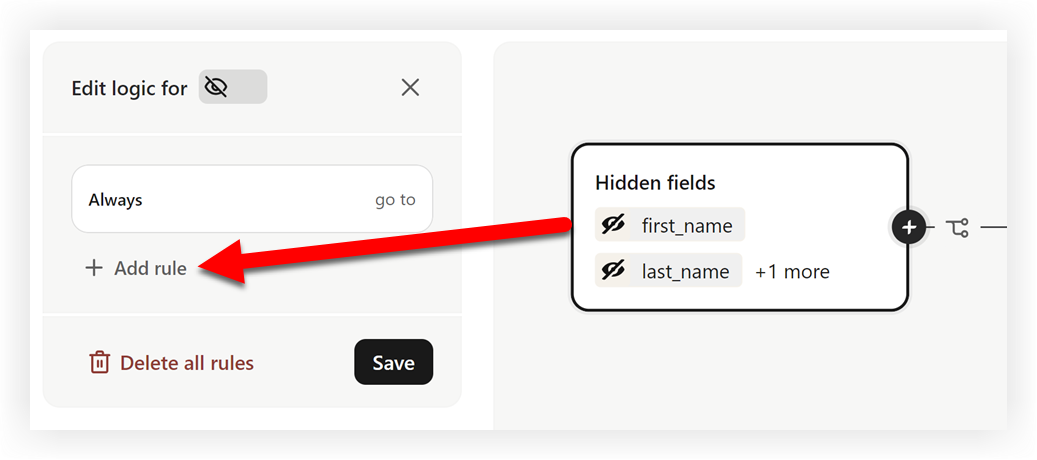
Kliknite na kartu „Skryté polia“ úplne vľavo.
-
Na ľavom paneli s ponukami kliknite na položku Pridať pravidlo.
-
Vyberte prvé skryté pole z druhého rozbaľovacieho okna, napríklad krstné meno.
-
Nastavte rozbaľovací panel pod skrytým poľom na položku „Nie je rovný“ a textové pole nechajte vedľa neho prázdne.
-
Ak ste pridali viac ako jedno skryté pole, kliknite na položku +Pridať podmien ku pod položkou, ktorú ste práve pridali, a zopakujte kroky 4 a 5.
-
Keď pridáte všetky skryté polia, nastavte podmienku „Potom“ na položku Prej sť na a vyberte snímku za snímkou (snímkami), kde by účastníci inak zadali údaje pre skryté polia, ktoré ste vybrali.
-
Kliknite na rozbaľov aciu plochu Vo VŠETKÝCH ostatných prípadoch a vyberte prvú snímku vo formulári.
-
Kliknite na polož ku Uložiť.
Takto vyzerajú pravidlá, keď je Typeform nastavený podľa vyššie uvedených pokynov.
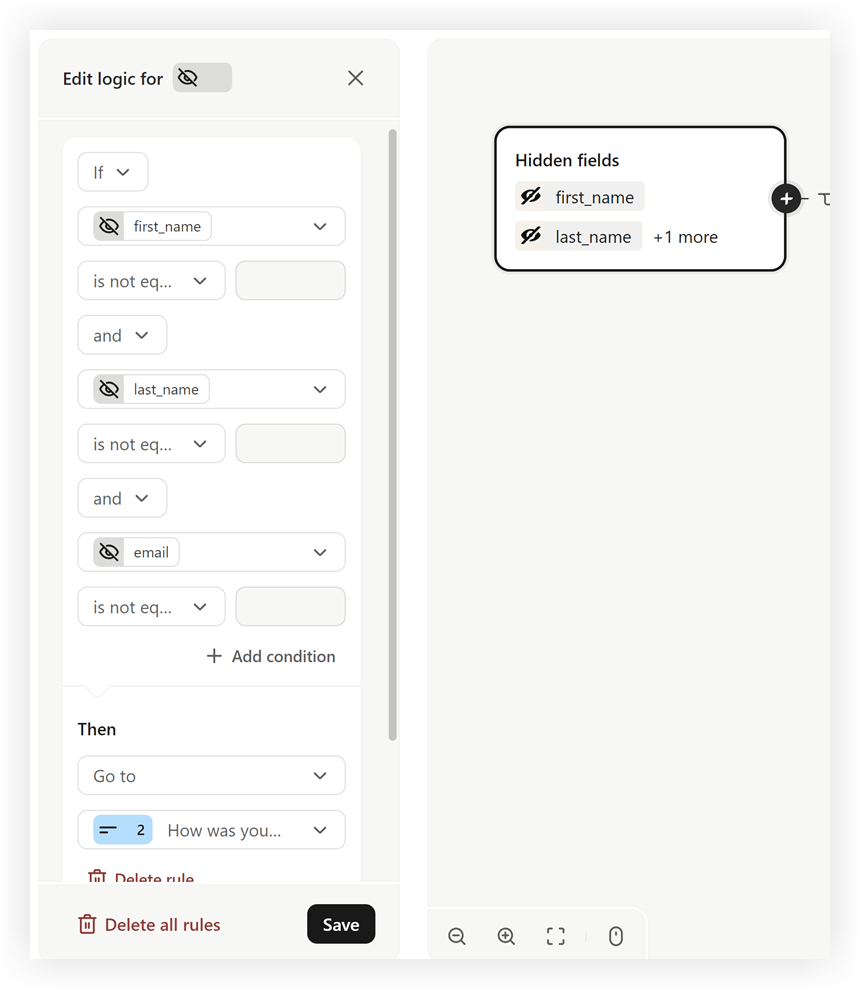
Teraz, keď respondent navštívi váš prieskum z vašej udalosti Webex, nebude musieť ručne zadávať niektoré svoje informácie!
Majte na pamäti, že údaje stiahnuté do formátu Typeform pomocou odovzdania údajov na adresu URL sa nezobrazujú na snímkach prieskumu na karte Odpove de. Namiesto toho sa tieto údaje zobrazia za údajmi pre všetky ostatné snímky.
Skopírovanie adresy URL typu Typeform
Teraz je čas vložiť Typeform do vašej udalosti Webex.
-
Počas úpravy formulára Typeform kliknite na kartu Z dieľať.
-
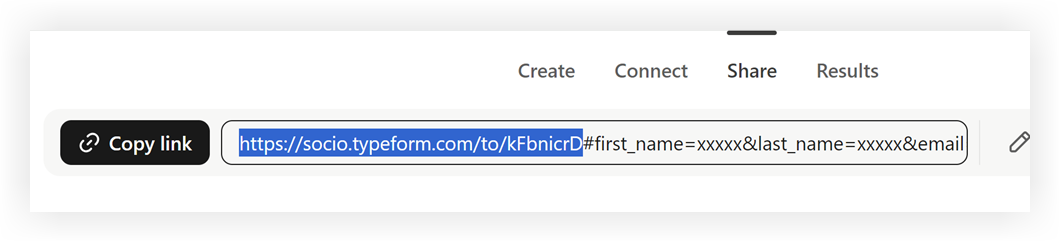
Na stránke Zdieľať kliknite na tlačidlo Kopírovať odkaz. Ak ste použili skryté polia Typeform na zachytenie údajov účastníkov odovzdaných pomocou adresy URL, skopírujte iba časť pred prvým hashom (#).
Pridanie formátu Typeform do aplikácie Event
Po skopírovaní odkazu Typeform pridajte odkaz na profily sponzorov, vy stavov ateľov alebo reprodu ktorov, zahrňte ho ako súčasť živého vysielania relácie alebo funkcie Live Stream alebo urobte prieskum samostatnou funkciou pomocou funkcie webového prepojenia, aby sme vymenovali niektoré. Pozrime sa na tieto posledné dva príklady!
Majte na pamäti, že ak chcete zachytiť údaje účastníkov pomocou odpovedí typu Typeform, ako je opísané vyššie, začiarknite políčko „Odoslať údaje na adresu URL“ všade tam, kde vložíte odkaz na prieskum.
Pridanie prieskumu do živého prenosu
Zhromažďovanie spätnej väzby ihneď po alebo počas relácie, kým sú spomienky ľudí čerstvé, je neuveriteľný spôsob, ako získať okamžitú návratnosť investícií.
-
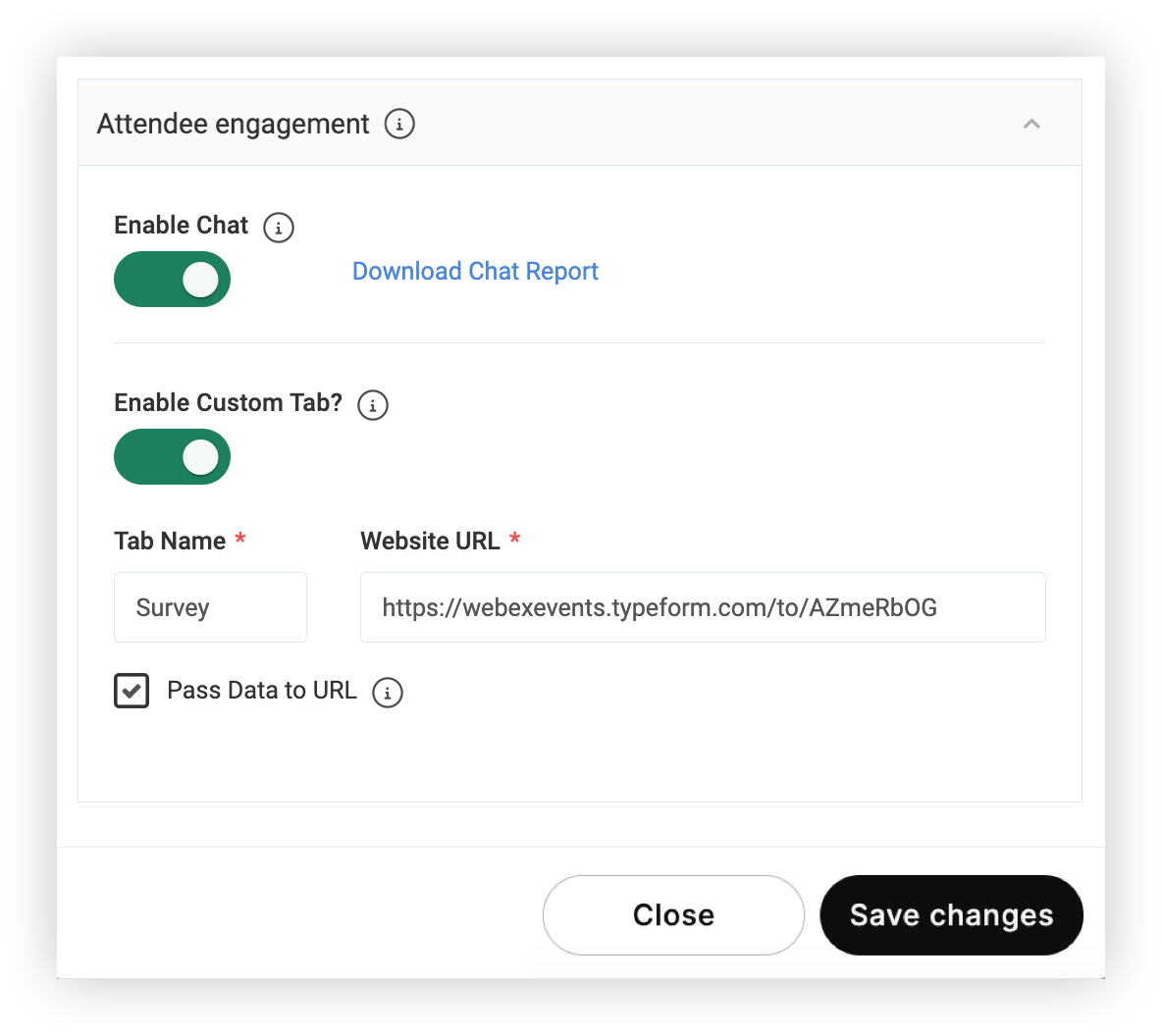
Keď vytvoríte funkciu relácie alebo živého prenosu, rozbaľte se kciu Engagement účastníkov a aktivujte prepínač „Povoliť vlastnú kartu“.
-
Prilepte odkaz Typeform do poľa URL webovej stránky.
-
Zadajte názov karty, ktorý pomôže účastníkom vedieť, čo môžu očakávať, keď kliknú na kartu.
-
Kliknite na položku Uložiť zmeny a máte hotovo!
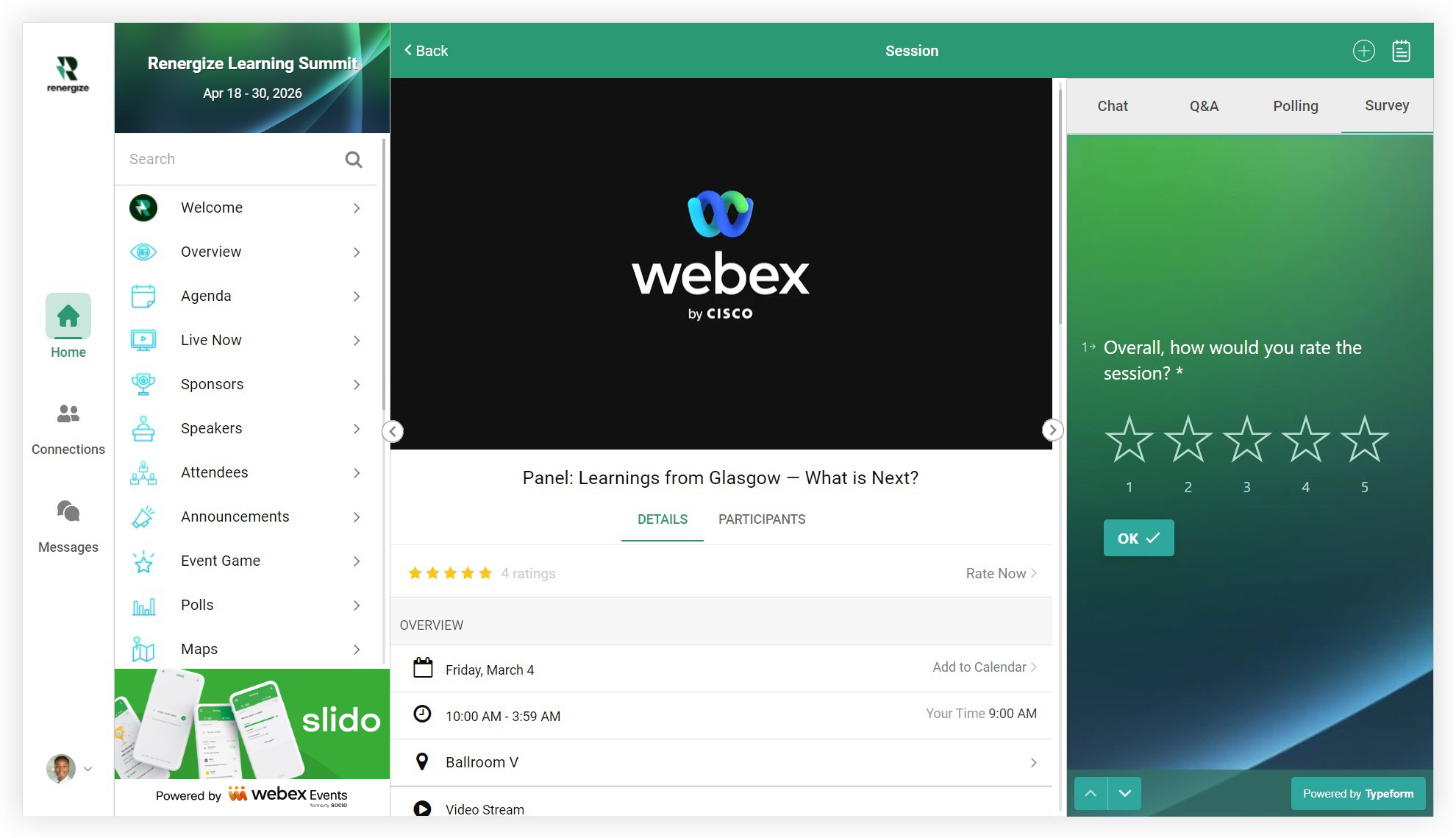
Keď účastníci sledujú živý prenos v Web App programe, na pravej strane obrazovky sa zobrazí vlastná karta. V mobilnej aplikácii sa vlastná karta zobrazí ako tlačidlo v dolnej časti obrazovky pri prezeraní živého prenosu.
Pridanie prieskumu pomocou funkcie webového prepojenia
Ak chcete, aby prieskum mal svoju vlastnú stránku vo vašej aplikácii Event, nastavte funkciu webového prepojenia.
-
Pridajte túto funkciu do aplikácie Event a potom ju upravte.
-
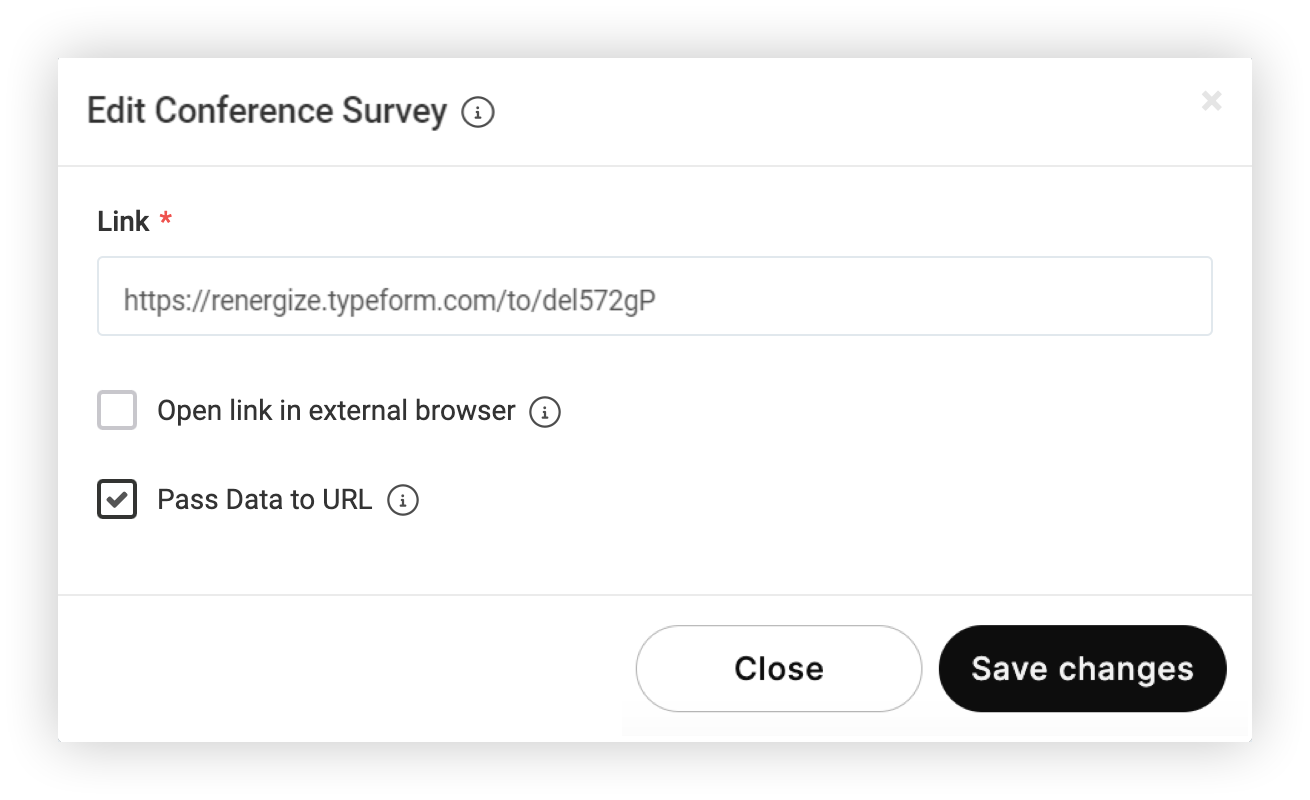
Do modálu Upraviť vložte adresu URL prieskumu.
-
Zrušte začiarknutie políčka „Otvoriť odkaz v externom prehliadači“.
-
Kliknite na polož ku Uložiť zmeny. Je to také ľahké!
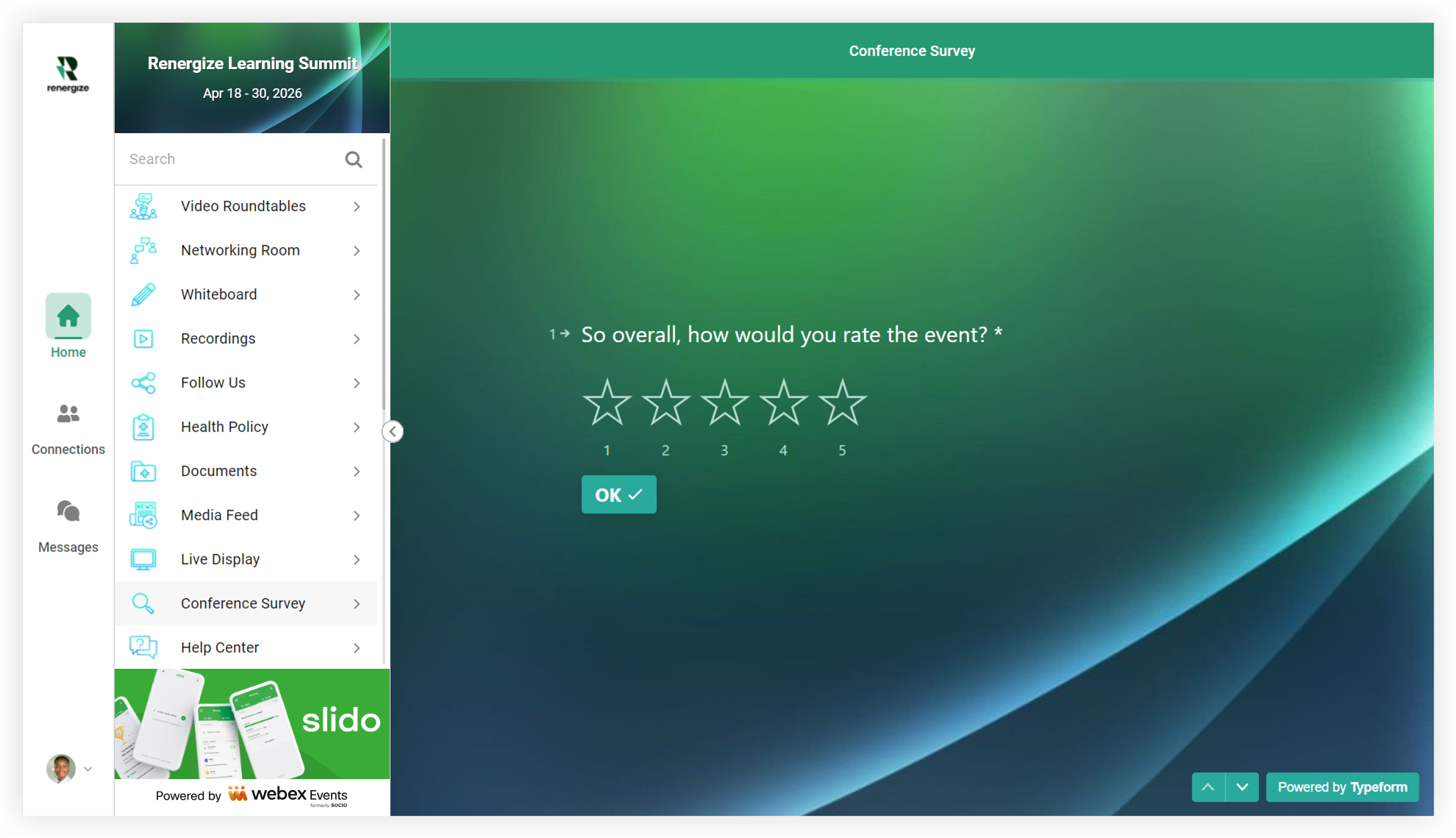
Účastníci jednoducho vyberú funkciu prieskumu a začnú odpovedať na otázky. 🧠
Teraz viete, ako používať prieskum Typeform vo vašej aplikácii Event!
Tipy pre profesionálov! 😎
-
Nezabudnite otestovať svoj prieskum z aplikácie! Nechajte niekto mimo projektu urobiť váš prieskum. Skontrolujte svoje správy z prieskumov. Prečítajte si svoj prieskum nahlas. Malý čas strávený tu vás môže neskôr zachrániť pred bolesťou hlavy.
-
Použite oznámenie na upútanie pozornosti na váš prieskum. Prepojte priamo na váš prieskum z oznámenia, aby ste účastníkom uľahčili jeho dokončenie. Ak nepoužívate oznámenie, nechajte ho spomenúť rečník.
-
Ak chcete podporiť vyššiu mieru dokončenia, majte prieskum stručný. Opýtajte sa len toľko otázok z prieskumu, koľko potrebujete na dosiahnutie svojich cieľov.
-
Ak používate funkciu webového zoznamu alebo webového prepojenia na prieskumy, presuňte túto funkciu na významnejšie miesto v aplikácii Udalosti v posledný deň vašej udalosti.
-
Získajú účastníci kredity na ďalšie vzdelávanie odpovedaním na prieskumy na vašom podujatí? Namiesto použitia papiera zvážte jeho presunutie na Typeform!


