
Tack för din feedback.
 Har du feedback?
Att integrera enkäter i din evenemangsapp är enkelt och hjälper till att garantera att din evenemangsstrategi är framgångsrik, och Typeform är en av våra favoritenkätlösningar.
Om Typeform
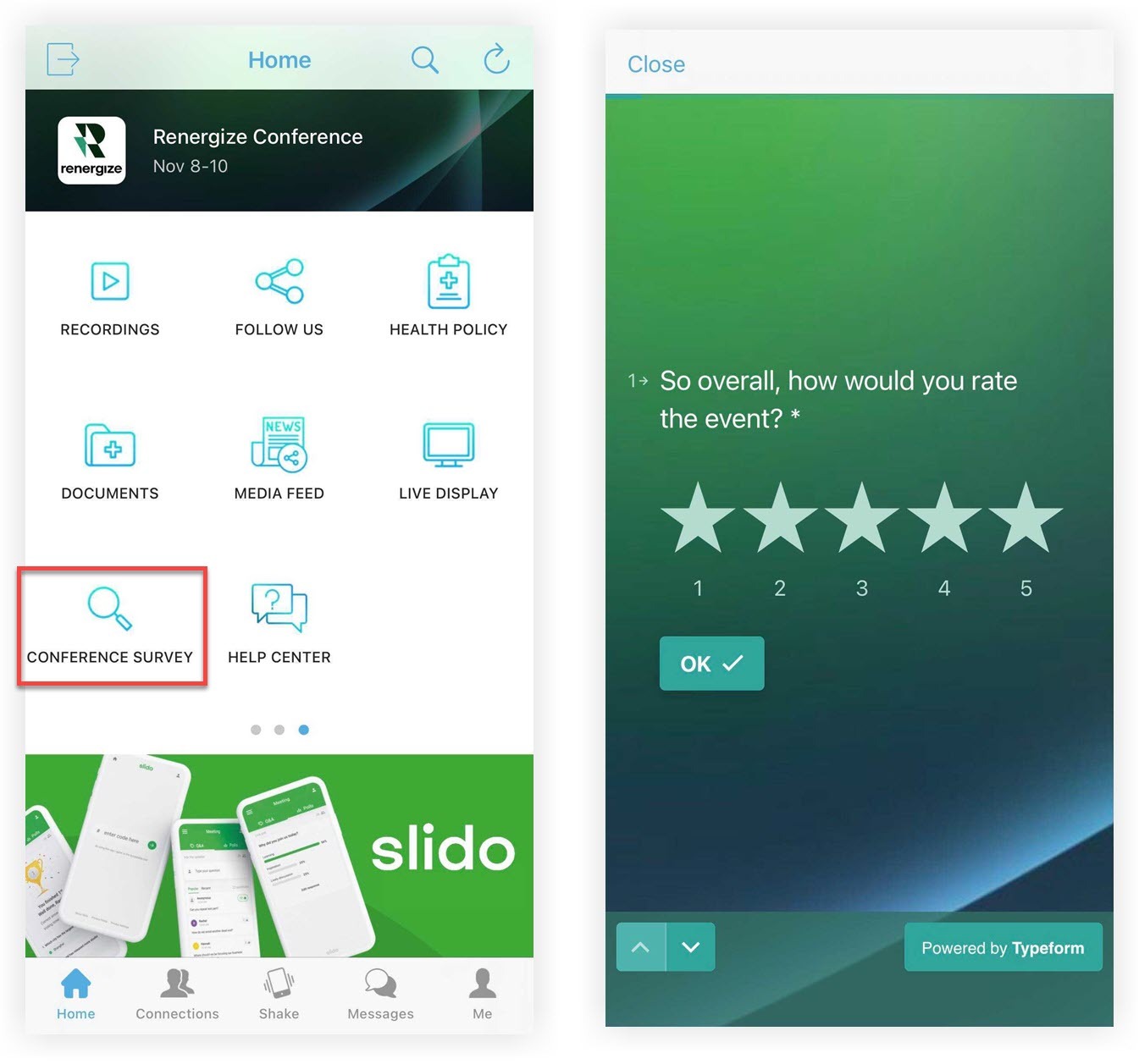
Resurser för typformulär
För mer information, inklusive instruktioner, funktioner och mer, utforska Typeforms fantastiska hjälpcenter. Prata med deras supportteam om du behöver hjälp på vägen!
Skapa en typform
Skapa ett gratis Typeform-konto för att börja bygga din första undersökning eller frågeformulär, hänvisa till Typeforms dokumentation vid behov. När du är klar med att skapa formuläret är du redo att lägga till det i ditt evenemang — såvida du inte vill använda funktionen Skicka data till URL på Webex Events-plattformen. Fortsätt läsa för att lära dig hur du konfigurerar din enkät när du använder funktionen Skicka data till URL! 📚 Annars hoppa till avsnittet ”Kopiera Typeform URL”.
Skicka data till URL
Det finns många platser i din Event App där du kan infoga en extern länk. Många av dessa inkluderar alternativet Skicka data till URL, som skickar data som förnamn, efternamn och e-post till webbplatsen länken leder till. Detta kan spara deltagarna tid när de fyller i din Typeform!
Tänk på att när du skapar din Typeform ska du alltid placera bilder som ber svararna att manuellt ange den information du samlar in med Skicka data till URL i början av undersökningen. Att skapa en förgreningsregel för att hoppa över dessa när Pass Data-information finns sparar svararna tid!
Så här konfigurerar du din Typeform för att samla in dessa data:
Skapa förgreningsberäkningar
Data som skickas till Typeform fyller inte fälten i formuläret, så du vill lägga till regler som döljer frågorna relaterade till den skickade informationen. För den enklaste installationen, använd Typeforms ”Kontaktinformation” -bild om du bara samlar in förnamn, efternamn, och e-postinformation, så du behöver bara hoppa över en bild.
-
När du redigerar din Typeform klickar du på fliken Logik till höger på skärmen. Vyn ändras så att varje fråga i formuläret visas som kort kopplade med rader.
-
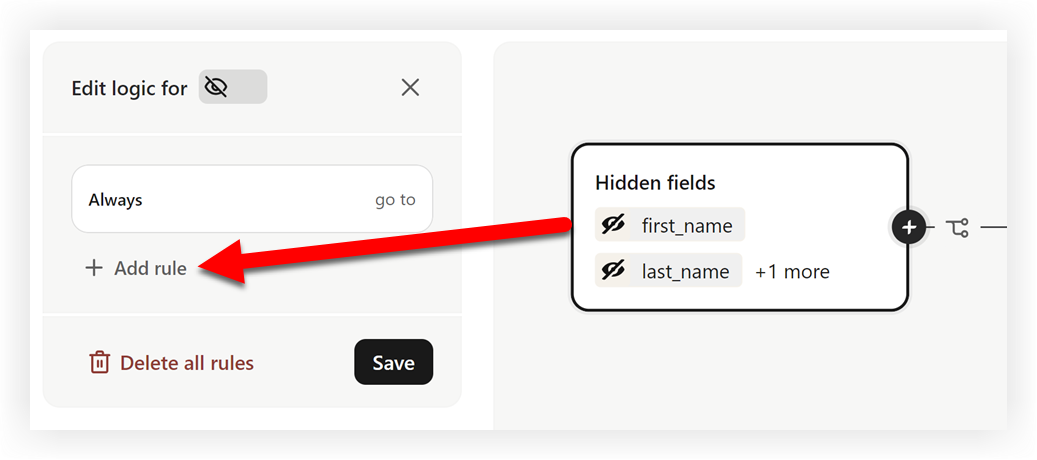
Klicka på kortet ”Dolda fält” längst till vänster.
-
Klicka på Lägg till regel i menyraden till vänster.
-
Välj det första dolda fältet i den andra rullgardinsmenyn, till exempel förnamn.
-
Ställ in rullgardinsmenyn under det dolda fältet till ”Är inte lika med” och lämna textfältet bredvid det tomt.
-
Om du har lagt till fler än ett dolt fält klickar du på +Lägg till villkor under det du just lagt till och upprepar steg 4 och 5.
-
När du har lagt till alla dolda fält ställer du in villkoret ”Då” till Gå till och väljer bilden efter den där deltagarna annars skulle ange data för de dolda fälten du valde.
-
Klicka på rullgardinsmenyn I ALLA andra fall och välj den första bilden i formuläret.
-
Klicka på Spara.
Så här ser reglerna ut när Typeform ställs in enligt instruktionerna ovan.
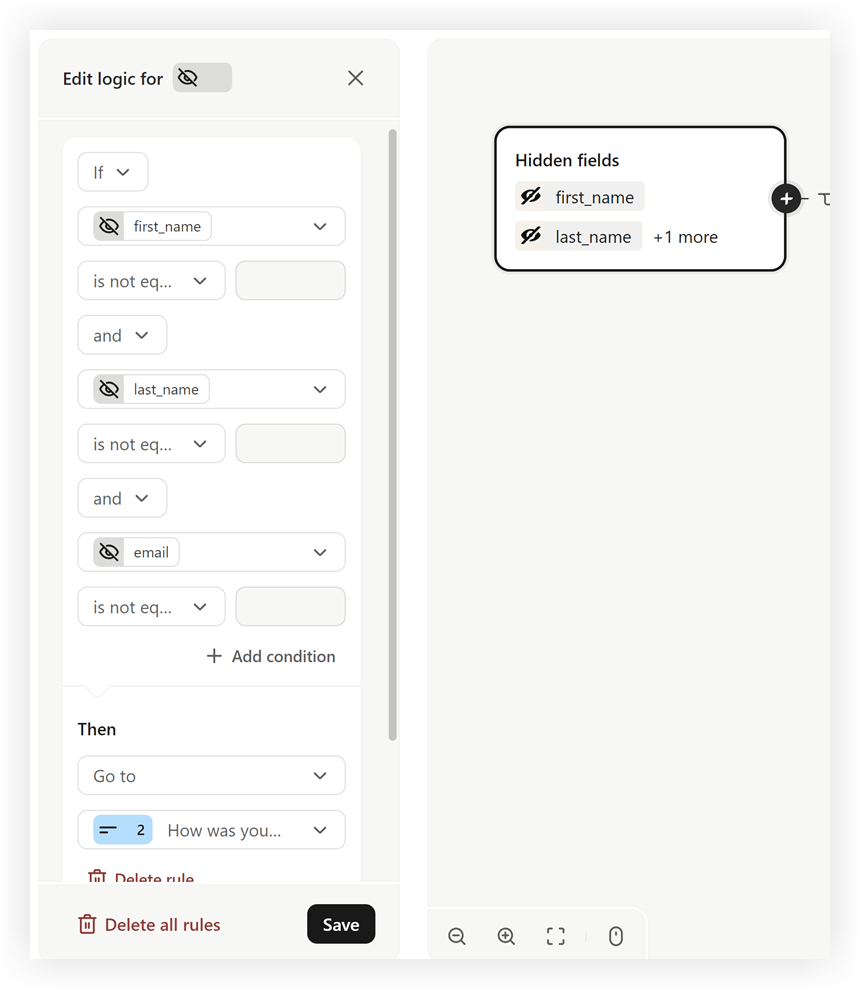
Nu, när en svarare besöker din enkät från ditt Webex-evenemang, behöver de inte ange en del av sin information manuellt!
Tänk på att data som dras in i Typeform med Skicka data till URL inte visas i enkätbilderna på fliken Svar. Istället visas dessa data efter data för alla andra bilder.
Kopiera URL-adressen för Typeform
Nu är det dags att bädda in Typeform i din Webex-händelse.
-
När du redigerar din Typeform klickar du på fliken Dela.
-
Klicka på knappen Kopiera länk på sidan Dela. Om du använde Typeforms dolda fält för att fånga deltagardata som skickats med webbadressen kopierar du bara avsnittet före den första hashen (#).
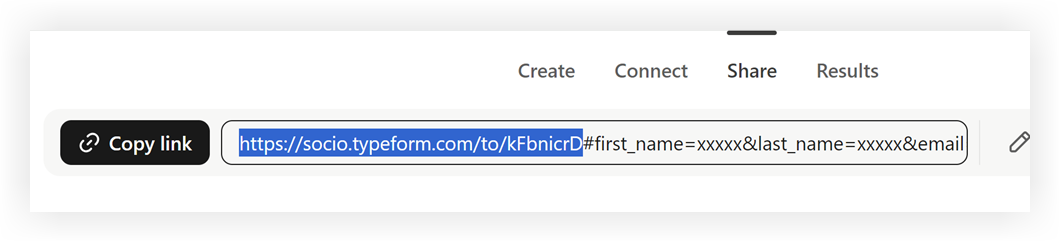
Lägg till Typeform i din evenemangsapp
När du har kopierat Typeform-länken lägger du till länken till sponsor-, utställare - eller högtalar profiler, inkluderar den som en del av en livestreamingssession eller Live Stream-funktion, eller gör undersökningen till en fristående funktion med funktionen Webblänk, för att nämna några. Låt oss utforska dessa två sista exempel!
Tänk på att om du vill fånga deltagardata med Typeform-svar som beskrivits tidigare, markera rutan ”Skicka data till URL” var du än klistrar in enkätlänken.
Lägga till enkäten i en livestream
Att samla in feedback direkt efter eller under en session medan människors minnen är färska är ett otroligt sätt att få omedelbar avkastning.
-
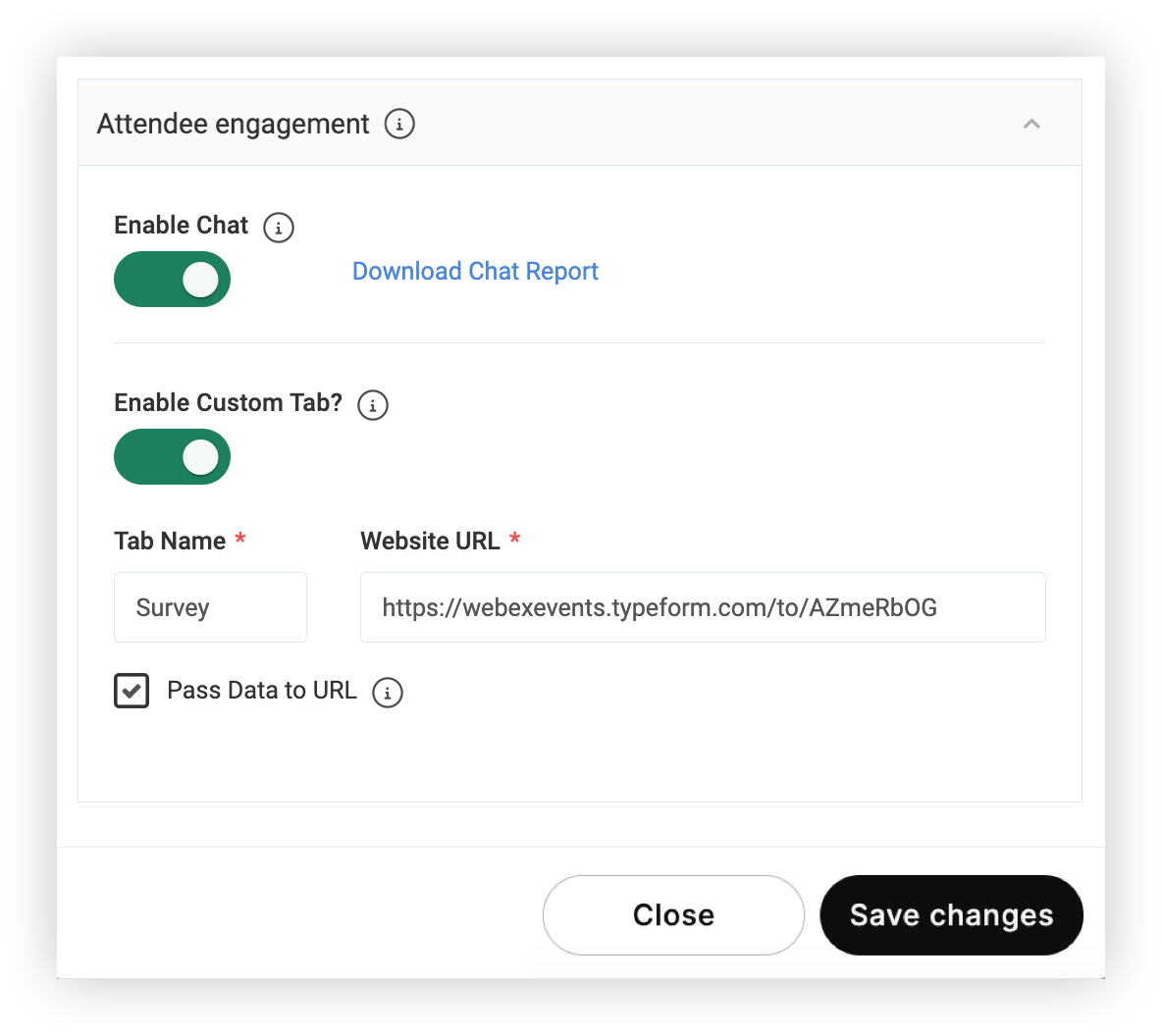
När du skapar en session- eller livestream-funktion expanderar du avsnittet Deltagarengagemang och aktiverar alternativet Aktivera anpassad flik.
-
Klistra in länken Typeform i fältet Webbadress.
-
Ange ett fliknamn som hjälper deltagarna att veta vad de kan förvänta sig när de klickar på fliken.
-
Klicka på Spara ändringar så är du klar!
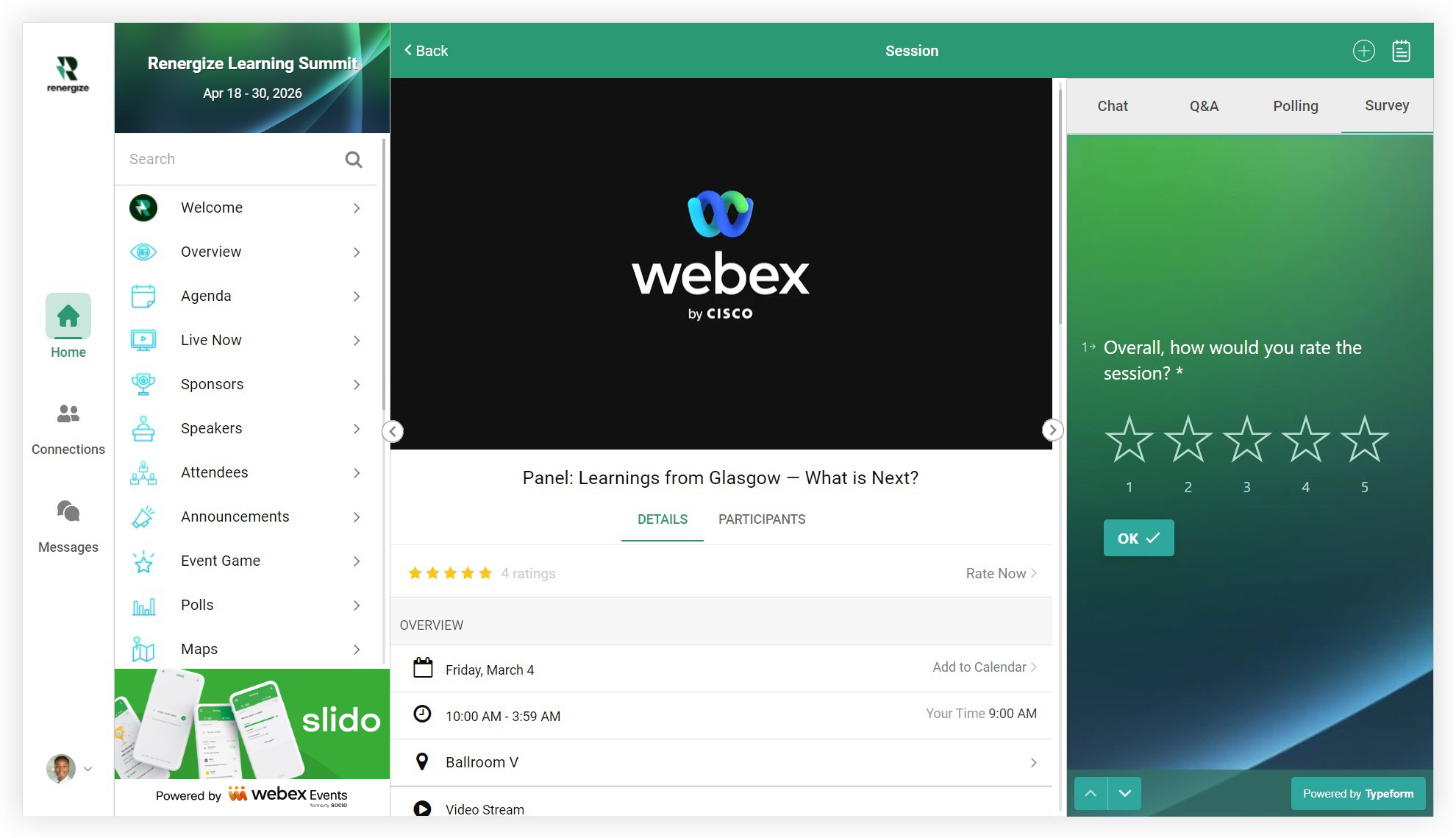
När deltagarna tittar på liveströmmen iWeb App, den anpassade fliken visas till höger på skärmen. I mobilappen visas den anpassade fliken som en knapp längst ner på skärmen när du tittar på liveströmmen.
Lägg till enkäten med en webblänkfunktion
Om du vill att enkäten ska ha en egen sida i din evenemangsapp ställer du in en webblänkfunktion.
-
Lägg till funktionen i din evenemangsapp och redigera den sedan.
-
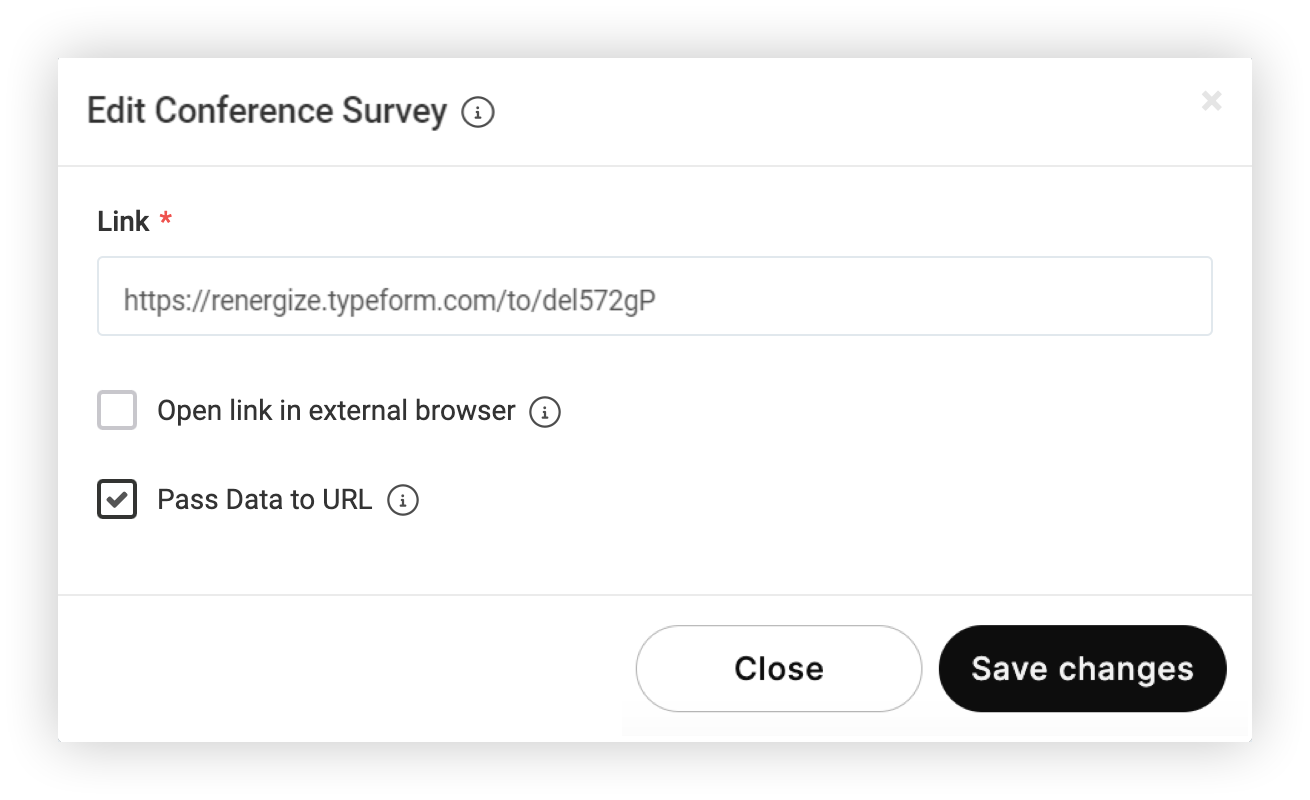
Klistra in enkätens URL i redigeringsmodalen.
-
Avmarkera rutan ”Öppna länk i extern webbläsare”.
-
Klicka på Spara ändringar. Det är så enkelt!
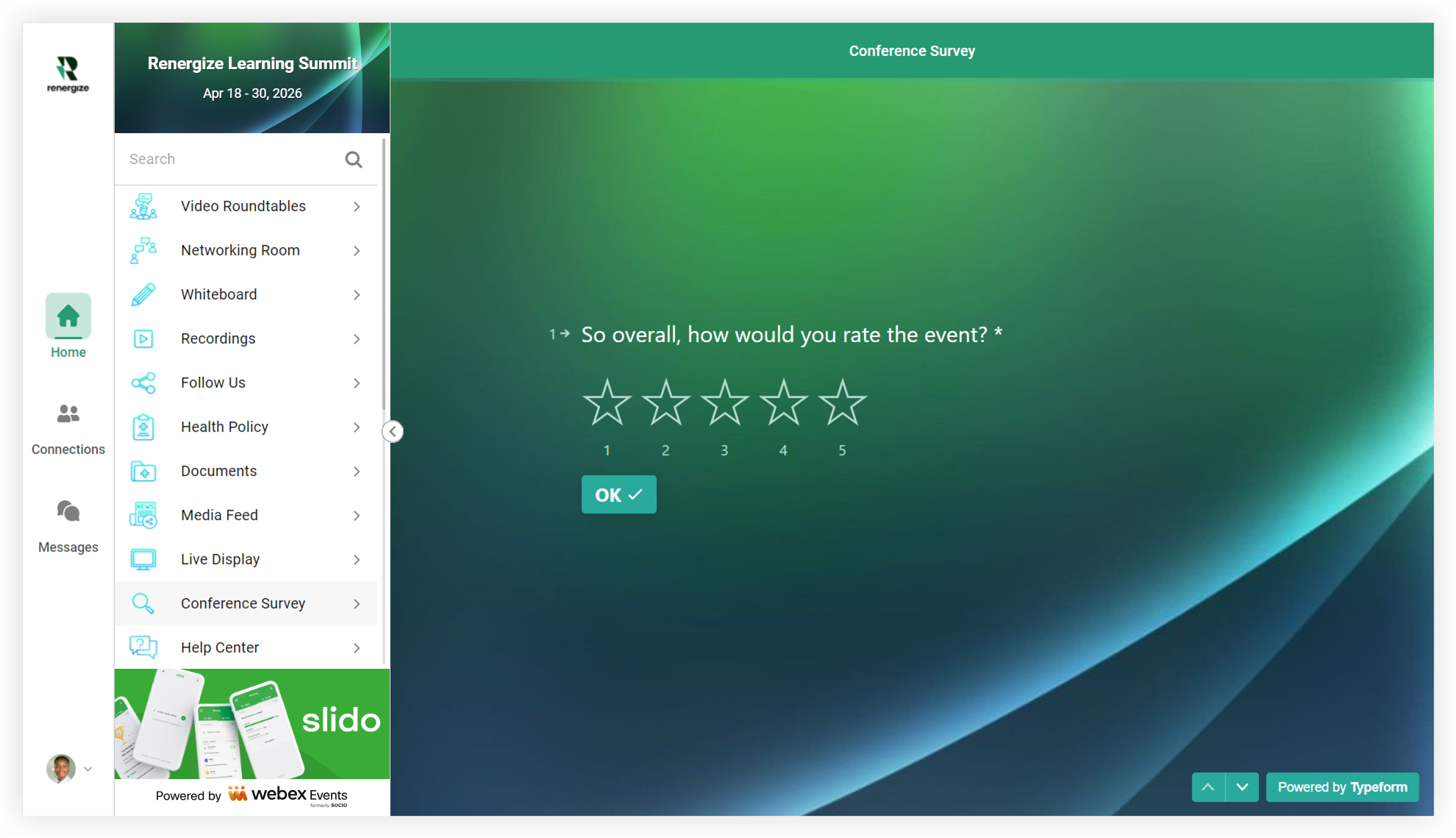
Deltagarna väljer helt enkelt enkätfunktionen för att börja svara på frågor. 🧠
Nu vet du hur du använder en Typeform-undersökning i din Event App!
Proffstips! 😎
-
Glöm inte att testa din enkät från appen! Låt någon utanför projektet göra din undersökning. Granska dina enkätrapporter. Läs din enkät högt. Lite tid som spenderas här kan rädda dig från huvudvärk senare.
-
Använd ett meddelande för att locka uppmärksamhet till din undersökning. Länka direkt till din enkät från tillkännagivandet för att göra det enkelt för dina deltagare att slutföra den. Om du inte använder ett meddelande, låt en talare nämna det.
-
Håll din enkät kort för att uppmuntra en högre grad av slutförande. Ställ bara så många enkätfrågor som du behöver för att uppnå dina mål.
-
Om du använder en webblista eller webblänkfunktion för enkäter flyttar du funktionen till en mer framträdande plats i din evenemangsapp den sista dagen för ditt evenemang.
-
Kommer deltagarna att tjäna fortbildningskrediter genom att svara på enkäter vid ditt evenemang? Istället för att använda papper, överväga att flytta det till Typeform!


