
Köszönjük visszajelzését.
 Visszajelzés?
A felmérések beépítése az Eseményalkalmazásba egyszerű, és garantálja, hogy eseménystratégiája sikeres legyen, és a Typeform az egyik kedvenc felmérési megoldásunk.
A Typeformról
A Typeform gyönyörű, beszélgetési élményt nyújt, amely minden eszközön kiválóan működik. Hasznos sab lonjaik kiváló időmegtakarítást jelentenek. Különösen szeretjük az esemény utáni felmérési sablonjukat. 😉
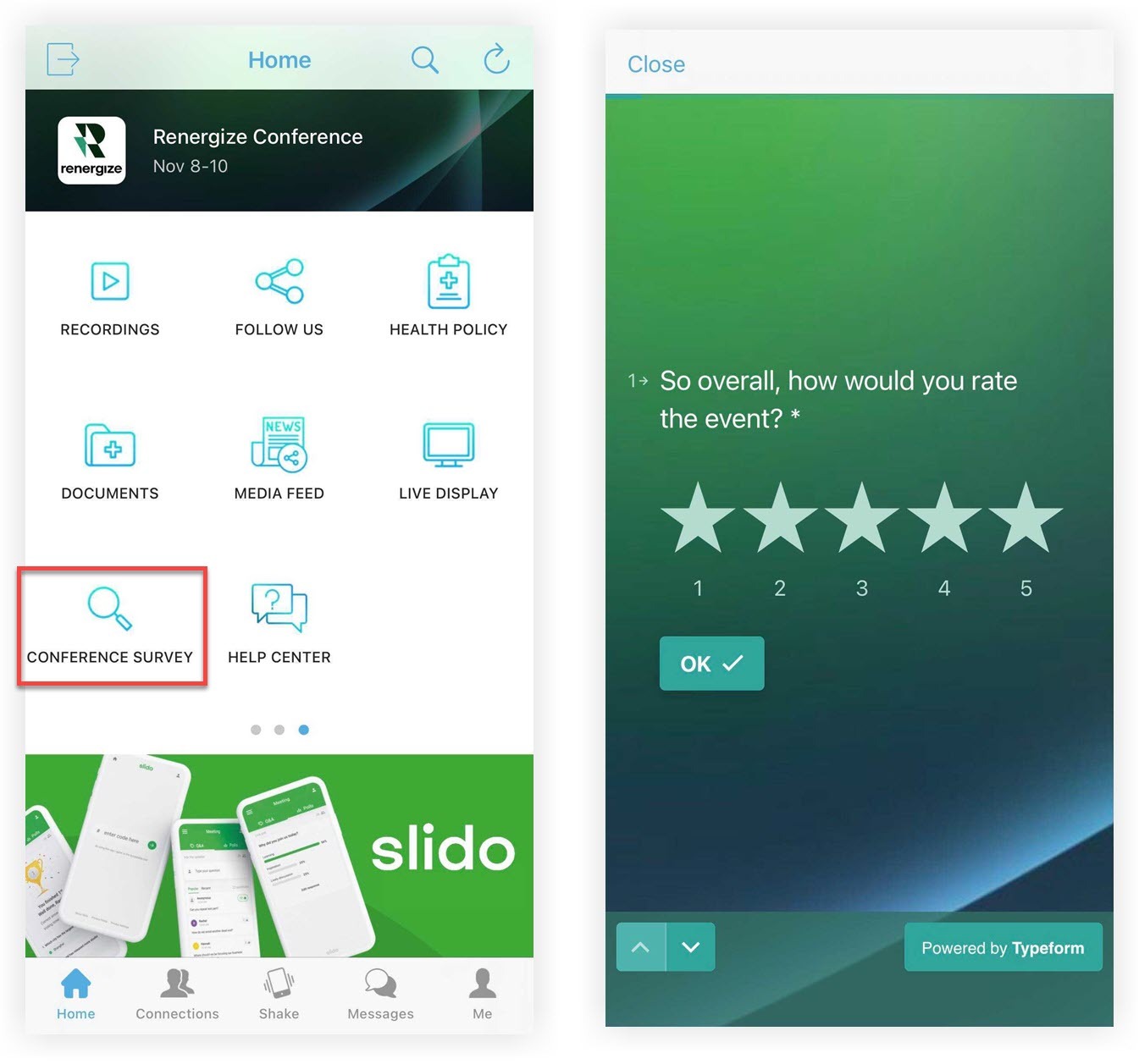
Itt van a lényeg: amikor a felmérések vizuálisan kellemesek és könnyen kitölthetők, a válaszadási arány emelkedik! 🚀
Typeform erőforrások
További információkért, beleértve az útmutatókat, képességeket és egyebeket, keresse fel a Typeform fantasztikus súgóját. Beszéljen támogató csapat ukkal, ha segítségre van szüksége útközben!
Típusűrlap létrehozása
Hozzon létre egy ingyenes Typeform fiókot az első felmérés vagy kérdőív elkészítéséhez, szükség esetén hivatkozva a Typeform dokumentációjára. Ha befejezte az űrlap létrehozását, készen áll arra, hogy hozzáadja azt az Eseményhez — hacsak nem szeretné használni a Webex Események platform adattovábbítása URL-re funkcióját. Olvasson tovább, hogy megtudja, hogyan konfigurálhatja a felmérést az Adatok átadása URL-re funkció használatakor! 📚 Ellenkező esetben ugorjon a „Typeform URL másolása” szakaszra.
Adatok továbbítása URL-re
Az Eseményalkalmazásban számos olyan hely található, ahol külső hivat kozást illeszthet be. Ezek közül sok tartalmazza az Adatok átadása URL-re opciót, amely olyan adatokat küld, mint a keresztnév, a vezetéknév és az e-mail a webhelyre, ahová a link vezet. Ez időt takaríthat meg a résztvevőknek a Typeform kitöltésekor!
Ne feledje, hogy a Typeform létrehozásakor mindig helyezze el olyan diákat, amelyek arra kérik a válaszadókat, hogy a felmérés elején manuálisan adják meg az adatok továbbítása URL-re gyűjtött információkat. Egy elágazási szabály létrehozása, amely ezeket kihagyja, ha az adatátviteli információk jelennek meg, időt takarít meg a válaszadók számára!
A következőképpen konfigurálhatja a Typeform adatgyűjtésére:
Elágazási számítások létrehozása
A Typeformhoz továbbított adatok nem töltik ki az űrlap mezőit, ezért olyan szabályokat kell hozzáadni, amelyek elrejtik az átadott adatokkal kapcsolatos kérdéseket. A legegyszerűbb beállításhoz használja a Typeform „Kapcsolattartási adatok” diáját, ha csak keresztnevet, vezetéknevet és e-mail információkat gyűjt, így csak egy diát kell kihagynia.
-
A Typeform szerkesztése közben kattintson a Logika fülre a képernyő jobb oldalán. A nézet úgy változik, hogy az űrlapon szereplő kérdéseket vonalakkal összekapcsolt kártyákként jelenítse meg.
-
Kattintson a bal szélső sarokban található „Rejtett mezők” kártyára.
-
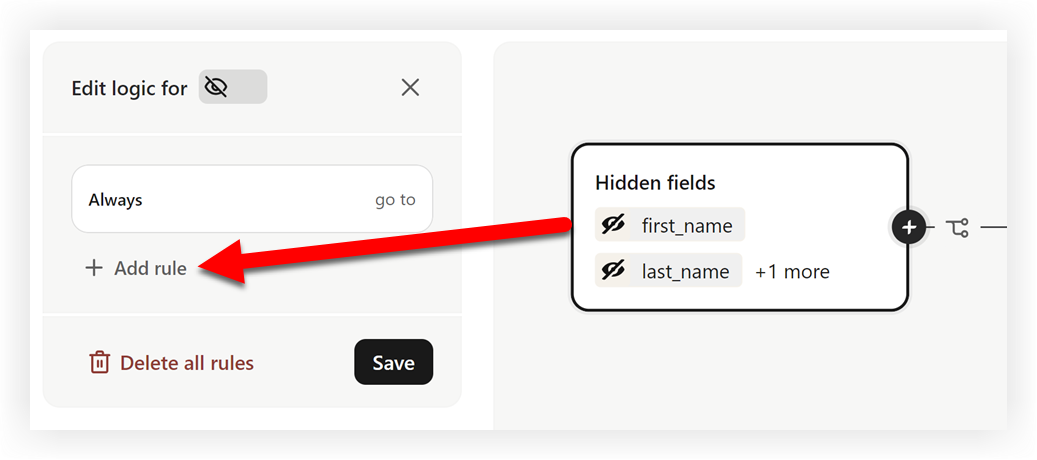
A bal oldali menüsorban kattintson a Szab ály hozzáadása elemre.
-
Válassza ki az első rejtett mezőt a második legördülő listából, például a keresztnév.
-
Állítsa a Rejtett mező alatti legördülő ablakot „Nem egyenlő” értékre, és hagyja üresen a mellette lévő szövegmezőt.
-
Ha egynél több rejtett mezőt adott hozzá, kattintson a +Feltétel hozzáadása elemre az éppen hozzáadott mezőbe, és ismételje meg a 4. és 5. lépést.
-
Miután hozzáadta az összes rejtett mezőt, állítsa be az „Ezután” feltételt Ugrás menüre, és válassza ki azt a diát az egyik (ek) után, ahol a résztvevők egyébként megadnák a kiválasztott rejtett mezők adatait.
-
Kattintson az ÖSSZES más esetben legördülő menüre, és válassza ki az első diát az űrlapon.
-
Kattintson a Mentés gom bra.
Így néznek ki a szabályok, amikor a Typeform a fenti utasításoknak megfelelően van beállítva.
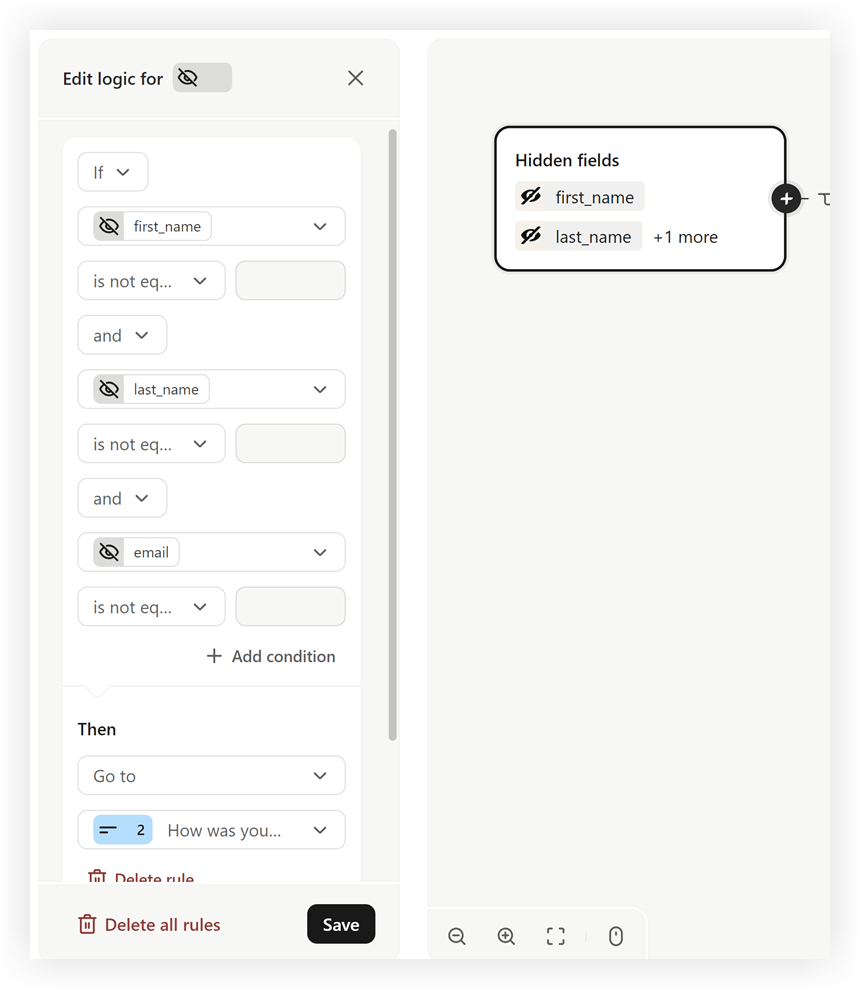
Most, amikor egy válaszadó meglátogatja a felmérést a Webex eseményedről, nem kell manuálisan megadnia néhány információját!
Ne feledje, hogy az Adatok átadása URL-re használatával a Typeformba húzott adatok nem jelennek meg a Válaszok lap felmérési diá iban. Ehelyett ezek az adatok az összes többi dia adatai után jelennek meg.
Másolja a Typeform URL-t
Itt az ideje beágyazni a Typeform-ot a Webex eseménybe.
-
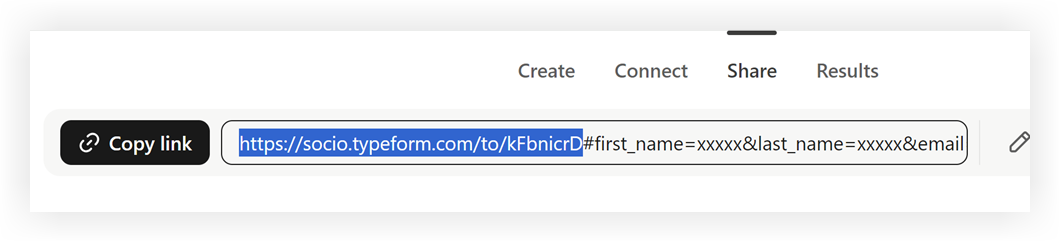
A Typeform szerkesztése közben kattintson a Megosztás f ülre.
-
A Megosztás oldalon kattintson a Hivat kozás másolása gombra. Ha a Typeform Rejtett mezői használatával rögzítette az URL-vel átadott résztvevői adatokat, csak az első hash (#) előtti szakaszt másol ja.
A Typeform hozzáadása az eseményalkalmazáshoz
Miután másolta a Typeform linket, adja hozzá a hivatkozást a sz ponzor-, kiállítói vagy hang szóróprofilokhoz, vegye fel azt egy élő közvetítési munkamenet vagy élő közvetítés funkció részeként, vagy tegye a felmérést önálló funkcióvá a Web Link funkcióval, hogy csak néhányat említsünk. Nézzük meg ezt az utolsó két példát!
Ne feledje, hogy ha a korábban leírt Typeform válaszokkal szeretné rögzíteni a résztvevők adatait, jelölje be az „Adatok továbbítása URL-re” négyzetet, bárhová beilleszti a felmérési hivatkozást.
A felmérés hozzáadása élő közvetítéshez
A visszajelzések gyűjtése közvetlenül a munkamenet után vagy alatt, miközben az emberek emlékei frissek, hihetetlen módja annak, hogy azonnali megtérülést érjünk el.
-
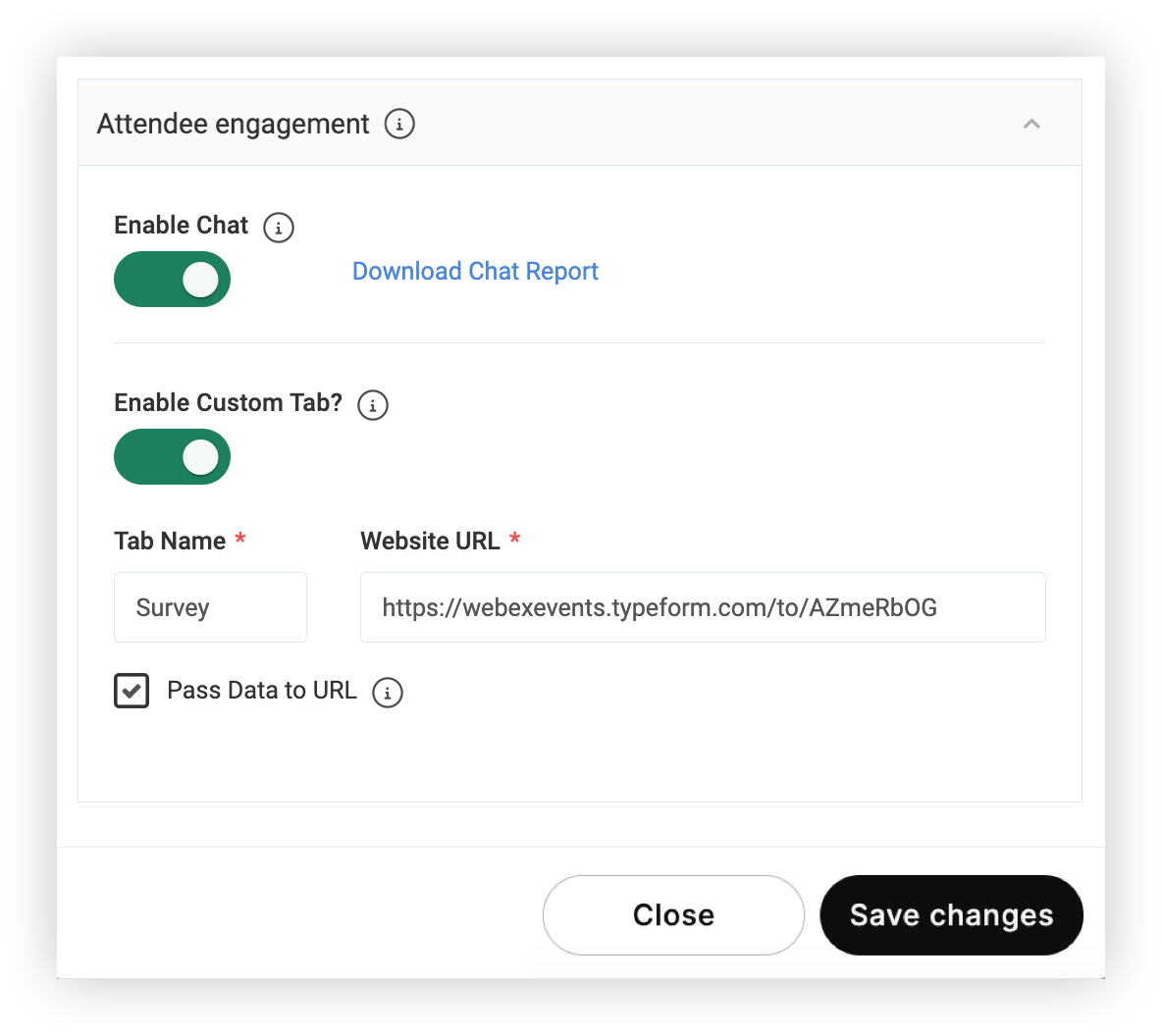
Munkamenet vagy élő közvetítés funk ció létrehozásakor bontsa ki a Résztvevői elkötelezettség részt, és aktiválja az „Egyéni lap engedélyezése” kapcsolót.
-
Illessze be a Typeform linket a Web hely URL-címe mező be.
-
Adjon meg egy lapnevet, amely segít a résztvevőknek megtudni, mire számíthatnak, amikor rákattintanak a fülre.
-
Kattintson a Módosítások ment ése gombra, és kész!
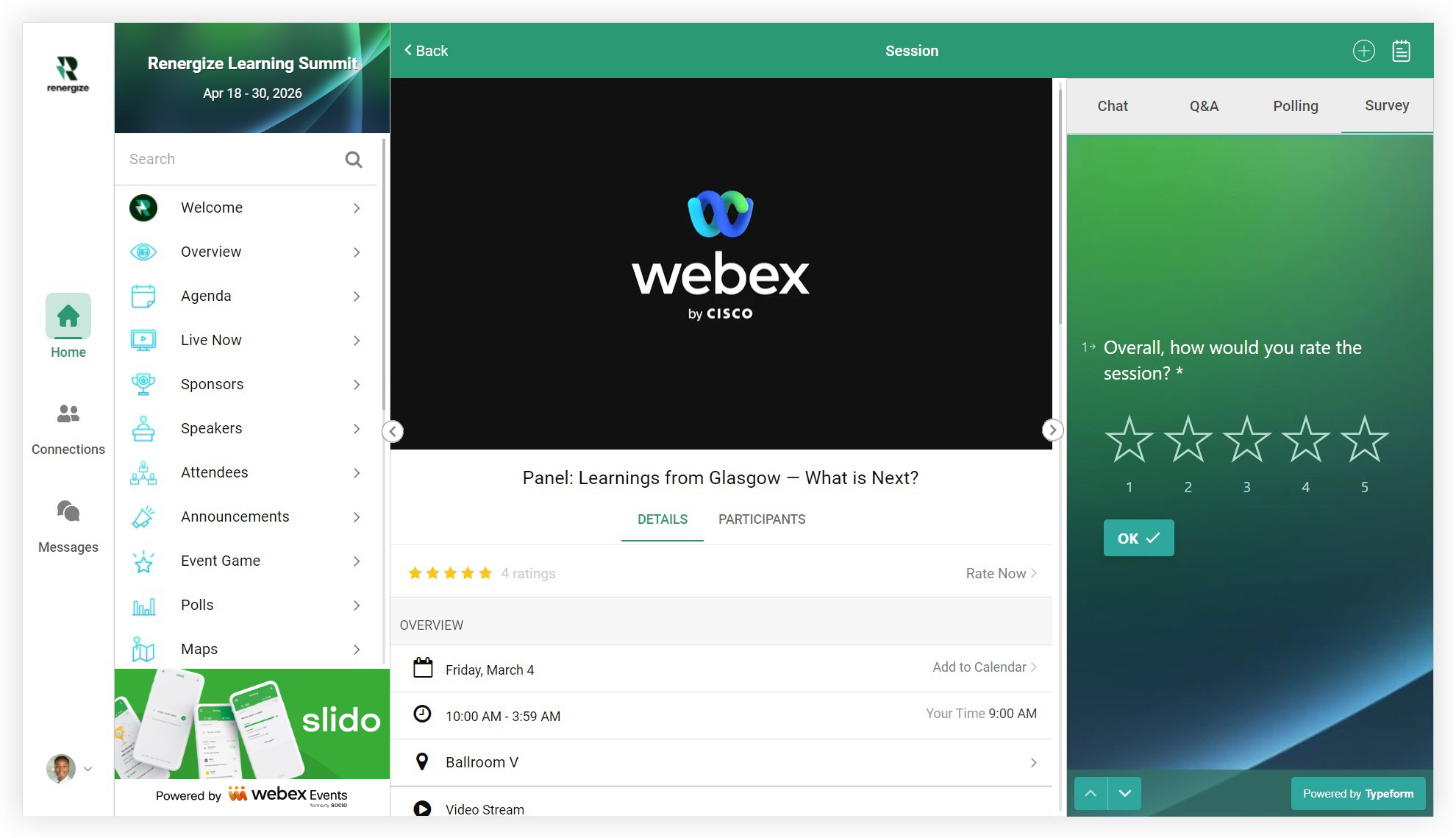
Amikor a résztvevők megnézik az Web App élő közvetítést a képernyő jobb oldalán, az egyéni lap megjelenik. A Mobilalkalmazásban az egyéni lap gombként jelenik meg a képernyő alján az élő közvetítés megtekintésekor.
A felmérés hozzáadása Web Link funkcióval
Ha azt szeretné, hogy a felmérésnek saját oldala legyen az Eseményalkalmazásban, állítson be egy webhivatkozás funkciót.
-
Adja hozzá a funkciót az Eseményalkalmazáshoz, majd szerkesztse.
-
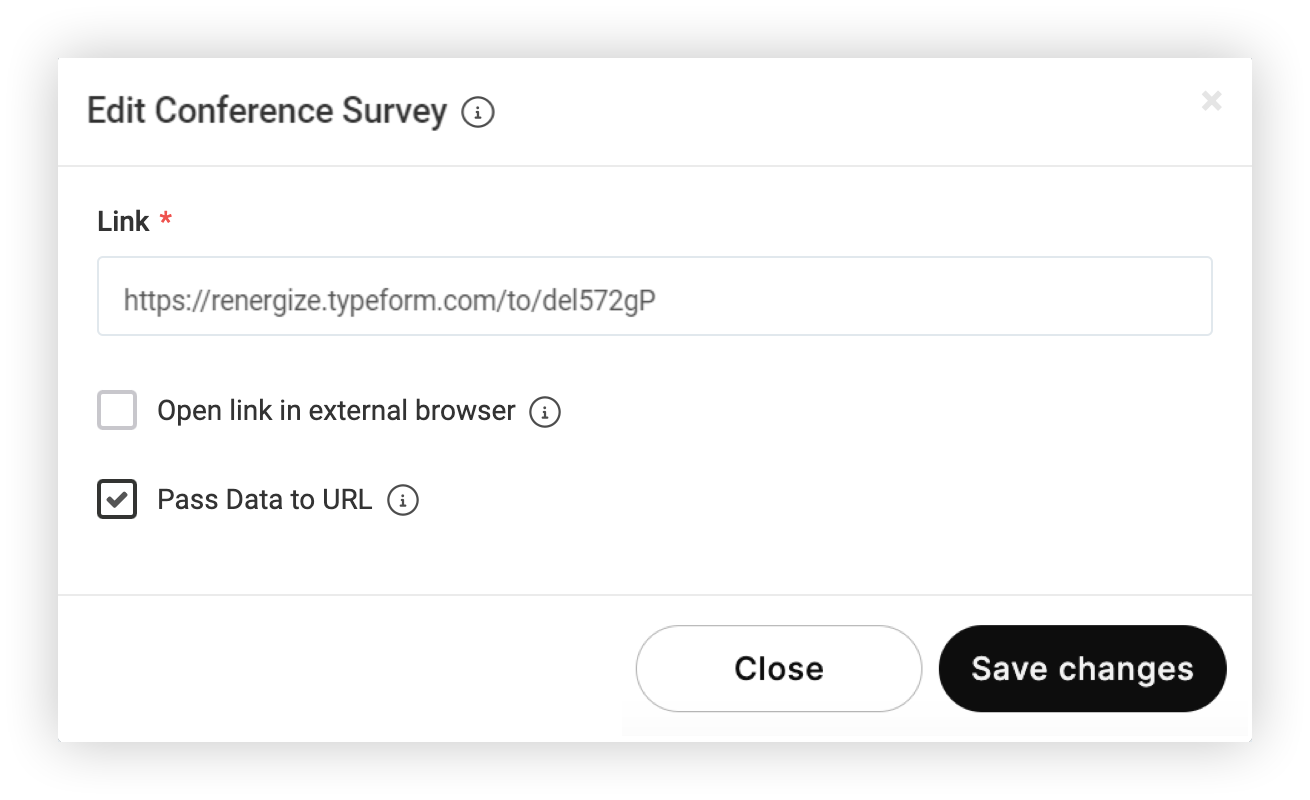
A Szerkesztés modálban illessze be a felmérés URL-jét.
-
Törölje a „Link megnyitása külső böngészőben” jelölőnégyzetet.
-
Kattintson a Változások ment ése Ez olyan egyszerű!
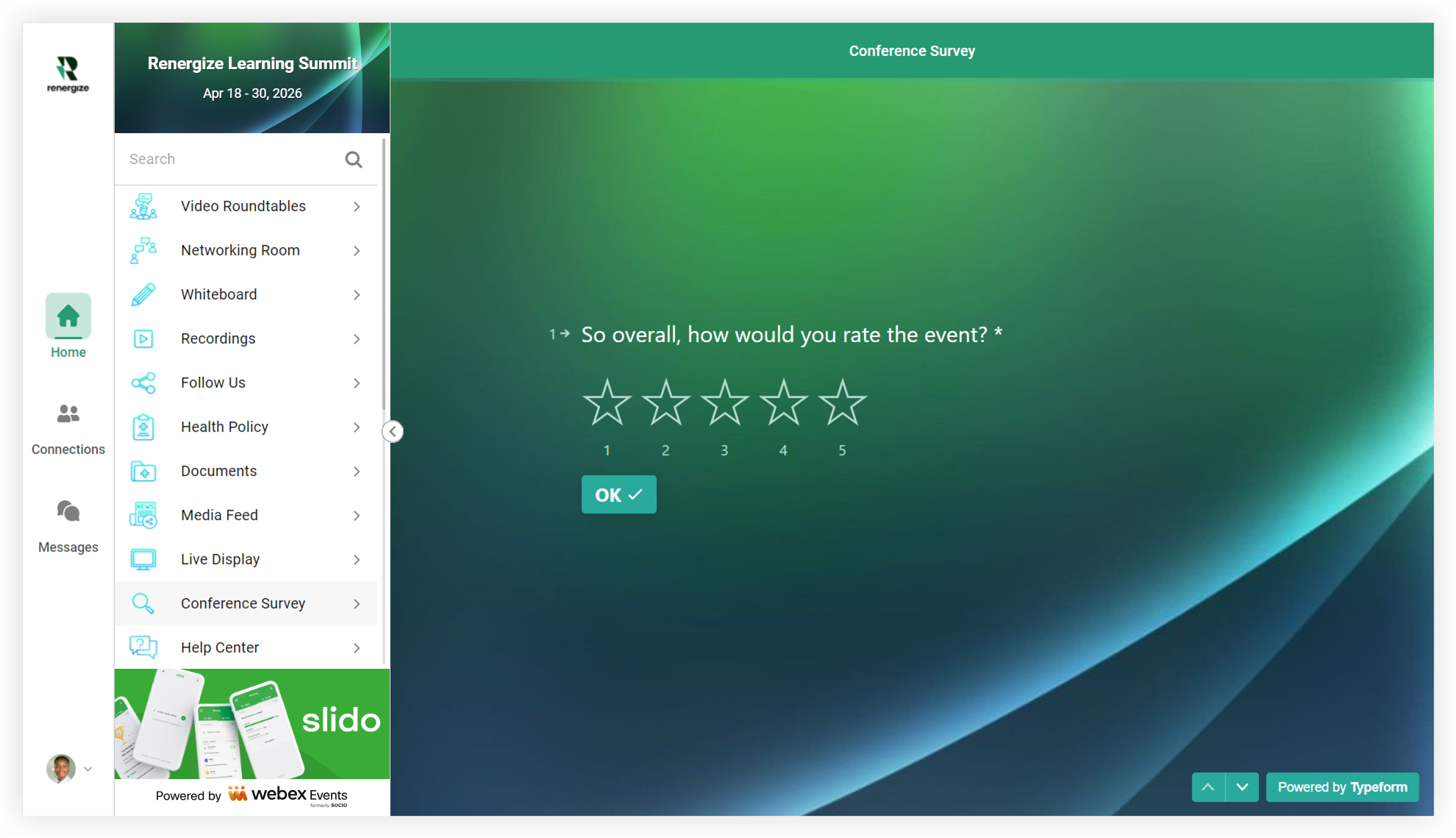
A résztvevők egyszerűen kiválasztják a felmérési funkciót a kérdések megválaszolásához. 🧠
Most már tudja, hogyan kell használni a Typeform felmérést az Eseményalkalmazásban!
Professzionális tippek! 😎
-
Ne felejtse el tesztelni felmérését az alkalmazásból! Kérje meg, hogy valaki a projekten kívül végezze el a felmérést. Tekintse át felmérési jelentéseit. Olvassa el hangosan a felmérést. Egy kis itt töltött idő később megmentheti Önt a fejfájástól.
-
Használjon be jelentést, hogy felhívja a figyelmet a felmérésre. A bejelentésből közvetlenül kapcsolódjon a felméréshez, hogy a résztvevők megkönnyíthesse annak kitöltését. Ha nem használ hirdetést, kérje meg, hogy egy előadó megemlítse.
-
A teljesítés magasabb arányának ösztönzése érdekében tartsa röviden a felmérést. Csak annyi felmérési kérdést tegyen fel, amennyire szüksége van a célok eléréséhez.
-
Ha webes lista vagy webhivatkozás funkciót használ felmérésekhez, helyezze át a funkciót az esemény utolsó napján az Eseményalkalmazás egyik kiemelkedőbb helyére.
-
A résztvevők továbbképzési krediteket kapnak -e az eseményen végzett felmérések megválaszolásával? Papír használata helyett fontolja meg annak áthelyezését a Typeformra!


