
感謝您的意見回饋。
 意見回饋?
意見回饋?將調查問卷納入您的活動應用程序很容易,並有助於確保您的活動策略成功,Typeform 是我們最喜歡的調查解決方案之一。
關於類型形式
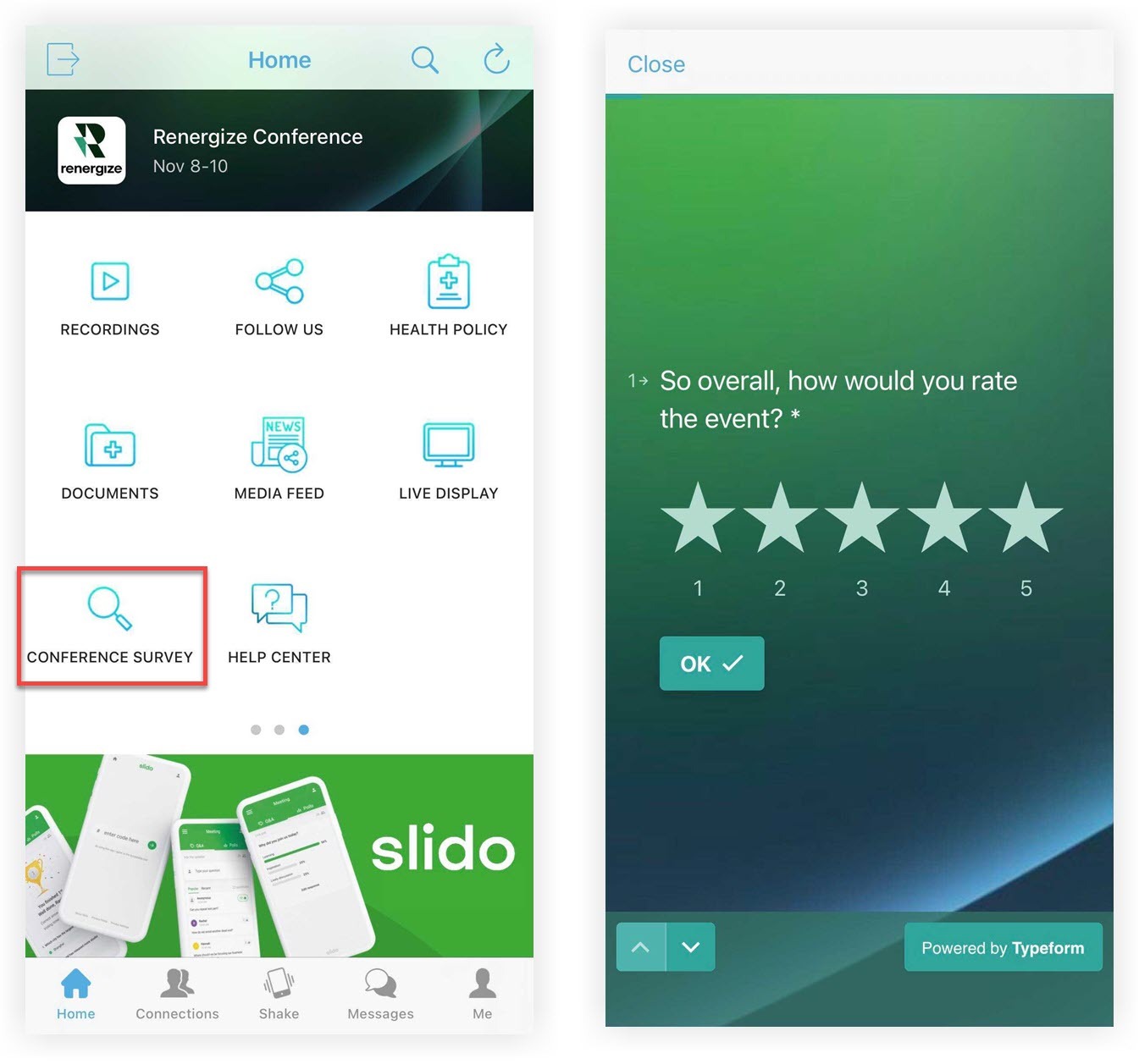
類型表單資源
如需詳細資訊,包括操作方法、功能等資訊,請瀏覽 Typeform 精彩的說明中心。 如果您在途中需要幫助,請與他們的支持團隊交談!
建立類型表單
創建一個免費的 Typeform 帳戶以開始構建您的第一個調查問卷或問卷,必要時參考 Typeform 的文檔。 完成建立表單後,您就可以將其新增至您的活動,除非您想要使用 Webex 事件平台的「將資料傳遞至 URL」功能。 繼續閱讀以了解如何在使用「將數據傳遞到 URL」功能時配置調查問卷!📚 否則,請跳到「複製類型表單 URL」部分。
將資料傳遞至網址
您的活動應用程序中有很多地方可以插入外部鏈接。 其中許多包括「將數據傳遞到 URL」選項,該選項將名字,姓氏和電子郵件等數據發送到鏈接導向的網站。 這可以在填寫 Typeform 時節省與會者的時間!
請記住,當您建立 Typeform 時,請務必在調查問卷開始時放置要求回應者手動輸入您要使用「將資料傳遞到 URL」收集的資訊的幻燈片。 在 Pass Data 信息存在時,創建分支規則以跳過這些規則,可以節省回應者的時間!
以下是如何設定 Typeform 以收集該數據:
建立分支計算
傳遞給 Typeform 的資料不會填寫表單中的欄位,因此您需要新增隱藏與傳遞資料相關問題的規則。 如果您只收集名字,姓氏和電子郵件信息,請使用 Typeform 的「聯繫信息」幻燈片,因此只需跳過一張幻燈片,以便進行最簡單的設置。
-
編輯 Typeform 時,按一下畫面右側的「邏輯」標籤。 檢視會變更,將表單中的每個問題顯示為通過行連接的卡片。
-
點擊最左邊的「隱藏欄位」卡。
-
在左側功能表列中,按一下「新增規則」。
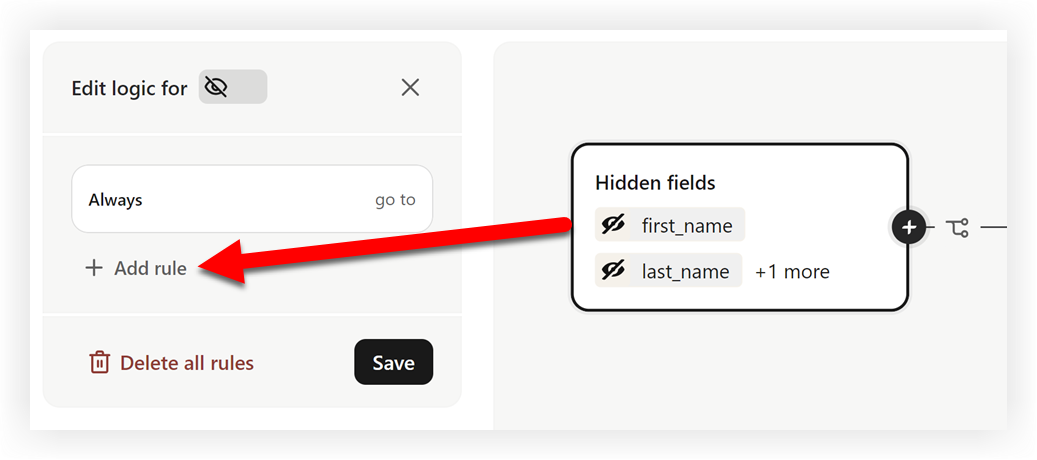
-
從第二個下拉式清單中選取第一個隱藏欄位,例如名稱。
-
將隱藏字段下方的下拉式清單設置為「不等於」,並將其旁邊的文本字段保留空白。
-
如果您已新增多個隱藏欄位,請按一下剛新增的欄位下的「+ 新增條件」,然後重複步驟 4 和 5。
-
新增所有隱藏欄位後,請將「Then」條件設定為「轉到」,然後選擇參與者在其他情況下輸入您所選隱藏欄位的資料之後的幻燈片。
-
按一下「在所有其他情況下」 下拉式清單,然後選取表單中的第一張幻燈片。
-
按一下儲存。
根據上述說明設置 Typeform 時,規則如下所示。
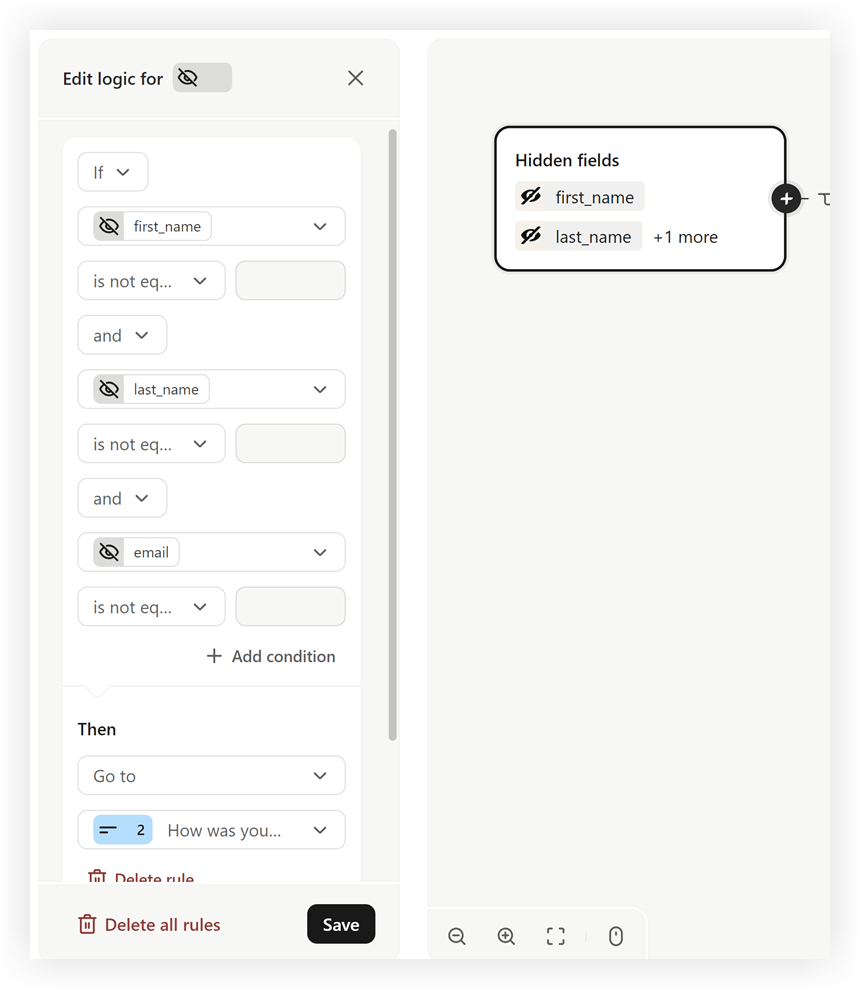
現在,當回應者從 Webex 活動中訪問您的調查問卷時,他們不必手動輸入其某些信息!
請記住,使用「將資料傳遞至 URL」擷取到 Typeform 中的資料不會顯示在「回覆」標籤的調查問卷幻燈片中。 相反,這些資料會顯示在所有其他幻燈片的資料之後。
複製類型表單 URL
現在是時候將類型表單嵌入到您的 Webex 事件中了。
-
編輯「類型表單」時,按一下「分享」標籤。
-
在「分享」頁面上,按一下「複製連結」 按鈕。 如果您使用 Typeform 的隱藏欄位來擷取與 URL 傳遞的參與者資料,請僅複製第一個雜湊 (#) 之前的區段。
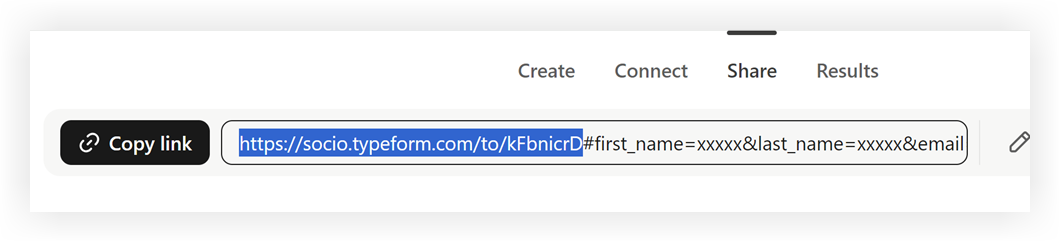
將類型表格添加到您的活動應用程序
複製 Typeform 連結後,將連結新增至贊助商、參展商或演講者個人檔案,將其納入即時串流會話或即時串流功能的一部分,或使用 Web Link 功能將調查問卷成為獨立功能,以舉幾個名稱。 讓我們探索這兩個最後的例子!
請記住,如果您想像之前所述使用 Typeform 回應擷取出席者資料,請在您貼上調查問卷連結的任何位置勾選「將資料傳遞至 URL」方塊。
將調查問卷新增至即時串流
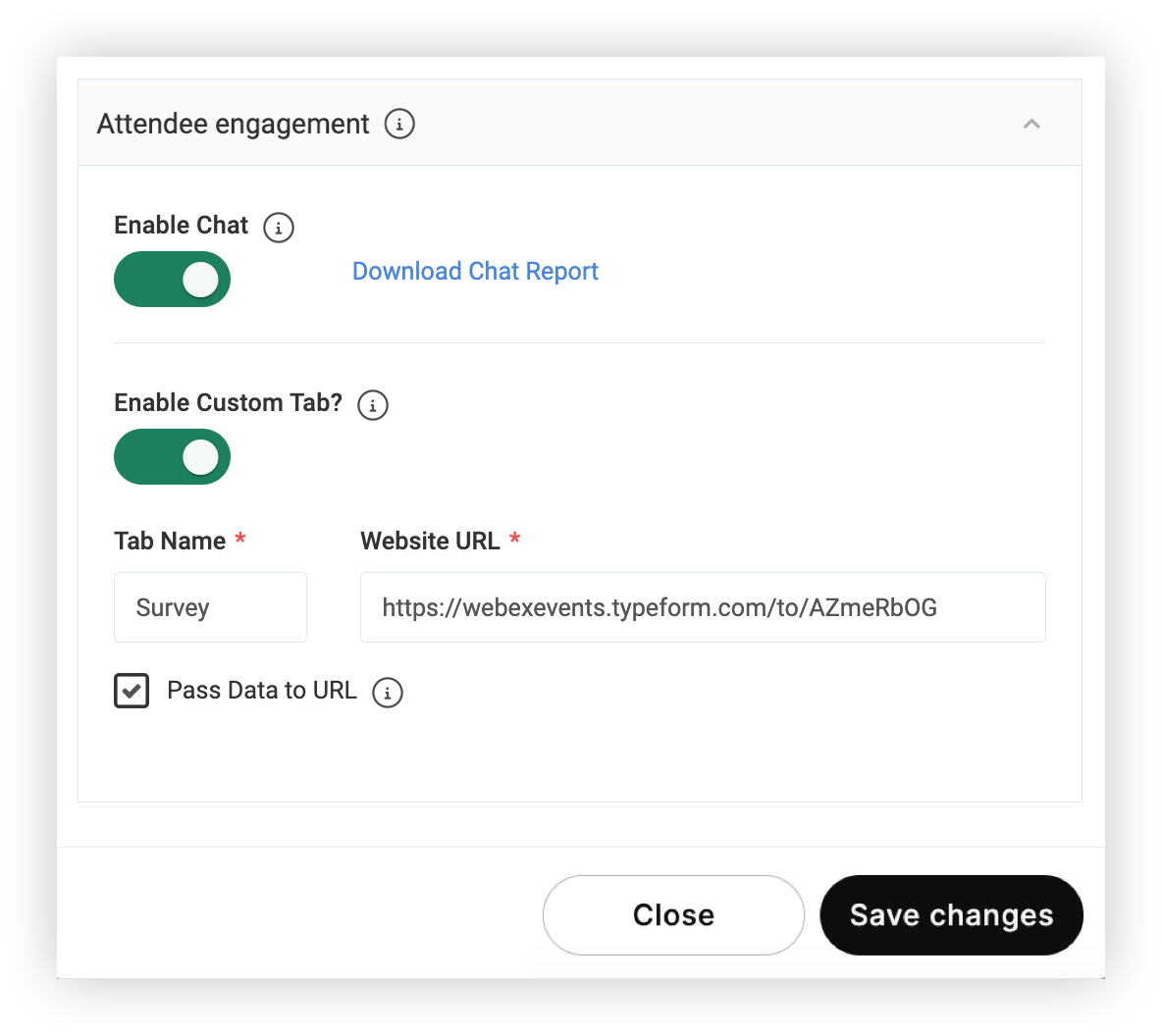
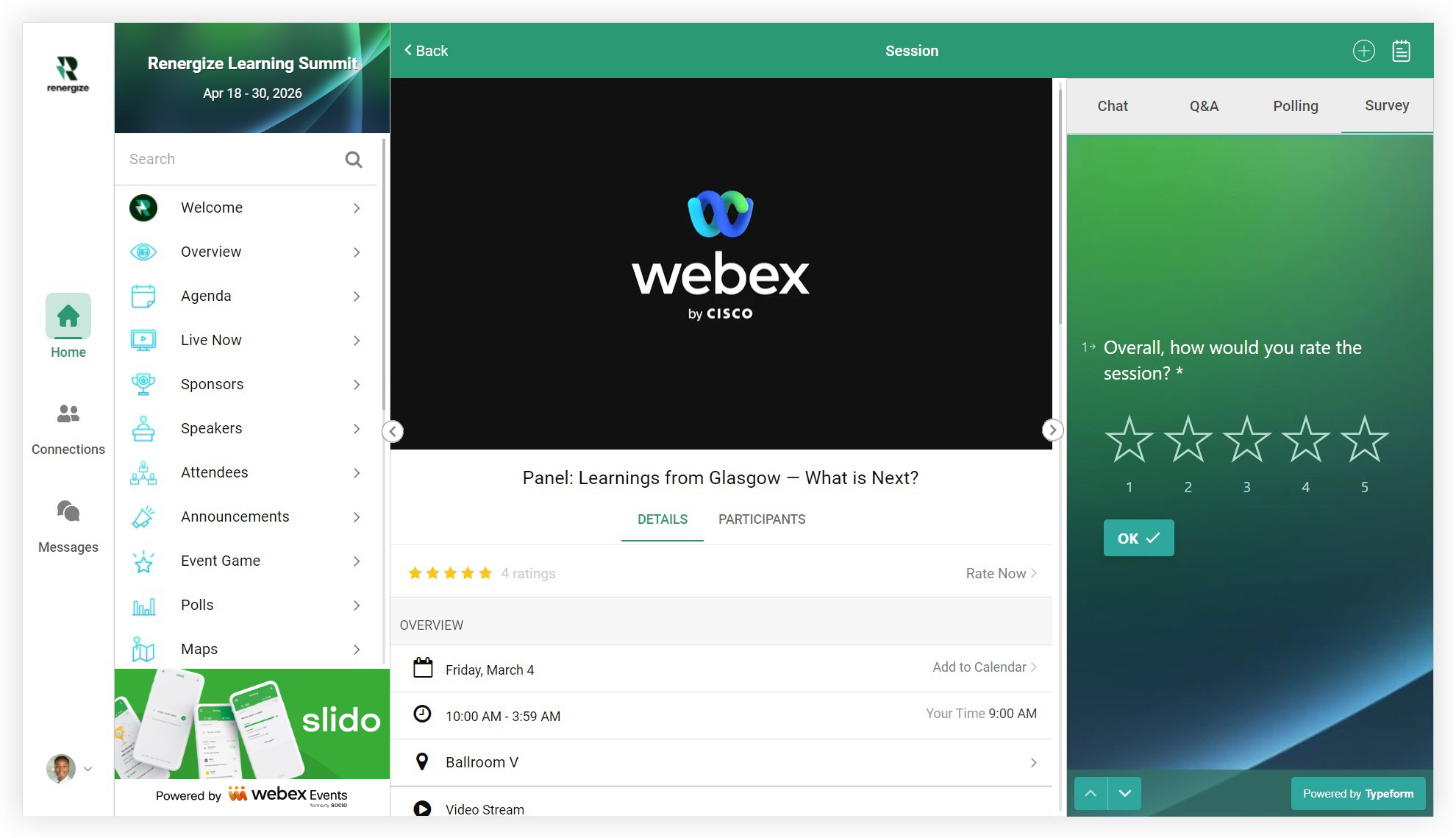
使用 Web 連結功能新增調查問卷
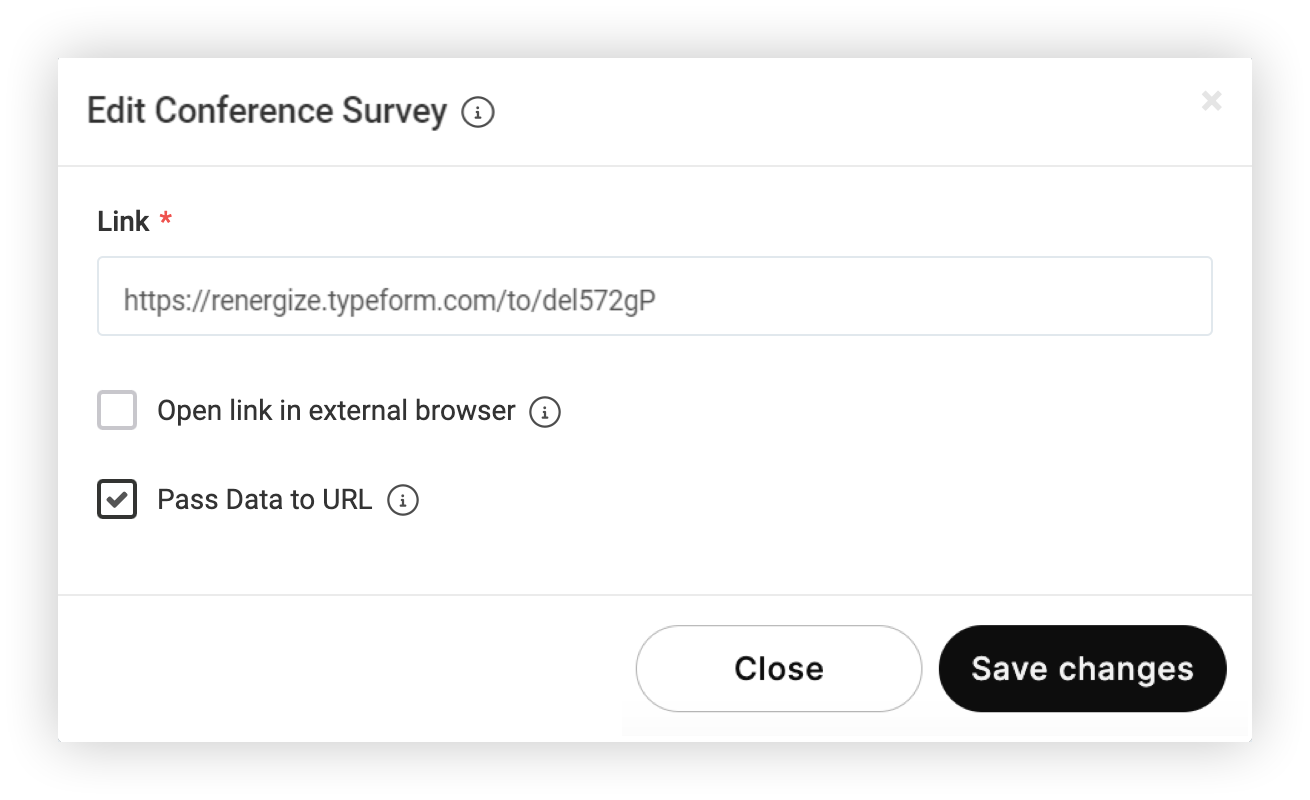
如果您希望調查問卷在「活動應用程式」中具有自己的頁面,請設定 Web 連結功能。
-
將該功能添加到您的活動應用程序,然後進行編輯。
-
在「編輯」模式中,貼上調查問卷 URL。
-
取消選中「在外部瀏覽器中打開鏈接」框。
-
按一下 「儲存變更」。 這麼簡單!
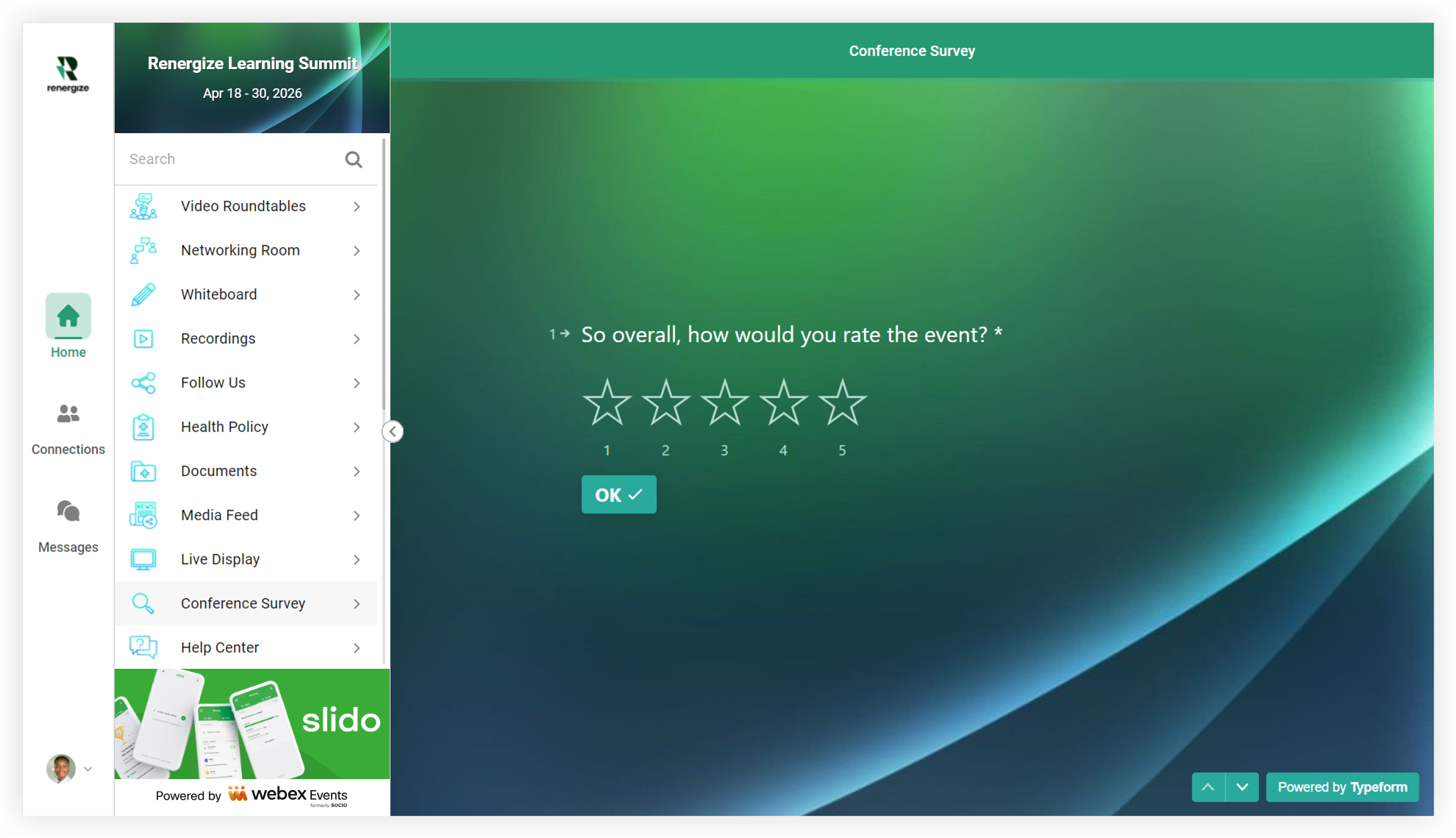
與會者只需選擇調查問卷功能即可開始回答問題。🧠
現在,您知道如何在活動應用程序中使用 Typeform 調查問卷!
專業提示!😎
-
不要忘記從應用程序測試您的調查問卷! 讓專案以外的人參加您的調查問卷。 檢閱您的調查問卷報告。 大聲閱讀您的調查問卷。 在這裡花一點時間可以讓您以後免受頭痛。
-
使用公告來吸引您的調查問卷的注意力。 從公告中直接鏈接到您的調查問卷,以便您的與會者輕鬆完成問卷。 如果您沒有使用公告,請發言人提及它。
-
為了鼓勵更高的完成率,請簡短調查問卷。 只要提出任何數量的調查問卷問題,才能達成目標。
-
如果您使用網頁清單或網頁連結功能進行調查問卷,請在活動的最後一天將該功能移至活動應用程式中更顯著的位置。
-
參加者是否可以通過在您的活動中回答問卷來獲得持續進修積分? 不要使用紙張,請考慮將其移到 Typeform!


