
感谢您的反馈。
 反馈?
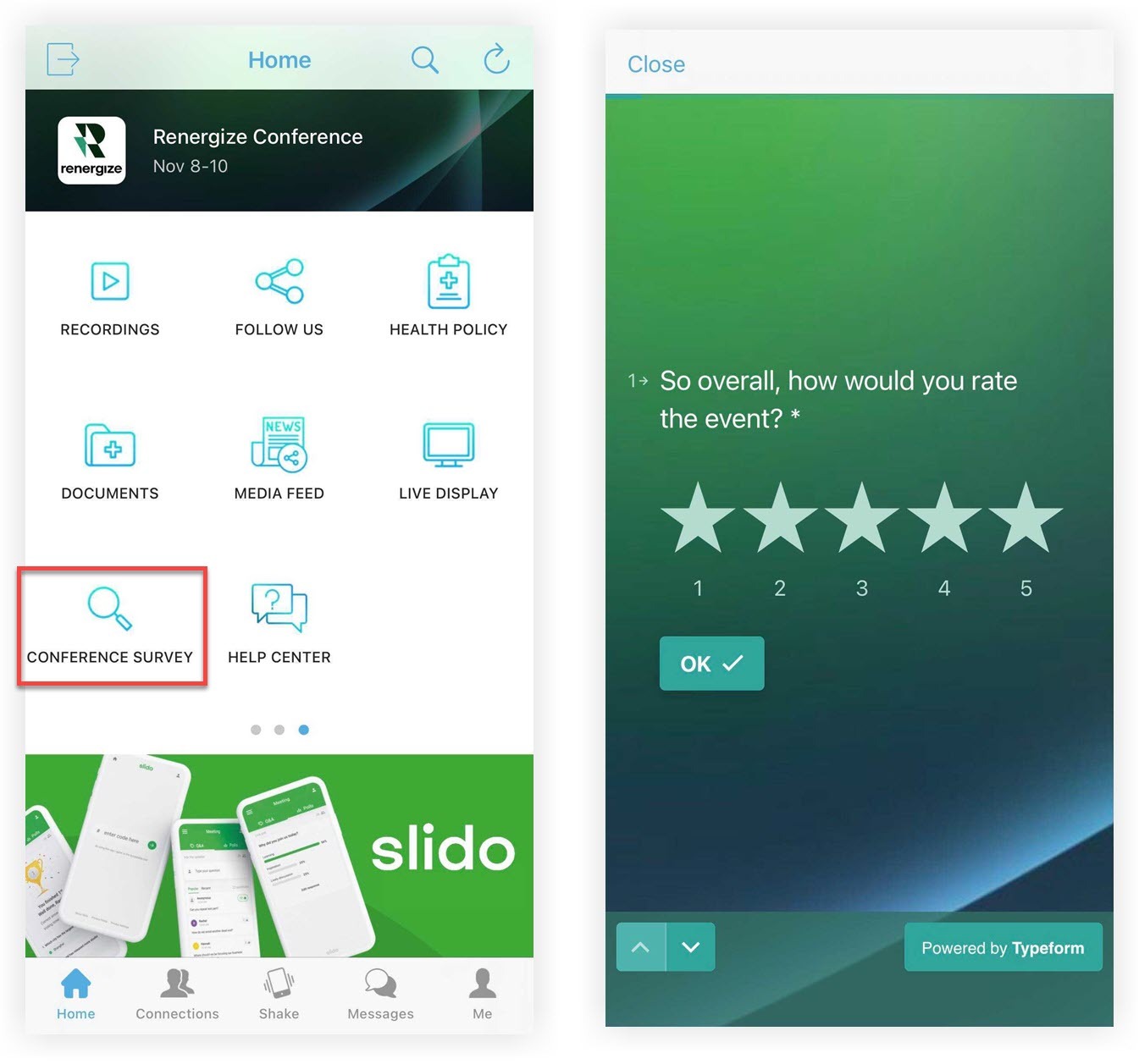
反馈?将调查整合到您的活动应用程序中非常简单,有助于确保您的活动策略取得成功,而 Typefor m是我们最喜欢的调查解决方案之一。
打字表资源
如需更多信息,包括操作方法、功能等,请浏览 Typeform很棒的帮助中心。 如果您在此过程中需要帮助,请咨询他们的支持团队!
创建字体
创建一个免费的 Typeform 帐户,开始创建您的第一份调查或问卷,必要时请参阅 Typeform 的文档。 创建完表单后,就可以将其添加到活动中了,除非您想使用 Webex Events 平台的 “将数据传递给 URL” 功能。 继续阅读以了解在使用 “将数据传递给 URL” 功能时如何配置调查!📚 否则,请跳至 “复制字体网址” 部分。
将数据传递到 URL
活动应用程序中有许多地方可以插入外部链接。 其中许多包括 “将数据传递到网址” 选项,该选项将名字、姓氏和电子邮件等数据发送到链接所指向的网站。 这样可以节省与会者填写您的Typeform的时间!
请记住,在创建 Typeform 时,请务必在调查开始时放幻灯片,要求受访者手动输入您将通过 “将数据传递到 URL” 收集的信息。 创建分支规则以在出现 Pass Data 信息时跳过这些规则可以节省响应者的时间!
以下是配置 Typeform 以收集这些数据的方法:
创建分支计算
传递给 Typeform 的数据不会填充表单中的字段,因此您需要添加规则来隐藏与传递的数据相关的问题。 为了实现最简单的设置,如果您只收集名字、姓氏和电子邮件信息,请使用Typeform的 “联系信息” 幻灯片,因此您只需跳过一张幻灯片。
-
编辑 Typeform 时,单击屏幕右侧的逻辑选项卡。 视图会发生变化,将表单中的每个问题显示为由线条连接的卡片。
-
点击最左边的 “隐藏字段” 卡片。
-
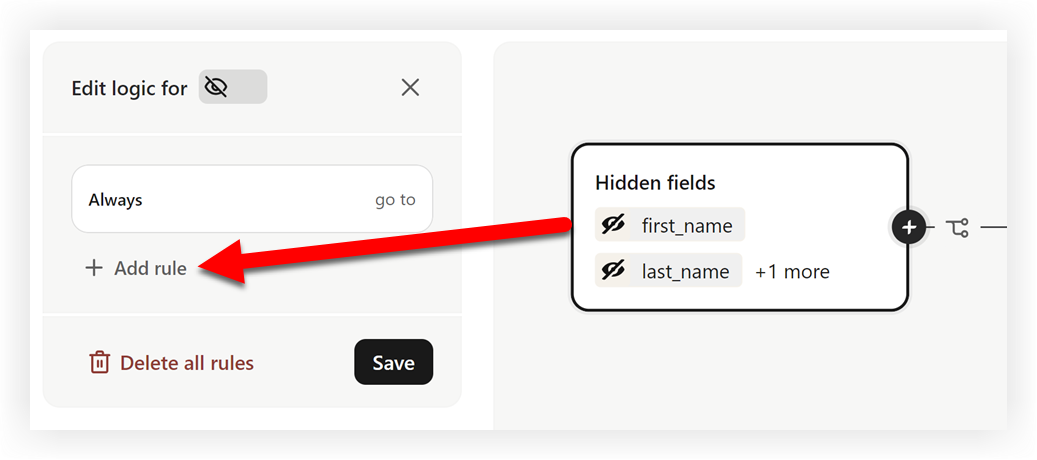
在左侧菜单栏中,单击 “添加规则”。
-
从第二个下拉列表中选择第一个隐藏字段,例如名字。
-
将 “隐藏字段” 下方的下拉列表设置为 “不等于”,并将其旁边的文本字段留空。
-
如果您添加了多个隐藏字段,请在刚才添加的字段下方单击 +添加条件,然后重复步骤 4 和 5。
-
添加所有隐藏字段后,将 “然后” 条件设置为 “转到”,然后选择幻灯片之后的幻灯片,否则与会者将在其中输入所选隐藏字段的数据。
-
单击 “在所有其他情况下” 下拉列表,然后选择表单中的第一张幻灯片。
-
单击保存。
这就是根据上述说明设置Typeform时的规则。
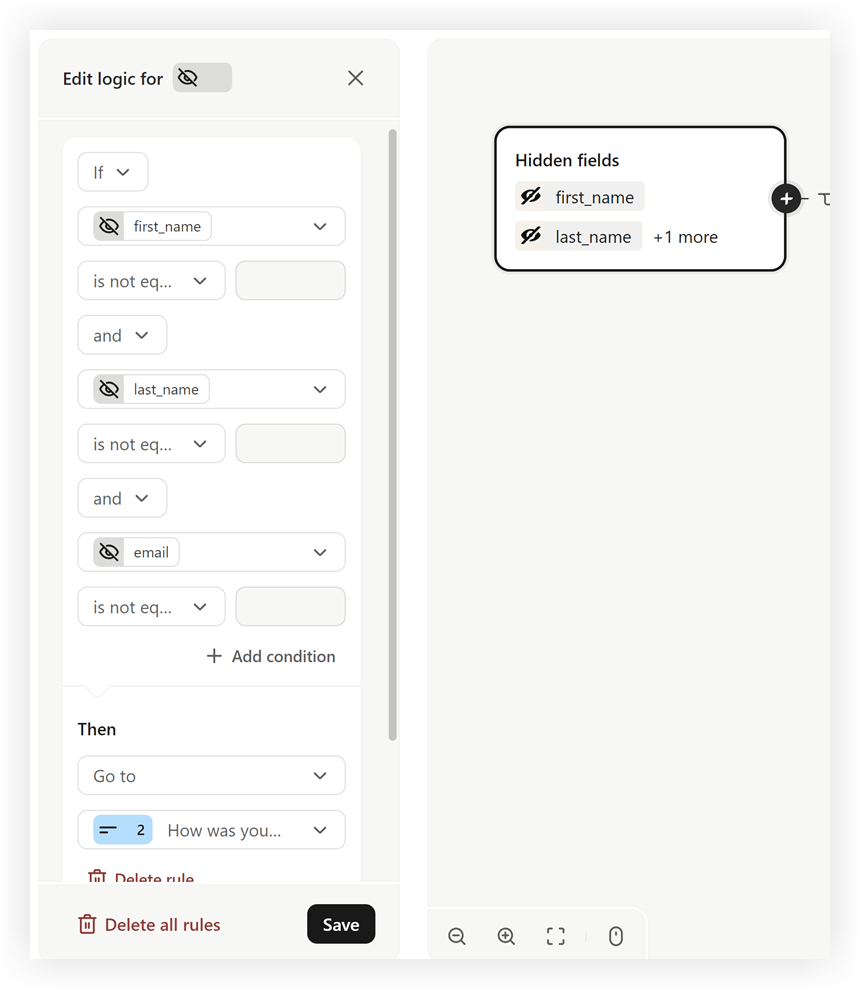
现在,当回复者通过您的 Webex 活动访问您的调查时,他们不必手动输入某些信息!
请记住,使用 “将数据传递到 URL” 提取到 Typeform 的数据不会显示在 “响应” 选项卡的调查幻灯片中。 相反,此数据显示在所有其他幻灯片的数据之后。
复制 Typeform URL
现在是时候将 Typeform 嵌入到您的 Webex 活动中了。
-
在编辑 Typeform 时,单击 “共享” 选项卡。
-
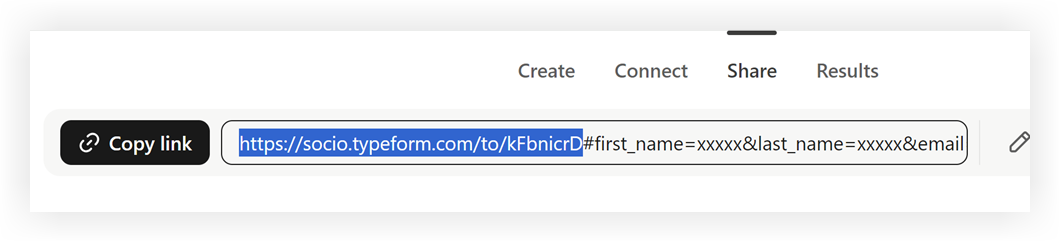
在 “共享” 页面上,单击 “复制链接” 按钮。 如果您使用 Typeform 的隐藏字段来捕获通过 URL 传递的与会者数据,请仅复制第一个哈希 (#) 之前的部分。
将 Typeform 添加到您的活动应用程序
复制Typeform链接后,将该链接添加到赞助商、参展商或演讲者简介,将其作为直播会议或直播功能的一部分,或者使用网络链接功能将调查作为独立功能,仅举几例。 让我们来看看最后两个例子!
请记住,如果您想如前所述使用Typeform回复来捕获与会者数据,请在将数据粘贴到调查链接的任何位置选中 “将数据传递给URL” 复选框。
将调查添加到直播中
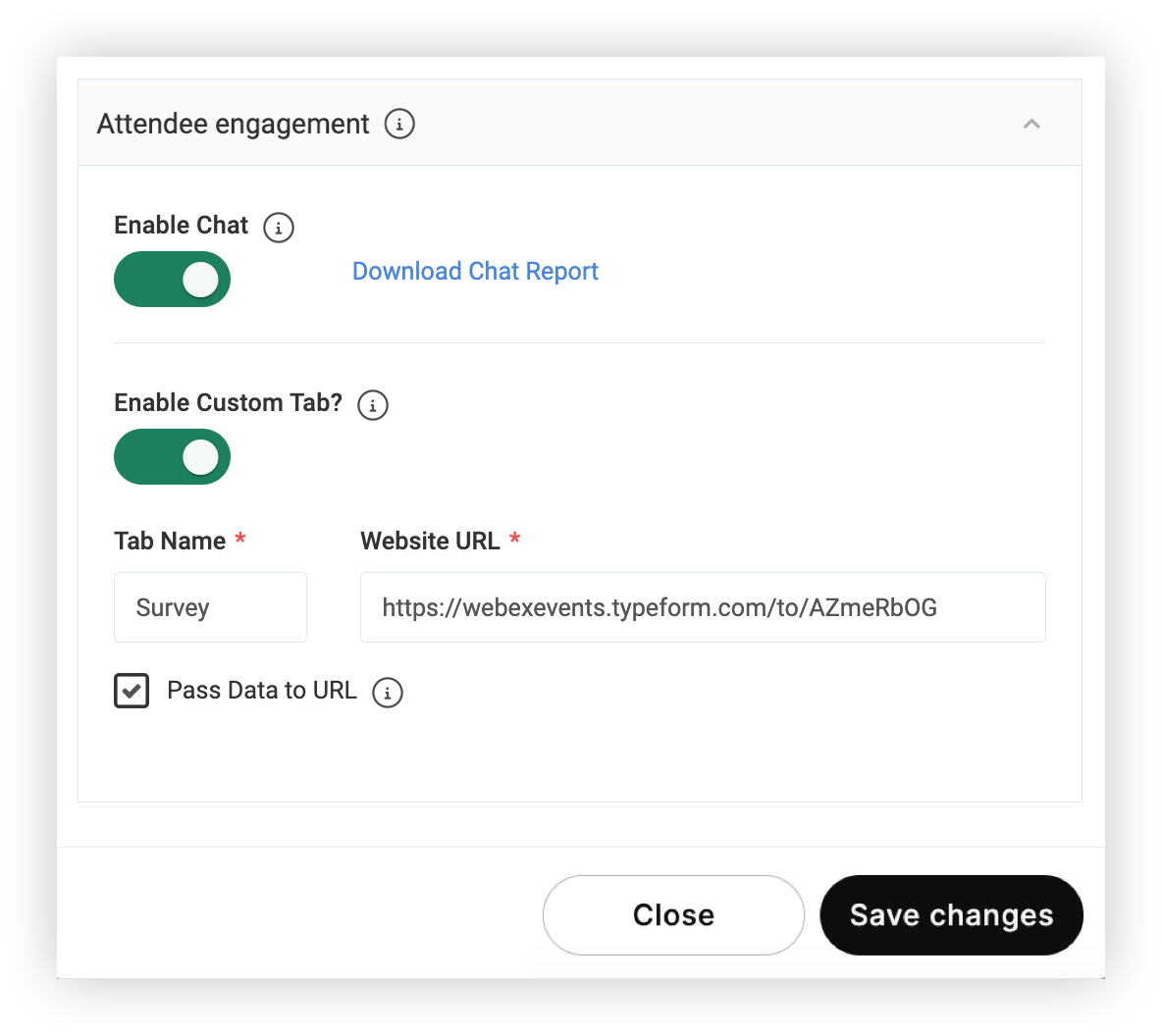
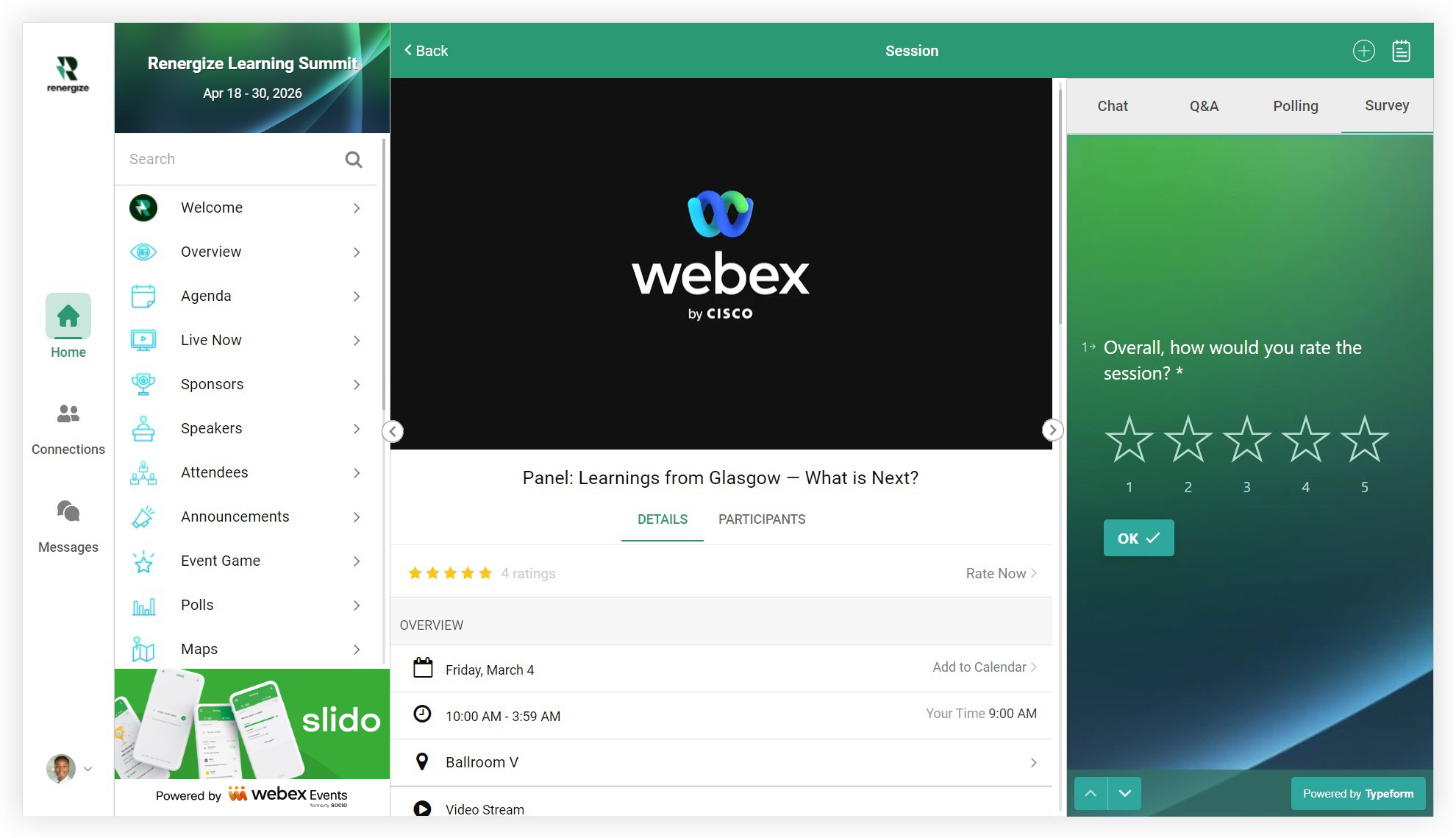
使用 Web 链接功能添加调查
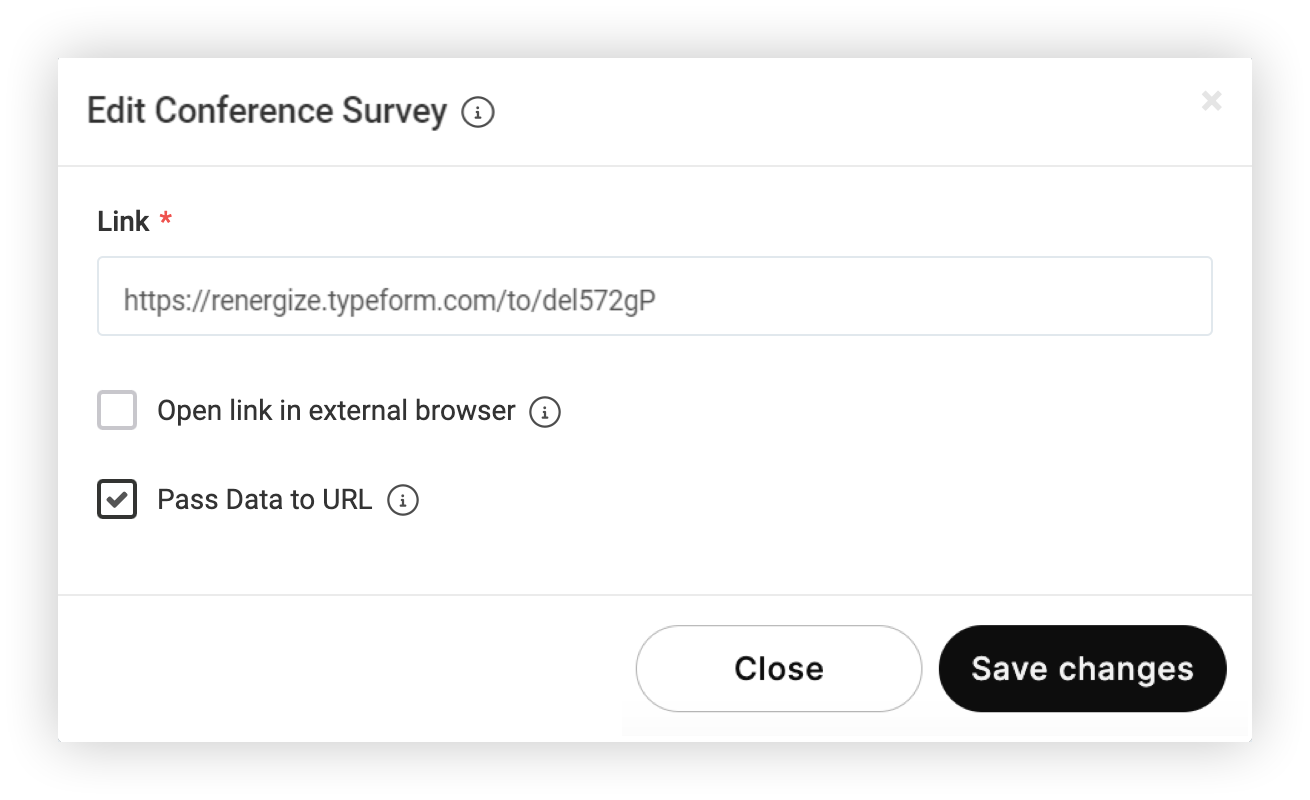
如果您希望调查在活动应用程序中拥有自己的页面,请设置 Web 链接功能。
-
将该功能添加到您的活动应用程序,然后对其进行编辑。
-
在编辑模式中,粘贴调查网址。
-
取消选中 “在外部浏览器中打开链接” 复选框。
-
单击 保存更改。 就这么简单!
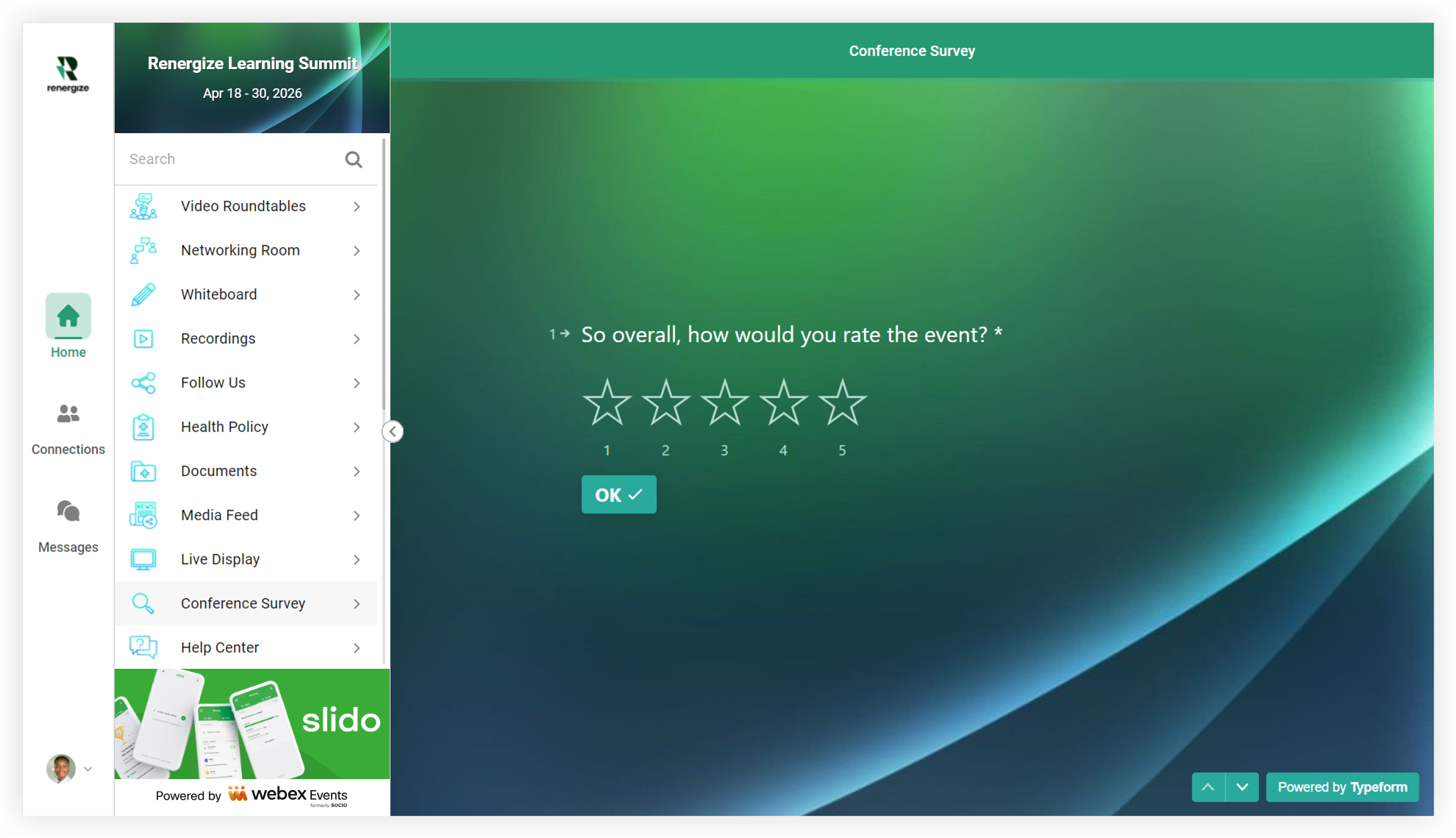
与会者只需选择调查功能即可开始回答问题。🧠
现在你知道如何在活动应用程序中使用Typeform调查了!


