
Dziękujemy za opinię.
 Opinia?
Włączanie ankiet do aplikacji Event jest łatwe i pomaga zagwarantować sukces strategii wydarzenia, a Typeform jest jednym z naszych ulubionych rozwiązań ankietowych.
O Typeform
Typeform zapewnia piękne, konwersacyjne wrażenia, które świetnie sprawdzają się na każdym urządzeniu. Ich pomocne szablony doskonale oszczędzają czas. Szczególnie uwielbiamy ich szablon ankiety po wydarzeniu. 😉
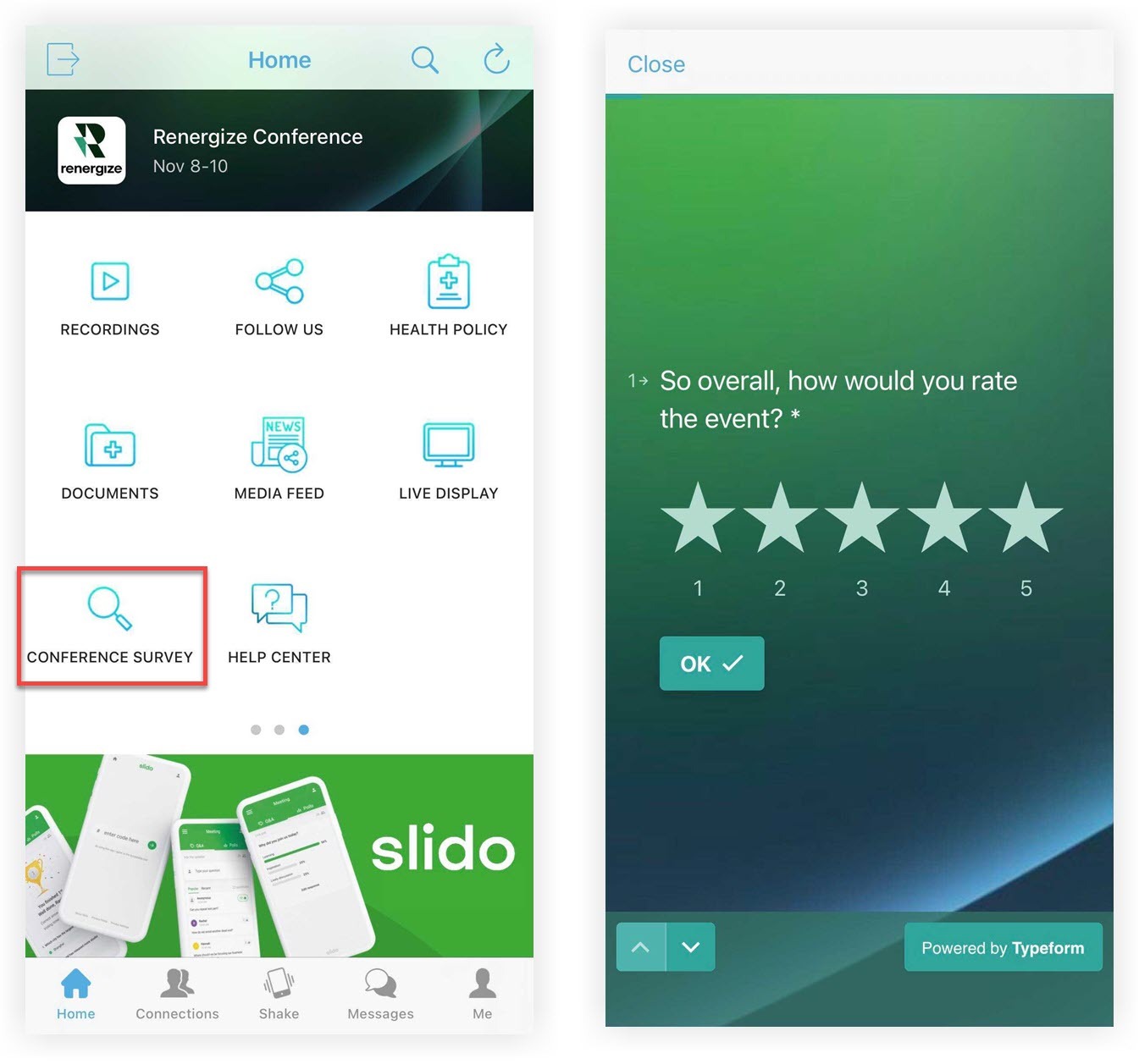
Oto podsumowanie: gdy ankiety są zachwycające wizualnie i łatwe do wypełnienia, wskaźniki odpowiedzi rosną! 🚀
Zasoby Typeform
Aby uzyskać więcej informacji, w tym instrukcje, możliwości i nie tylko, zapoznaj się z niesamowitym Centrum Pomocy Typeform. Porozmawiaj z ich zespołem wsparcia, jeśli potrzebujesz pomocy po drodze!
Tworzenie formularza typu
Utwórz bezpłatne konto Typeform, aby rozpocząć tworzenie pierwszej ankiety lub kwestionariusza, w razie potrzeby odwołując się do dokumentacji Typeform. Po zakończeniu tworzenia formularza możesz dodać go do swojego wydarzenia — chyba że chcesz użyć funkcji Przekaż dane do adresu URL platformy Webex Events. Czytaj dalej, aby dowiedzieć się, jak skonfigurować ankietę podczas korzystania z funkcji Przekaż dane do adresu URL! 📚 W przeciwnym razie przejdź do sekcji „Kopiuj adres URL Typeform”.
Przekaż dane do adresu URL
W aplikacji Event jest wiele miejsc, w których można wstawić łącze zewnętrzne. Wiele z nich obejmuje opcję Przekaż dane do adresu URL, która wysyła dane, takie jak imię, nazwisko i e-mail do witryny, do której prowadzi link. Pozwala to zaoszczędzić czas uczestników podczas wypełniania formularza typu!
Pamiętaj, że podczas tworzenia formularza typu zawsze umieszczaj slajdy, które proszą respondentów o ręczne wprowadzenie informacji zebranych za pomocą Przekaż dane do adresu URL na początku ankiety. Tworzenie reguły rozgałęziania, aby pominąć je, gdy informacje o danych przekazu są obecne, oszczędza czas respondentów!
Oto jak skonfigurować Typeform do gromadzenia tych danych:
Tworzenie obliczeń rozgałęzień
Dane przekazane do Typeform nie wypełniają pól w formularzu, dlatego należy dodać reguły, które ukrywają pytania związane z przekazanymi danymi. Aby uzyskać najłatwiejszą konfigurację, użyj slajdu „Informacje kontaktowe” Typeform, jeśli zbierasz tylko imię, nazwisko i informacje e-mail, więc musisz pominąć tylko jeden slajd.
-
Podczas edycji Typeform kliknij kartę Logika po prawej stronie ekranu. Widok zmienia się, aby pokazać każde pytanie w formularzu jako karty połączone liniami.
-
Kliknij kartę „Ukryte pola” po lewej stronie.
-
Na lewym pasku menu kliknij Dodaj regułę.
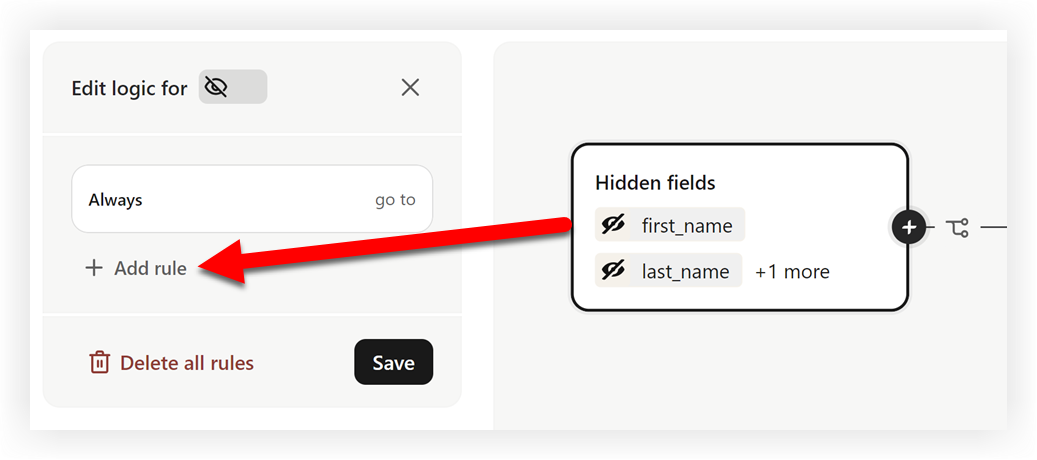
-
Wybierz pierwsze ukryte pole z drugiej listy rozwijanej, takie jak imię.
-
Ustaw menu rozwijaną pod Ukrytym polem na „Nie jest równe” i pozostaw pole tekstowe obok niego puste.
-
Jeśli dodano więcej niż jedno ukryte pole, kliknij +Dodaj warun ek pod tym, który właśnie dodałeś i powtórz kroki 4 i 5.
-
Po dodaniu wszystkich ukrytych pól ustaw warunek „Następnie” na Przejdź do i wybierz slajd po tym, w którym uczestnicy w przeciwnym razie wprowadziliby dane dla wybranych ukrytych pól.
-
Kliknij listę rozwijan ą WE WSZYSTKICH pozostałych przypadkach i wybierz pierwszy slajd w formularzu.
-
Kliknij przycisk Zapisz.
Tak wyglądają zasady, gdy Typeform jest skonfigurowany zgodnie z powyższymi instrukcjami.
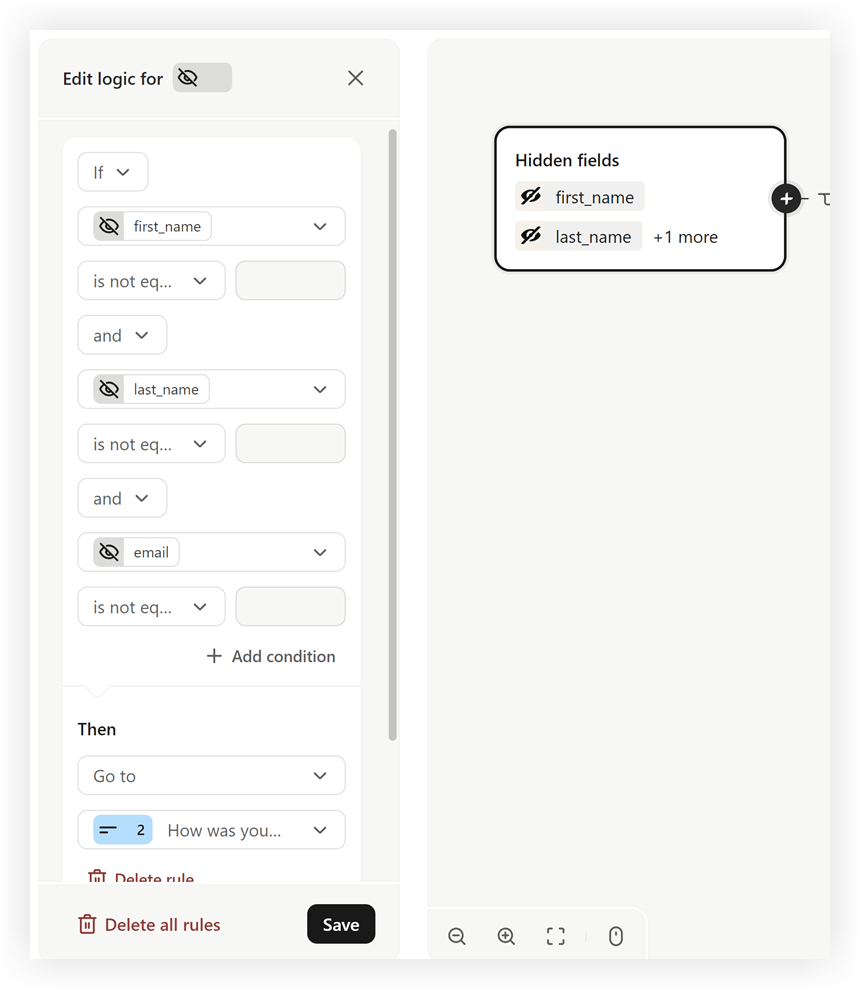
Teraz, gdy respondent odwiedza ankietę z Twojego wydarzenia Webex, nie będzie musiał ręcznie wprowadzać niektórych swoich informacji!
Należy pamiętać, że dane wciągnięte do Typeform za pomocą Przekaż dane do adresu URL nie są wyświetlane na slajdach ankiety na karcie Odpowiedzi. Zamiast tego dane te pojawiają się po danych dla wszystkich innych slajdów.
Skopiuj adres URL Typeform
Teraz nadszedł czas, aby osadzić Typeform w wydarzeniu Webex.
-
Podczas edycji formularza typu kliknij kartę U dostępnij.
-
Na stronie Udostępnij kliknij przycisk Kopiuj łącz e. Jeśli użyto ukrytych pól Typeform do przechwytywania danych uczestników przekazanych za pomocą adresu URL, skopiuj tylko sekcję przed pierwszym skrótem (#).
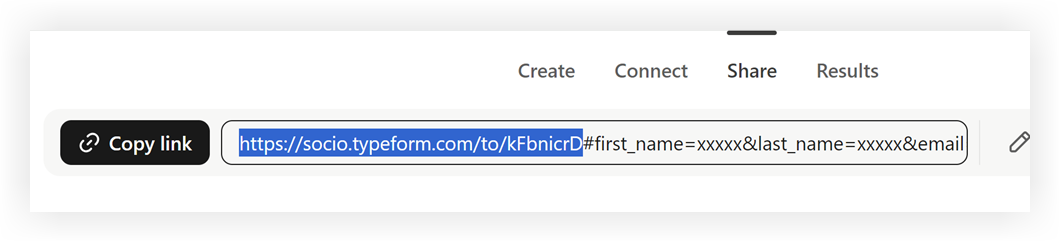
Dodaj Typeform do aplikacji Event
Po skopiowaniu linku Typeform dodaj link do profili sponsorów, wystawców lub mów ców, dołącz go jako część sesji transmisji na żywo lub funkcji transmisji na żywo lub uczyń ankietę samodzielną funkcją za pomocą funkcji łącza internetowego, aby wymienić tylko kilka. Przyjrzyjmy się tym dwoma ostatnimi przykładami!
Pamiętaj, że jeśli chcesz przechwytywać dane uczestników za pomocą odpowiedzi Typeform, jak opisano wcześniej, zaznacz pole „Przekaż dane do adresu URL”, gdziekolwiek wkleisz łącze ankiety.
Dodaj ankietę do transmisji na żywo
Zbieranie informacji zwrotnych bezpośrednio po sesji lub w trakcie sesji, gdy wspomnienia ludzi są świeże, to niesamowity sposób na uzyskanie natychmiastowego zwrotu z inwestycji.
-
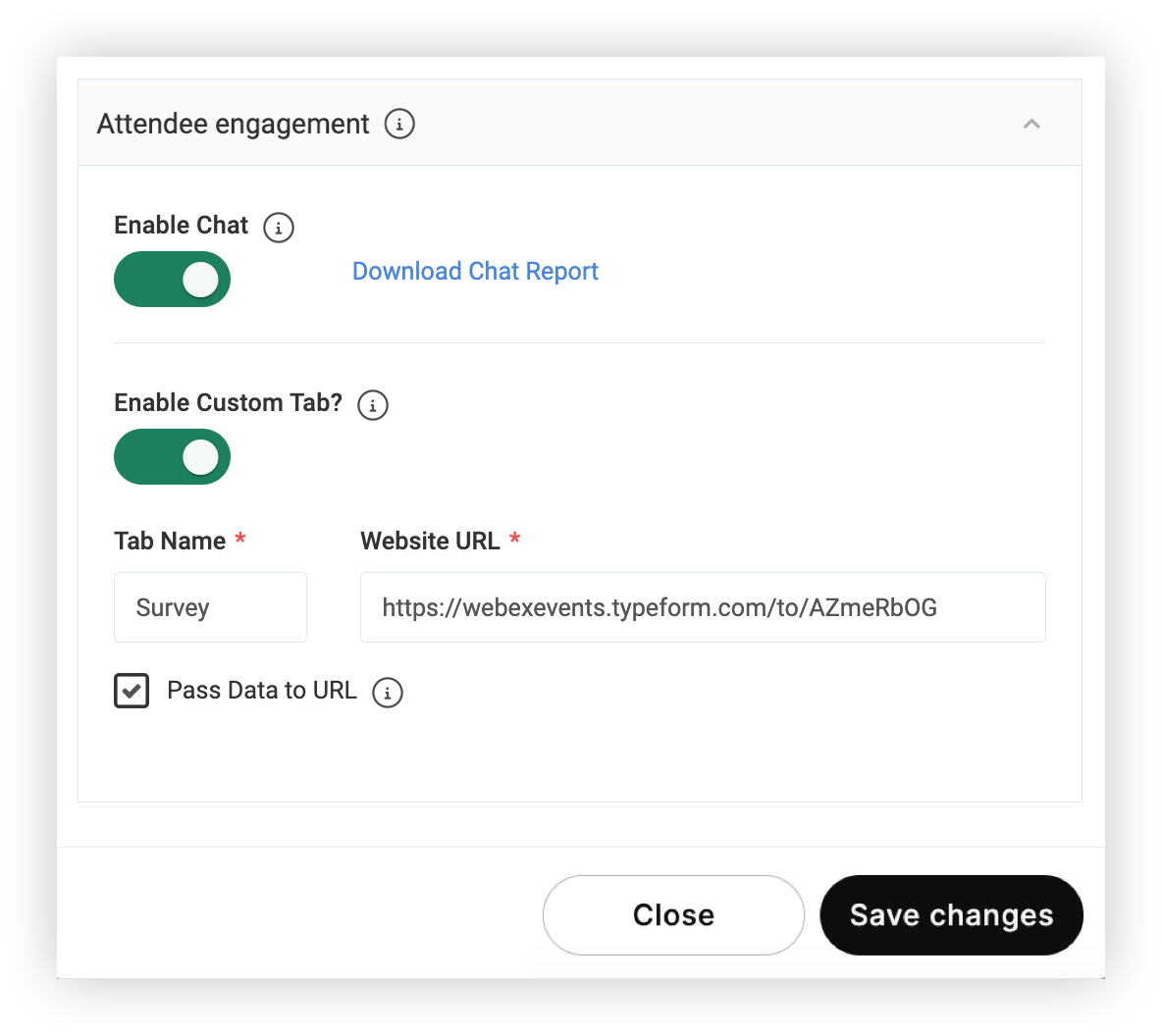
Podczas tworzenia funkcji sesji lub transmisji na żywo rozwiń sekcję Zaangażowanie uczestników i aktywuj przełącznik „Włącz kartę niestandardową”.
-
Wklej link Typeform w polu Adres URL witryny.
-
Wprowadź nazwę karty, która pomoże uczestnikom wiedzieć, czego mogą się spodziewać po kliknięciu karty.
-
Kliknij Zapisz zmiany i gotowe!
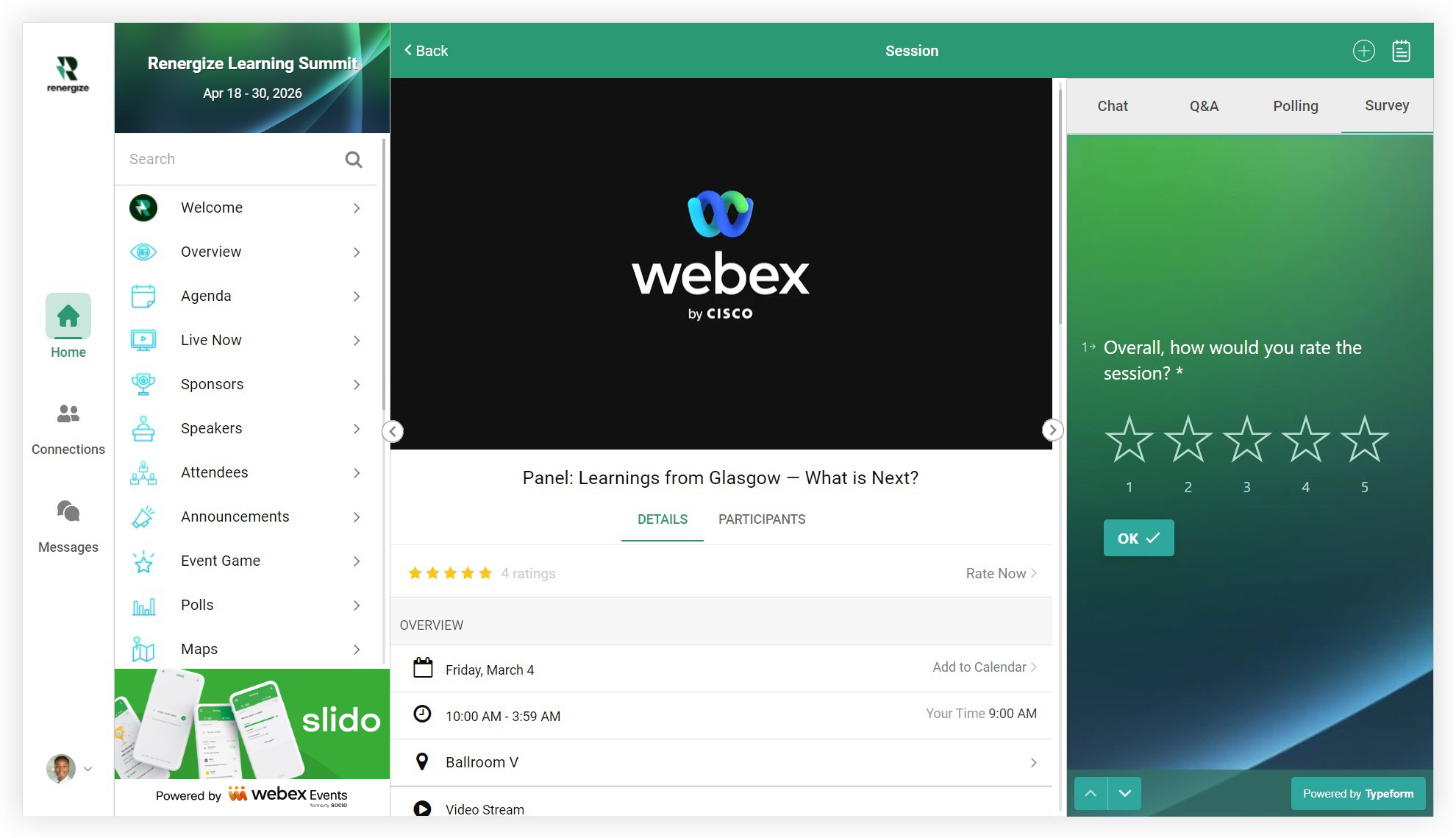
Kiedy uczestnicy oglądają transmisję na żywo wWeb App, karta niestandardowa pojawia się po prawej stronie ekranu. W aplikacji mobilnej karta niestandardowa pojawia się jako przycisk u dołu ekranu podczas oglądania transmisji na żywo.
Dodawanie ankiety za pomocą funkcji łącza internetowego
Jeśli chcesz, aby ankieta miała własną stronę w aplikacji Event, skonfiguruj funkcję łącza internetowego.
-
Dodaj tę funkcję do aplikacji Event, a następnie edytuj ją.
-
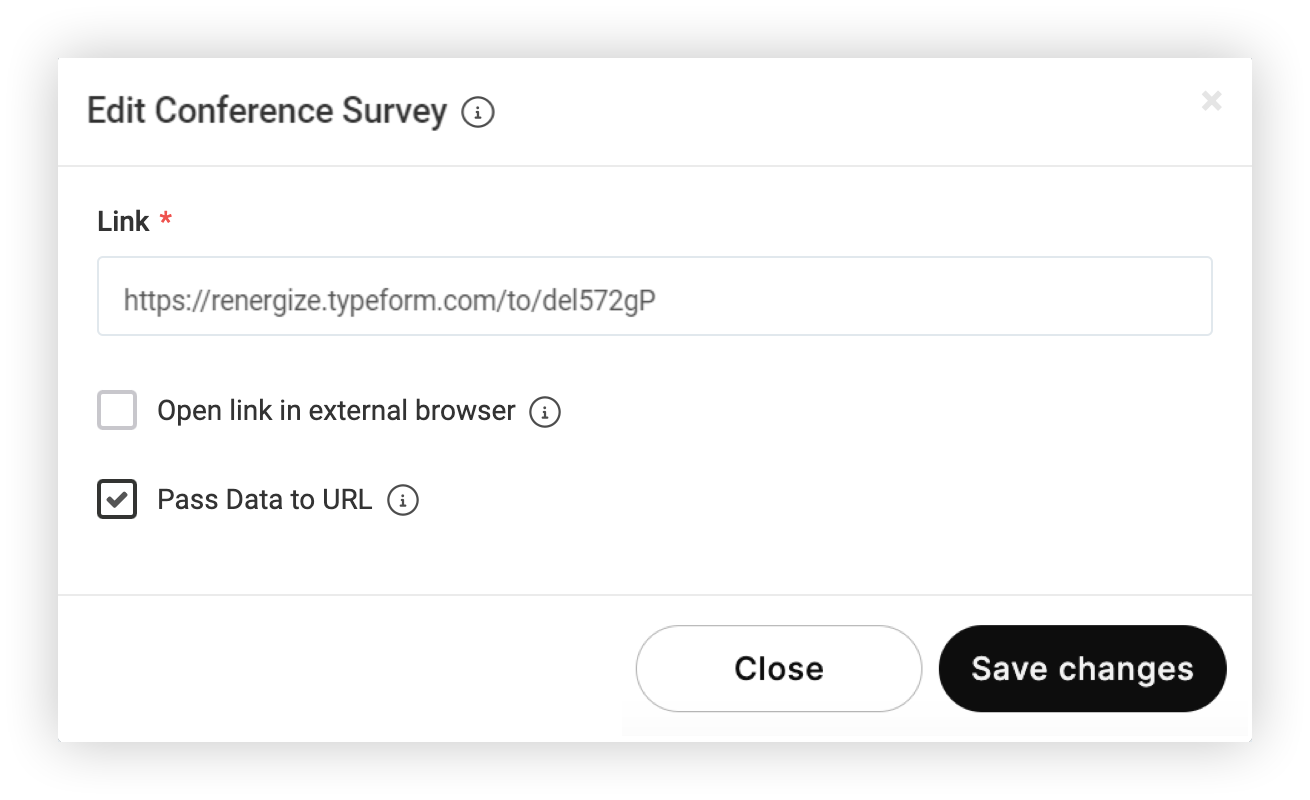
W module Edycja wklej adres URL ankiety.
-
Usuń zaznaczenie pola „Otwórz łącze w zewnętrznej przeglądarce”.
-
Kliknij przycisk Zapisz zmiany. To takie proste!
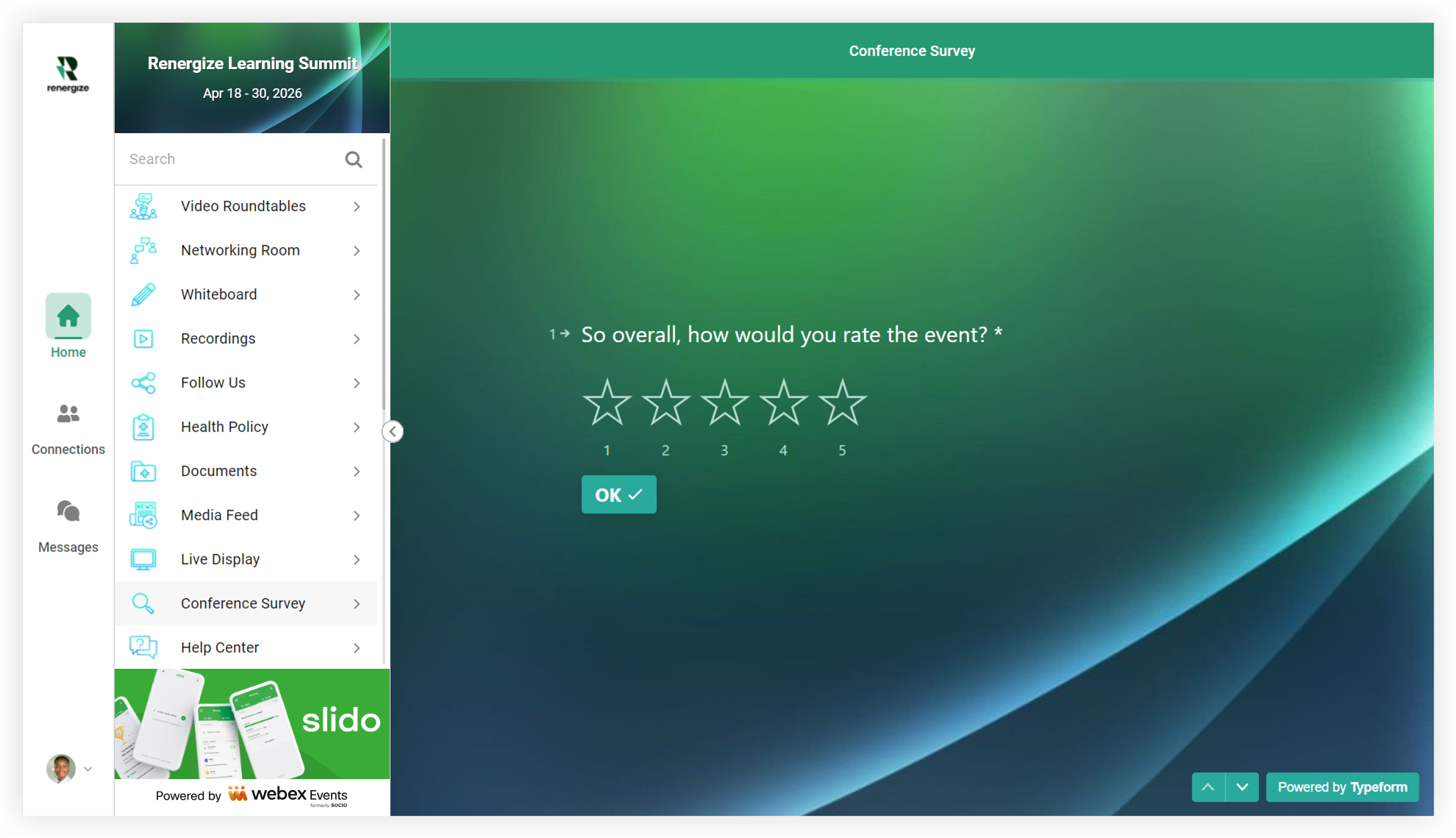
Uczestnicy po prostu wybierają funkcję ankiety, aby rozpocząć odpowiadanie na pytania. 🧠
Teraz wiesz, jak korzystać z ankiety Typeform w aplikacji Event!
Profesjonalne wskazówki! 😎
-
Nie zapomnij przetestować ankiety z aplikacji! Niech ktoś spoza projektu przystąpi do ankiety. Przejrzyj raporty z ankiet. Przeczytaj głośno swoją ankietę. Trochę czasu spędzonego tutaj może później uchronić cię przed bólem głowy.
-
Użyj ogło szenia, aby zwrócić uwagę na swoją ankietę. Połącz bezpośrednio do ankiety z ogłoszenia, aby ułatwić uczestnikom jej wypełnienie. Jeśli nie używasz ogłoszenia, niech mówca o tym wspomni.
-
Aby zachęcić do wyższego wskaźnika wypełniania, zachowaj krótką ankietę. Zadawaj tylko tyle pytań ankietowych, ile potrzebujesz, aby osiągnąć swoje cele.
-
Jeśli do ankiet używasz funkcji Lista internetowa lub łącze internetowe, przenieś tę funkcję w bardziej widoczne miejsce w aplikacji Event w ostatnim dniu wydarzenia.
-
Czy uczestnicy zdobęd ą punkty kształcenia ustaw icznego, odpowiadając na ankiety podczas Twojego wydarzenia? Zamiast używać papieru, rozważ przeniesienie go do Typeform!


