
תודה על המשוב.
 משוב?
משוב?שילוב סקרים באפליקציית האירועים שלך הוא קל ועוזר להבטיח שאסטרטגיית האירוע שלך מוצלחת, ו- Typeform הוא אחד מפתרונות הסקרים המועדפים עלינו.
אודות טופפורם
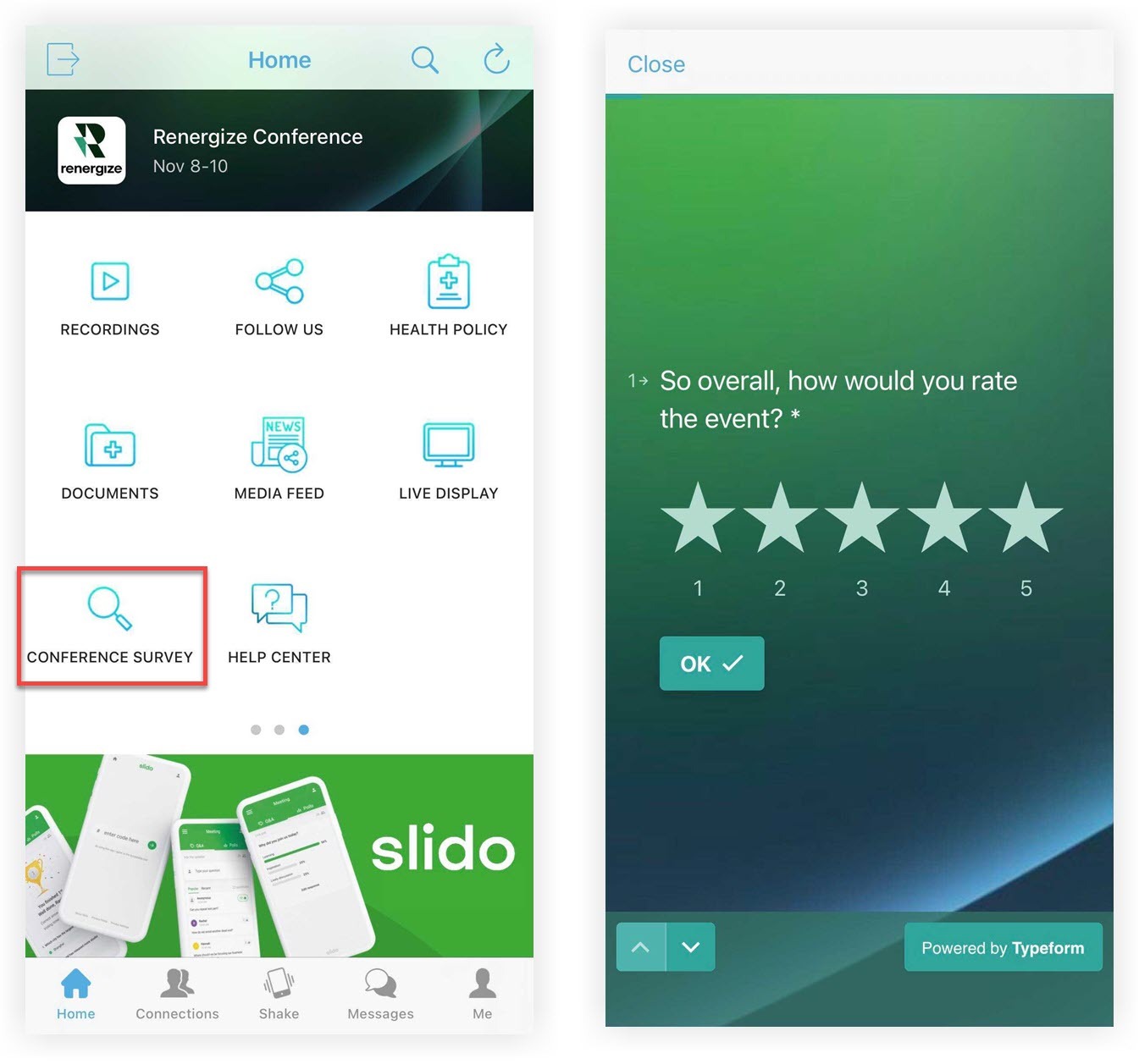
משאבי טופטופס
למידע נוסף, כולל הוראות, יכולות ועוד, עיין במרכז העזרה המדהים של Typeform. שוחח עם צוות התמיכה שלהם אם אתה זקוק לעזרה לאורך הדרך!
יצירת טופס כתיבה
צור חשבון Typeform בחינם כדי להתחיל לבנות את הסקר או השאלון הראשון שלך, תוך התייחסות לתיעוד של Typeform במידת הצורך. לאחר שתסיים ליצור את הטופס, אתה מוכן להוסיף אותו לאירוע שלך - אלא אם ברצונך להשתמש בפונקציה העברת נתונים לכתובת URL של פלטפורמת Webex Events. המשך לקרוא כדי ללמוד כיצד להגדיר את הסקר שלך בעת שימוש בפונקציה העברת נתונים לכתובת URL! 📚 אחרת, דלג לקטע 'העתק את כתובת האתר של Typeform'.
העבר נתונים לכתובת URL
ישנם מקומות רבים באפליקציית האירועים שלך שבהם אתה יכול להוסיף קישור חיצוני. רבים מאלה כוללים את האפשרות להעביר נתונים לכתובת URL, השולחת נתונים כמו שם פרטי, שם משפחה ודוא"ל לאתר שאליו מוביל הקישור. זה יכול לחסוך למשתתפים זמן בעת מילוי Typeform שלך!
זכור, כשאתה יוצר את Typeform שלך, שים תמיד שקופיות המבקשות מהמשיבים להכניס ידנית את המידע שתאסוף באמצעות העברת נתונים לכתובת URL בתחילת הסקר. יצירת כלל הסתעפות כדי לדלג על אלה כאשר מידע על Pass Data קיים חוסכת למגיבים זמן!
כך תוכל להגדיר את Typeform כדי לאסוף נתונים אלה:
צור חישובי הסתעפות
נתונים המועברים ל-Typeform אינם ממלאים שדות בטופס, לכן כדאי להוסיף כללים שמסתירים את השאלות הקשורות לנתונים שהועברו. להגדרה הקלה ביותר, השתמש בשקופית 'פרטי יצירת קשר' של Typeform אם אתה אוסף רק שם פרטי, שם משפחה ומידע דוא"ל, כך שתצטרך לדלג על שקופית אחת בלבד.
-
בעת עריכת Typeform, לחץ על הכר טי סייה לוגיקה בצד ימין של המסך. התצוגה משתנה כדי להציג כל שאלה בטופס שלך ככרטיסים המחוברים בקווים.
-
לחץ על כרטיס 'שדות מוסתרים' בפינה השמאלית הקיצונית.
-
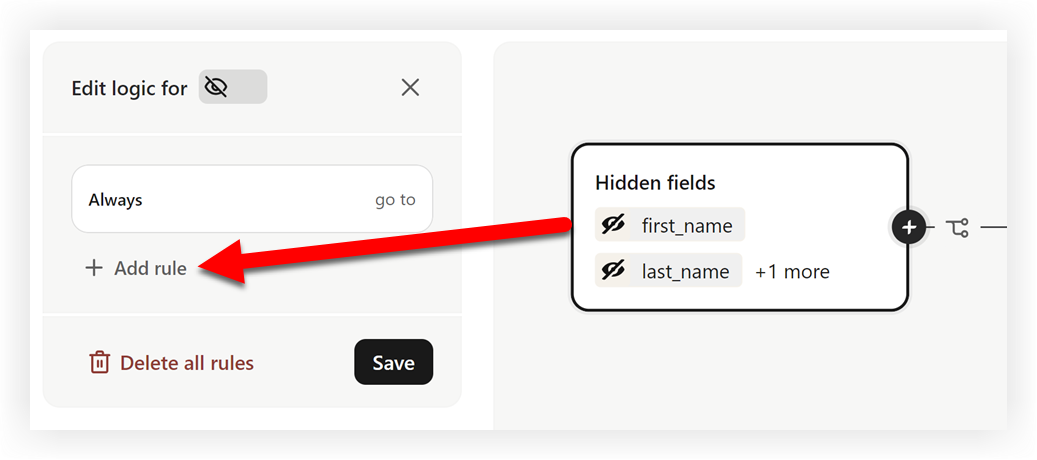
בשורת התפריטים השמאלית, לחץ על הוסף כלל.
-
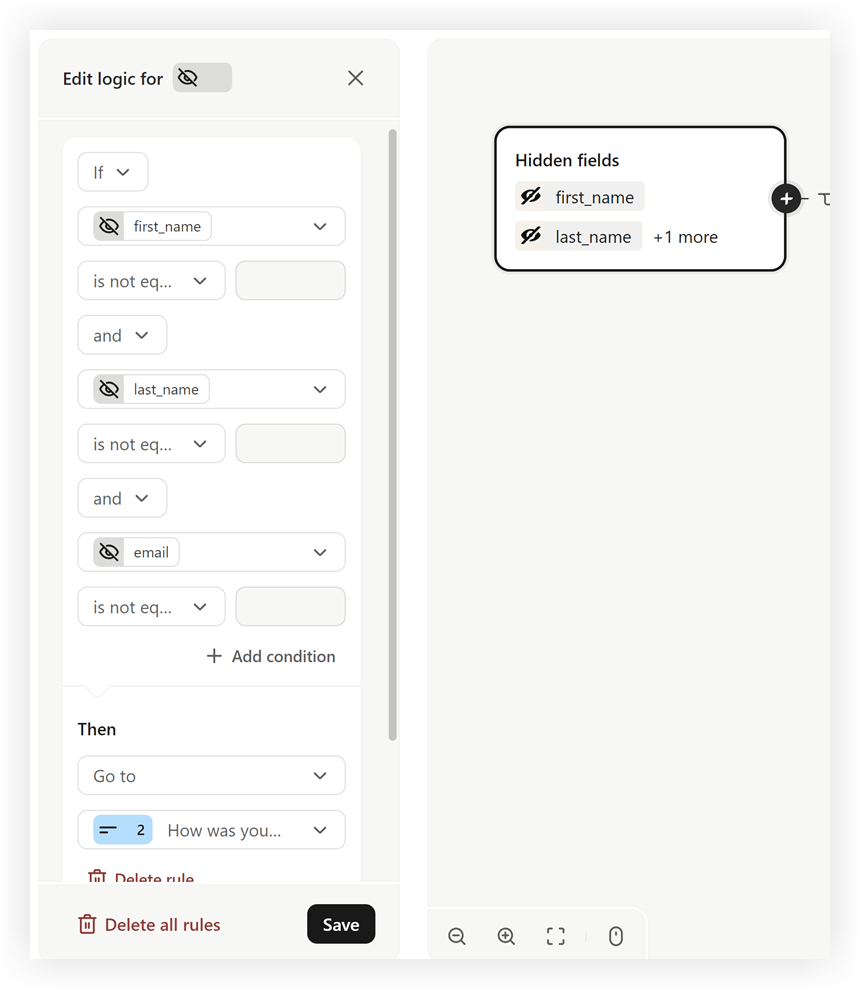
בחר את השדה הנסתר הראשון מהתפריט הנפתח השני, כגון שם פרטי.
-
הגדר את התפריט הנפתח מתחת לשדה מוסתר כ- "אינו שווה ל" והשאיר את שדה הטקסט שלידו ריק.
-
אם הוספת יותר משדה מוסתר אחד, לחץ על +הוסף תנאי תחת זה שהוספת זה עתה וחזור על שלבים 4 ו -5.
-
לאחר הוספת את כל השדות הנסתרים, הגדר את התנאי 'לאחר' ל 'עבור ובחר את השקופית אחרי השדה (ים) שבהם המשתתפים היו מזינים אחרת את הנתונים עבור השדות הנסתרים שבחרת.
-
לחץ על הת פריט הנפתח בכל המקרים האחרים ובחר את השקופית הראשונה בטופס שלך.
-
לחץ על שמור.
כך נראים הכללים כאשר Typeform מוגדר על פי ההוראות שלמעלה.
כעת, כאשר מגיב מבקר בסקר שלך מאירוע Webex שלך, הוא לא יצטרך להכניס ידנית חלק מהמידע שלו!
זכור, נתונים שנשלפו אל Typeform באמצעות העברת נתונים לכתובת URL אינם מופיעים בשקופיות הסקר בכרטיסייה תגובות. במקום זאת, נתונים אלה מופיעים אחרי הנתונים עבור כל השקופיות האחרות.
העתקת כתובת האתר של Typeform
עכשיו הגיע הזמן להטמיע את Typeform באירוע Webex שלך.
-
בעת עריכת Typeform, לחץ על הכרטיסייה שתף.
-
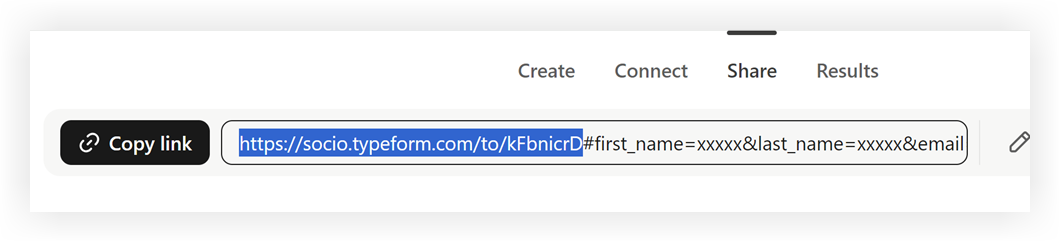
בדף שתף, לחץ על הלחצן העתק קישור. אם השתמשת בשדות מוסתרים של Typeform כדי ללכוד נתוני משתתפים שהועברו עם כתובת האתר, הע תק רק את הקטע שלפני ה- hash הראשון (#).
הוסף את Typeform לאפליקציית האירועים שלך
לאחר שהעתקת את הקישור Typeform, הוסף את הקישור לפרופילי נותן ח סות, מציגים או ר מקולים, כלול אותו כחלק מתכונה הפעלה בשידור חי או זרם חי, או הפוך את הסקר לתכונה עצמאית באמצעות תכונת קישור אינטרנט, אם להזכיר כמה. בואו נחקור את שתי הדוגמאות האחרונות!
זכור, אם ברצונך ללכוד נתוני משתתפים עם תגובות Typeform כמתואר קודם לכן, סמן את התיבה 'העבר נתונים לכתובת URL' בכל מקום שתדביק בקישור הסקר.
הוספת הסקר לזרם חי
איסוף משוב מיד לאחר או במהלך הפגישה בזמן שהזיכרונות של אנשים טריים היא דרך מדהימה להשיג החזר ROI מיידי.
-
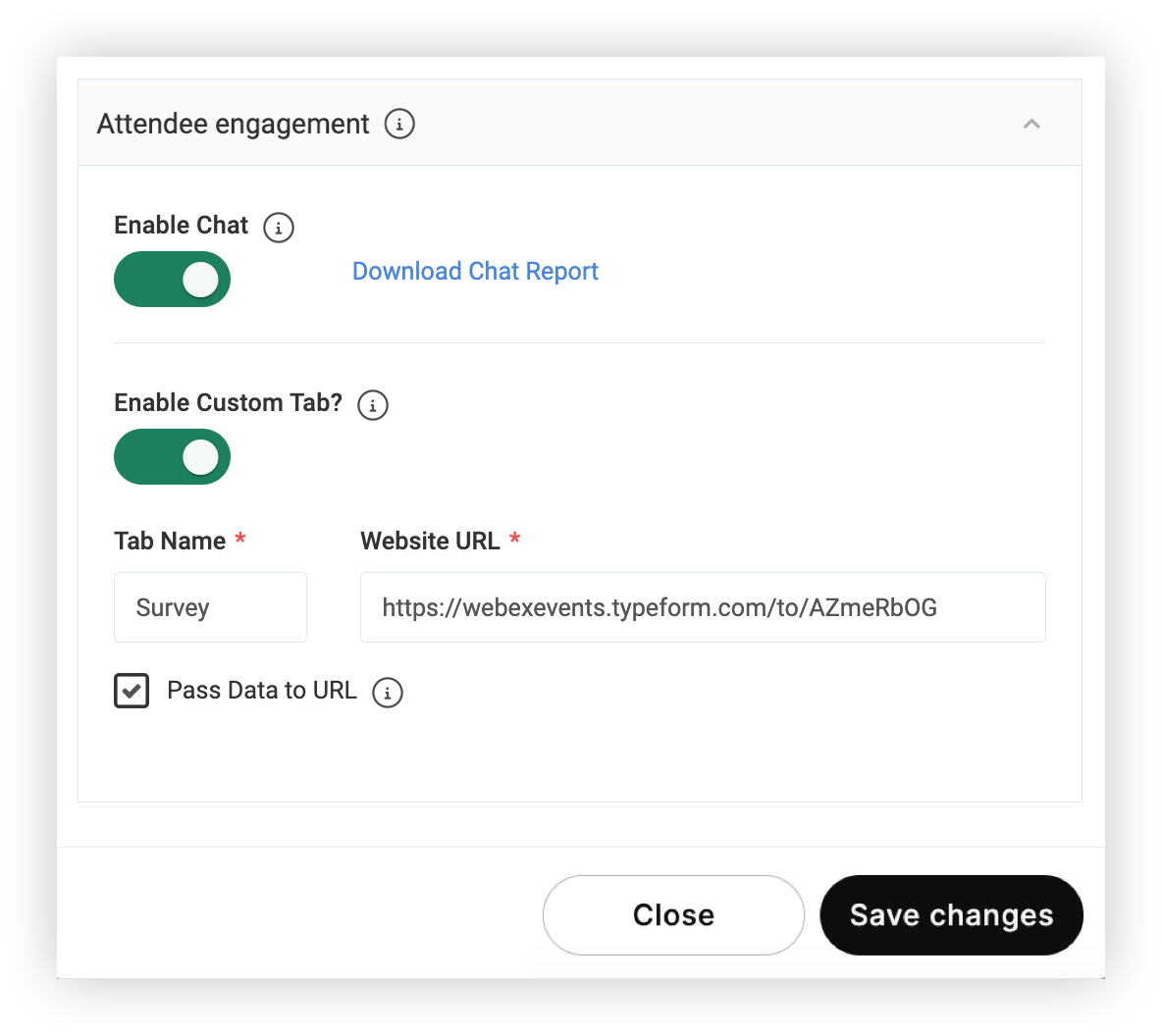
בעת יצירת תכונת הפעלה או זרם חי, הרחב את הקטע מעורבות משתתפים והפעל את המתג 'אפשר כרטיסייה מותאמת אישית'.
-
הדבק את הקישור Typeform בשדה כתובת האתר.
-
הזן שם כרטיסייה המסייע למשתתפים לדעת למה לצפות כאשר הם לוחצים על הכרטיסייה.
-
לחץ על שמור שינויים וסיימת!
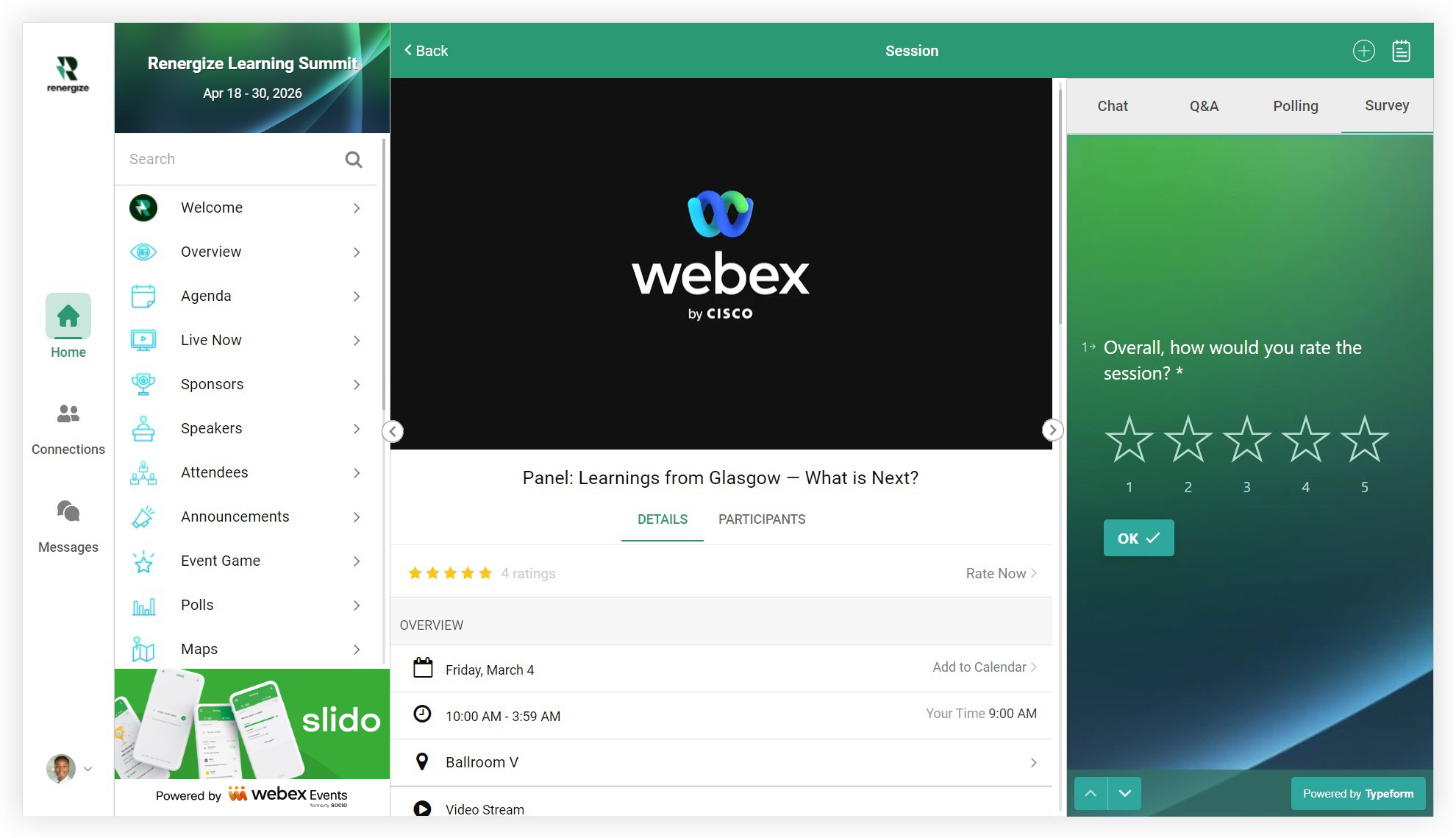
כאשר המשתתפים צופים בזרם החי ב-Web App, הכרטיסייה המותאמת אישית מופיעה בצד ימין של המסך. באפליקציה לנייד, הכרטיסייה המותאמת אישית מופיעה כלחצן בתחתית המסך בעת צפייה בזרם החי.
הוספת הסקר באמצעות תכונת קישור לאינטרנט
אם ברצונך שלסקר יהיה דף משלו באפליקציית האירועים שלך, הגדר תכונה קישור לאינטרנט.
-
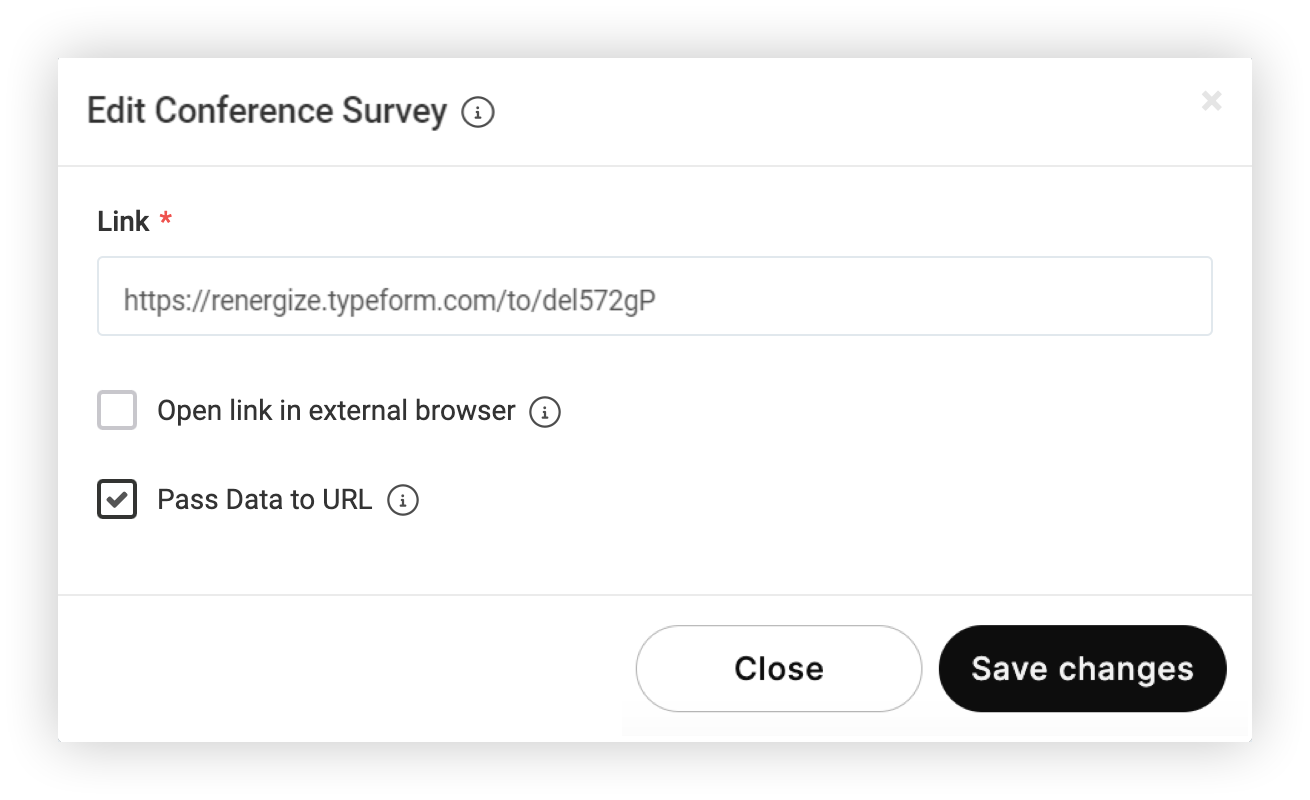
הוסף את התכונה לאפליקציית האירועים שלך ולאחר מכן ערוך אותה.
-
במודאל עריכה, הדבק את כתובת האתר של הסקר.
-
בטל את הסימון בתיבה 'פתח קישור בדפדפן חיצוני'.
-
לחץ על שמור שינויים. זה כל כך קל!
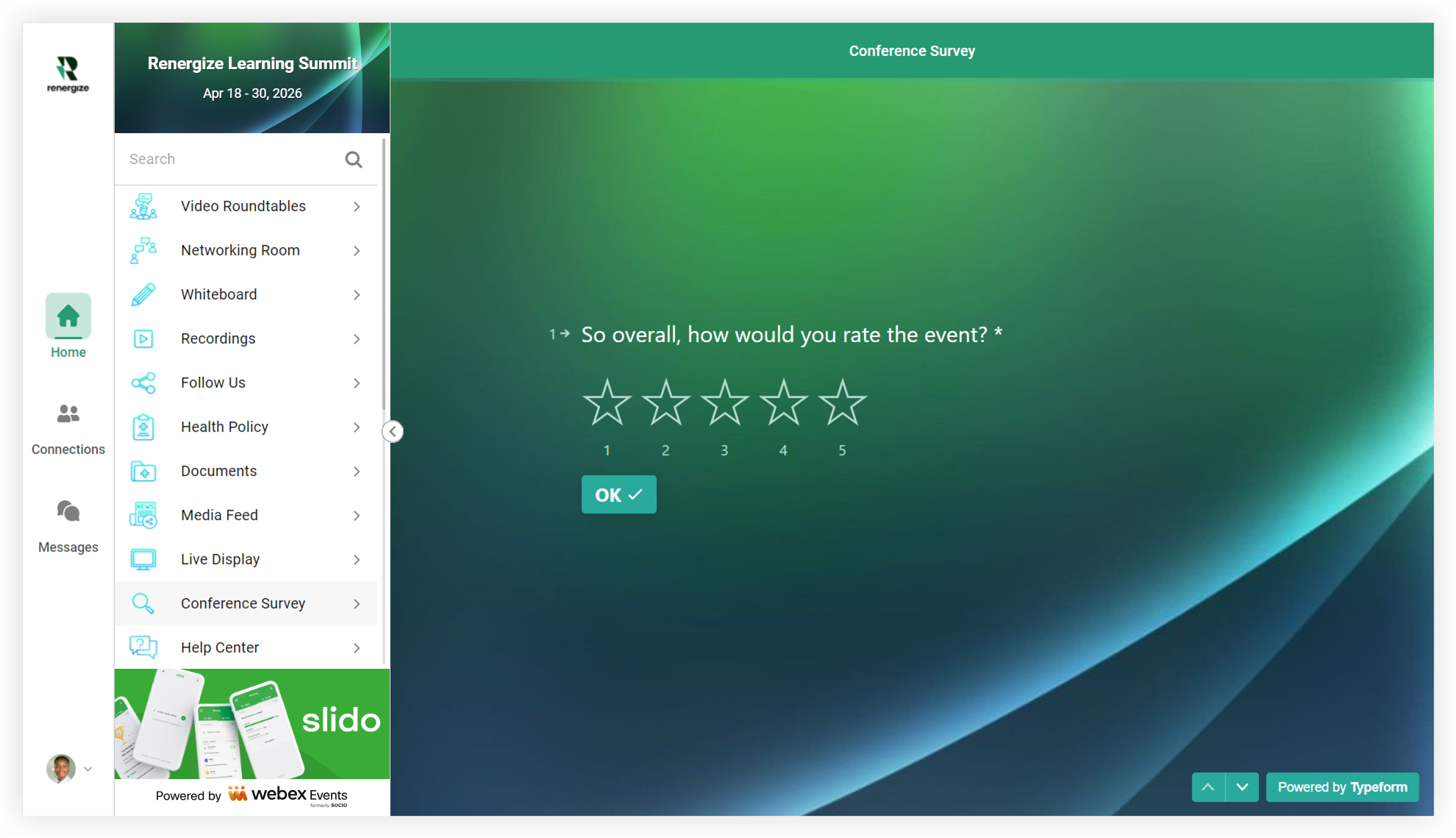
המשתתפים פשוט בוחרים בתכונת הסקר כדי להתחיל לענות על שאלות. 🧠
עכשיו אתה יודע להשתמש בסקר Typeform באפליקציית האירועים שלך!
טיפים למקצוענים! 😎
-
אל תשכח לבדוק את הסקר שלך מהאפליקציה! בקש ממישהו מחוץ לפרויקט לקחת את הסקר שלך. עיין בדוחות הסקר שלך. קרא את הסקר שלך בקול רם. קצת זמן בילוי כאן יכול להציל אותך מכאב ראש מאוחר יותר.
-
השתמש ב הודעה כדי למשוך תשומת לב לסקר שלך. קישור ישירות לסקר שלך מההודעה כדי להקל על המשתתפים שלך להשלים אותו. אם אינך משתמש בהודעה, בקש מהדובר להזכיר אותה.
-
כדי לעודד שיעור השלמה גבוה יותר, שמור על הסקר שלך קצר. שאל רק כמה שאלות סקר שאתה צריך כדי להשיג את המטרות שלך.
-
אם אתה משתמש בתכונת רשימת אינטרנט או קישור לאינטרנט עבור סקרים, העבר את התכונה למקום בולט יותר באפליקציית האירועים שלך ביום האחרון לאירוע שלך.
-
האם המשתתפים ירוויחו נקודות זכות להשכלה מת משכת על ידי מענה על סקרים באירוע שלך? במקום להשתמש בנייר, שקול להעביר את זה ל- Typeform!


