
Mulțumim pentru feedback.
 Feedback?
Incorporarea sondajelor în aplicația dvs. pentru evenimente este ușoară și vă ajută să vă asigurați că strategia dvs. de eveniment are succes, iar Typeform este una dintre soluțiile noastre preferate de sondaje.
Despre Typeform
Typeform oferă o experiență frumoasă, conversațională, care funcționează excelent pe fiecare dispozitiv. Ș abloanele lor utile economisesc timp excelent. Ne place în mod deosebit șablonul lor de sondaj post-eveniment. 😉
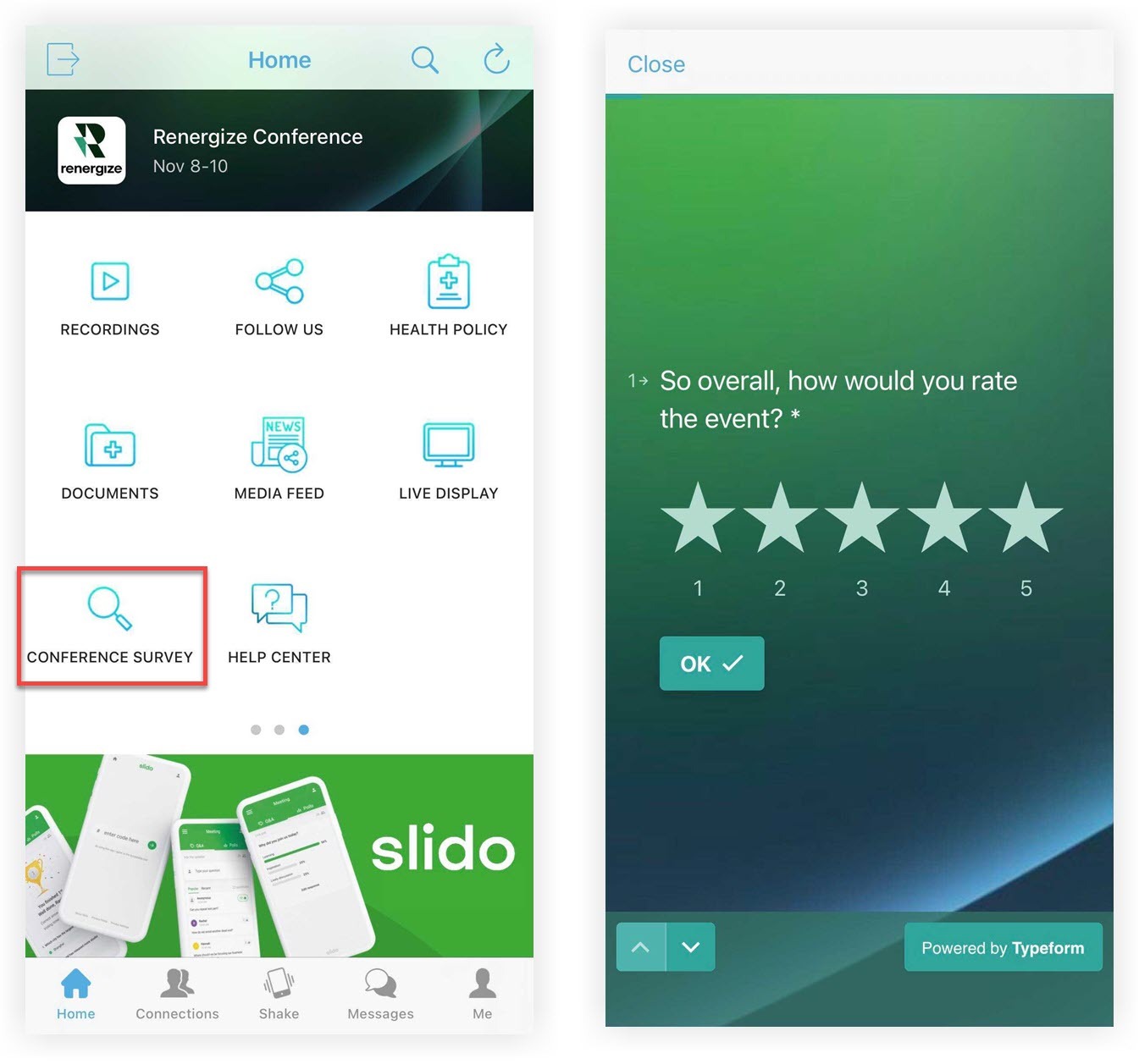
Iată concluzia: atunci când sondajele sunt încântătoare din punct de vedere vizual și ușor de completat, ratele de răspuns cresc! 🚀
Resurse Typeform
Pentru mai multe informații, inclusiv instrucțiuni, capabilități și multe altele, explorați minunatul centru de ajutor Typeform. Discutați cu echipa lor de asistență dacă aveți nevoie de ajutor pe parcurs!
Creați o formă de tip
Creați un cont Typeform gratuit pentru a începe să vă construiți primul sondaj sau chestionar, referindu-vă la documentația Typeform atunci când este necesar. După ce ați terminat de creat formularul, sunteți gata să îl adăugați la Eveniment - cu excepția cazului în care doriți să utilizați funcția Treceți date la adresa URL a platformei Webex Events. Continuați să citiți pentru a afla cum să vă configurați sondajul atunci când utilizați funcția de trecere a datelor la adresa URL! 📚 În caz contrar, treceți la secțiunea „Copiați adresa URL a formularului de tip”.
Treceți datele la adresa URL
Există multe locuri în aplicația dvs. pentru evenimente în care puteți insera un link extern. Multe dintre acestea includ opțiunea T receți date la adresa URL, care trimite date precum prenumele, prenumele și e-mailul către site-ul la care duce linkul. Acest lucru poate economisi timp participanților la completarea formularului de tip!
Rețineți că, atunci când creați formularul de tip, puneți întotdeauna diapozitive care solicită respondenților să introducă manual informațiile pe care le veți colecta cu Transferați datele la adresa URL la începutul sondajului. Crearea unei reguli de ramificare pentru a sări peste acestea atunci când informațiile Pass Data sunt prezente economisește timpul respondenților!
Iată cum puteți configura Typeform pentru a colecta aceste date:
Creați calcule de ramificare
Datele transmise către Typeform nu completează câmpurile din formular, deci doriți să adăugați reguli care ascund întrebările legate de datele transmise. Pentru cea mai ușoară configurare, utilizați diapozitivul „Informații de contact” al Typeform dacă colectați doar numele, prenumele și informațiile de e-mail, deci trebuie să săriți doar un diapozitiv.
-
În timp ce editați Typeform, faceți clic pe fila Logic din partea dreaptă a ecranului. Vizualizarea se modifică pentru a afișa fiecare întrebare din formular ca cărți conectate prin linii.
-
Faceți clic pe cardul „Câmpuri ascunse” din extrema stângă.
-
În bara de meniu din stânga, faceți clic pe Adăugare regulă.
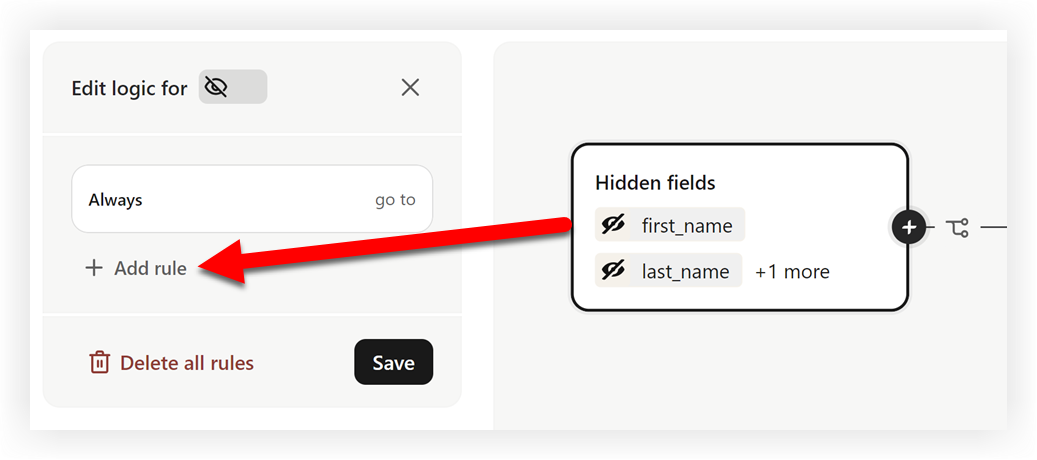
-
Selectați primul câmp ascuns din al doilea drop-down, cum ar fi prenumele.
-
Setați meniul derulant de sub câmpul ascuns la „Nu este egal cu” și lăsați câmpul de text de lângă acesta necompletat.
-
Dacă ați adăugat mai multe câmpuri ascunse, faceți clic pe +Adăugați condiție sub cel pe care tocmai l-ați adăugat și repetați pașii 4 și 5.
-
După ce ați adăugat toate câmpurile ascunse, setați condiția „Apoi” la Mer geți la și selectați diapozitivul după cel (ele) în care participanții ar introduce altfel datele pentru câmpurile ascunse pe care le-ați selectat.
-
Faceți clic pe meniul derulant În TOATE celelalte cazuri și selectați primul diapozitiv din formular.
-
Faceți clic pe Sal vare.
Așa arată regulile atunci când Typeform este configurat conform instrucțiunilor de mai sus.
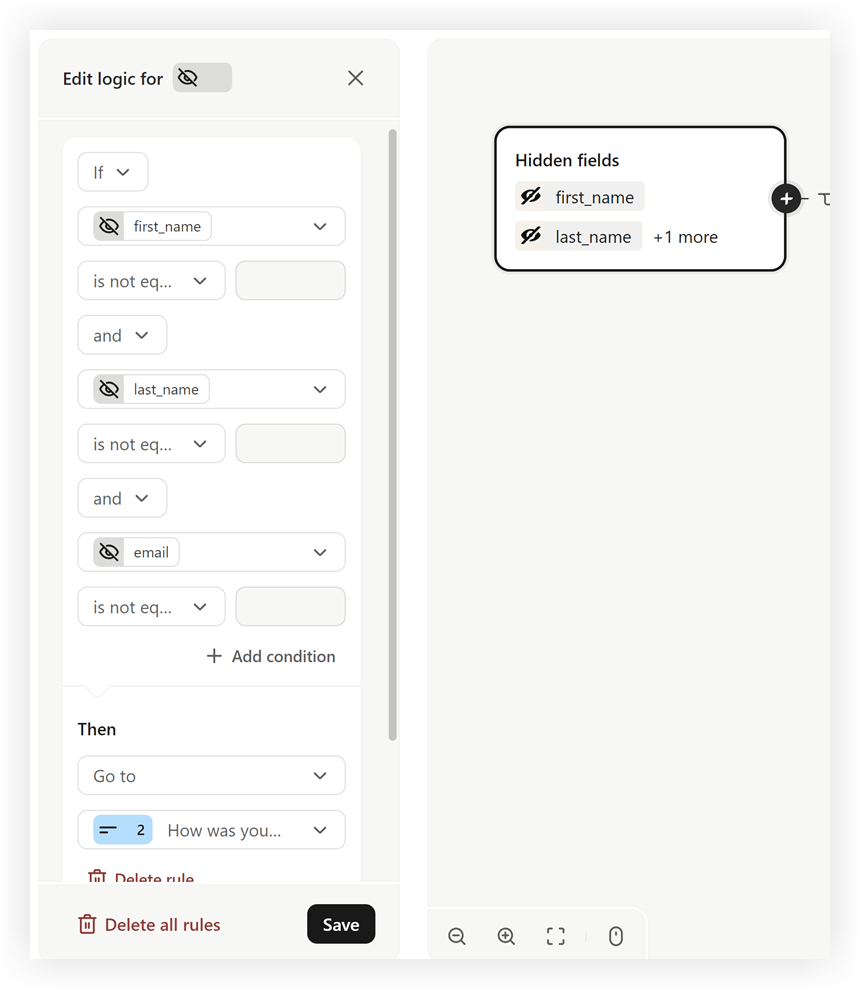
Acum, atunci când un respondent vă vizitează sondajul din Evenimentul dvs. Webex, nu va trebui să introducă manual unele dintre informațiile sale!
Rețineți că datele extrase în Typeform utilizând Transmiterea datelor la adresa URL nu apar în diapozitivele sondajului din fila Răspunsuri. În schimb, aceste date apar după datele pentru toate celelalte diapozitive.
Copiați adresa URL Typeform
Acum este timpul să încorporați Typeform în Evenimentul dvs. Webex.
-
În timp ce editați formularul de tip, faceți clic pe fila Par taj are.
-
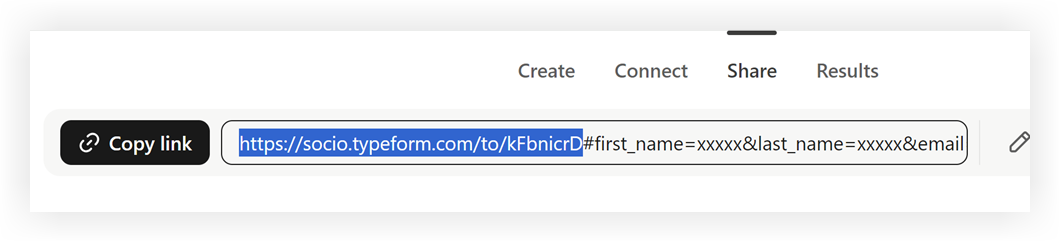
În pagina Partajare, faceți clic pe butonul Copiere link. Dacă ați utilizat câmpurile ascunse ale Typeform pentru a capta datele participanților transmise cu adresa URL, copiați numai secțiunea dinaintea primului hash (#).
Adăugați Typeform în aplicația dvs. pentru evenimente
După ce ați copiat linkul Typeform, adăugați linkul la profilurile sponsorilor, expoz anților sau vor bitorilor, includeți-l ca parte a unei sesiuni de streaming live sau a unei funcții Live Stream sau faceți sondajul o caracteristică independentă folosind funcția Link Web, pentru a numi câteva. Să explorăm ultimele două exemple!
Rețineți că, dacă doriți să capturați datele participanților cu răspunsurile Typeform, așa cum s-a descris anterior, bifați caseta „Transmiteți datele către adresa URL” oriunde lipiți linkul sondajului.
Adăugarea sondajului la un flux live
Colectarea feedback-ului imediat după sau în timpul unei sesiuni în timp ce amintirile oamenilor sunt proaspete este o modalitate incredibilă de a obține rentabilitatea investiției imediată.
-
Când creați o funcție de sesiune sau flux live, extindeți secțiunea Angajamentul participanților și activați comutatorul „Activați fila personalizată”.
-
Lipiți linkul Typeform în câmpul URL site web.
-
Introduceți un nume de filă care îi ajută pe participanți să știe la ce să se aștepte atunci când fac clic pe filă.
-
Faceți clic pe Sal vați modificările și ați terminat!
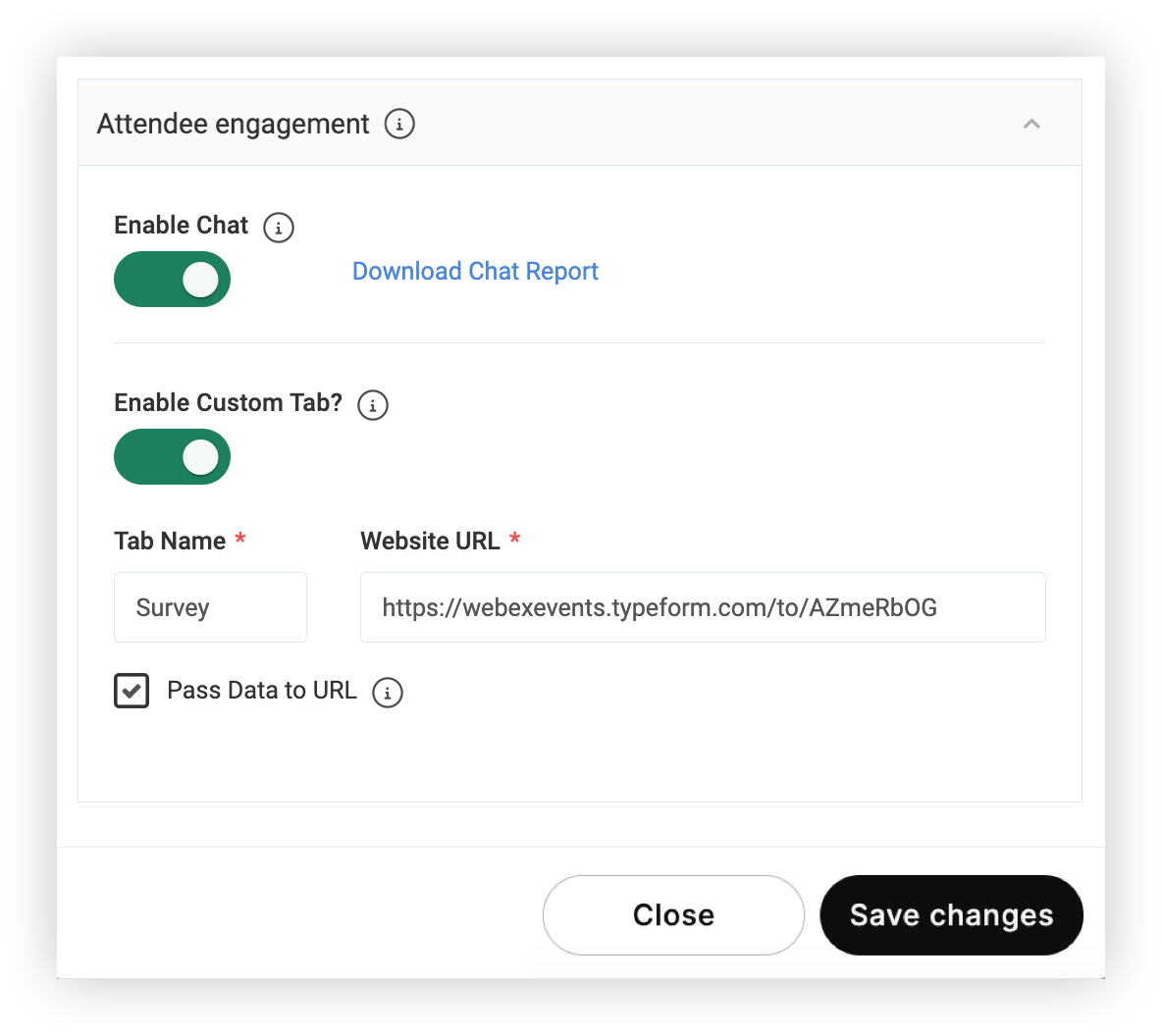
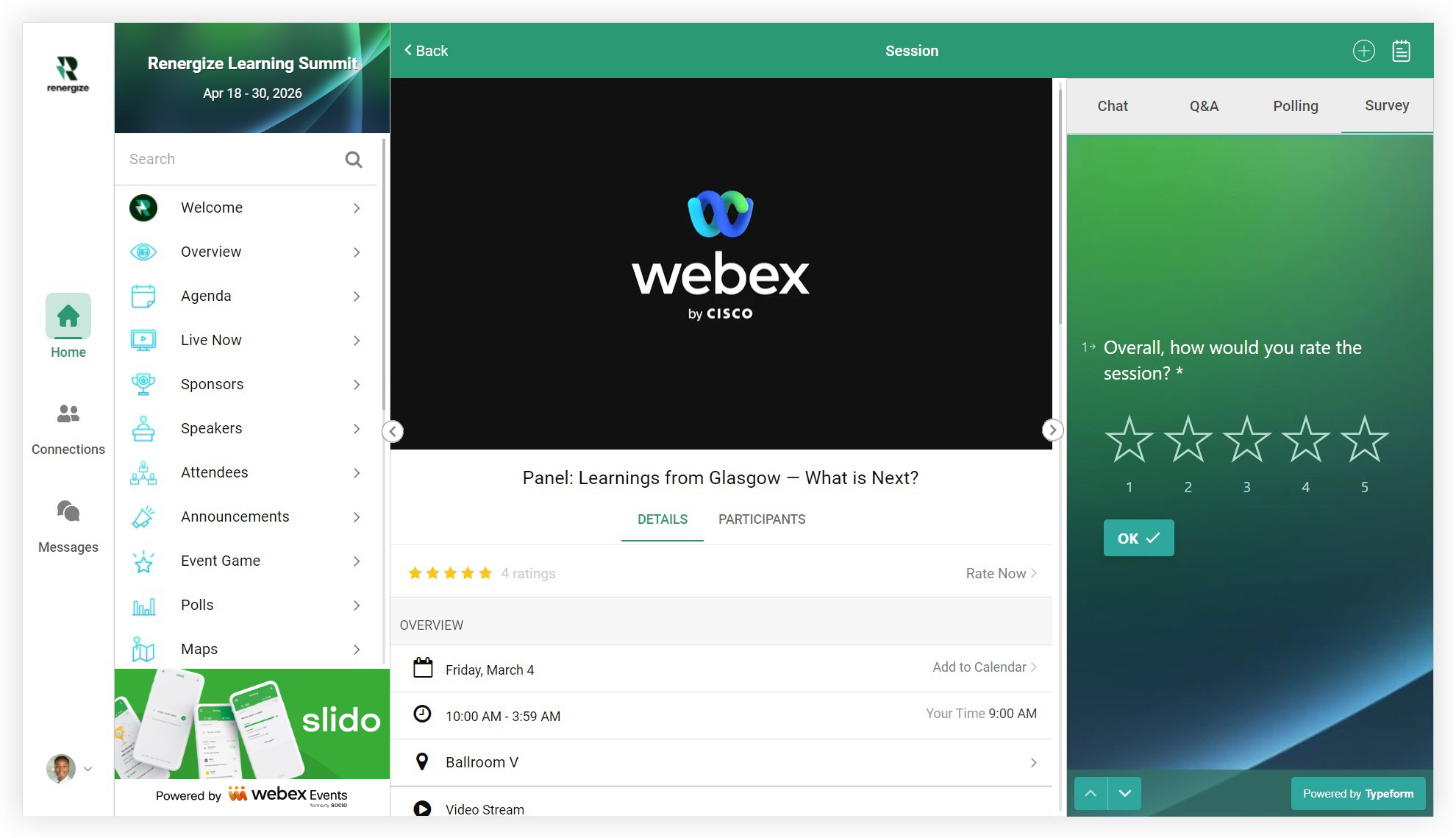
Când participanții urmăresc fluxul live înWeb App, fila personalizată apare în partea dreaptă a ecranului. În aplicația mobilă, fila personalizată apare ca un buton în partea de jos a ecranului atunci când vizualizați fluxul live.
Adăugarea sondajului cu o caracteristică Web Link
Dacă doriți ca sondajul să aibă propria pagină în aplicația pentru evenimente, configurați o caracteristică Link Web.
-
Adăugați caracteristica în aplicația pentru evenimente și apoi editați-o.
-
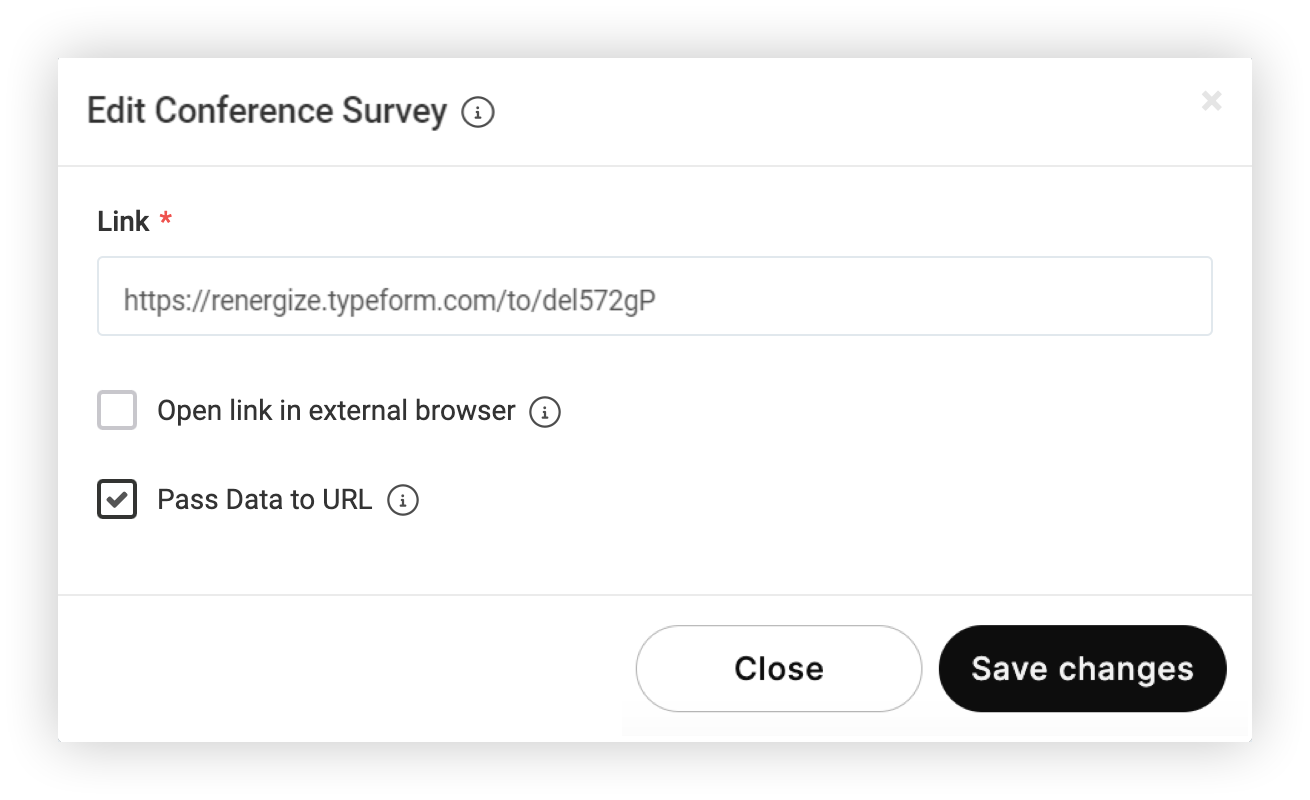
În modalul Editare, inserați adresa URL a sondajului.
-
Debifați caseta „Deschideți linkul în browserul extern”.
-
Faceți clic pe Salvare modificări. Este atât de ușor!
Participanții selectează pur și simplu funcția de sondaj pentru a începe să răspundă la întrebări. 🧠
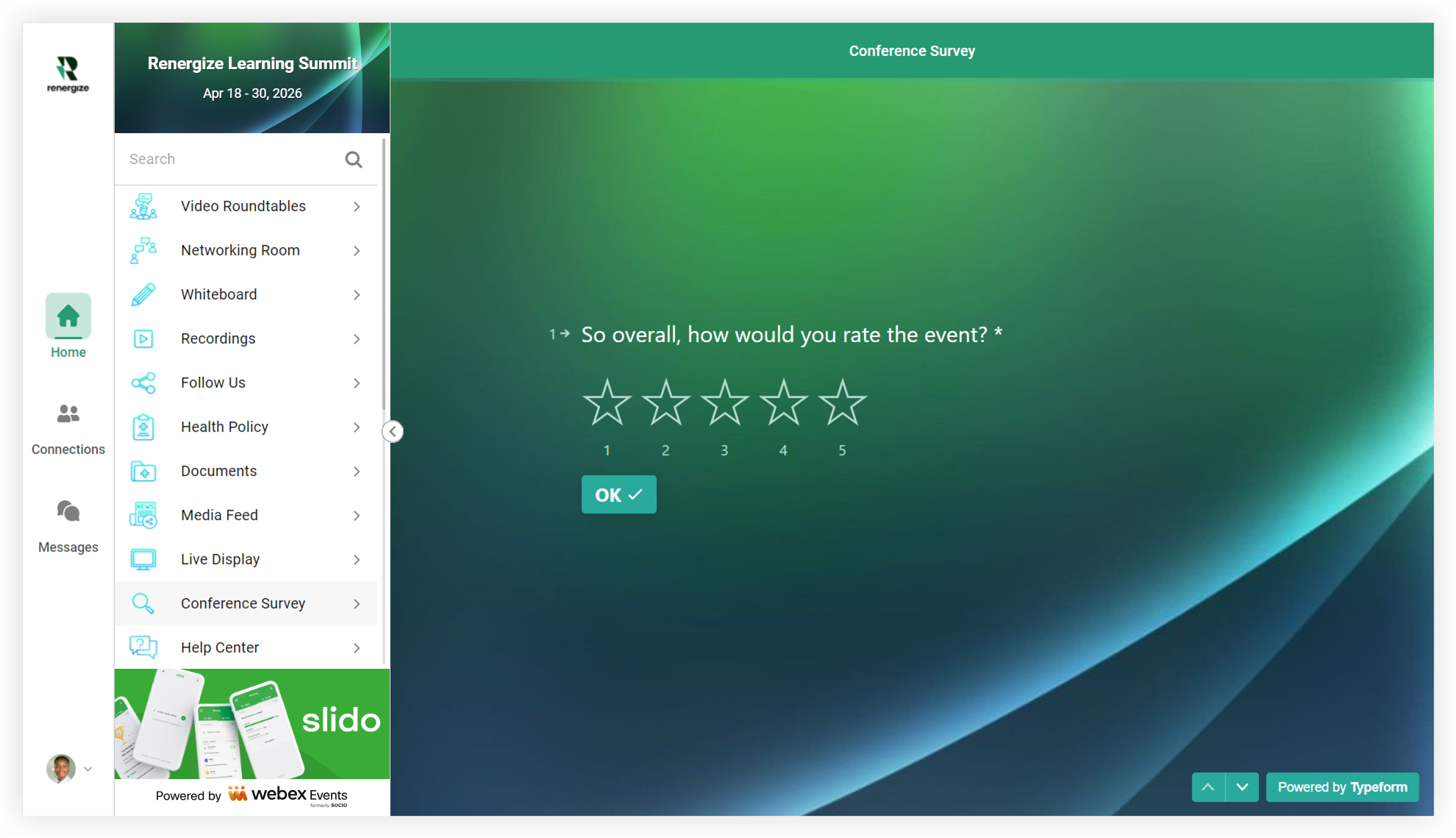
Acum știi cum să folosești un sondaj Typeform în aplicația ta pentru evenimente!
Sfaturi profesionale! 😎
-
Nu uitați să testați sondajul din aplicație! Cereți unei persoane din afara proiectului să vă participe la sondaj. Examinați rapoartele sondajului. Citiți sondajul cu voce tare. Un pic de timp petrecut aici vă poate salva de o durere de cap mai târziu.
-
Utilizați un anunț pentru a atrage atenția asupra sondajului dvs. Conectați-vă direct la sondajul dvs. din anunț pentru a facilita completarea acestuia de către participanți. Dacă nu folosiți un anunț, cereți unui vorbitor să îl menționeze.
-
Pentru a încuraja o rată mai mare de finalizare, păstrați-vă sondajul scurt. Puneți doar atâtea întrebări de sondaj de care aveți nevoie pentru a vă atinge obiectivele.
-
Dacă utilizați o caracteristică Listă web sau Link Web pentru sondaje, mutați caracteristica într-un loc mai proeminent din aplicația pentru evenimente în ultima zi a evenimentului.
-
Participanții vor câștiga credite pentru educație continuă răspunzând la sondaje la evenimentul dvs.? În loc să folosiți hârtie, luați în considerare mutarea acesteia în Typeform!


