
コメントありがとうございます。
 フィードバックがある場合
アンケートをイベントアプリに組み込むのは簡単で、イベント戦略を確実に成功させるのに役立ちます。Typeformは私たちのお気に入りのアンケートソリューションの1つです。
タイプフォームについて
Typeformは、どのデバイスでもうまく機能する、美しく会話のような体験を提供します。 彼らの役立つテンプレートは、時間を大幅に節約してくれます。 特にイベント後のアンケートテンプレートが気に入っています。😉
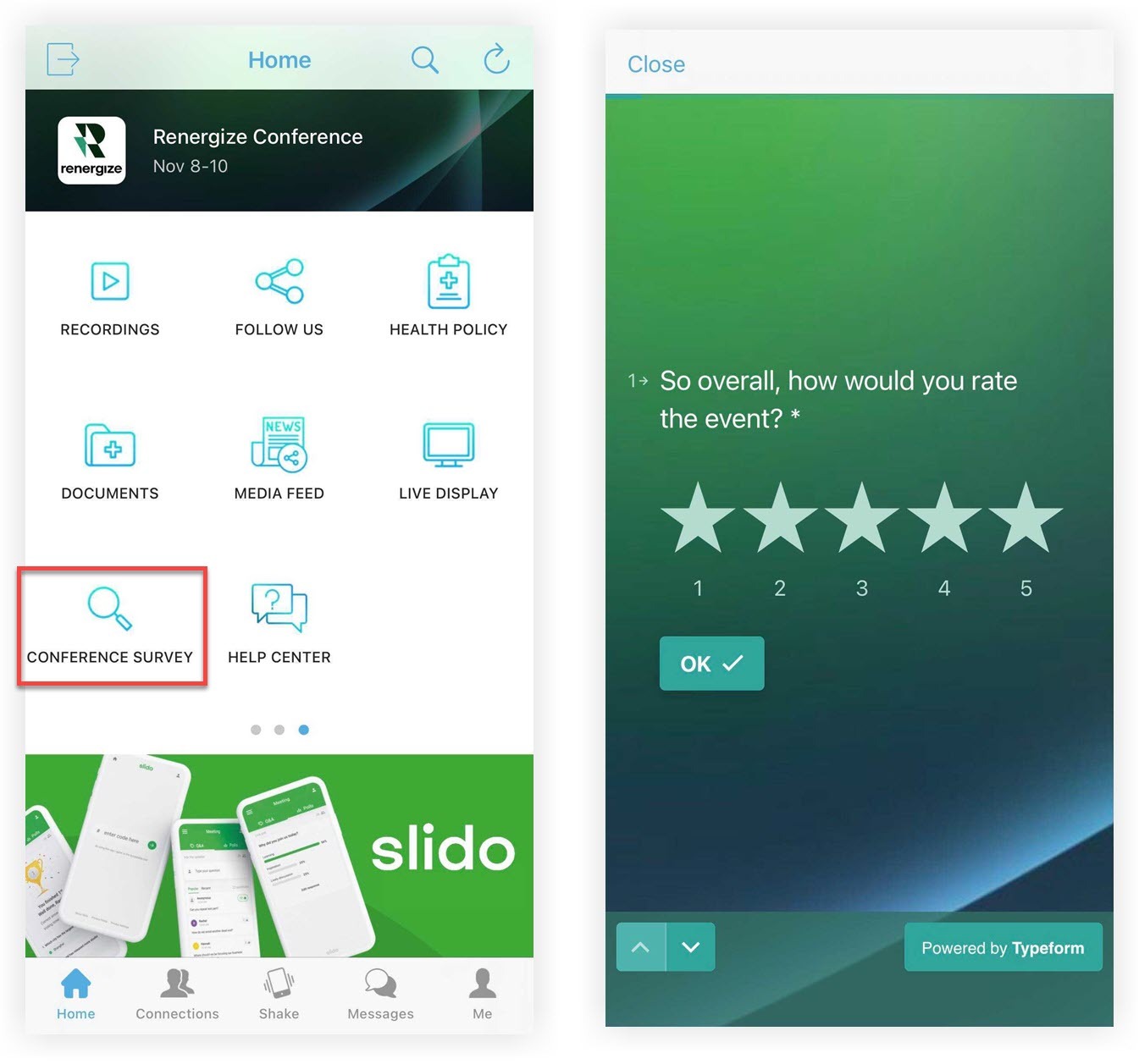
肝心なのは、アンケートが視覚的に楽しく、簡単に回答できると、回答率が急上昇するということです。🚀
タイプフォームリソース
使い方や機能などの詳細については、Typeformの素晴らしいヘルプセンターをご覧ください。 途中で助けが必要な場合は、サポートチームに相談してください!
タイプフォームを作成してください
無料のTypeformアカウントを作成して、最初のアンケートやアンケートの作成を始めましょう。必要に応じてTypeformのドキュメントを参照してください。 フォームの作成が完了したら、イベントに追加する準備はできています。ただし、Webex Events プラットフォームの URL にデータを渡す機能を使用したい場合は別です。 データをURLに渡す機能を使用するときにアンケートを設定する方法については、読み続けてください!📚 それ以外の場合は、「タイプフォームのURLをコピーする」セクションに進んでください。
URLにデータを渡す
イベントアプリには、外部リンクを挿入できる場所がたくさんあります。 これらの多くには、リンク先のサイトに名、姓、電子メールなどのデータを送信する「URLにデータを渡す」オプションが含まれます。 これにより、出席者はタイプフォームに記入する時間を節約できます!
タイプフォームを作成するときは、アンケートの最初に「URLにデータを渡す」で収集した情報を回答者に手動で入力してもらうスライドを必ず置いてください。 パスデータ情報があるときにこれらをスキップする分岐ルールを作成すると、回答者の時間を節約できます!
そのデータを収集するようにTypeformを設定する方法は次のとおりです。
分岐計算を作成してください
Typeformに渡されたデータはフォームのフィールドに入力されないので、渡されたデータに関連する質問を非表示にするルールを追加する必要があります。 最も簡単な設定として、苗字、名前、電子メールの情報だけを収集する場合は、Typeformの「連絡先情報」スライドを使用して、1つのスライドをスキップするだけで済みます。
-
タイプフォームを編集しながら、画面右側の「ロジック」タブをクリックします。 ビューが変わり、フォームの各質問が線でつながったカードとして表示されます。
-
一番左の「隠しフィールド」カードをクリックします。
-
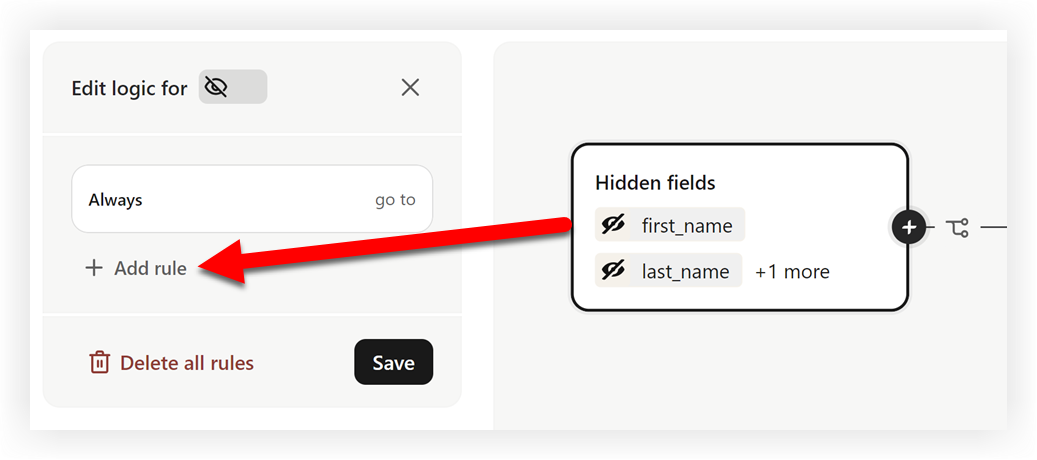
左側のメニューバーで、「ルールを追加」をクリックします。
-
2番目のドロップダウンから、名前など、最初の隠しフィールドを選択します。
-
隠しフィールドの下のドロップダウンを「Is not equal to」に設定し、横のテキストフィールドは空白のままにします。
-
隠しフィールドを複数追加した場合は、追加したフィールドの下の [+条件を追加] をクリックして、手順4と5を繰り返します。
-
隠しフィールドをすべて追加したら、「それから」の条件を「移動」に設定して、参加者が選択した隠しフィールドのデータを入力するスライドの後ろのスライドを選択します。
-
「それ以外の場合」ドロップダウンをクリックして、フォームの最初のスライドを選択します。
-
[保存] をクリックします。
Typeformを上記の手順に従って設定したときのルールは次のようになります。
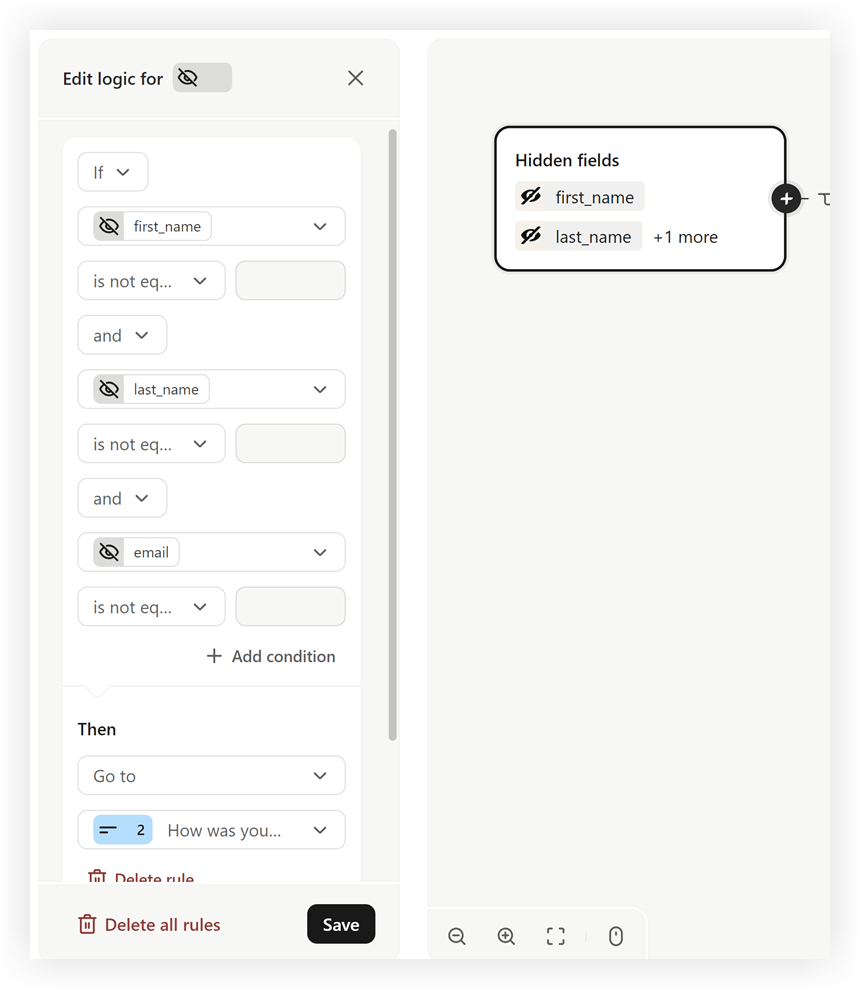
これで、回答者がWebexイベントからアンケートにアクセスしたときに、情報を手動で入力する必要がなくなります!
データをURLに渡してTypeformに取り込まれたデータは、「回答」タブのアンケートスライドには表示されないことに注意してください。 代わりに、このデータは他のすべてのスライドのデータの後に表示されます。
タイプフォームのURLをコピーしてください
それでは、Webex イベントにタイプフォームを埋め込んでください。
-
Typeformの編集中に、「共有」タブをクリックします。
-
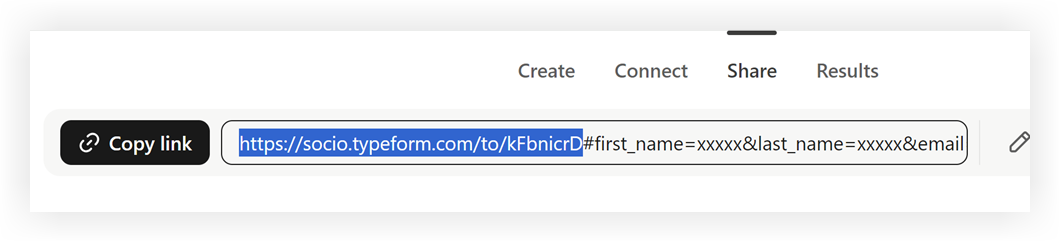
共有ページで、リンクをコピーするボタンをクリックします。 Typeformの隠しフィールドを使用して、URLとともに渡された出席者データをキャプチャした場合は、最初のハッシュ(#)の前のセクションだけをコピーしてください。
イベントアプリにTypeformを追加してください
タイプフォームのリンクをコピーしたら、スポンサー、出展者、スピーカーのプロフィールへのリンクを追加したり、ライブストリーミングセッションやライブストリーム機能の一部として含めたり、ウェブリンク機能を使ってアンケートをスタンドアロン機能にしたりします。 最後の2つの例を見てみましょう!
前述のようにTypeformの回答で出席者データを取り込みたい場合は、アンケートリンクの貼り付け先の「URLにデータを渡す」ボックスをチェックしてください。
アンケートをライブストリームに追加してください
人々の記憶が鮮明なセッションの直後またはセッション中にフィードバックを集めることは、すぐにROIを上げる素晴らしい方法です。
-
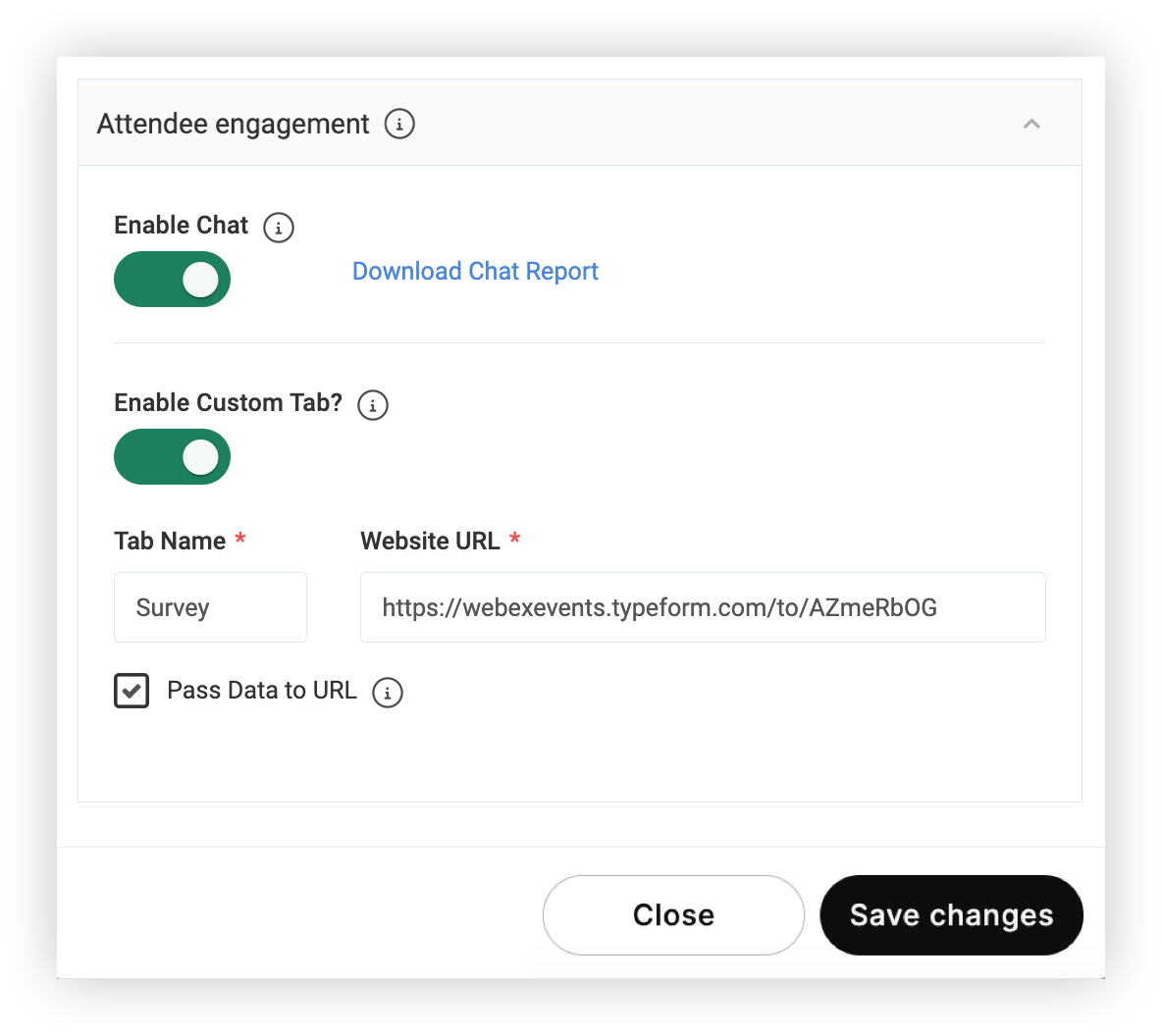
セッションまたはライブストリーム機能を作成するときに、参加者エンゲージメントセクションを展開して、「カスタムタブを有効にする」トグルを有効にします。
-
TypeformのリンクをWebサイトのURLフィールドに貼り付けます。
-
参加者がタブをクリックしたときに何が期待できるかがわかるように、タブ名を入力してください。
-
[変更を保存] をクリックすれば完了です!
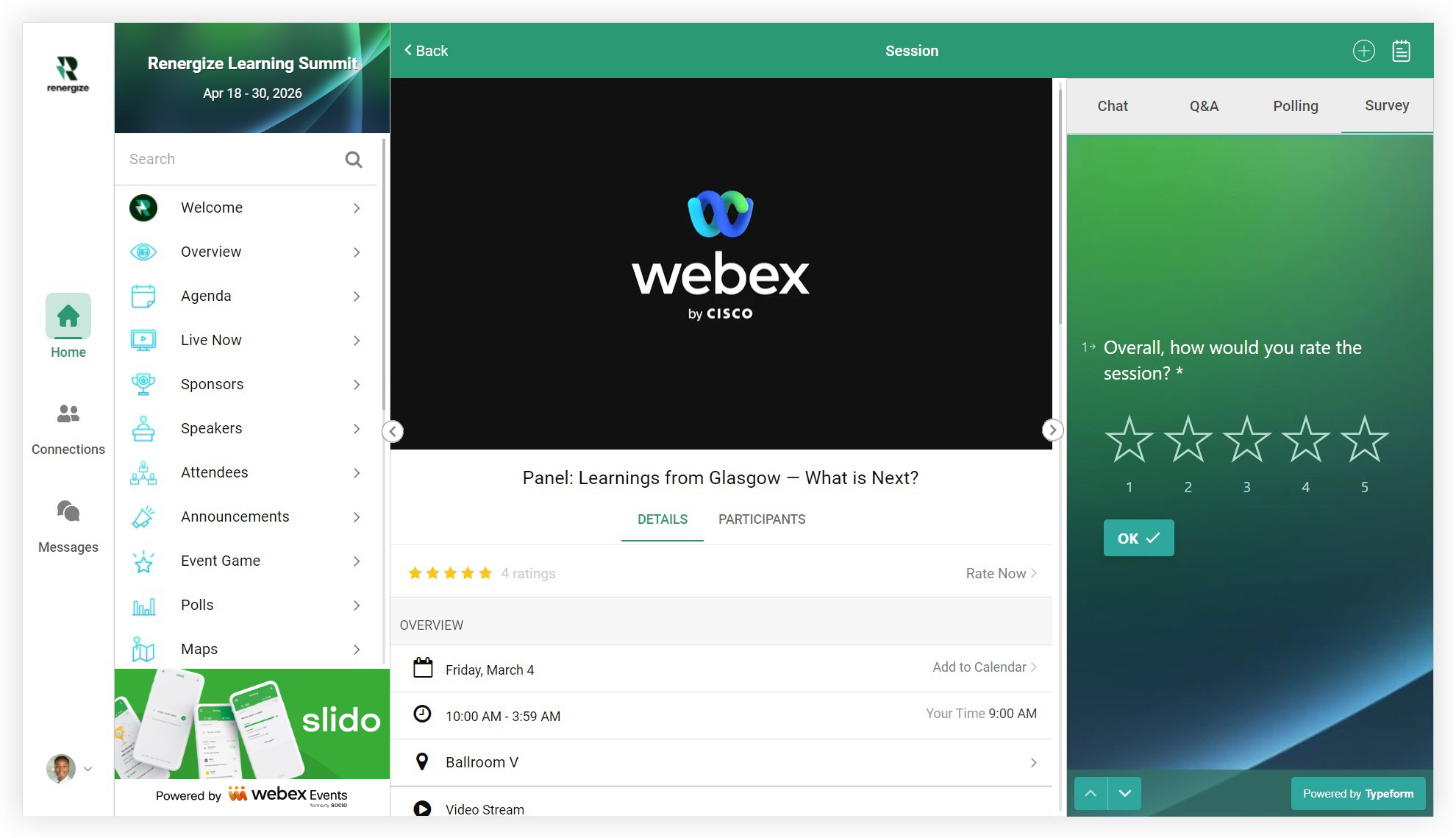
参加者がでライブストリームを視聴するとWeb App、画面の右側にカスタムタブが表示されます。 モバイルアプリでは、ライブストリームを視聴しているときに、カスタムタブが画面下部のボタンとして表示されます。
ウェブリンク機能を使ってアンケートを追加してください
イベントアプリにアンケート専用のページを持たせたい場合は、ウェブリンク機能を設定してください。
-
イベントアプリに機能を追加して、編集してください。
-
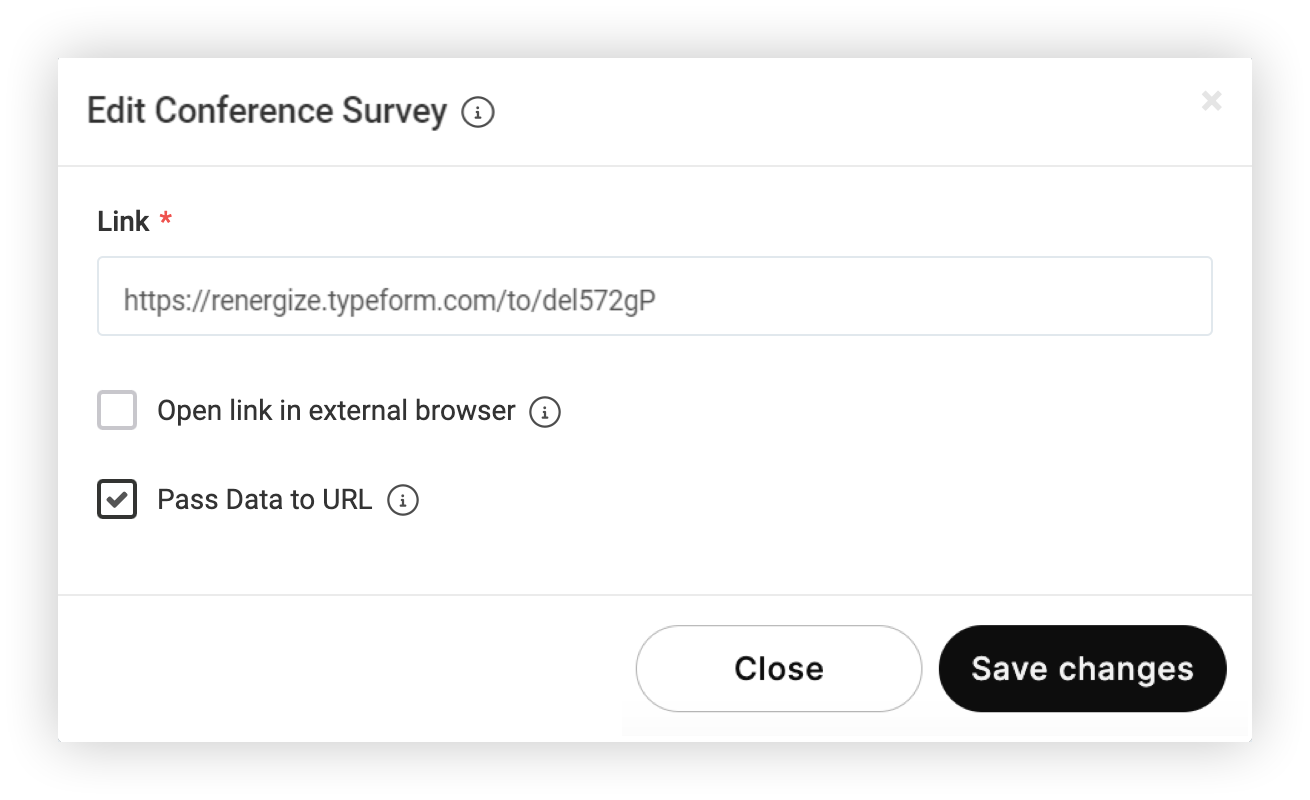
編集モーダルに、アンケートのURLを貼り付けます。
-
[外部ブラウザでリンクを開く] チェックボックスをオフにします。
-
[変更を保存] をクリックします。 とても簡単です!
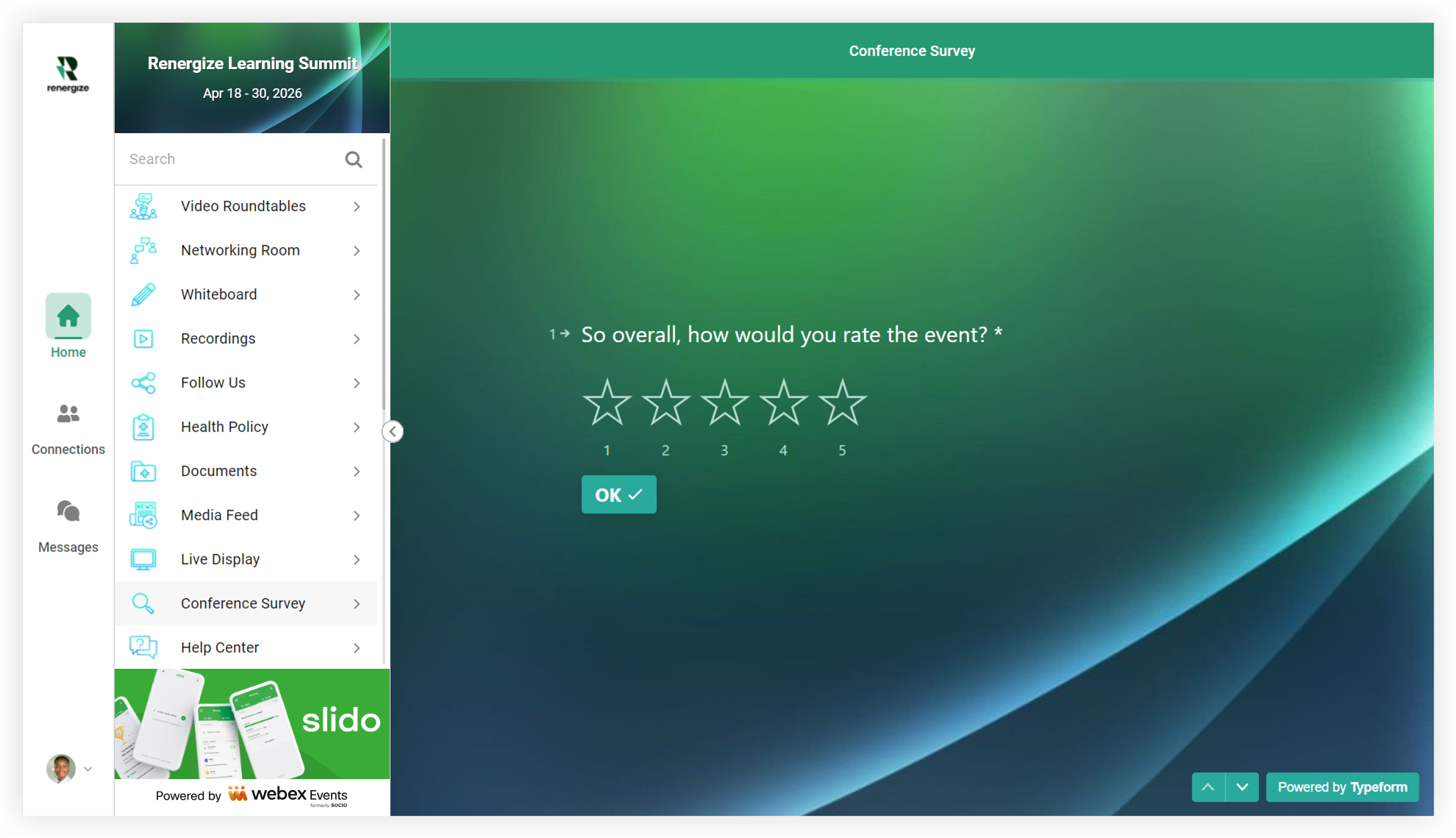
参加者はアンケート機能を選択するだけで、質問に答え始めることができます。🧠
これで、イベントアプリでTypeformアンケートを使用する方法がわかりました!
プロのコツです!😎
-
アプリからアンケートをテストすることを忘れないでください! プロジェクト外の誰かにアンケートを取ってもらってください。 アンケートレポートを見直してください。 アンケートを声に出して読んでください。 ここで少し時間を過ごすことで、後で頭痛から解放されます。
-
アナウンスを使って、アンケートに注目してもらいましょう。 出席者が簡単に回答できるように、アナウンスからアンケートに直接リンクしてください。 アナウンスを使わない場合は、スピーカーにそのことを言ってもらいましょう。
-
回答率を上げるために、アンケートは簡潔にしてください。 目標を達成するために必要なだけアンケートの質問をしてください。
-
アンケートにウェブリストやウェブリンク機能を使用している場合は、イベントの最終日にその機能をイベントアプリのより目立つ場所に移動してください。
-
参加者はイベントのアンケートに回答することで継続教育クレジットを獲得できますか? 紙を使う代わりに、それをTypeformに移行することを検討してください!


