
Obrigado pelos seus comentários.
 Comentários?
Incorporar pesquisas em seu aplicativo de eventos é fácil e ajuda a garantir que sua estratégia de eventos seja bem-sucedida, e o Typeform é uma das nossas soluções de pesquisa favoritas.
Sobre o Typeform
O Typeform oferece uma bela experiência de conversação que funciona muito bem em todos os dispositivos. Seus modelos úteis economizam muito tempo. Adoramos particularmente seu modelo de pesquisa pós-evento. 😉
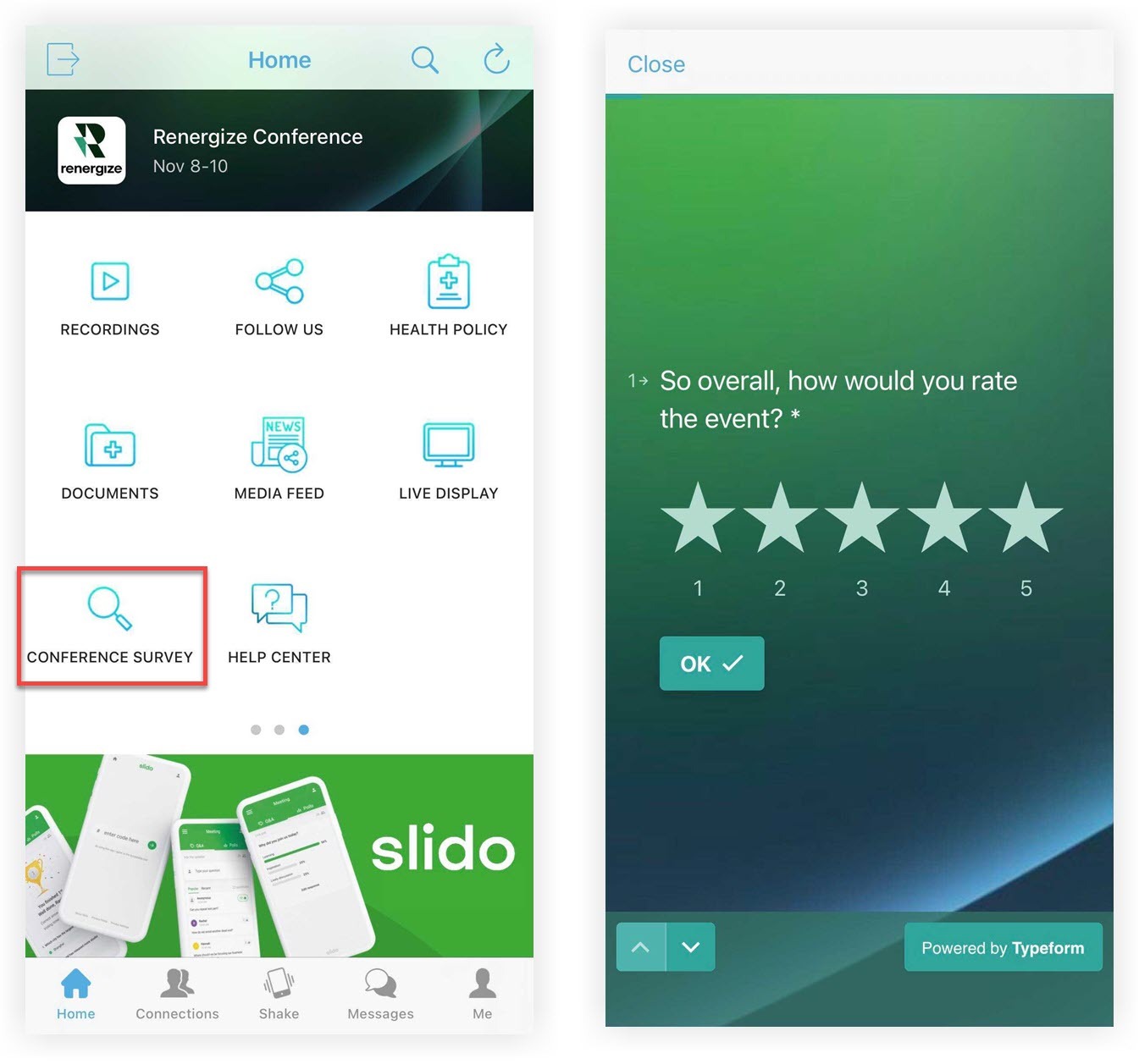
Resumindo: quando as pesquisas são visualmente agradáveis e fáceis de preencher, as taxas de resposta aumentam! 🚀
Recursos do Typeform
Para obter mais informações, incluindo instruções, recursos e muito mais, explore a incrível Central de Ajuda do Typeform. Converse com a equipe de suporte deles se precisar de ajuda ao longo do caminho!
Crie um Typeform
Crie uma conta gratuita do Typeform para começar a criar sua primeira pesquisa ou questionário, consultando a documentação do Typeform quando necessário. Quando terminar de criar o formulário, você estará pronto para adicioná-lo ao seu evento, a menos que queira usar a função Passar dados para URL da plataforma Webex Events. Continue lendo para saber como configurar sua pesquisa ao usar a função Passar dados para URL! 📚 Caso contrário, vá para a seção “Copiar o URL do Typeform”.
Passe dados para URL
Há muitos lugares em seu aplicativo de eventos onde você pode inserir um link externo. Muitas delas incluem a opção Transferir dados para URL, que envia dados como nome, sobrenome e e-mail para o site ao qual o link leva. Isso pode economizar tempo dos participantes ao preencher seu formulário de digitação!
Lembre-se de que, ao criar seu Typeform, sempre coloque slides que solicitem aos respondentes que insiram manualmente as informações que você coletará com o Pass Data to URL no início da pesquisa. Criar uma regra de ramificação para ignorá-las quando as informações do Pass Data estão presentes economiza tempo dos respondentes!
Veja como configurar seu Typeform para coletar esses dados:
Crie cálculos de ramificação
Os dados passados para o Typeform não preenchem os campos do seu formulário, então você deve adicionar regras que ocultem as perguntas relacionadas aos dados passados. Para facilitar a configuração, use o slide “Informações de contato” do Typeform se você estiver coletando apenas nome, sobrenome e informações de e-mail, então você só precisa pular um slide.
-
Ao editar seu Typeform, clique na guia Lógica no lado direito da tela. A exibição muda para mostrar cada pergunta em seu formulário como cartões conectados por linhas.
-
Clique no cartão “Campos ocultos” na extremidade esquerda.
-
Na barra de menu à esquerda, clique em Adicionar regra.
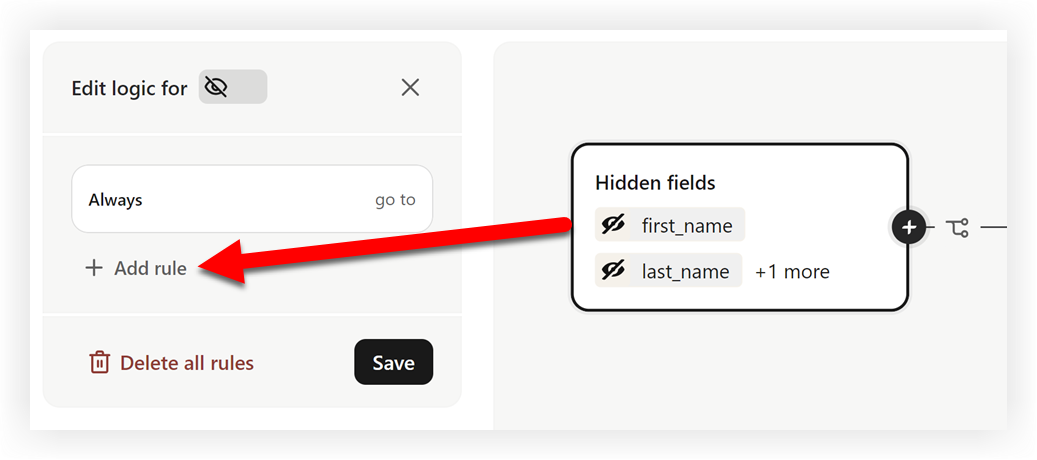
-
Selecione o primeiro campo oculto no segundo menu suspenso, como primeiro nome.
-
Defina o menu suspenso abaixo do campo oculto como “Não é igual a” e deixe o campo de texto próximo a ele em branco.
-
Se você adicionou mais de um campo oculto, clique em +Adicionar condição abaixo do que você acabou de adicionar e repita as etapas 4 e 5.
-
Depois de adicionar todos os campos ocultos, defina a condição “Então” como Ir para e selecione o slide após aquele (s) em que, de outra forma, os participantes inseririam os dados dos campos ocultos que você selecionou.
-
Clique no menu suspenso Em TODOS os outros casos e selecione o primeiro slide em seu formulário.
-
Clique em Salvar.
Essa é a aparência das regras quando o Typeform é configurado de acordo com as instruções acima.
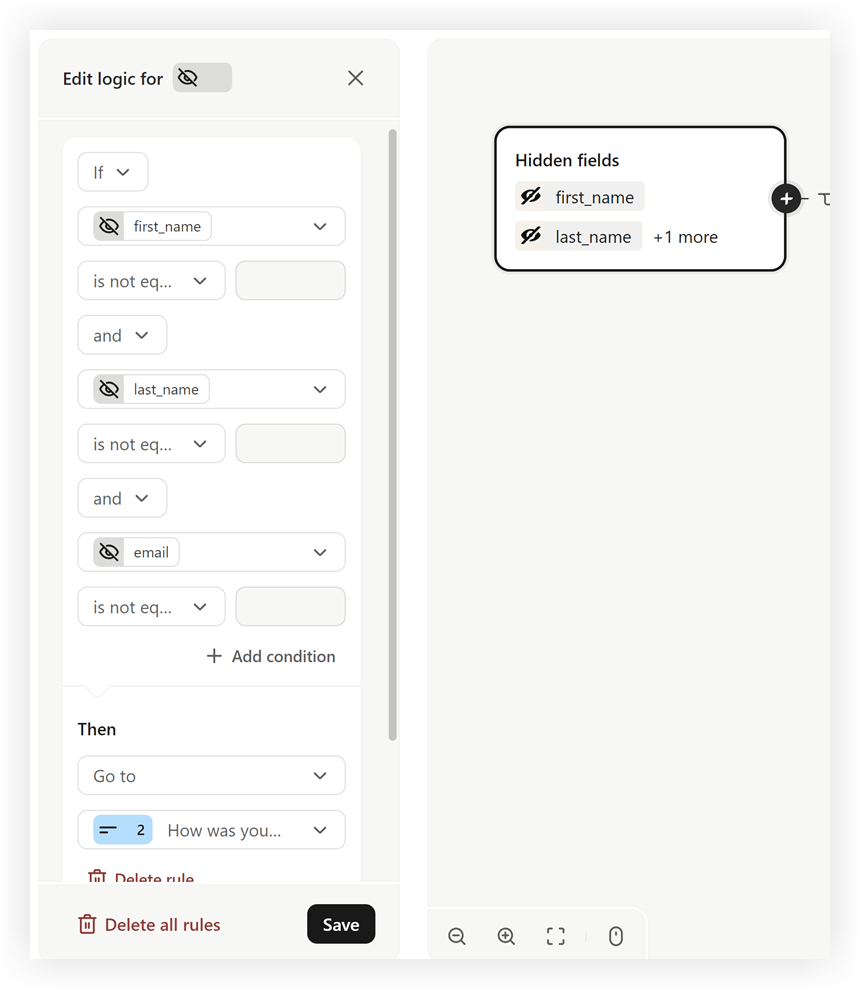
Agora, quando um respondente visita sua pesquisa a partir do seu Webex Event, ele não precisará inserir manualmente algumas de suas informações!
Lembre-se de que os dados inseridos no Typeform usando Passar dados para URL não aparecem nos slides da pesquisa na guia Respostas. Em vez disso, esses dados aparecem depois dos dados de todos os outros slides.
Copie o URL do Typeform
Agora é hora de incorporar o Typeform em seu evento Webex.
-
Ao editar seu Typeform, clique na guia Compartilhar.
-
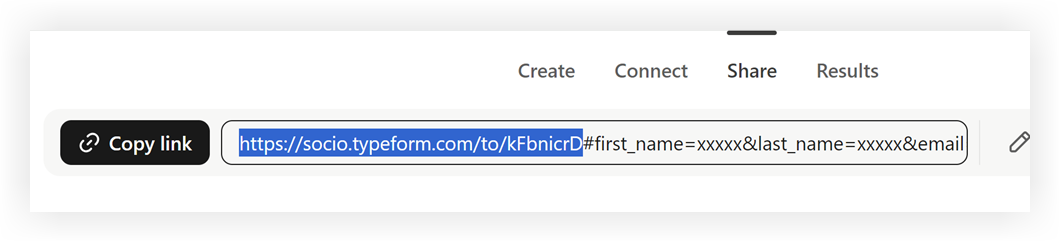
Na página Compartilhar, clique no botão Copiar link. Se você usou os campos ocultos do Typeform para capturar dados de participantes passados com o URL, copie somente a seção antes do primeiro hash (#).
Adicione o Typeform ao seu aplicativo de eventos
Depois de copiar o link do Typeform, adicione o link aos perfis de patrocinador, expositor ou palestrante, inclua-o como parte de uma sessão de transmissão ao vivo ou de um recurso de transmissão ao vivo, ou transforme a pesquisa em um recurso independente usando o recurso Web Link, para citar alguns. Vamos explorar esses dois últimos exemplos!
Lembre-se de que, se você quiser capturar os dados dos participantes com as respostas do Typeform, conforme descrito anteriormente, marque a caixa “Passar dados para o URL” onde quer que você cole o link do questionário.
Adicione a pesquisa a uma transmissão ao vivo
Obter feedback imediatamente após ou durante uma sessão, enquanto as memórias das pessoas estão frescas, é uma maneira incrível de obter ROI imediato.
-
Ao criar um recurso de sessão ou transmissão ao vivo, expanda a seção Engajamento do participante e ative a opção “Ativar guia personalizada”.
-
Cole o link do Typeform no campo URL do site.
-
Insira um nome de guia que ajude os participantes a saberem o que esperar ao clicarem na guia.
-
Clique em Salvar alterações e pronto!
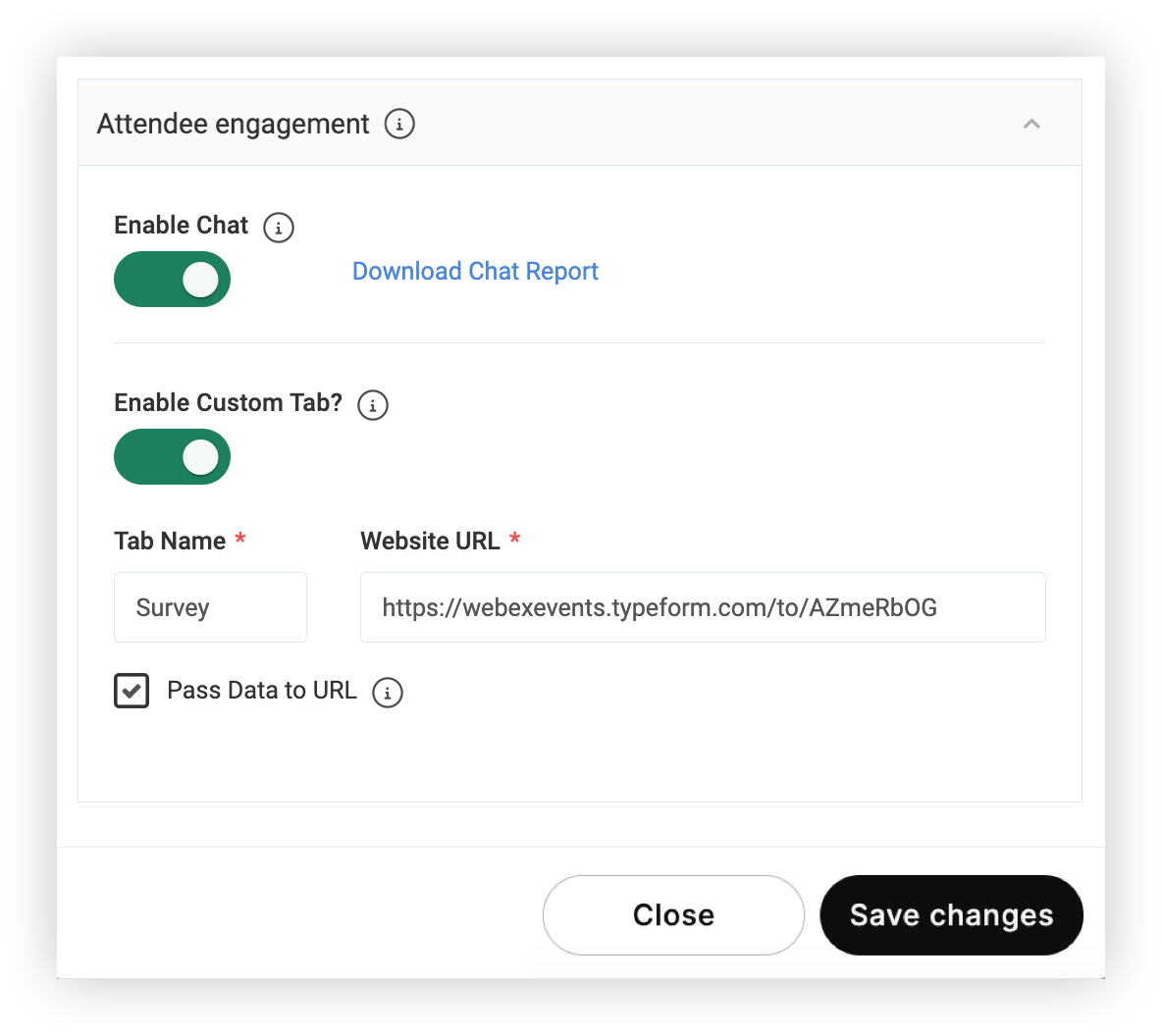
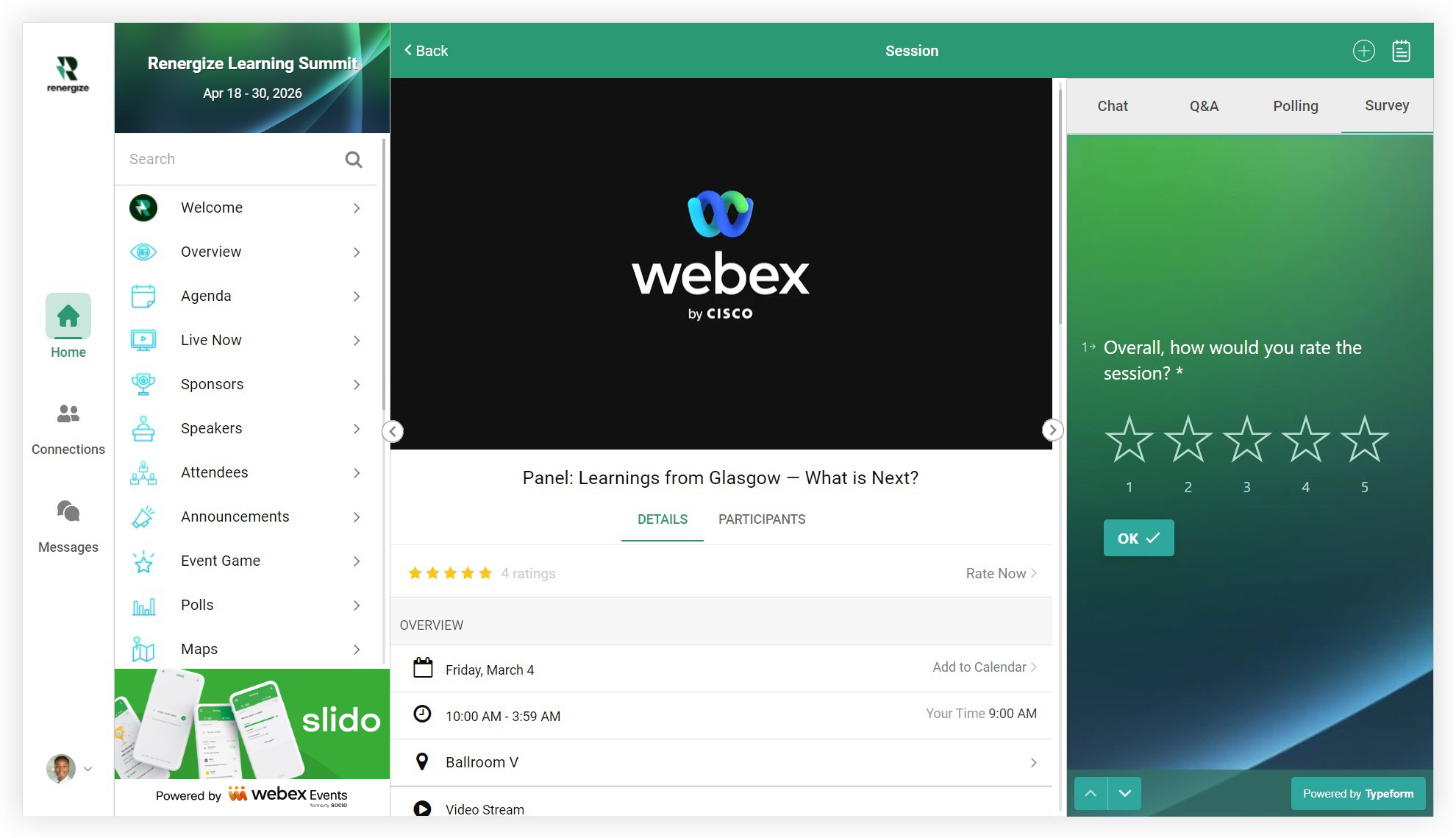
Quando os participantes assistem à transmissão ao vivo noWeb App, a guia personalizada aparece no lado direito da tela. No aplicativo móvel, a guia personalizada aparece como um botão na parte inferior da tela ao visualizar a transmissão ao vivo.
Adicione a pesquisa com um recurso de link da Web
Se você quiser que a pesquisa tenha sua própria página no seu aplicativo de eventos, configure um recurso de link da Web.
-
Adicione o recurso ao seu aplicativo de eventos e edite-o.
-
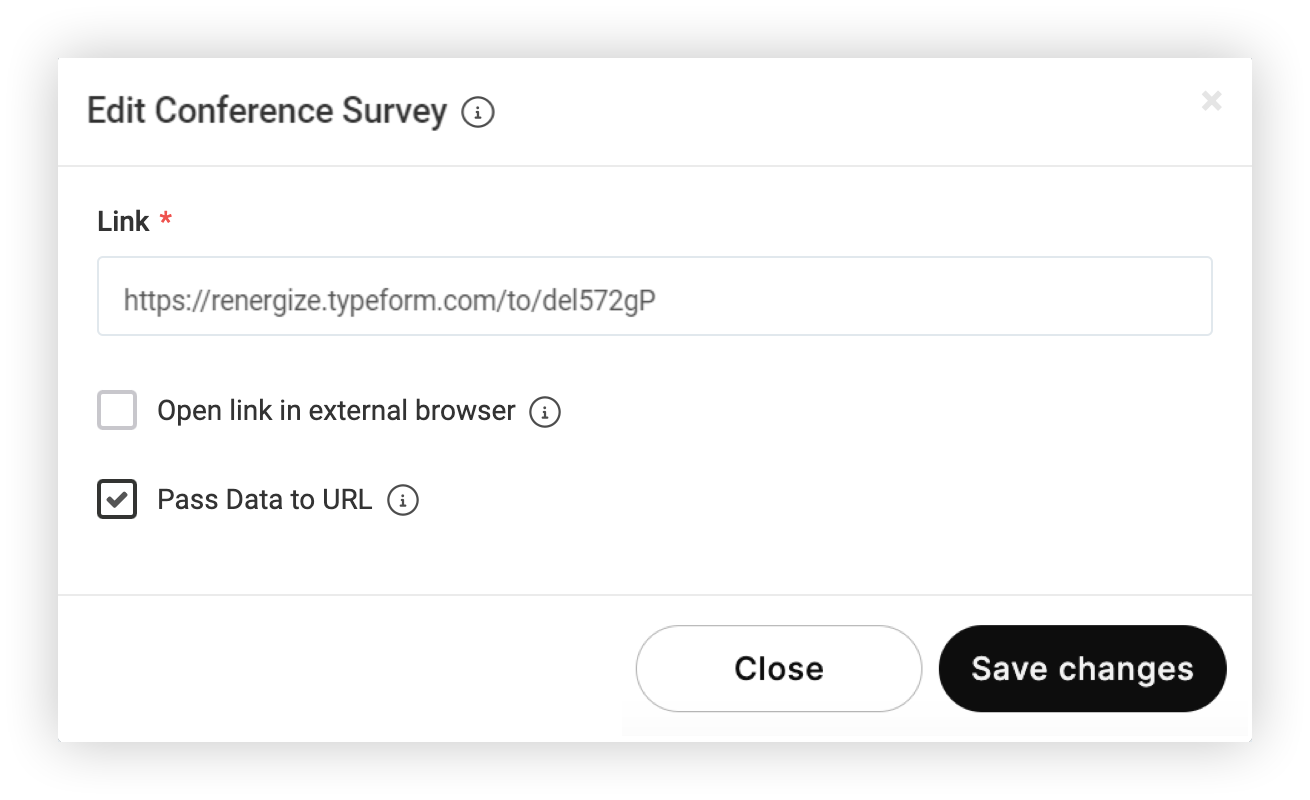
No modal Editar, cole o URL da pesquisa.
-
Desmarque a caixa “Abrir link no navegador externo”.
-
Clique em Salvar alterações. É muito fácil!
Os participantes simplesmente selecionam o recurso de pesquisa para começar a responder às perguntas. 🧠
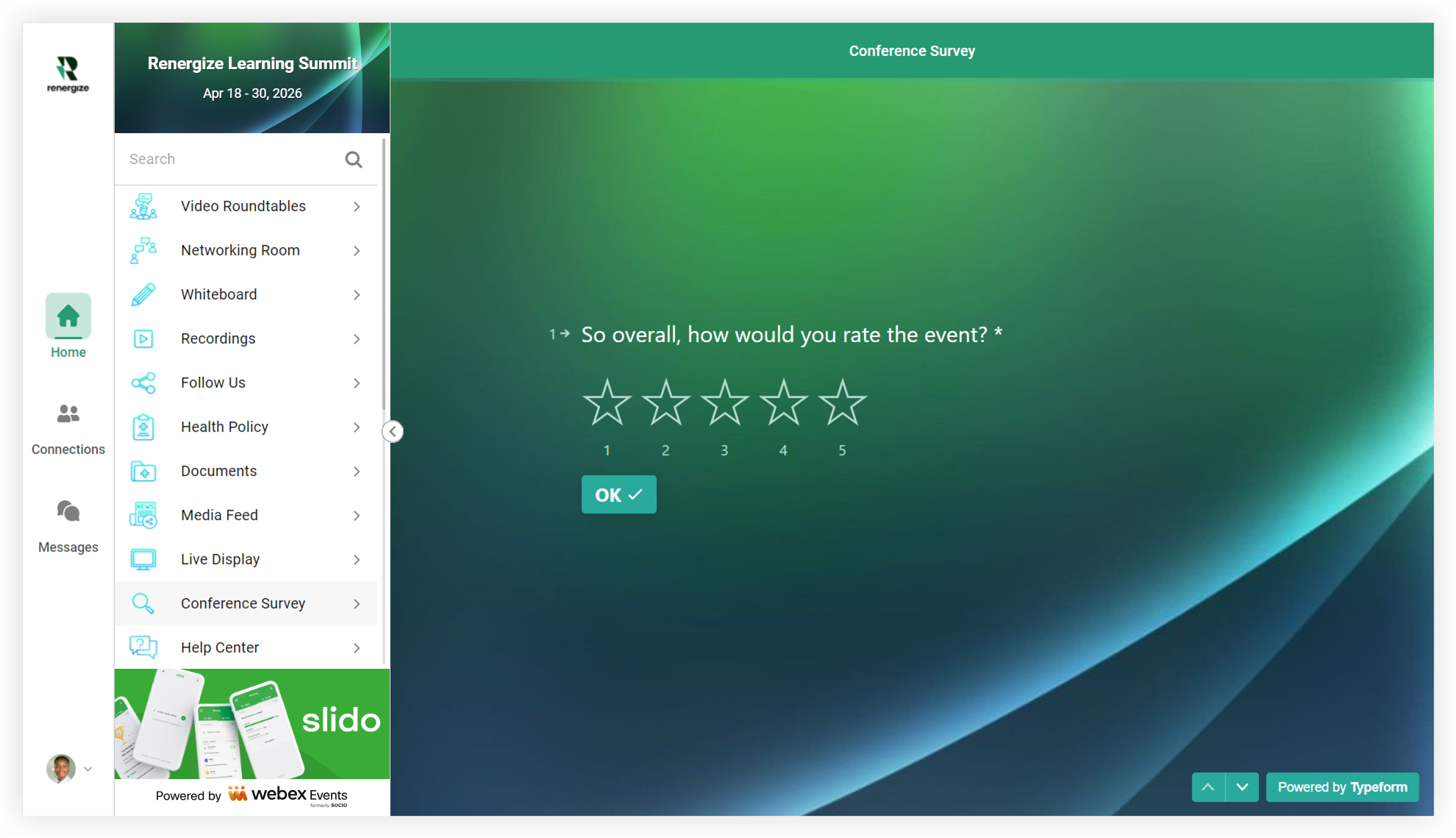
Agora você já sabe como usar uma pesquisa Typeform no seu aplicativo de eventos!
Dicas profissionais! 😎
-
Não se esqueça de testar sua pesquisa no aplicativo! Peça a alguém de fora do projeto que responda à sua pesquisa. Revise seus relatórios de pesquisa. Leia sua pesquisa em voz alta. Um pouco de tempo gasto aqui pode evitar dores de cabeça mais tarde.
-
Use um anúncio para atrair atenção para sua pesquisa. Crie um link direto para sua pesquisa a partir do anúncio para facilitar o preenchimento dos participantes. Se você não usar um anúncio, peça a um palestrante que o mencione.
-
Para incentivar uma maior taxa de conclusão, mantenha sua pesquisa resumida. Faça apenas quantas perguntas forem necessárias para atingir suas metas.
-
Se você estiver usando um recurso de lista da Web ou link da Web para pesquisas, mova o recurso para um local mais proeminente em seu aplicativo de eventos no último dia do evento.
-
Os participantes ganharão créditos de educação continuada respondendo pesquisas em seu evento? Em vez de usar papel, considere movê-lo para o Typeform!


