
Takk for tilbakemeldingen.
 Tilbakemelding?
Det er enkelt å integrere spørreundersøkelser i hendelsesappen din og bidrar til å garantere at arrangementsstrategien din er vellykket, og Typeform er en av våre favorittløsninger for spørreundersøkelser.
Om Typeform
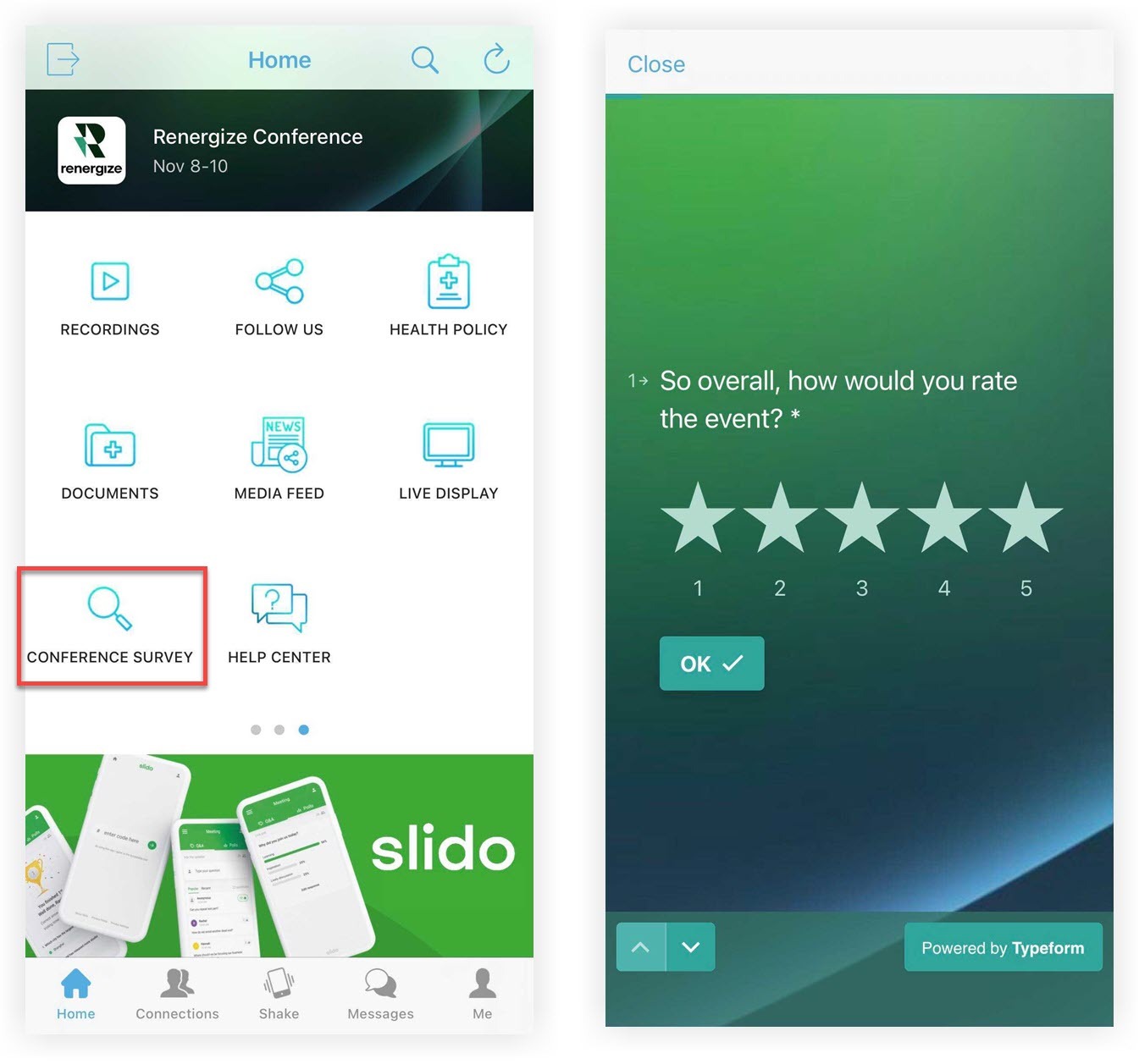
Typeformressurser
Hvis du vil ha mer informasjon, inkludert fremgangsmåter, funksjoner og mer, kan du utforske Typeforms fantastiske brukerstøtte. Snakk med supportteamet deres hvis du trenger hjelp underveis!
Opprette en typeform
Opprett en gratis Typeform-konto for å begynne å bygge din første undersøkelse eller spørreskjema, med henvisning til Typeforms dokumentasjon når det er nødvendig. Når du er ferdig med å opprette skjemaet, er du klar til å legge det til i hendelsen din — med mindre du vil bruke funksjonen Send data til URL-adresse på Webex Events-plattformen. Fortsett å lese for å lære hvordan du konfigurerer spørreundersøkelsen når du bruker funksjonen Send data til URL-adresse! 📚 Ellers hopper du til delen «Kopier Typeform URL».
Send data til URL
Det er mange steder i Event-appen hvor du kan sette inn en ekstern lenke. Mange av disse inkluderer alternativet Pass Data til URL, som sender data som fornavn, etternavn, og e-post til nettstedet lenken fører til. Dette kan spare deltakerne tid når de fyller ut Typeform!
Husk at når du oppretter Typeform, må du alltid legge inn lysbilder som ber respondentene manuelt legge inn informasjonen du vil samle inn med Send data til URL i begynnelsen av undersøkelsen. Å lage en forgreningsregel for å hoppe over disse når Pass Data-informasjon er til stede, sparer respondentene tid!
Slik konfigurerer du Typeform for å samle inn disse dataene:
Opprette forgreningsberegninger
Data som sendes til Typeform fyller ikke felt i skjemaet, så du vil legge til regler som skjuler spørsmålene knyttet til de overførte dataene. For det enkleste oppsettet, bruk Typeforms 'Kontaktinformasjon'-lysbilde hvis du bare samler inn fornavn, etternavn, og e-postinformasjon, så du trenger bare å hoppe over ett lysbilde.
-
Mens du redigerer Typeform, klikker du Logik k-fanen på høyre side av skjermen. Visningen endres for å vise hvert spørsmål i skjemaet ditt som kort koblet sammen med linjer.
-
Klikk på «Skjulte felt» -kortet helt til venstre.
-
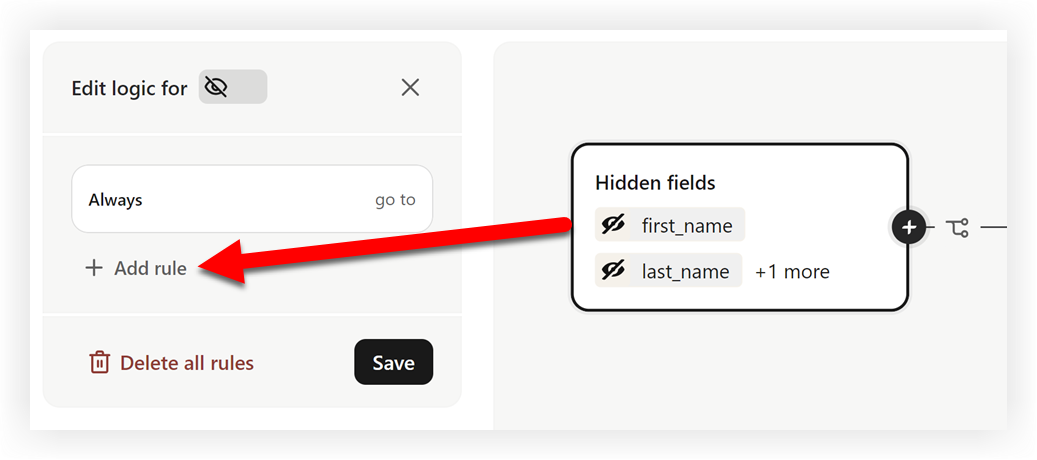
Klikk på Legg til regel i menylinjen til venstre.
-
Velg det første skjulte feltet fra den andre rullegardinmenyen, for eksempel fornavn.
-
Sett rullegardinmenyen under det skjulte feltet til «Er ikke lik» og la tekstfeltet ved siden av det være tomt.
-
Hvis du har lagt til mer enn ett skjult felt, klikker du +Legg til betingelse under det du nettopp har lagt til, og gjentar trinn 4 og 5.
-
Når du har lagt til alle de skjulte feltene, angir du «Deretter» -betingelsen til Gå til og velger lysbildet etter det (e) der deltakerne ellers ville legge inn dataene for de skjulte feltene du valgte.
-
Klikk på rullegardin menyen I ALLE andre tilfeller og velg det første lysbildet i skjemaet ditt.
-
Klikk på Lagre.
Slik ser reglene ut når Typeform er satt opp i henhold til instruksjonene ovenfor.
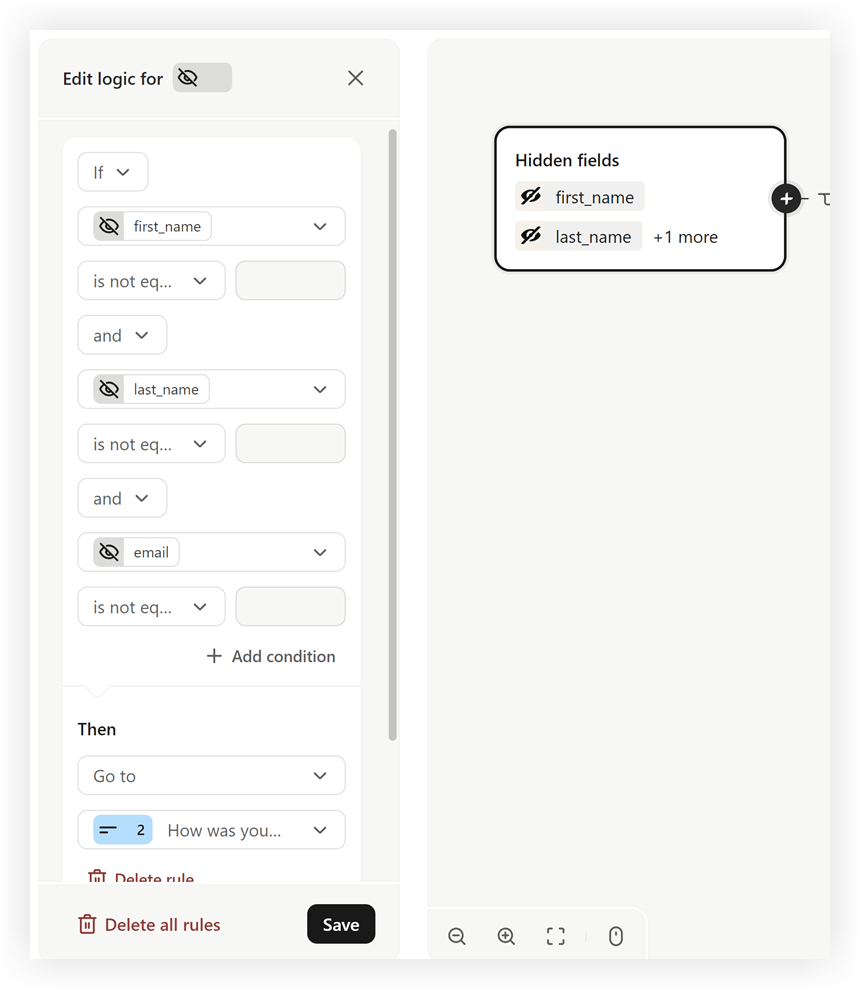
Nå, når en responder besøker spørreundersøkelsen din fra Webex Event, trenger de ikke å legge inn noe av informasjonen manuelt!
Husk at data hentet inn i Typeform ved hjelp av Send data til URL ikke vises i spørreundersøkelseslysbildene i Svar -fanen. I stedet vises disse dataene etter dataene for alle andre lysbilder.
Kopier URL-adressen til Typeform
Nå er det på tide å legge inn Typeform i Webex Event.
-
Mens du redigerer Typeform, klikker du på Del - fanen.
-
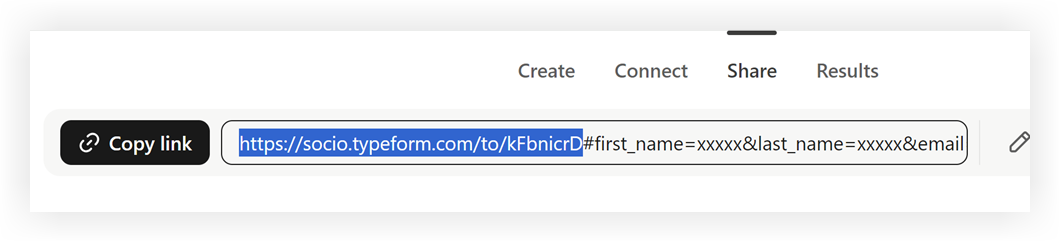
Klikk på Kop ier koblingsknappen på Del-siden. Hvis du brukte Typeforms skjulte felt til å registrere deltakerdata sendt med URL-adressen, kopierer du bare delen før den første hashen (#).
Legg til Typeform i hendelsesappen
Etter at du har kopiert Typeform-koblingen, legger du til lenken i sponsor-, ut stiller- eller høyttaler profiler, inkluderer den som en del av en live streaming-økt eller Live Stream-funksjon, eller gjør undersøkelsen til en frittstående funksjon ved hjelp av Web Link-funksjonen, for å nevne noen. La oss utforske disse to siste eksemplene!
Husk at hvis du vil registrere deltakerdata med Typeform-svar som beskrevet tidligere, merker du av for «Send data til URL» -boksen uansett hvor du limer inn spørreundersøkelseskoblingen.
Legg til spørreundersøkelsen i en direktesending
Å samle tilbakemeldinger umiddelbart etter eller under en økt mens folks minner er friske, er en utrolig måte å få umiddelbar avkastning på.
-
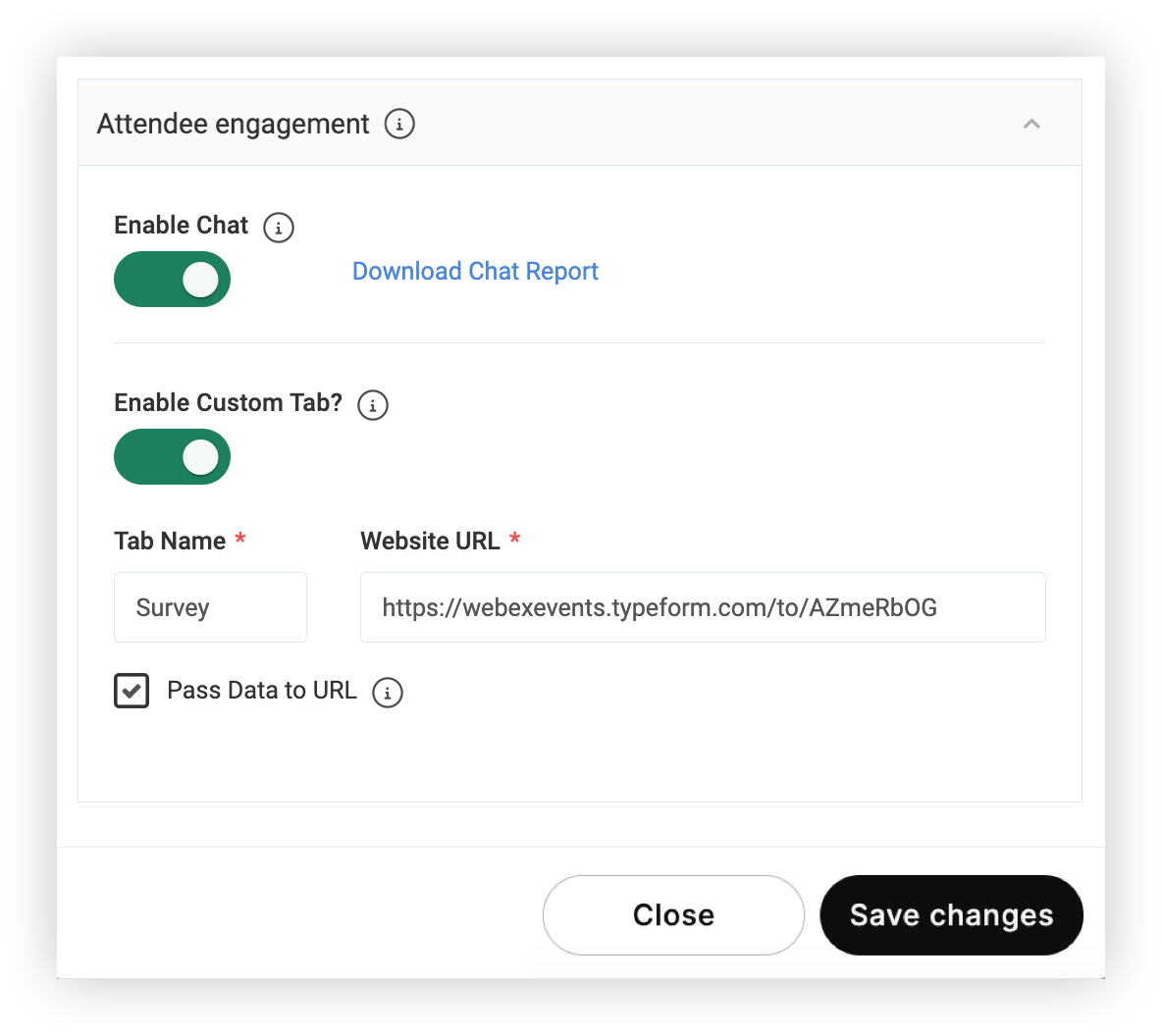
Når du oppretter en økt- eller direk testrømfunksjon, utvider du Deltakerengasjement-delen og aktiverer «Aktiver egendefinert fane» -bryteren.
-
Lim inn Typeform-koblingen i URL-feltet Nettsted snettadresse.
-
Skriv inn et fanenavn som hjelper deltakerne å vite hva de kan forvente når de klikker på fanen.
-
Klikk på Lagre endringer, og du er ferdig!
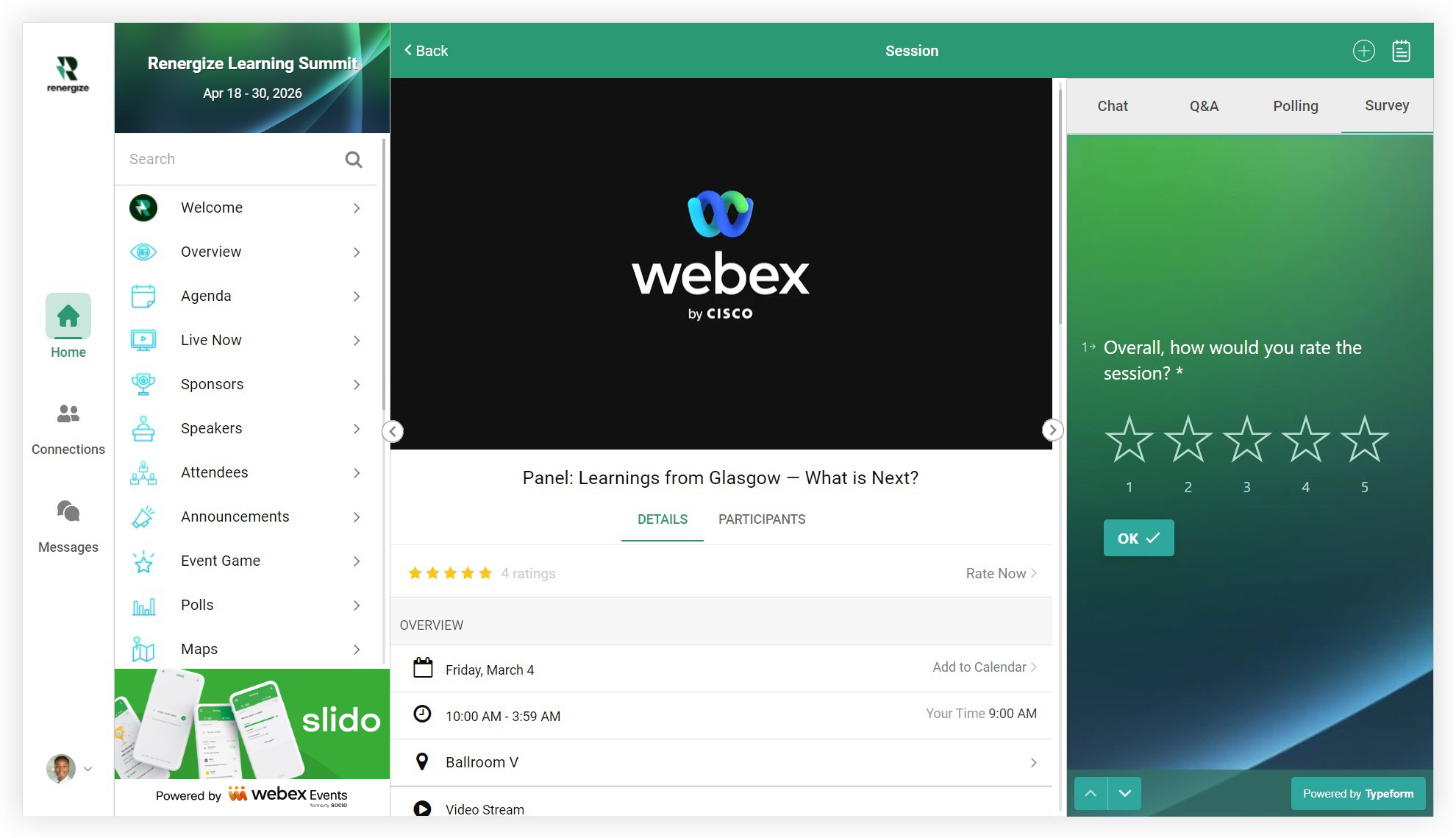
Når deltakere ser direktesendingen iWeb App, vises den egendefinerte fanen på høyre side av skjermen. I mobilappen vises den egendefinerte fanen som en knapp nederst på skjermen når du ser på direktesendingen.
Legg til spørreundersøkelsen med en Web Link-funksjon
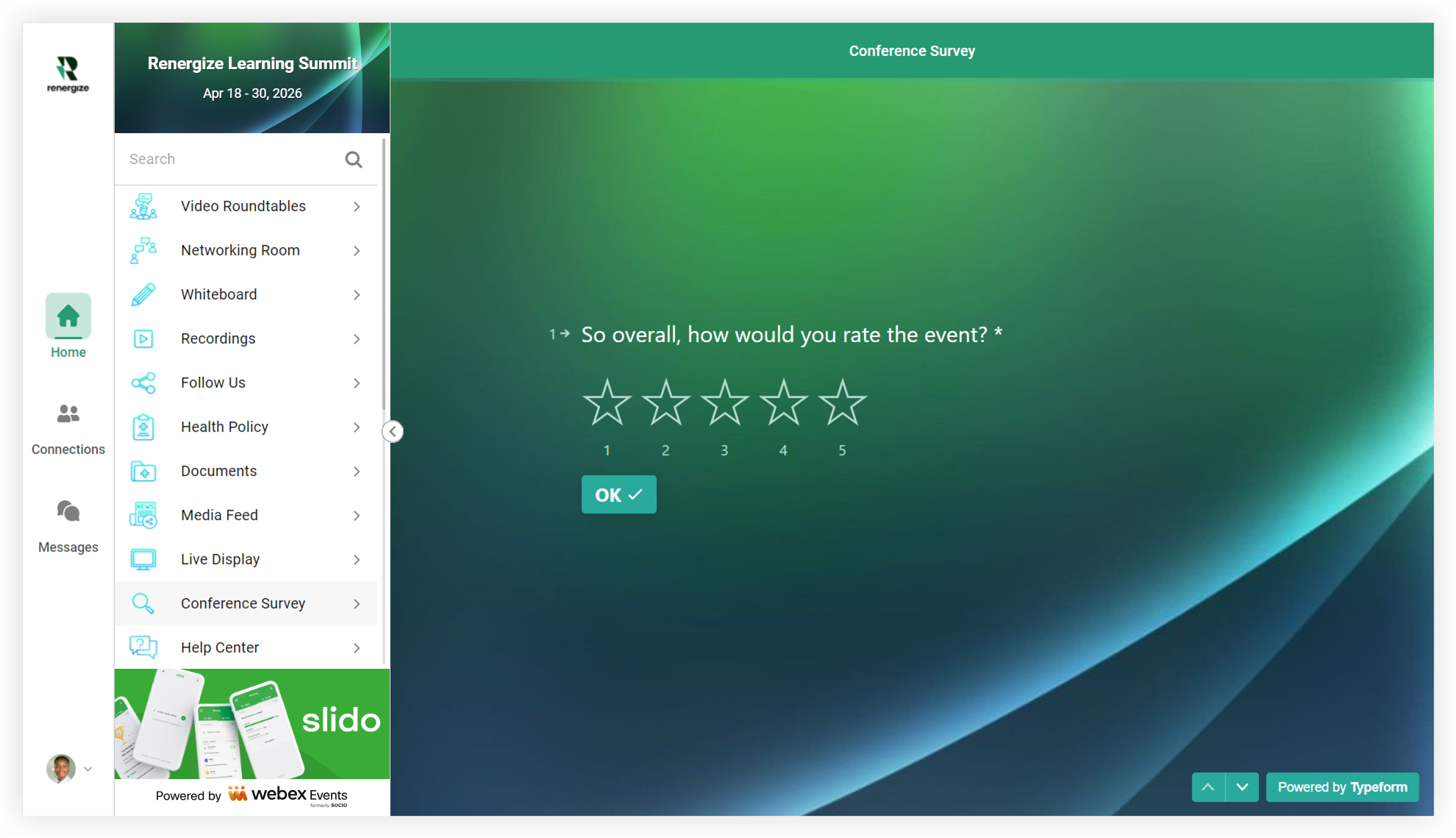
Hvis du vil at spørreundersøkelsen skal ha sin egen side i hendelsesappen, konfigurerer du en Web Link-funksjon.
-
Legg til funksjonen i hendelsesappen din, og rediger den deretter.
-
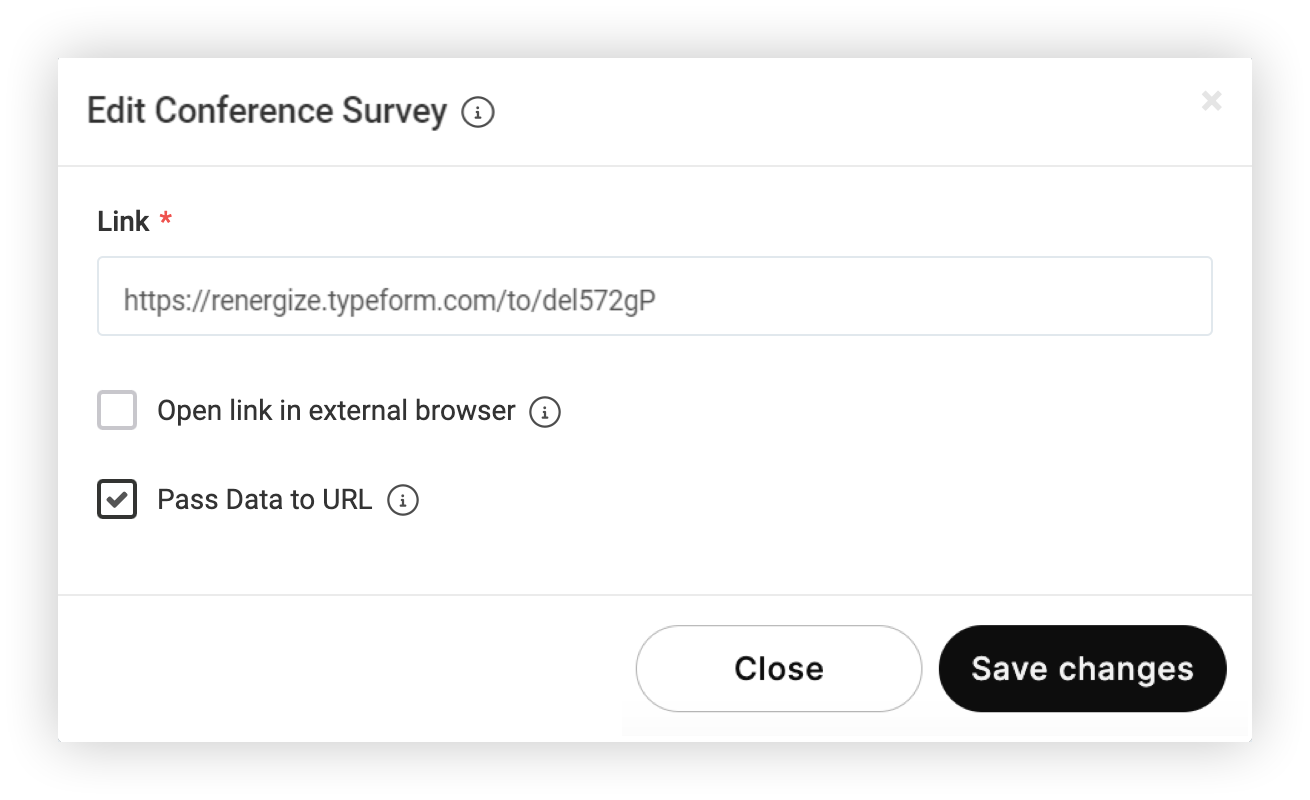
Lim inn undersøkelsens URL-adresse i Rediger-modalen.
-
Fjern merket for «Åpne lenke i ekstern nettleser» -boksen.
-
Klikk på Lagre endringer. Det er så enkelt!
Deltakere velger ganske enkelt undersøkelsesfunksjonen for å begynne å svare på spørsmål. 🧠
Nå vet du hvordan du bruker en Typeform-undersøkelse i Event-appen din!
Profftips! 😎
-
Ikke glem å teste undersøkelsen din fra appen! Få noen utenfor prosjektet til å ta spørreundersøkelsen din. Gjennomgå undersøkelsesrapportene dine. Les spørreundersøkelsen høyt. Litt tid brukt her kan redde deg fra hodepine senere.
-
Bruk en kunngjøring for å tiltrekke oppmerksomhet til undersøkelsen din. Koble direkte til spørreundersøkelsen din fra kunngjøringen for å gjøre det enkelt for deltakerne å fullføre den. Hvis du ikke bruker en kunngjøring, la en høyttaler nevne den.
-
For å oppmuntre til en høyere fullføringsgrad, hold undersøkelsen kort. Still bare så mange spørreundersøkelsesspørsmål som du trenger for å nå dine mål.
-
Hvis du bruker en nettliste- eller nettkoblingsfunksjon for undersøkelser, flytter du funksjonen til et mer fremtredende sted i hendelsesappen din den siste dagen av arrangementet.
-
Vil deltakerne tjene videreutdanningskreditter ved å svare på undersøkelser på arrangementet ditt? I stedet for å bruke papir, vurdere å flytte det til Typeform!


