
Hartelijk dank voor uw feedback
 Feedback?
Enquêtes opnemen in uw Event-app is eenvoudig en helpt te garanderen dat uw evenementenstrategie succesvol is, en Typeform is een van onze favoriete enquêteoplossingen.
Over Typeform
Typeform biedt een prachtige gesprekservaring die uitstekend werkt op elk apparaat. Hun handige sjablonen besparen uitstekend tijd. We zijn vooral dol op hun enquêtesjabloon na het evenement. 😉
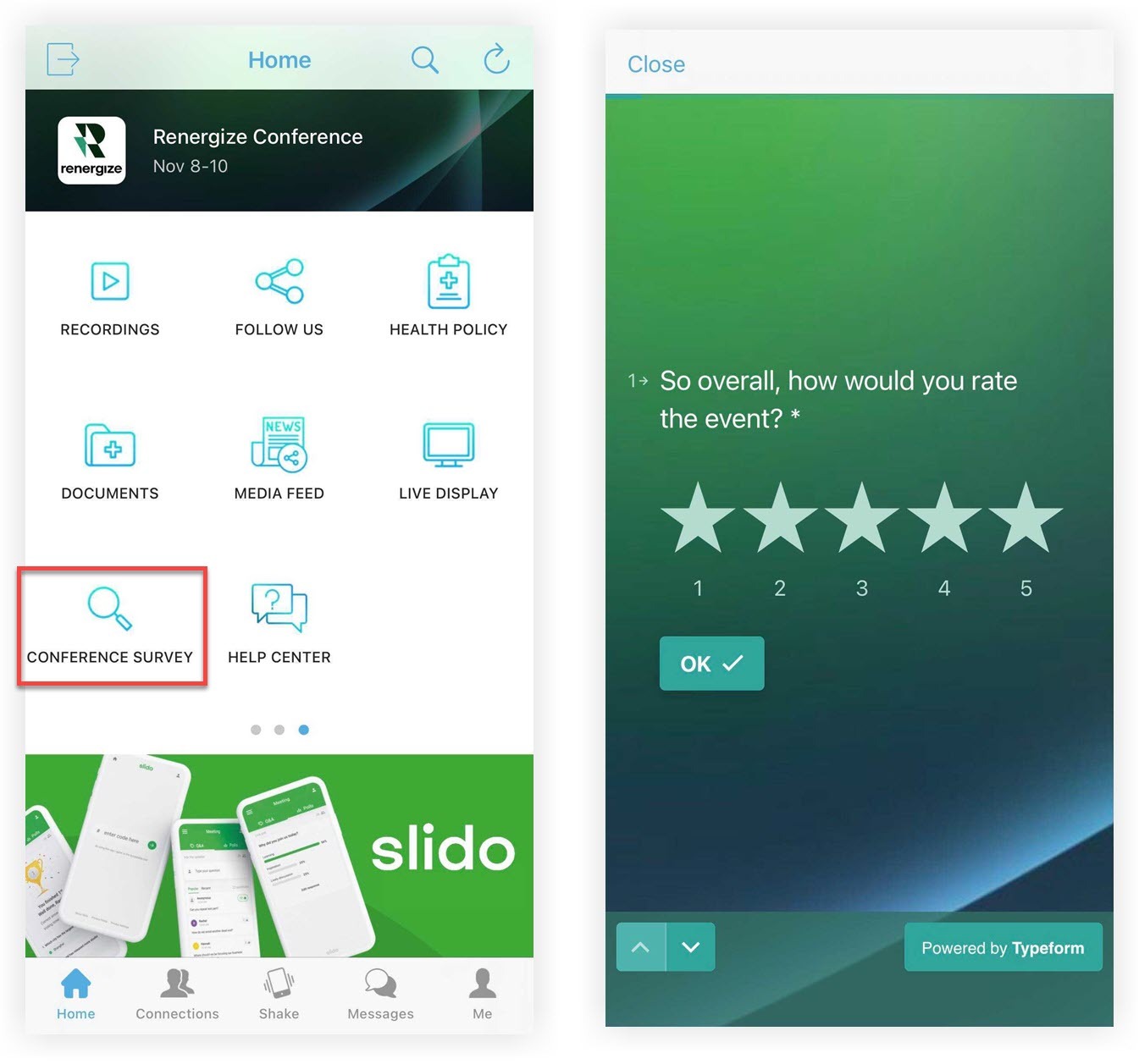
Het komt erop neer: wanneer enquêtes visueel aantrekkelijk zijn en gemakkelijk in te vullen zijn, stijgen de responspercentages! 🚀
Hulpbronnen voor typeformulieren
Ga voor meer informatie, zoals instructies, mogelijkheden en meer, naar het geweldige Helpcentrum van Typeform. Neem contact op met hun ondersteuningsteam als u onderweg hulp nodig hebt!
Een typeformulier aanmaken
Maak een gratis Typeform-account aan om uw eerste enquête of vragenlijst samen te stellen, waarbij u indien nodig de documentatie van Typeform raadpleegt. Als u klaar bent met het maken van het formulier, bent u klaar om het aan uw evenement toe te voegen, tenzij u de functie Gegevens naar URL doorgeven van het Webex Events-platform wilt gebruiken. Blijf lezen om te leren hoe u uw enquête kunt configureren wanneer u de functie Gegevens doorgeven aan URL gebruikt! 📚 Ga anders naar de sectie 'Kopieer de URL van het typeformulier'.
Gegevens doorgeven aan een URL
Er zijn veel plaatsen in uw Event-app waar u een externe link kunt invoegen. Veel hiervan omvatten de optie Gegevens doorgeven aan URL, waarmee gegevens zoals voornaam, achternaam en e-mail worden verzonden naar de site waar de link naartoe leidt. Dit kan bezoekers tijd besparen bij het invullen van uw typeformulier!
Houd er rekening mee dat u bij het aanmaken van uw typeformulier altijd dia's moet plaatsen waarin respondenten worden gevraagd om de informatie die u verzamelt met Pass Data to URL handmatig in te voeren aan het begin van de enquête. Als u een vertakkingsregel opstelt om deze over te slaan wanneer Pass-gegevens aanwezig zijn, bespaart u hulpverleners tijd!
Zo kunt u uw Typeform configureren om die gegevens te verzamelen:
Maak vertakkingsberekeningen
Gegevens die naar Typeform worden doorgegeven, vullen geen velden in uw formulier in, dus u moet regels toevoegen die de vragen over de doorgegeven gegevens verbergen. Gebruik voor de eenvoudigste configuratie de dia 'Contactgegevens' van Typeform als u alleen voor- en achternaam en e-mailinformatie verzamelt, zodat u maar één dia hoeft over te slaan.
-
Klik tijdens het bewerken van uw typeformulier op het tabblad Logica aan de rechterkant van het scherm. De weergave verandert zodat elke vraag in uw formulier wordt weergegeven als kaarten die met elkaar verbonden zijn door lijnen.
-
Klik uiterst links op de kaart 'Verborgen velden'.
-
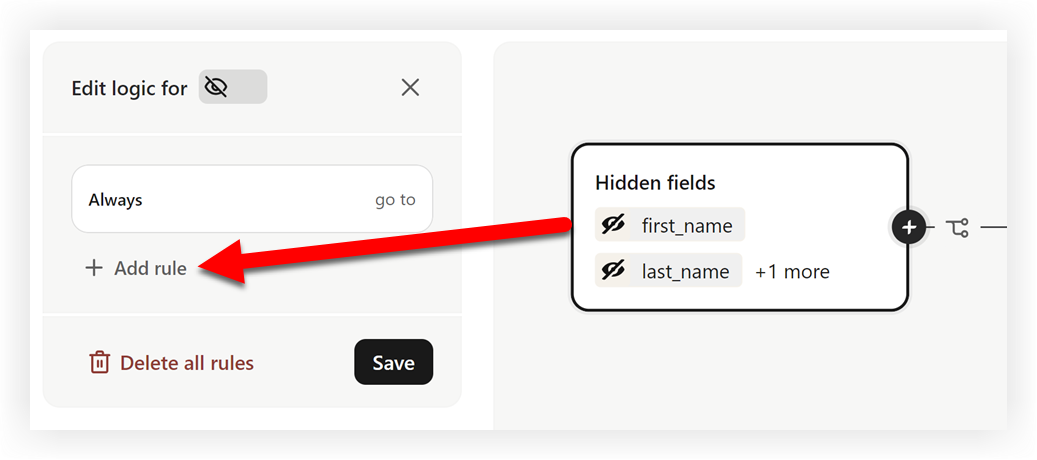
Klik in de linkermenubalk op Regel toevoegen.
-
Selecteer het eerste verborgen veld in de tweede keuzelijst, zoals voornaam.
-
Zet de keuzelijst onder het verborgen veld op „Is niet gelijk aan” en laat het tekstveld ernaast leeg.
-
Als u meer dan één verborgen veld hebt toegevoegd, klikt u op +Voorwaarde toevoegen onder het veld dat u zojuist hebt toegevoegd en herhaalt u de stappen 4 en 5.
-
Wanneer u alle verborgen velden hebt toegevoegd, stelt u de voorwaarde 'Dan' in op Ga naar en selecteer de dia na de dia waarin de deelnemers anders de gegevens zouden invoeren voor de verborgen velden die u hebt geselecteerd.
-
Klik op de keuzelijst In ALLE andere gevallen en selecteer de eerste dia in uw formulier.
-
Klik op Opslaan.
Zo zien de regels eruit als Typeform is ingesteld volgens de instructies hierboven.
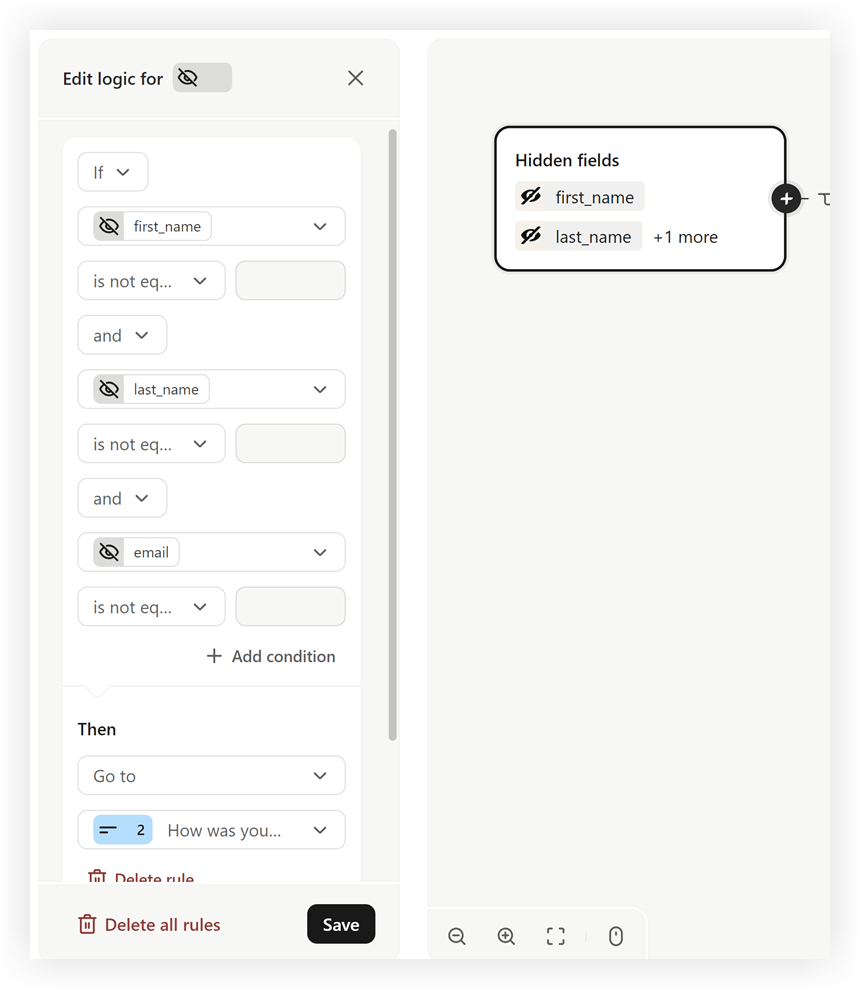
Wanneer een respondent uw enquête bezoekt via uw Webex-evenement, hoeft hij sommige van zijn gegevens niet handmatig in te voeren!
Houd er rekening mee dat gegevens die in Typeform zijn ingevoerd met behulp van gegevens doorgeven aan URL, niet worden weergegeven in de dia's van de enquête op het tabblad Reacties. In plaats daarvan verschijnen deze gegevens na de gegevens van alle andere dia's.
Kopieer de URL van het typeformulier
Nu is het tijd om het Typeform in uw Webex Event te integreren.
-
Klik tijdens het bewerken van uw typeformulier op het tabblad Delen.
-
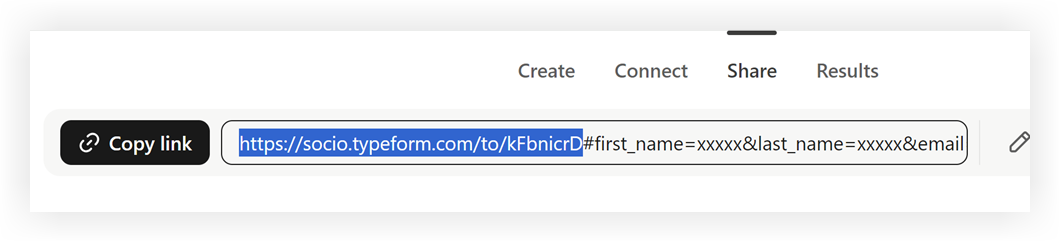
Klik op de pagina Delen op de knop Link kopiëren. Als u de Hidden Fields van Typeform hebt gebruikt om bezoekersgegevens vast te leggen die met de URL zijn doorgegeven, kopieer dan alleen het gedeelte vóór de eerste hash (#).
Voeg het Typeform toe aan uw Event-app
Nadat u de Typeform-link hebt gekopieerd, voegt u de link toe aan de profielen van sponsors, exposanten of sprekers, voegt u deze toe als onderdeel van een live streamingsessie of livestreamfunctie, of maakt u van de enquête een zelfstandige functie met behulp van de Web Link-functie, om er maar een paar te noemen. Laten we deze laatste twee voorbeelden eens bekijken!
Houd er rekening mee dat als u deelnemersgegevens wilt vastleggen met TypeForm-antwoorden zoals eerder beschreven, u het vakje 'Gegevens aan URL doorgeven' aanvinkt waar u de link naar de enquête plakt.
Voeg de enquête toe aan een livestream
Feedback verzamelen direct na of tijdens een sessie terwijl de herinneringen van mensen nog vers zijn, is een geweldige manier om onmiddellijk een ROI te behalen.
-
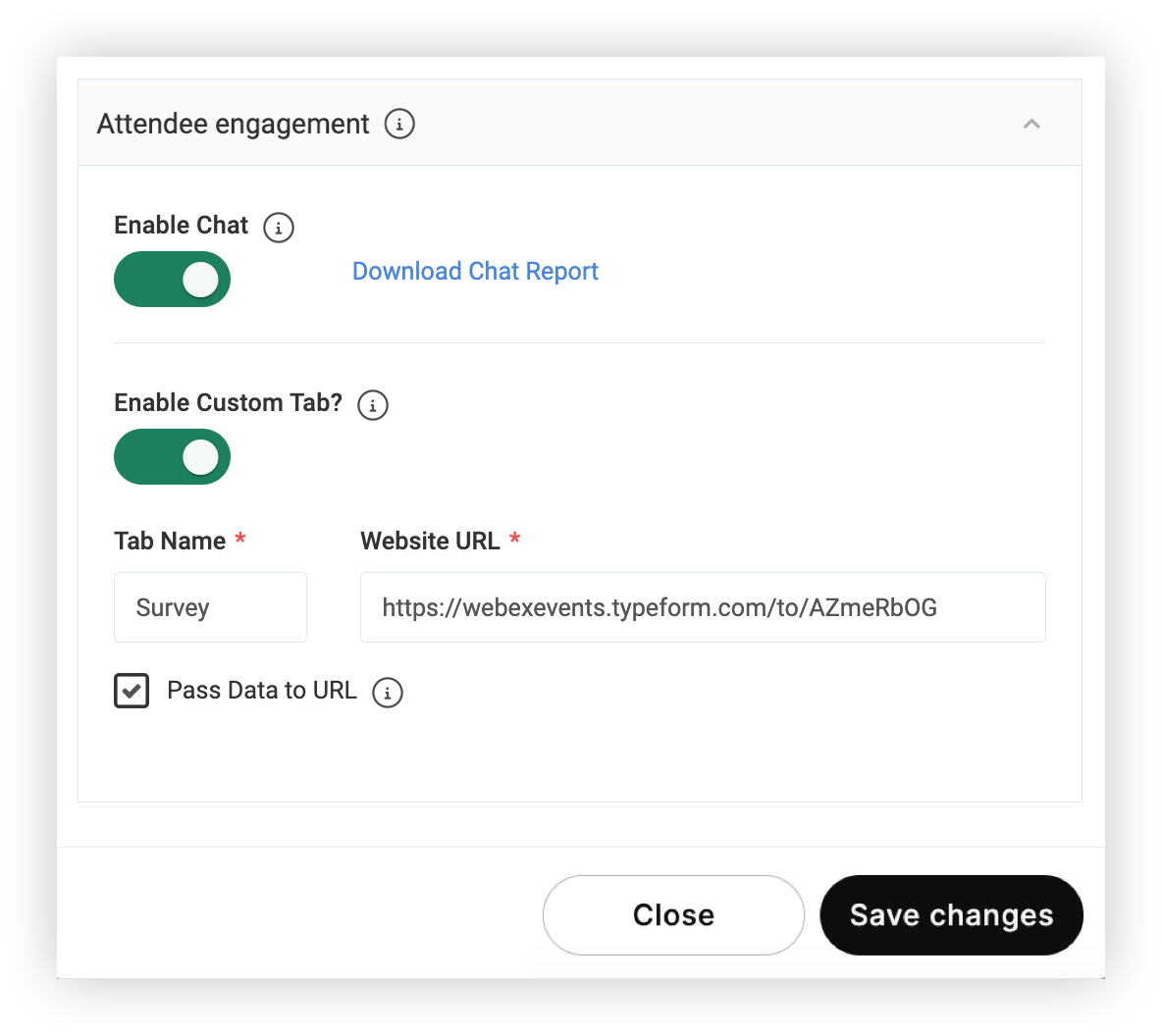
Wanneer u een sessie - of livestreamfunctie maakt, vouwt u het gedeelte Deelnemersbetrokkenheid uit en activeert u de schakelaar 'Aangepast tabblad inschakelen'.
-
Plak de link Typeform in het veld Website-URL.
-
Voer een tabnaam in die bezoekers helpt te weten wat ze kunnen verwachten als ze op het tabblad klikken.
-
Klik op Wijzigingen opslaan en u bent klaar!
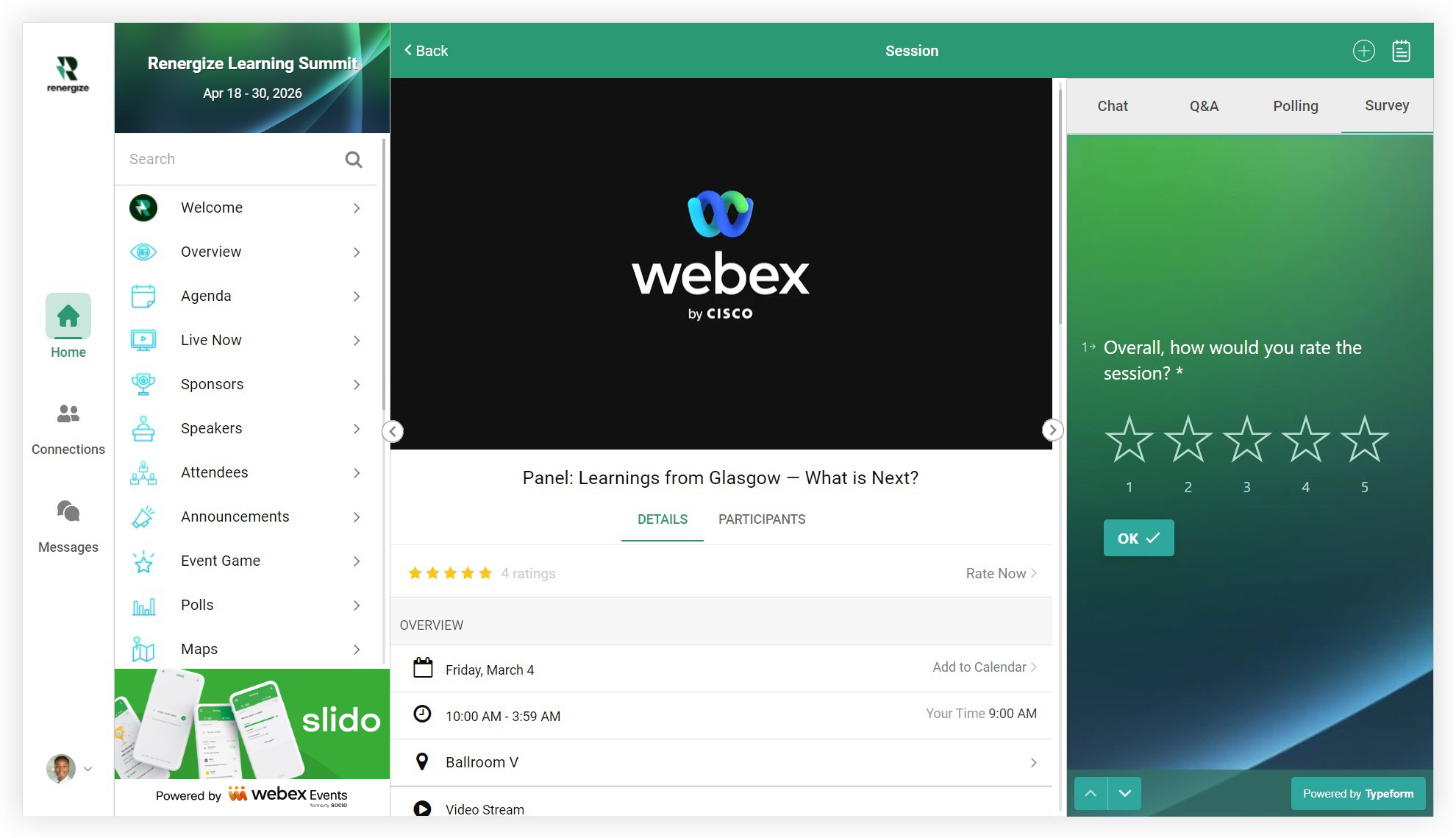
Wanneer deelnemers de livestream bekijken in deWeb App, verschijnt het aangepaste tabblad aan de rechterkant van het scherm. In de mobiele app verschijnt het aangepaste tabblad als een knop aan de onderkant van het scherm wanneer u de livestream bekijkt.
Voeg de enquête toe met een weblink-functie
Als u wilt dat de enquête een eigen pagina heeft in uw Event-app, stel dan een weblinkfunctie in.
-
Voeg de functie toe aan uw Event-app en bewerk deze vervolgens.
-
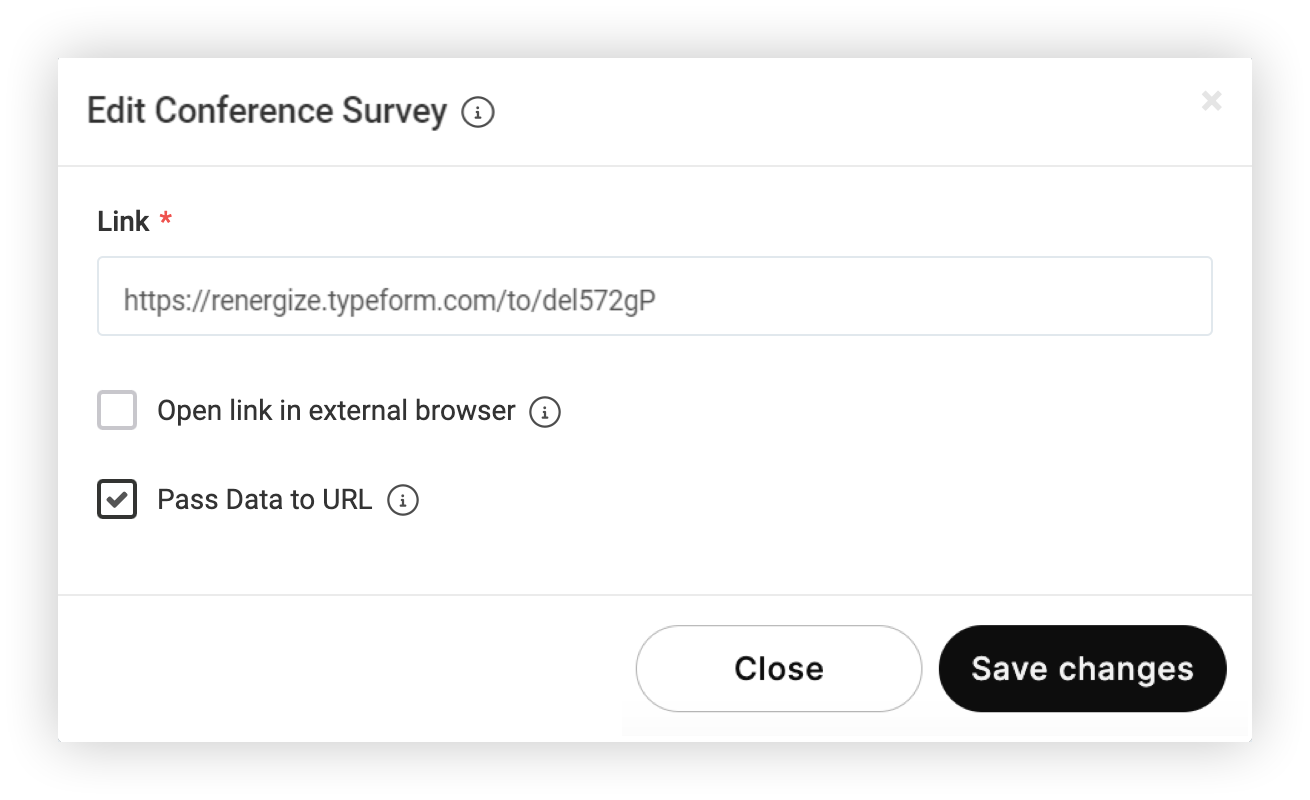
Plak in de modaal Bewerken de URL van de enquête in.
-
Vink het vakje 'Link openen in externe browser' uit.
-
Klik op Wijzigingen opslaan. Zo eenvoudig is het!
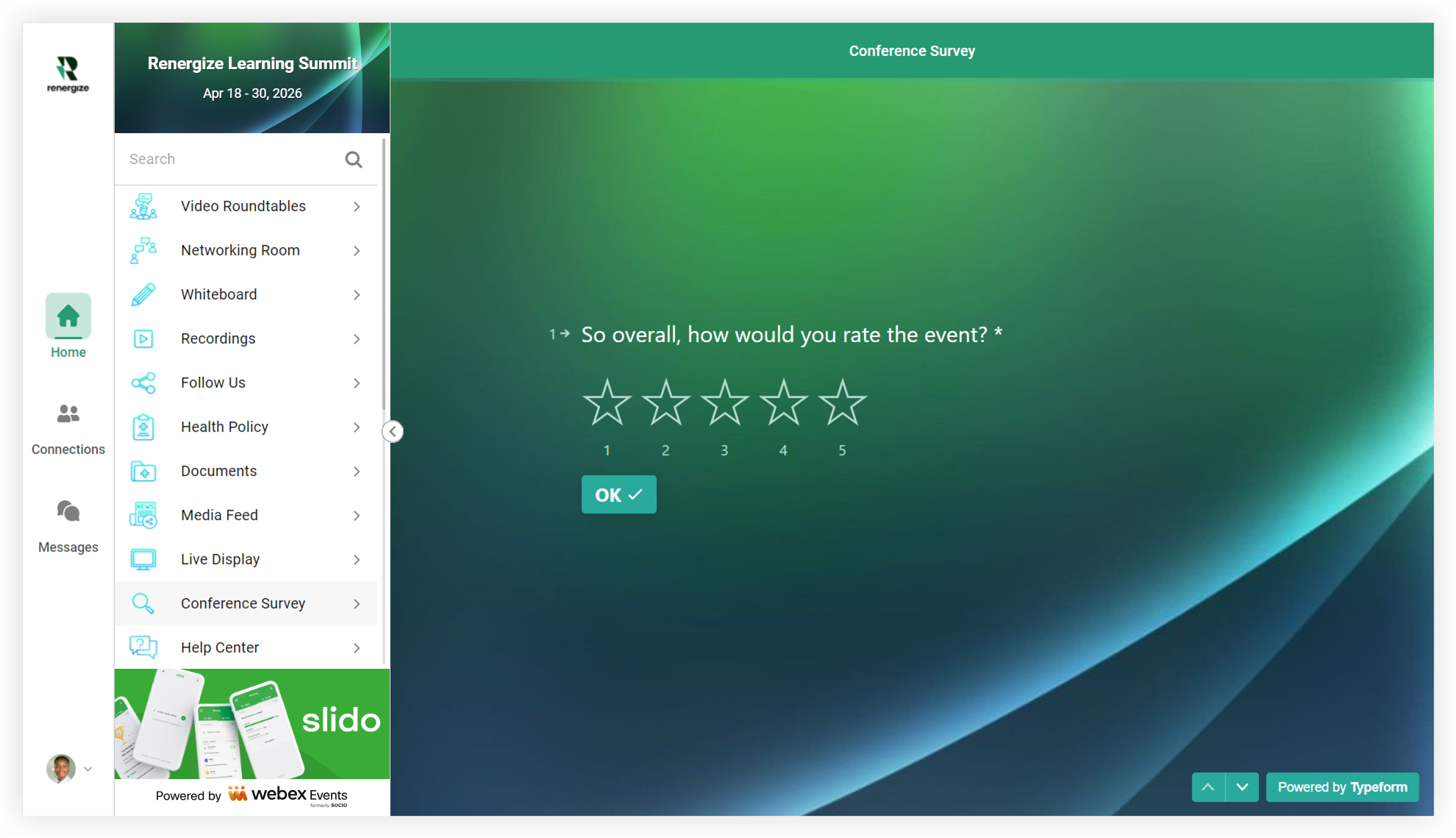
De deelnemers selecteren gewoon de enquêtefunctie om te beginnen met het beantwoorden van vragen. 🧠
Nu weet u hoe u een Typeform-enquête moet gebruiken in uw Event-app!
Tips van professionals! 😎
-
Vergeet niet uw enquête te testen via de app! Laat iemand buiten het project uw enquête invullen. Bekijk uw enquêterapporten. Lees uw enquête hardop voor. Een beetje tijd hier kan u later hoofdpijn besparen.
-
Gebruik een aankondiging om de aandacht te vestigen op uw enquête. Maak vanaf de aankondiging een directe link naar uw enquête, zodat uw bezoekers deze gemakkelijk kunnen invullen. Als u geen aankondiging gebruikt, laat het dan door een spreker vermelden.
-
Om een hoger voltooiingspercentage te stimuleren, moet u uw enquête kort houden. Stel slechts zoveel enquêtevragen als u nodig hebt om uw doelen te bereiken.
-
Als u een weblijst of weblinkfunctie gebruikt voor enquêtes, verplaats de functie dan naar een prominentere plek in uw Event-app op de laatste dag van uw evenement.
-
Gaan de bezoekers studiepunten voor permanente educatie verdienen door tijdens uw evenement enquêtes in te vullen? In plaats van papier te gebruiken, kunt u overwegen om dat over te zetten naar Typeform!


