
Благодарим за обратната връзка.
Създаване на отделни сесии
 Обратна връзка?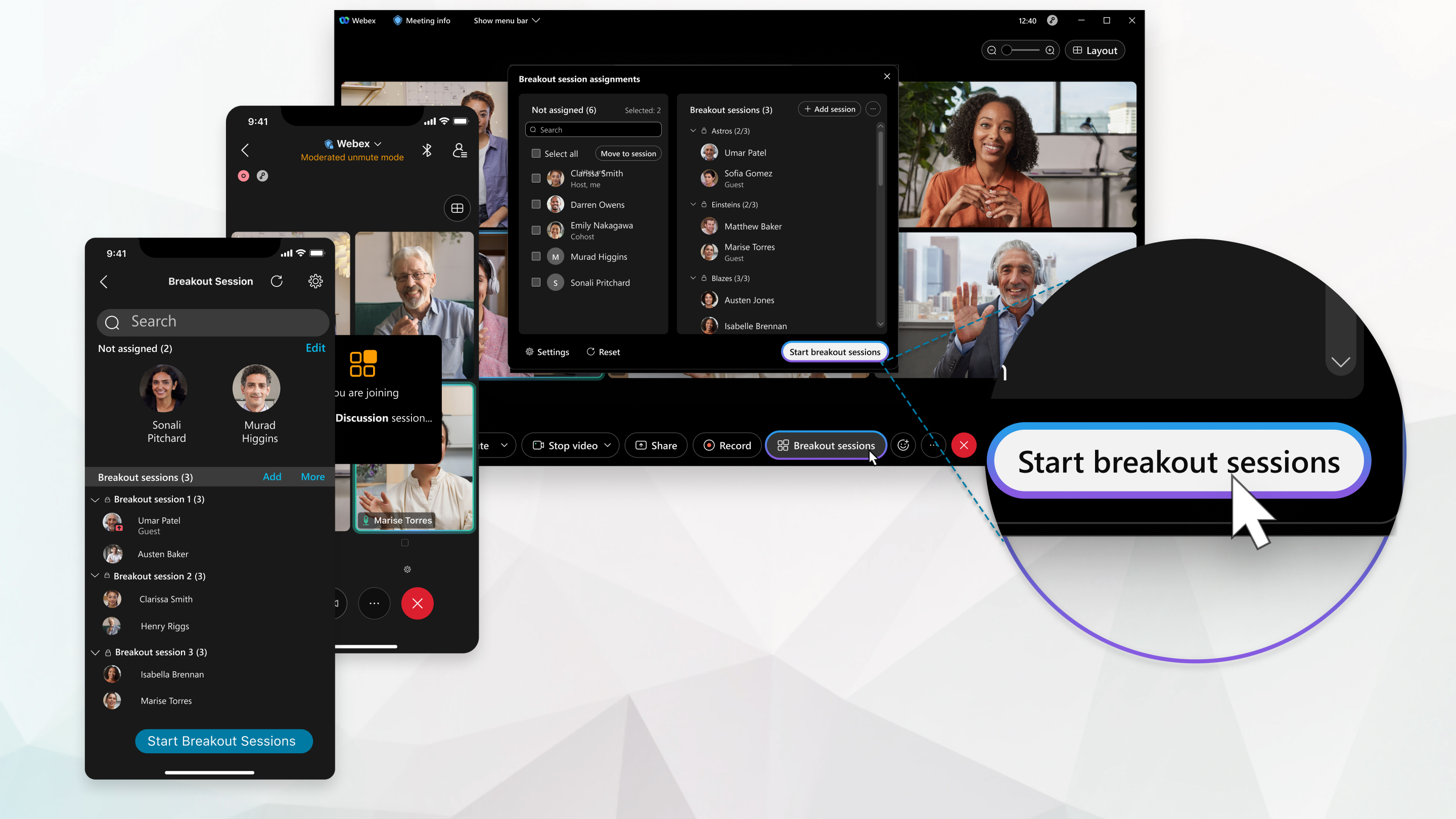
Домакините и cohosts също могат да създадат сесиите за пробив и да предназначат участниците, когато насрочват среща , както и дапозволят на участниците да се присъединят към всяка сесия.
Тази функция се поддържа в Webex Meetings и Webex Webinars. В приложението Webex тази функция е достъпна на нашата платформа за срещи Webex Suite. Разберете дали вашите срещи използват платформата за срещи Webex Suite.
Ако използвате Webex Meetings или Webex Webinars на Linux, използвайте нашето уеб приложение за групови сесии.
Разберете какво можете да направите в сесиите за пробиви , в зависимост от ролята ви всъбрание.
| 1 |
От менюто Разделяне щракнете върху Активиране на сесии с разделяне. Можете също да активирате функцията за разделяне на групи, когато планирате среща или планирате уебинар. Когато включите сесиите с разделяне на групи, бутонът Сесии с разделяне на групи се появява в контролите за срещата. |
| 2 |
В събранието си изберете Прекъсващи сесии. Само един домакин или съ-домакин може да отвори диалоговия прозорец „Разпределение на сесия в група “ едновременно. |
| 3 |
Изберете броя на сесиите за пробив, които искате да създадете, и как искате да присвоите на участниците си:
В уебинарите можете да разпределяте участници в панели само в отделни сесии. Не можете да разпределяте участници. След като стартирате сесиите в групи, участниците могат да изберат към коя от тях искат да се присъединят. |
| 4 |
Щракнете върху Създаване на присвоявания. По подразбиране сесиите за пробив са с име Breakout сесия 1, Пробив сесия 2 , и таканататък. Можете да преименувате сесиите за пробив по-късно. Ако сте избрали Автоматично за разпределяне на участници, те ще бъдат разпределени. Ако сте избрали Ръчно, присвоите на участниците да пробиват сесии. Ако искате да промените броя на сесиите в отделни групи или начина, по който се разпределят участниците, щракнете върху Нулиране и повторете предишните стъпки. Новите сесии за пробив заместват всички съществуващи сесии. |
| 5 | |
| 6 |
(По избор) За да предотвратите присъединяването на неприсвоени участници към сесии, Още, след което изберете Само назначени участници могат да се присъединят. Тази опция не се показва в уебинарите. |
| 7 |
Когато сте готови да стартирате всички сесии за пробив, кликнете върху Стартиране на сесиите за прекъсване. |
Какво да направите след това
| 1 |
Докоснете Още опции Ако бутонът Breakout Session е недостъпен, някой друг редактира сесиите за пробив. Попитайте домакина или cohost дали правят промени. |
| 2 |
Изберете броя на сесиите за пробиви, които искате да създадете, и как бихте искали да присвоите на участниците си:
|
| 3 |
Докоснете Създаване на присвоявания. По подразбиране сесиите за пробив са с име Breakout сесия 1, Пробив сесия 2 , и таканататък. Можете да преименувате сесиите за пробив по-късно.
Ако сте избрали Автоматично присвояване за присвояване на участници, участниците се присвояват. Ако сте избрали Нека Участниците избират всякакви сесии, възлагайте на участниците да пробиват сесии. Ако искате да промените броя на сесиите за пробив или как са присвоени участниците, докоснете Нулиране |
| 4 | |
| 5 |
Когато сте готови да стартирате всички сесии за пробив, докоснете Стартиране на сесиите за прекъсване. |

 и повторете предишните стъпки. Новите отделни сесии ще заменят всички съществуващи сесии.
Какво да направите след това
| 1 |
Докоснете Още опции Ако бутонът Breakout Session е недостъпен, някой друг редактира сесиите за пробив. Попитайте домакина или cohost дали правят промени. |
| 2 |
Изберете броя на сесиите за пробив, който искате да създадете, и как бихте искали да присвоите на участниците си:
|
| 3 |
Докоснете Създаване на присвоявания. По подразбиране сесиите за пробив са с име Breakout сесия 1, Пробив сесия 2 , и таканататък. Можете да преименувате сесиите за пробив по-късно.
Ако сте избрали Автоматично за присвояване на участници, участниците са присвоени. Ако сте избрали Ръчно, присвоите на участниците да пробиват сесии. Ако искате да промените броя на сесиите за пробив или как са присвоени участниците, докоснете Нулиране |
| 4 | |
| 5 |
Когато сте готови да стартирате всички сесии за пробив, докоснете Стартиране на сесиите за прекъсване. |
Какво да направите след това
| 1 |
Докоснете Още опции Ако бутонът Breakout Session е недостъпен, някой друг редактира сесиите за пробив. Попитайте домакина или cohost дали правят промени. |
| 2 |
Изберете броя на сесиите за пробив, който искате да създадете, и как бихте искали да присвоите на участниците си:
|
| 3 |
Докоснете Създаване на присвоявания. По подразбиране сесиите за пробив са с име Breakout сесия 1, Пробив сесия 2 , и таканататък. Можете да преименувате сесиите за пробив по-късно.
Ако сте избрали Автоматично присвояване за присвояване на участници, участниците се присвояват. Ако сте избрали Ръчно, присвоите на участниците да пробиват сесии. Ако искате да промените броя на сесиите за пробив или как са присвоени участниците, докоснете Нулиране |
| 4 | |
| 5 |
Когато сте готови да стартирате всички сесии за пробив, докоснете Стартиране на сесиите за прекъсване. |
Какво да направите след това
Ако сесиите за пробив не са настроени да завършват автоматично след определен брой минути, можете да прекратите всички сесии за пробив, когато приключите с използването им.


