
Tack för din feedback.
Skapa privata möten
 Har du feedback?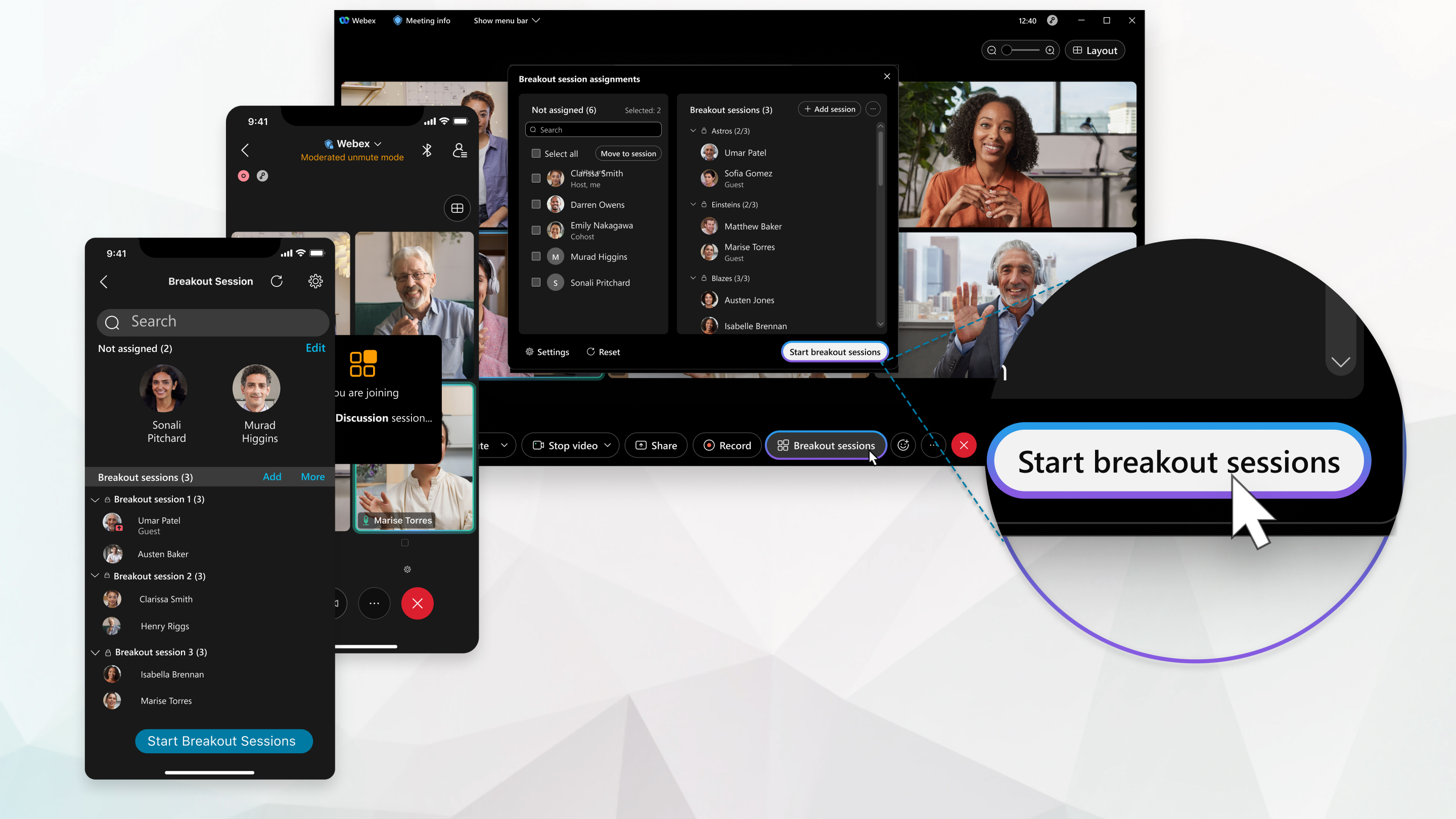
Värdar och cohosts kan också skapa breakoutmöten och i förväg tilldela mötesdeltagare när de schemalägger ett möte, samt tillåta deltagare att ansluta till allasessioner.
Den här funktionen stöds i Webex Meetings och Webex Webinars. I Webex-appen är den här funktionen tillgänglig på vår Webex Suite-mötesplattform. Ta reda på om dina möten använder Webex Suite-mötesplattformen.
Om du använder Webex Meetings eller Webex Webinars på Linux, använd vår webbapp för gruppsessioner.
Ta reda på vad du kan göra under ettmöte, beroende på din roll i ett möte.
| 1 |
I menyn Breakout klickar du på Aktivera breakoutmöten. Du kan också aktivera funktionen för separata sessioner när du schemalägger ett möte eller schemalägger ett webbinarium. När du aktiverar privata sessioner visas knappen Privata sessioner i möteskontrollerna. |
| 2 |
I ditt möte väljer du Breakout Sessions. Endast en värd eller medvärd kan öppna dialogrutan Tilldelning av breakout-session åt gången. |
| 3 |
Välj antalet breakoutmöten som du vill skapa och hur du vill tilldela dina mötesdeltagare:
I webbseminarier kan du bara tilldela paneldeltagare till breakout-sessioner. Du kan inte tilldela deltagare. När du har startat breakout-sessioner kan deltagarna välja vilken de vill delta i. |
| 4 |
Klicka på Skapa tilldelningar. Som standard heter breakoutmöten Breakout session 1, Breakout session 2och så vidare. Du kan byta namn på de breakoutade mötena senare. Om du valde Automatiskt för att tilldela deltagare, tilldelas deltagarna. Om du väljer Manuellt kan du tilldela deltagarna till ett breakout-möten. Om du vill ändra antalet breakout-sessioner eller hur deltagarna tilldelas klickar du på Återställ och upprepar föregående steg. Det nya breakoutmötena ersätter alla befintliga möten. |
| 5 | |
| 6 |
(Valfritt) För att förhindra att otilldelade deltagare går med i breakout-sessioner, Meroch välj sedan Endast tilldelade deltagare kan gå med. Det här alternativet visas inte i webbseminarier. |
| 7 |
När du är redo att starta alla breakoutmöten, klicka på Starta breakoutmöten. |
Nästa steg
| 1 |
Tryck på Fler alternativ Om knappen För det här mötet inte är tillgänglig redigerar någon annan det här mötet. Fråga värden eller cohost om de gör ändringar. |
| 2 |
Välj antalet breakoutmöten som du vill skapa och hur du vill tilldela dina mötesdeltagare:
|
| 3 |
Tryck på Skapa tilldelningar. Som standard heter breakoutmöten Breakout session 1, Breakout session 2och så vidare. Du kan byta namn på de breakoutade mötena senare.
Om du väljer Tilldela automatiskt för att tilldela mötesdeltagare, tilldelas mötesdeltagarna. Om du väljer Låt deltagare Väljaa eventuellasessioner , tilldela deltagare till ett breakout-möten. Om du vill ändra antalet möten eller hur mötesdeltagarna tilldelades knackar du på Återställ och upprepa föregående |
| 4 | |
| 5 |
När du är redo att starta alla breakoutmöten trycker du på Starta breakoutmöten. |

 steg. De nya privata mötena kommer att ersätta alla befintliga sessioner.
Nästa steg
| 1 |
Tryck på Fler alternativ Om knappen För det här mötet inte är tillgänglig redigerar någon annan det här mötet. Fråga värden eller cohost om de gör ändringar. |
| 2 |
Välj antalet breakoutmöten som du vill skapa och hur du vill tilldela dina mötesdeltagare:
|
| 3 |
Tryck på Skapa tilldelningar. Som standard heter breakoutmöten Breakout session 1, Breakout session 2och så vidare. Du kan byta namn på de breakoutade mötena senare.
Om du väljer Automatisk tilldelning av mötesdeltagare tilldelas mötesdeltagarna. Om du väljer Manuellt kan du tilldela deltagarna till ett breakout-möten. Om du vill ändra antalet möten eller hur mötesdeltagarna tilldelades knackar du på Återställ och upprepa föregående |
| 4 | |
| 5 |
När du är redo att starta alla breakoutmöten trycker du på Starta breakoutmöten. |
Nästa steg
| 1 |
Tryck på Fler alternativ Om knappen För det här mötet inte är tillgänglig redigerar någon annan det här mötet. Fråga värden eller cohost om de gör ändringar. |
| 2 |
Välj antalet breakoutmöten som du vill skapa och hur du vill tilldela dina mötesdeltagare:
|
| 3 |
Tryck på Skapa tilldelningar. Som standard heter breakoutmöten Breakout session 1, Breakout session 2och så vidare. Du kan byta namn på de breakoutade mötena senare.
Om du väljer Tilldela automatiskt för att tilldela mötesdeltagare, tilldelas mötesdeltagarna. Om du väljer Manuellt kan du tilldela deltagarna till ett breakout-möten. Om du vill ändra antalet möten eller hur mötesdeltagarna tilldelades knackar du på Återställ och upprepa föregående |
| 4 | |
| 5 |
När du är redo att starta alla breakoutmöten trycker du på Starta breakoutmöten. |
Nästa steg
Om det breakoutmöten inte är inställda på att avslutas automatiskt efter ett visst antal minuter, kan du avsluta alla breakoutmöten när du är klar med dem.


