
Merci pour votre commentaire.
Créez des sessions scindées
 Un commentaire ?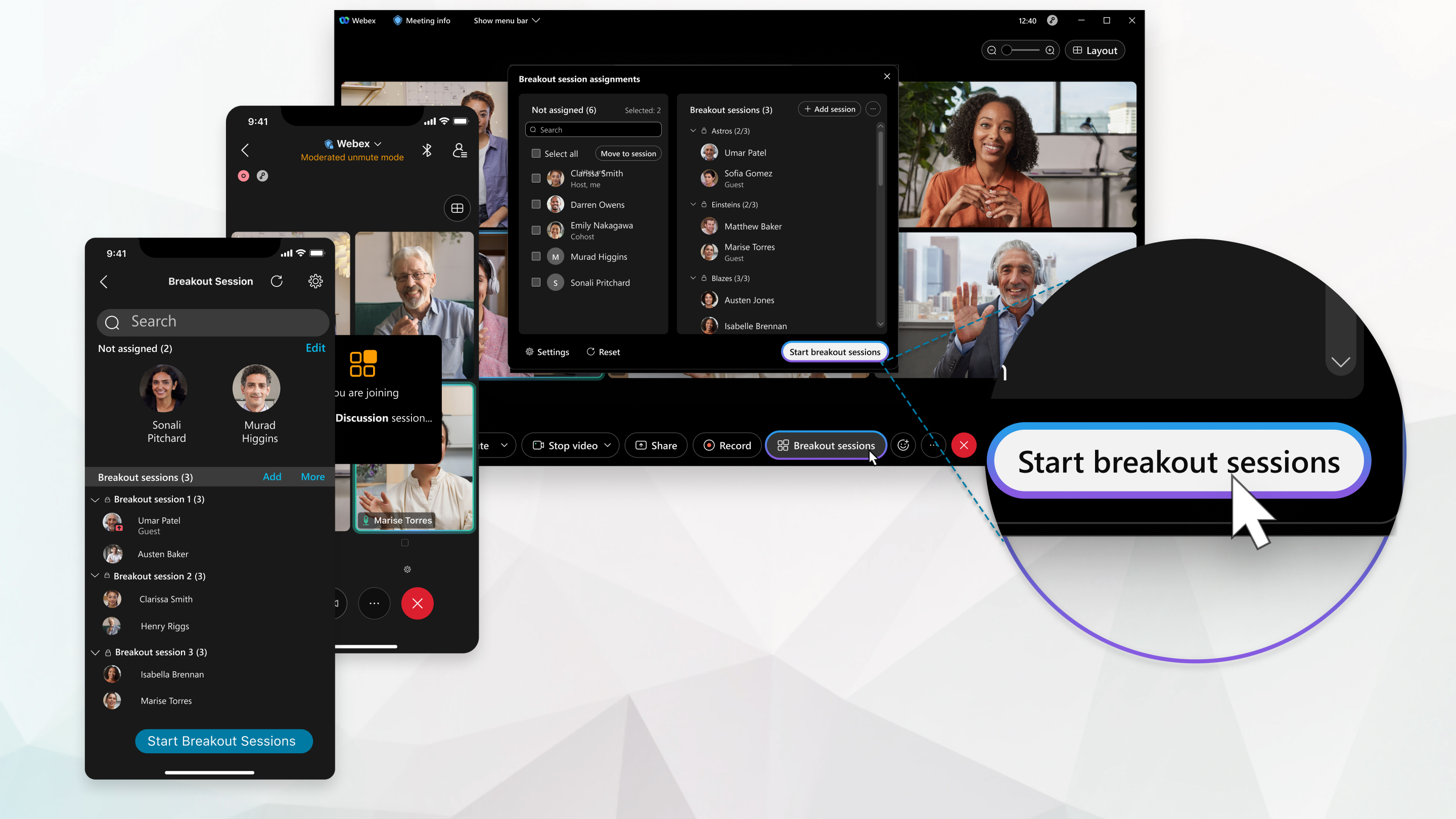
Les organisateurs et les co-organisateurs peuvent également créer des sessions de formation et pré-affectation des participants lorsqu’ils programment une réunion, ainsi que permettre aux participants de rejoindre toutes les sessions.
Cette fonctionnalité est prise en charge sur Webex Meetings et Webex Webinars. Sur l'application Webex, cette fonctionnalité est disponible sur notre plateforme de réunion Webex Suite. Découvrez si vos réunions utilisent la plateforme de réunion Webex Suite.
Si vous utilisez Webex Meetings ou Webex Webinars sous Linux, utilisez notre application web pour les sessions en petits groupes.
Découvrez ce que vous pouvez faire dans les sessions de formation , selon votre rôle au coursd’une réunion.
| 1 |
Dans le menu Ssessager, cliquez sur Activer les sessions deformation. Vous pouvez également activer la fonction de session en sous-groupes lorsque vous planifiez une réunion ou planifiez un webinaire. Lorsque vous activez les sessions en petits groupes, le bouton Sessions en petits groupes apparaît dans les commandes de la réunion. |
| 2 |
Dans votre réunion, sélectionnez Sessions de formation. Un seul hôte ou co-hôte peut ouvrir la boîte de dialogue d'attribution de session Breakout à la fois. |
| 3 |
Sélectionnez le nombre de sessions de formation que vous souhaitez créer et comment vous souhaitez affecter vos participants :
Dans les webinaires, vous ne pouvez affecter les intervenants qu'à des sessions en petits groupes. Vous ne pouvez pas assigner de participants. Une fois les sessions en petits groupes lancées, les participants peuvent choisir celle à laquelle ils souhaitent participer. |
| 4 |
Cliquez sur Créer des affectations. Par défaut, les sessions de formation se nomment Sessions de formation1, Sessions de formation2, etc. Vous pouvez renommer les sessions de formation ultérieurement. Si vous avez choisi Automatiquement pour l'attribution des participants, les participants sont attribués. Si vous choisissez Manuellement, affectez les participants à des sessions deformation. Si vous souhaitez modifier le nombre de sessions en petits groupes ou la manière dont les participants sont affectés, cliquez sur Réinitialiser et répétez les étapes précédentes. Les nouvelles sessions de formation remplacent toutes les sessions existantes. |
| 5 | |
| 6 |
(Facultatif) Pour empêcher les participants non affectés de rejoindre les sessions de groupe, Plus, puis sélectionnez Seuls les participants affectés peuvent rejoindre. Cette option n'apparaît pas dans les webinaires. |
| 7 |
Lorsque vous êtes prêt à démarrer toutes les sessions de formation, cliquez sur Démarrer les sessions deformation. |
Ce qu’il faut faire ensuite
| 1 |
Appuyez sur Plus d'options Si le bouton Sessionssessibilité est indisponible, quelqu’un d’autre modifie les sessions de formation. Demandez à l’organisateur ou au co-organisateur s’il est en train d’effectuer des modifications. |
| 2 |
Sélectionnez le nombre de sessions de formation que vous souhaitez créer et comment vous souhaitez affecter vos participants :
|
| 3 |
Tapez sur Créer des affectations. Par défaut, les sessions de formation se nomment Sessions de formation1, Sessions de formation2, etc. Vous pouvez renommer les sessions de formation ultérieurement.
Si vous choisissez Attribuer automatiquement pour attribuer des participants, les participants sont affectés. Si vous choisissez Laisser les participants choisir toutes les sessions , affectez des participants à des sessions deformation. Si vous souhaitez changer le nombre de sessions de formation ou comment les participants ont été affectés, tapez sur Réinitialiser et |
| 4 | |
| 5 |
Lorsque vous êtes prêt à démarrer toutes les sessions de formation, tapez sur Démarrer les sessions deformation. |

 répétez les étapes précédentes. Les nouvelles sessions remplaceront toutes les sessions existantes.
Ce qu’il faut faire ensuite
| 1 |
Appuyez sur Plus d'options Si le bouton Sessionssessibilité est indisponible, quelqu’un d’autre modifie les sessions de formation. Demandez à l’organisateur ou au co-organisateur s’il est en train d’effectuer des modifications. |
| 2 |
Sélectionnez le nombre de sessions de formation que vous souhaitez créer et comment vous souhaitez affecter vos participants :
|
| 3 |
Tapez sur Créer des affectations. Par défaut, les sessions de formation se nomment Sessions de formation1, Sessions de formation2, etc. Vous pouvez renommer les sessions de formation ultérieurement.
Si vous choisissez Automatiquement pour attribuer des participants, les participants sont affectés. Si vous choisissez Manuellement, affectez les participants à des sessions deformation. Si vous souhaitez changer le nombre de sessions de formation ou comment les participants ont été affectés, tapez sur Réinitialiser et |
| 4 | |
| 5 |
Lorsque vous êtes prêt à démarrer toutes les sessions de formation, tapez sur Démarrer les sessions deformation. |
Ce qu’il faut faire ensuite
| 1 |
Appuyez sur Plus d'options Si le bouton Sessionssessibilité est indisponible, quelqu’un d’autre modifie les sessions de formation. Demandez à l’organisateur ou au co-organisateur s’il est en train d’effectuer des modifications. |
| 2 |
Sélectionnez le nombre de sessions de formation que vous souhaitez créer et comment vous souhaitez affecter vos participants :
|
| 3 |
Tapez sur Créer des affectations. Par défaut, les sessions de formation se nomment Sessions de formation1, Sessions de formation2, etc. Vous pouvez renommer les sessions de formation ultérieurement.
Si vous choisissez Attribuer automatiquement pour attribuer des participants, les participants sont affectés. Si vous choisissez Manuellement, affectez les participants à des sessions deformation. Si vous souhaitez changer le nombre de sessions de formation ou comment les participants ont été affectés, tapez sur Réinitialiser et |
| 4 | |
| 5 |
Lorsque vous êtes prêt à démarrer toutes les sessions de formation, tapez sur Démarrer les sessions deformation. |
Ce qu’il faut faire ensuite
Si les sessions de formation ne sont pas définies pour se terminer automatiquement après un nombre de minutes spécifié, vous pouvez mettre fin à toutes les sessions de formation lorsque vous avez fini de les utiliser.


