
Děkujeme za vaši zpětnou vazbu.
Vytvořit schůzky ve skupinách
 Zpětná vazba?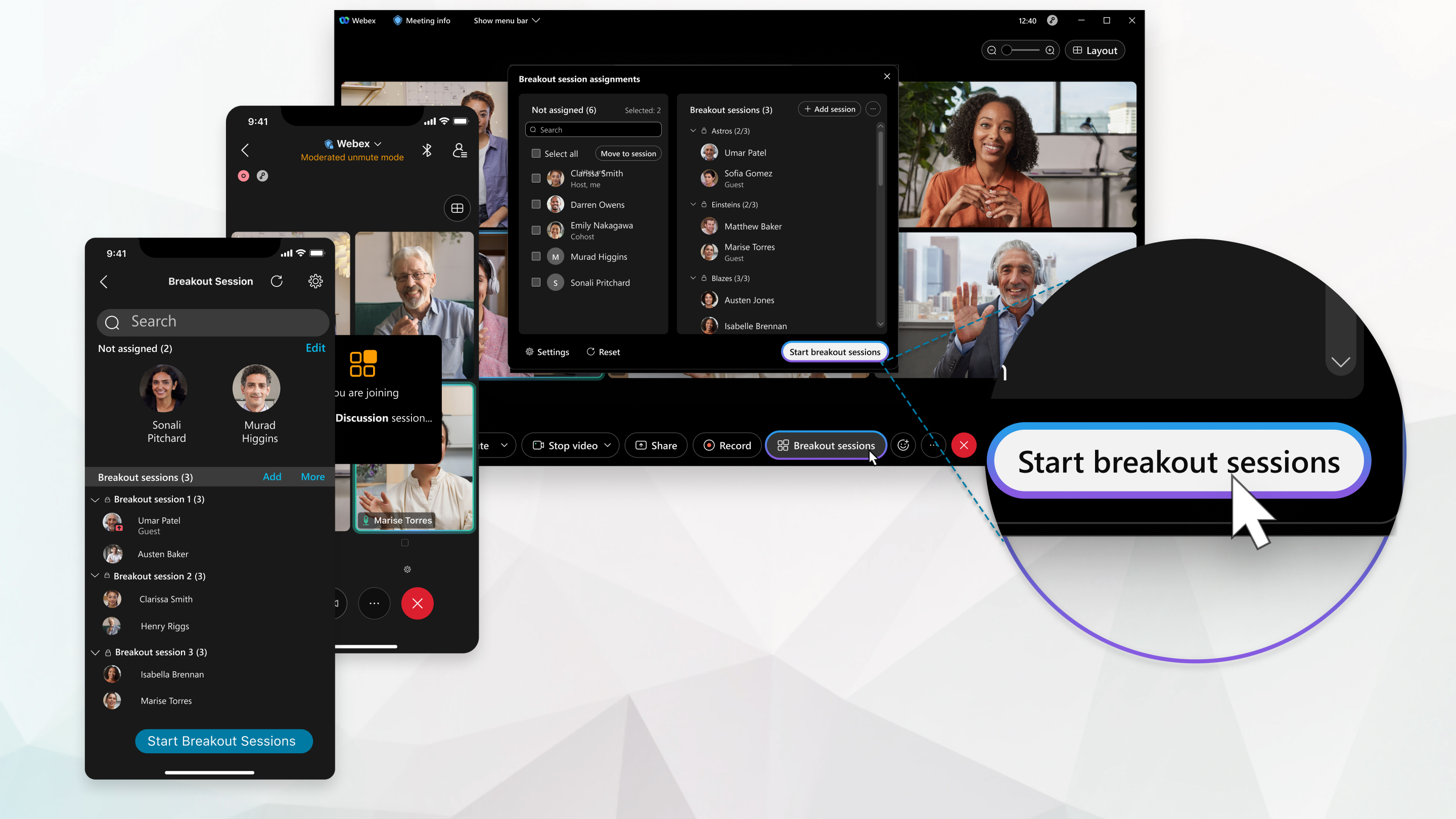
Hostitelé a spoluhostitelé mohou také vytvářet dílčí relace a předem přiřazovat účastníky, když plánují schůzku,a také umožnit účastníkům připojit se k libovolné relaci.
Tato funkce je podporována v aplikacích Webex Meetings a Webex Webinars. V aplikaci Webex je tato funkce k dispozici na naší platformě pro schůzky Webex Suite. Zjistěte, zda vaše schůzky používají platformu pro schůzky Webex Suite.
Pokud používáte Webex Meetings nebo Webex Webinars v systému Linux, použijte pro skupinové konzultace naši webovou aplikaci.
Zjistěte, co můžete dělat v dílčích relacích , vzávislosti na vaší roli na schůzce.
| 1 |
V nabídce Breakout klikněte na Povolit relace breakout. Funkci pro skupinové relace můžete také povolit při plánování schůzky nebo plánování webináře. Když zapnete skupinové relace, v ovládacích prvcích schůzky se zobrazí tlačítko Skupinové relace. |
| 2 |
Na schůzce vyberte Dílčí relace. Dialogové okno Přiřazení oddělené relace může v danou chvíli otevřít pouze jeden hostitel nebo spoluhostitel. |
| 3 |
Vyberte počet dílčích relací, které chcete vytvořit, a způsob přiřazení účastníků:
Ve webinářích můžete panelisty přiřazovat pouze do skupinových sekcí. Nemůžete přiřazovat účastníky. Jakmile zahájíte skupinové diskuze, účastníci si mohou vybrat, ke které se chtějí připojit. |
| 4 |
Klikněte na Vytvořit přiřazení. Ve výchozím nastavení se dílčí relace nazývají Breakout session 1, Breakout session 2 a takdále. Dílčí relace můžete později přejmenovat. Pokud jste pro přiřazení účastníků zvolili možnost Automaticky, účastníci budou přiřazeni. Pokud jste zvolili možnost Ručně, přiřaďte účastníky k dílčím relacím. Pokud chcete změnit počet skupinových setkání nebo způsob přiřazování účastníků, klikněte na Obnovit a opakujte předchozí kroky. Nové dílčí relace nahrazují všechny existující relace. |
| 5 | |
| 6 |
(Volitelné) Chcete-li zabránit nepřiřazeným účastníkům v připojení k skupinovým relacím, vyberte Vícea poté Připojit se mohou pouze přiřazení účastníci. Tato možnost se ve webinářích nezobrazuje. |
| 7 |
Až budete připraveni spustit všechny dílčí relace, klikněte na Spustit dílčí relace. |
Co dělat dál
| 1 |
Klepněte na Další možnosti Pokud tlačítko Dílčí relace není k dispozici, upravuje je někdo jiný. Zeptej se hostitele nebo spoluhostitele, jestli provádí změny. |
| 2 |
Vyberte počet dílčích relací, které chcete vytvořit, a způsob, jakým chcete přiřadit účastníky:
|
| 3 |
Klepněte na Vytvořit úkoly. Ve výchozím nastavení se dílčí relace nazývají Breakout session 1, Breakout session 2 a takdále. Dílčí relace můžete později přejmenovat.
Pokud jste pro přiřazování účastníků zvolili možnost Automaticky přiřadit, budou účastníci přiřazeni. Pokud jste zvolili možnost Nechat účastníky zvolit libovolné relace, přiřaďte účastníky k dílčím relacím. Pokud chcete změnit počet dílčích relací nebo způsob přiřazení účastníků, klepněte na Obnovit |
| 4 | |
| 5 |
Až budete připraveni zahájit všechny dílčí relace, klepněte na Spustit dílčí relace. |

 a opakujte předchozí kroky. Nová relace ve skupinách nahradí všechny stávající.
Co dělat dál
| 1 |
Klepněte na Další možnosti Pokud tlačítko Dílčí relace není k dispozici, upravuje je někdo jiný. Zeptej se hostitele nebo spoluhostitele, jestli provádí změny. |
| 2 |
Vyberte počet dílčích relací, které chcete vytvořit, a způsob, jakým chcete přiřadit účastníky:
|
| 3 |
Klepněte na Vytvořit úkoly. Ve výchozím nastavení se dílčí relace nazývají Breakout session 1, Breakout session 2 a takdále. Dílčí relace můžete později přejmenovat.
Pokud jste pro přiřazování účastníků zvolili možnost Automaticky, budou účastníci přiřazeni. Pokud jste zvolili možnost Ručně, přiřaďte účastníky k dílčím relacím. Pokud chcete změnit počet dílčích relací nebo způsob přiřazení účastníků, klepněte na Obnovit |
| 4 | |
| 5 |
Až budete připraveni zahájit všechny dílčí relace, klepněte na Spustit dílčí relace. |
Co dělat dál
| 1 |
Klepněte na Další možnosti Pokud tlačítko Dílčí relace není k dispozici, upravuje je někdo jiný. Zeptej se hostitele nebo spoluhostitele, jestli provádí změny. |
| 2 |
Vyberte počet dílčích relací, které chcete vytvořit, a způsob, jakým chcete přiřadit účastníky:
|
| 3 |
Klepněte na Vytvořit úkoly. Ve výchozím nastavení se dílčí relace nazývají Breakout session 1, Breakout session 2 a takdále. Dílčí relace můžete později přejmenovat.
Pokud jste pro přiřazování účastníků zvolili možnost Automaticky přiřadit, budou účastníci přiřazeni. Pokud jste zvolili možnost Ručně, přiřaďte účastníky k dílčím relacím. Pokud chcete změnit počet dílčích relací nebo způsob přiřazení účastníků, klepněte na Obnovit |
| 4 | |
| 5 |
Až budete připraveni zahájit všechny dílčí relace, klepněte na Spustit dílčí relace. |
Co dělat dál
Pokud nejsou dílčí relace nastaveny tak, aby se automaticky ukončovaly po zadaném počtu minut, můžete ukončit všechny dílčí relace, jakmile je dokončíte.


