
Gracias por sus comentarios.
Crear sesiones de subgrupo
 ¿Comentarios?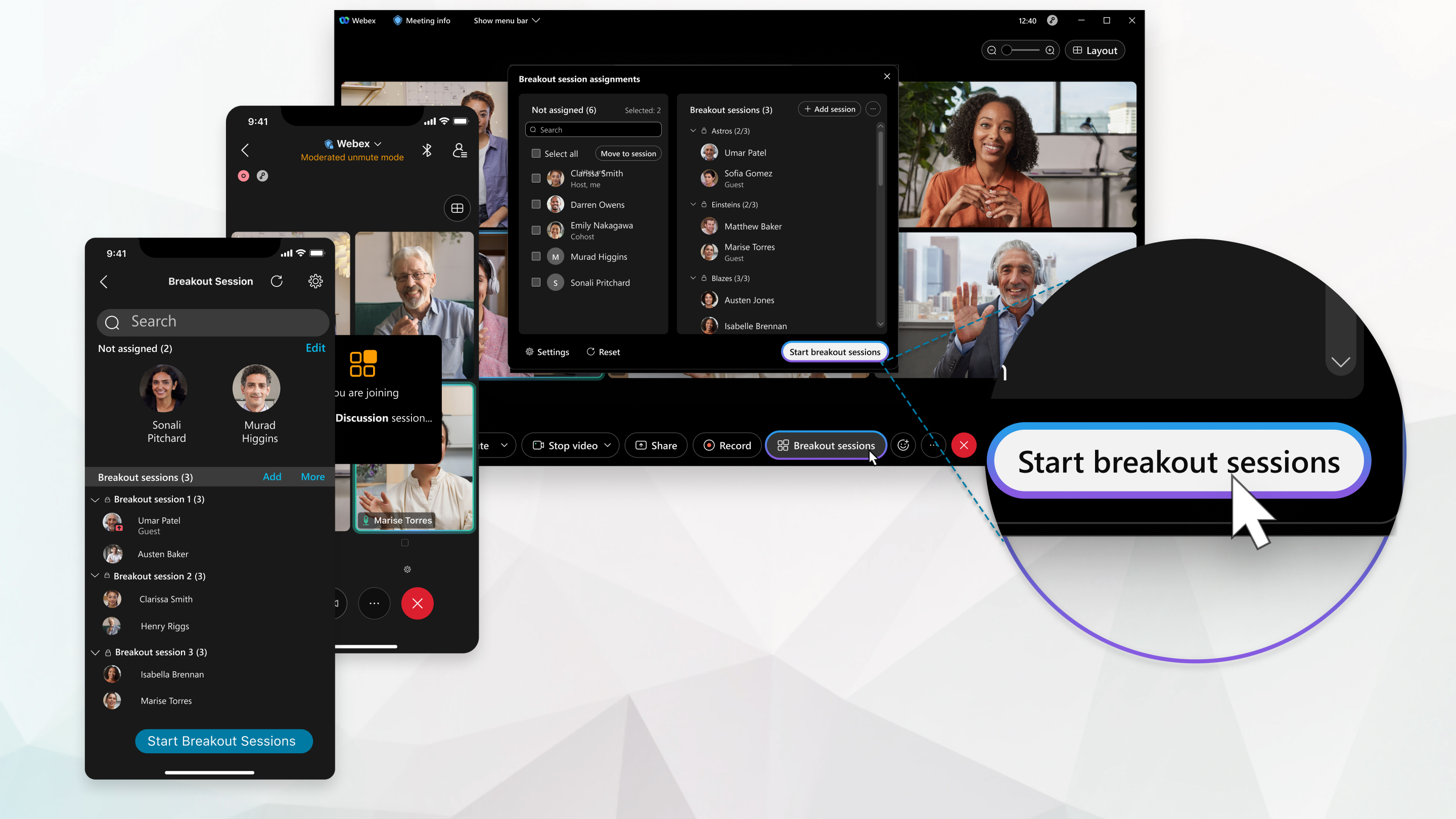
Los organizadores y los organizadores también pueden crear las sesiones de breakout y preasignir participantes cuando planifican una reunión, así como permitir que los participantes entren en cualquier sesión.
Se proporciona soporte para esta característica en Webex Meetings y Webex Webinars. En la aplicación Webex, esta función está disponible en nuestra plataforma de reuniones Webex Suite. Descubra si sus reuniones utilizan la plataforma de reuniones Webex Suite.
Si utiliza Webex Meetings o Webex Webinars en Linux, utilice nuestra aplicación web para sesiones grupales.
Descubra lo que puede hacer en las sesiones de breakout, según su función en unareunión.
| 1 |
Desde el menú Breakout, haga clic en Enable Breakout Sessions (Habilitar sesiones deBreakout). También puede habilitar la función de sesión paralela cuando programa una reunión o programa un seminario web. Cuando activa las sesiones de trabajo en grupo, aparece el botón Sesiones de trabajo en grupo en los controles de la reunión. |
| 2 |
En su reunión, seleccione Sesiones debreakout. Solo un anfitrión o coanfitrión puede abrir el cuadro de diálogo Asignación de sesión de breakout a la vez. |
| 3 |
Seleccione el número de sesiones de breakout que desea crear y cómo desea asignar a sus participantes:
En los seminarios web, solo se pueden asignar panelistas a sesiones paralelas. No puedes asignar asistentes. Una vez que comiencen las sesiones grupales, los asistentes podrán elegir a cuál desean unirse. |
| 4 |
Haga clic en Crear asignaciones. De manera predeterminada, las sesiones de breakout se denominan Sesión de breakout 1, Sesión de breakout2, y así sucesivamente. Puede cambiar el nombre de las sesiones de breakout más adelante. Si selecciona Automáticamente para asignar participantes, los participantes se asignan. Si selecciona Manualmente ,asigne participantes a sesiones debreakout. Si desea cambiar la cantidad de sesiones grupales o cómo se asignan los participantes, haga clic en Restablecer y repita los pasos anteriores. Las nuevas sesiones de breakout reemplazan a todas las sesiones existentes. |
| 5 | |
| 6 |
(Opcional) Para evitar que participantes no asignados se unan a las sesiones grupales, Másy luego seleccione Solo los participantes asignados pueden unirse. Esta opción no aparece en los seminarios web. |
| 7 |
Cuando esté listo para iniciar todas las sesiones de breakout, haga clic en Iniciar sesiones debreakout. |
Qué hacer a continuación
| 1 |
Toque Más opciones Si el botón Sesión de breakout no está disponible, otra persona está editando las sesiones de breakout. Pregúntele al anfitrión o al cohost si están haciendo cambios. |
| 2 |
Seleccione el número de sesiones de breakout que desea crear y cómo desea asignar a sus participantes:
|
| 3 |
Toque Crear asignaciones. De manera predeterminada, las sesiones de breakout se denominan Sesión de breakout 1, Sesión de breakout2, y así sucesivamente. Puede cambiar el nombre de las sesiones de breakout más adelante.
Si eligió Asignar automáticamente para asignar participantes, se asignarán los participantes. Si eligió Permitir que los participantes elijan cualquiersesión, asigne los participantes a las sesiones debreakout. Si desea cambiar el número de sesiones de breakout o cómo se asignaron los participantes, toque Restablecer y repita los pasos |
| 4 | |
| 5 |
Cuando esté listo para iniciar todas las sesiones de breakout, toque Iniciar sesiones debreakout. |

 anteriores. Las nuevas sesiones de subgrupo reemplazarán a todas las sesiones existentes.
Qué hacer a continuación
| 1 |
Toque Más opciones Si el botón Sesión de breakout no está disponible, otra persona está editando las sesiones de breakout. Pregúntele al anfitrión o al cohost si están haciendo cambios. |
| 2 |
Seleccione el número de sesiones de breakout que desea crear y cómo desea asignar a sus participantes:
|
| 3 |
Toque Crear asignaciones. De manera predeterminada, las sesiones de breakout se denominan Sesión de breakout 1, Sesión de breakout2, y así sucesivamente. Puede cambiar el nombre de las sesiones de breakout más adelante.
Si elige Asignar automáticamente participantes, se asignarán los participantes. Si selecciona Manualmente ,asigne participantes a sesiones debreakout. Si desea cambiar el número de sesiones de breakout o cómo se asignaron los participantes, toque Restablecer y repita los pasos |
| 4 | |
| 5 |
Cuando esté listo para iniciar todas las sesiones de breakout, toque Iniciar sesiones debreakout. |
Qué hacer a continuación
| 1 |
Toque Más opciones Si el botón Sesión de breakout no está disponible, otra persona está editando las sesiones de breakout. Pregúntele al anfitrión o al cohost si están haciendo cambios. |
| 2 |
Seleccione el número de sesiones de breakout que desea crear y cómo desea asignar a sus participantes:
|
| 3 |
Toque Crear asignaciones. De manera predeterminada, las sesiones de breakout se denominan Sesión de breakout 1, Sesión de breakout2, y así sucesivamente. Puede cambiar el nombre de las sesiones de breakout más adelante.
Si eligió Asignar automáticamente para asignar participantes, se asignarán los participantes. Si selecciona Manualmente ,asigne participantes a sesiones debreakout. Si desea cambiar el número de sesiones de breakout o cómo se asignaron los participantes, toque Restablecer y repita los pasos |
| 4 | |
| 5 |
Cuando esté listo para iniciar todas las sesiones de breakout, toque Iniciar sesiones debreakout. |
Qué hacer a continuación
Si las sesiones de breakout no están configuradas para finalizar automáticamente después de una cantidad especificada de minutos, puede finalizar todas las sesiones de breakout cuando haya terminado de utilizarlas.


