
感謝您的意見回饋。
建立分組討論
 意見回饋?
意見回饋?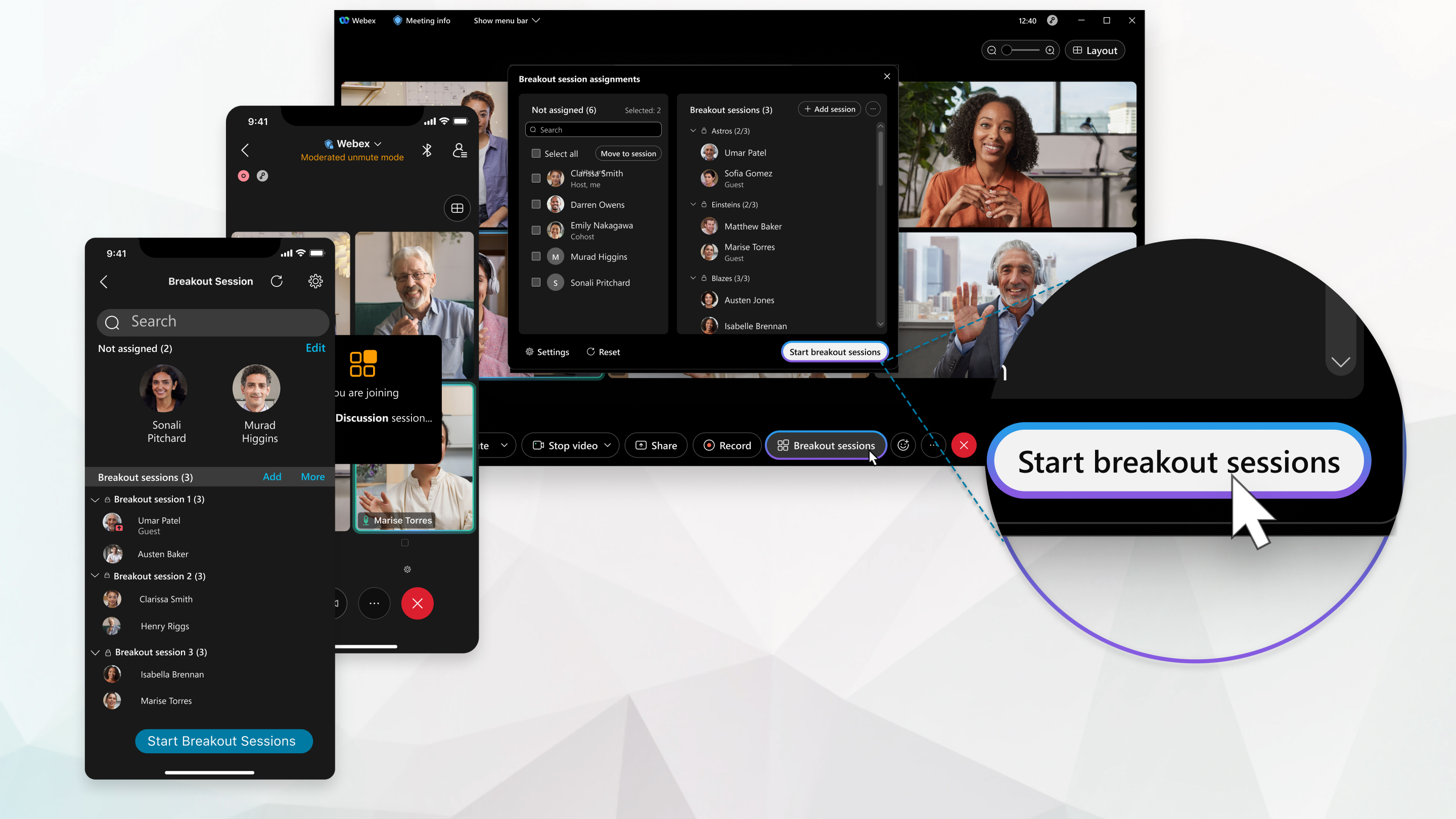
主持人和聯合主持人還可以建立分組討論,在排定會議時預先指定參加者,以及允許參加者加入任何分組討論。
Webex Meetings 和 Webex Webinars 支援此功能。在 Webex App 上,此功能可在我們的 Webex Suite 會議平台上使用。了解您的會議是否使用 Webex Suite 會議平台。
如果您在 Linux 系統上使用 Webex Meetings 或 Webex Webinars,請使用我們的 Web 應用程式進行分組討論。
根據您在會議中的角色,瞭解您在分組討論期間可以做什麼。
| 1 |
從分組討論功能表中,按一下啟用分組討論。 |
| 2 |
在會議中,選取分組討論。 一次只能有一位主持人或共同主持人開啟 分組討論分配 對話方塊。 |
| 3 |
選取您要建立的分組討論數量和指定參加者的方式:
在網路研討會中,您只能將小組成員指派到分組討論環節。您無法指定與會者。分組討論開始後,與會者可以選擇加入哪一個分組討論。 |
| 4 |
按一下建立指派。 預設情況下,系統會將分組討論命名為分組討論 1、分組討論 2 等等。您可以在稍後將分組討論重新命名。 如果您選擇 自動 來分配參與者,則參與者將被分配。如果您選擇了手動,請將參加者指定給分組討論。 如果你想要更改分組討論的數量或參與者的分配方式,請點擊 重置 並重複前面的步驟。新的分組討論將取代所有現有的分組討論。 |
| 5 | |
| 6 |
(可選)若要防止未指派的參與者加入分組討論,請選擇 更多,然後選擇 只有已指派的參與者才能加入。 網路研討會中不會出現此選項。 |
| 7 |
當您準備好開始所有分組討論時,請按一下開始分組討論。 |
後續動作
| 1 |
點選 更多選項 如果分組討論按鈕無法使用,則其他人正在編輯分組討論。詢問主持人或聯合主持人是否在進行變更。 |
| 2 |
選取要建立的分組討論數量及指定參加者的方式:
|
| 3 |
點選建立指派。 預設情況下,系統會將分組討論命名為分組討論 1、分組討論 2 等等。您可以在稍後將分組討論重新命名。
如果您選擇了自動指定用於指定參加者,系統即會自動指定參加者。如果您選擇了允許參加者選擇任何分組討論,請將參加者指定給分組討論。 如果您要變更分組討論數目或參加者的指定方式,請點選重設 |
| 4 | |
| 5 |
當您準備好開始所有分組討論時,點選開始分組討論。 |

 並重複先前的步驟。新的分組討論將取代所有現有的分組討論。
後續動作
| 1 |
點選 更多選項 如果分組討論按鈕無法使用,則其他人正在編輯分組討論。詢問主持人或聯合主持人是否在進行變更。 |
| 2 |
選取您要建立的分組討論數量以及參加者的指定方式:
|
| 3 |
點選建立指派。 預設情況下,系統會將分組討論命名為分組討論 1、分組討論 2 等等。您可以在稍後將分組討論重新命名。
如果您選擇了自動用於指定參加者,系統即會自動指定參加者。如果您選擇了手動,請將參加者指定給分組討論。 如果您要變更分組討論數目或參加者的指定方式,請點選重設 |
| 4 | |
| 5 |
當您準備好開始所有分組討論時,點選開始分組討論。 |
後續動作
| 1 |
點選 更多選項 如果分組討論按鈕無法使用,則其他人正在編輯分組討論。詢問主持人或聯合主持人是否在進行變更。 |
| 2 |
選取您要建立的分組討論數量以及參加者的指定方式:
|
| 3 |
點選建立指派。 預設情況下,系統會將分組討論命名為分組討論 1、分組討論 2 等等。您可以在稍後將分組討論重新命名。
如果您選擇了自動指定用於指定參加者,系統即會自動指定參加者。如果您選擇了手動,請將參加者指定給分組討論。 如果您要變更分組討論數目或參加者的指定方式,請點選重設 |
| 4 | |
| 5 |
當您準備好開始所有分組討論時,點選開始分組討論。 |
後續動作
如果分組討論未設定為在指定的分鐘數後自動結束,則您可以在完成使用後結束所有分組討論。


