
Mulțumim pentru feedback.
Creați sesiuni divizate
 Feedback?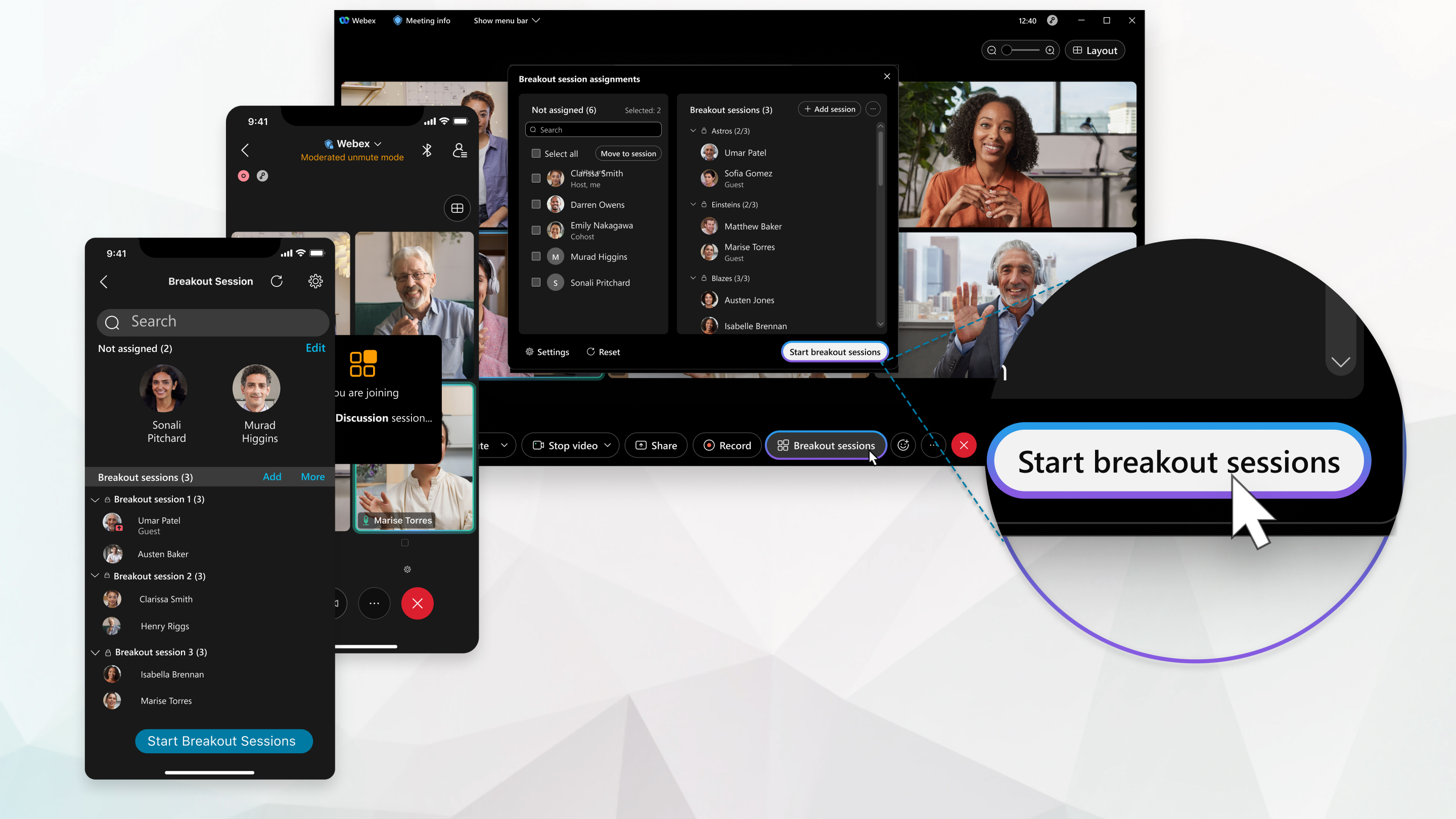
Gazdele și gazdele pot crea, de asemenea, sesiunile de întrerupere și pot preassigna participanții atunci când programează o întâlnire, precum și permițând participanților să se alăture oricărei sesiuni.
Această funcție este acceptată pe Webex Meetings și Webex Webinars. În aplicația Webex, această funcție este disponibilă pe platforma noastră de întâlniri Webex Suite. Află dacă întâlnirile tale utilizează platforma de întâlniri Webex Suite.
Dacă utilizați Webex Meetings sau Webinars pe Linux, utilizați aplicația noastră web pentru sesiuni în grup.
Aflați ce puteți face în sesiunile de breakout , în funcție de rolul dumneavoastrăîntr-o întâlnire.
| 1 |
Din meniul Sesiuni separate, faceți clic pe Activare sesiuni separate. De asemenea, puteți activa funcția de sesiune în detaliu atunci când programați o întâlnire sau programați un webinar. Când activați sesiunile în dezbatere, butonul Sesiuni în dezbatere apare în comenzile întâlnirii. |
| 2 |
În întâlnire, selectați Sesiuni de întrerupere. Doar o singură gazdă sau co-gazdă poate deschide caseta de dialog [ Atribuire sesiune separată la un moment dat. |
| 3 |
Selectați numărul de sesiuni de întrerupere pe care doriți să le creați și modul în care doriți să le atribuiți participanților:
În cadrul webinariilor, puteți atribui doar participanți la sesiuni în grupuri mici. Nu poți atribui participanți. După ce începeți sesiunile în grupuri restrânse, participanții pot alege la care dintre ele doresc să se alăture. |
| 4 |
Faceți clic pe Creare atribuiri. În mod implicit, sesiunile breakout sunt numite Breakout sesiunea 1, Breakout sesiunea 2, și așa mai departe. Puteți redenumi sesiunile de întrerupere mai târziu. Dacă ați ales Automat pentru alocarea participanților, participanții vor fi atribuiți. Dacă ați ales Manual, atribuiți participanților sesiuni de întrerupere. Dacă doriți să modificați numărul de sesiuni în grup sau modul în care sunt repartizați participanții, faceți clic pe Resetare și repetați pașii anteriori. Noile sesiuni de breakout înlocuiesc toate sesiunile existente. |
| 5 | |
| 6 |
(Opțional) Pentru a împiedica participarea participanților neatribuiți la sesiuni separate, Mai multe, apoi selectați Numai participanții atribuiți se pot alătura. Această opțiune nu apare în webinarii. |
| 7 |
Când sunteți gata să începeți toate sesiunile de întrerupere, faceți clic pe Pornire sesiuni de întrerupere. |
Ce trebuie să faceți în continuare
| 1 |
Atingeți Mai multe opțiuni Dacă butonul Întrerupere sesiune nu este disponibil, altcineva editează sesiunile de întrerupere. Întrebați gazda sau gazda dacă fac modificări. |
| 2 |
Selectați numărul de sesiuni de întrerupere pe care doriți să le creați și modul în care doriți să atribuiți participanților:
|
| 3 |
Atingeți Creare atribuiri. În mod implicit, sesiunile breakout sunt numite Breakout sesiunea 1, Breakout sesiunea 2, și așa mai departe. Puteți redenumi sesiunile de întrerupere mai târziu.
Dacă alegeți Atribuire automată pentru atribuirea participanților, participanții sunt repartizați. Dacă ați ales Permiteți participanților să aleagă oricesesiune, atribuiți participanților sesiuni deîntrerupere. Dacă doriți să modificați numărul de sesiuni de întrerupere sau modul în care au fost atribuiți participanții, atingeți Resetare |
| 4 | |
| 5 |
Când sunteți gata să începeți toate sesiunile de întrerupere, atingeți Începeți sesiunile de întrerupere. |

 și repetați pașii anteriori. Noile sesiuni divizate vor înlocui toate sesiunile existente.
Ce trebuie să faceți în continuare
| 1 |
Atingeți Mai multe opțiuni Dacă butonul Întrerupere sesiune nu este disponibil, altcineva editează sesiunile de întrerupere. Întrebați gazda sau gazda dacă fac modificări. |
| 2 |
Selectați numărul de sesiuni de întrerupere pe care doriți să le creați și modul în care doriți să atribuiți participanților:
|
| 3 |
Atingeți Creare atribuiri. În mod implicit, sesiunile breakout sunt numite Breakout sesiunea 1, Breakout sesiunea 2, și așa mai departe. Puteți redenumi sesiunile de întrerupere mai târziu.
Dacă alegeți Automat pentru atribuirea participanților, participanții sunt repartizați. Dacă ați ales Manual, atribuiți participanților sesiuni de întrerupere. Dacă doriți să modificați numărul de sesiuni de întrerupere sau modul în care au fost atribuiți participanții, atingeți Resetare |
| 4 | |
| 5 |
Când sunteți gata să începeți toate sesiunile de întrerupere, atingeți Începeți sesiunile de întrerupere. |
Ce trebuie să faceți în continuare
| 1 |
Atingeți Mai multe opțiuni Dacă butonul Întrerupere sesiune nu este disponibil, altcineva editează sesiunile de întrerupere. Întrebați gazda sau gazda dacă fac modificări. |
| 2 |
Selectați numărul de sesiuni de întrerupere pe care doriți să le creați și modul în care doriți să atribuiți participanților:
|
| 3 |
Atingeți Creare atribuiri. În mod implicit, sesiunile breakout sunt numite Breakout sesiunea 1, Breakout sesiunea 2, și așa mai departe. Puteți redenumi sesiunile de întrerupere mai târziu.
Dacă alegeți Atribuire automată pentru atribuirea participanților, participanții sunt repartizați. Dacă ați ales Manual, atribuiți participanților sesiuni de întrerupere. Dacă doriți să modificați numărul de sesiuni de întrerupere sau modul în care au fost atribuiți participanții, atingeți Resetare |
| 4 | |
| 5 |
Când sunteți gata să începeți toate sesiunile de întrerupere, atingeți Începeți sesiunile de întrerupere. |
Ce trebuie să faceți în continuare
Dacă sesiunile de întrerupere nu sunt setate să se încheie automat după un anumit număr de minute, puteți încheia toate sesiunile de întrerupere atunci când ați terminat de utilizat.


