
Obrigado pelos seus comentários.
Criar sessões de breakout
 Comentários?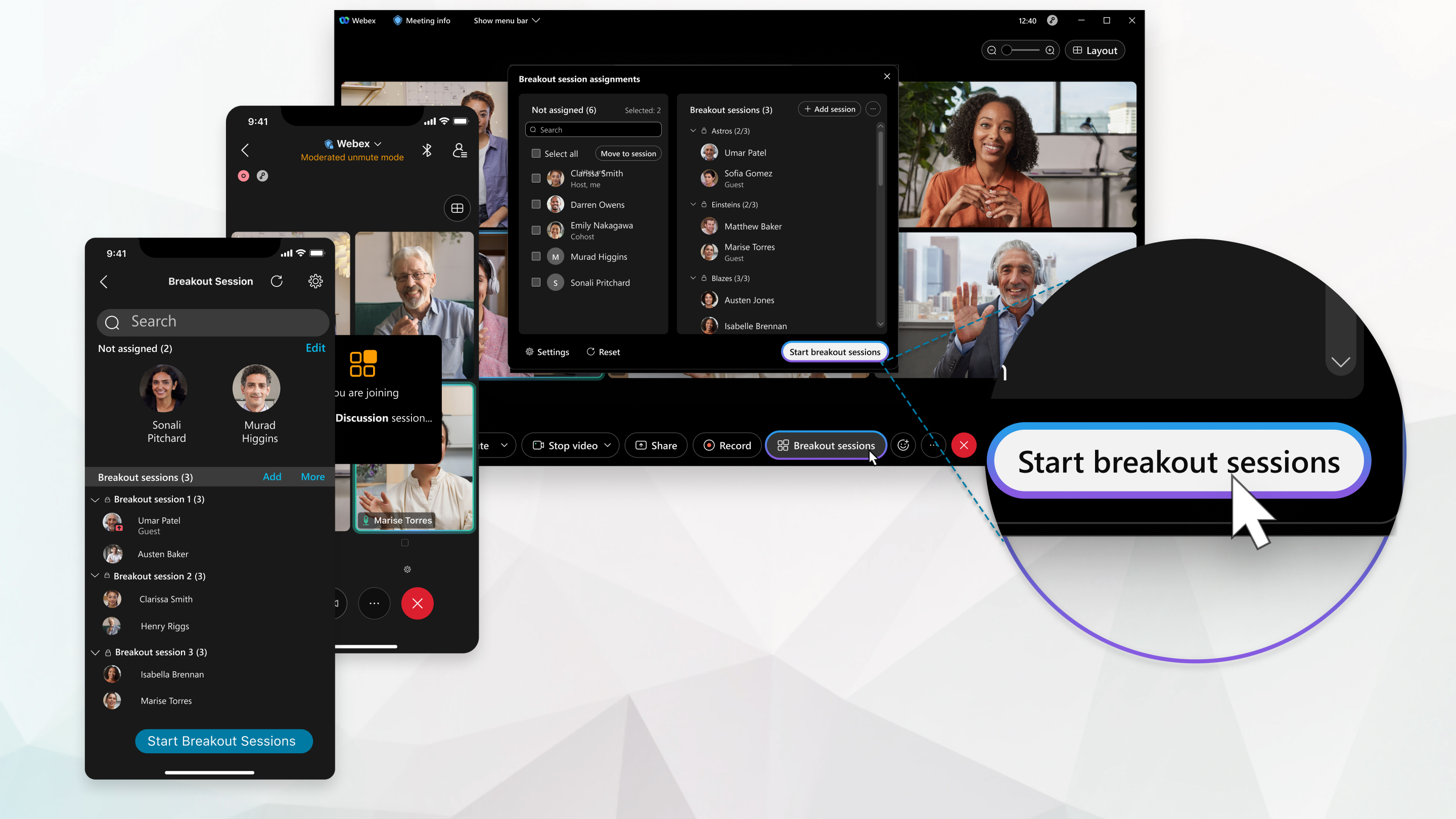
Os hosts e cohosts também podem criar as sessões de breakout e pré-designar participantes quando agendam uma reunião, bem como permitir que os participantes participem de qualquer sessão.
Este recurso é compatível com o Webex Meetings e Webex Webinars. No aplicativo Webex, esse recurso está disponível em nossa plataforma de reuniões Webex Suite. Descubra se suas reuniões usam a plataforma de reuniões Webex Suite.
Se você usa o Webex Meetings ou o Webex Webinars no Linux, utilize nosso aplicativo web para as sessões de grupo.
Descubra o que você pode fazer nas sessões de breakout,dependendo da sua função em uma reunião.
| 1 |
No menu Breakout, clique em Habilitar sessões debreakout. Você também pode ativar o recurso de sessão paralela quando agendar uma reunião ou agendar um webinar. Quando você ativa as sessões paralelas, o botão Sessões paralelas aparece nos controles da reunião. |
| 2 |
Na sua reunião, selecione Sessões de breakout. Apenas um anfitrião ou coanfitrião pode abrir a caixa de diálogo Atribuição de sessão Breakout de cada vez. |
| 3 |
Selecione o número de sessões de breakout que você deseja criar e como deseja atribuir os participantes:
Em webinars, você só pode atribuir painelistas às sessões de discussão. Não é possível atribuir participantes. Após o início das sessões paralelas, os participantes podem escolher em qual delas desejam participar. |
| 4 |
Clique em Criar atribuições. Por padrão, as sessões de breakout são chamadas de Sessão de Breakout 1,Sessão de Breakout 2e assim por diante. Você pode renomear as sessões de breakout mais tarde. Se você escolheu Automaticamente para atribuir participantes, os participantes serão atribuídos. Se você escolher Manualmente, atribua os participantes às sessões debreakout. Se você quiser alterar o número de sessões de grupo ou como os participantes são atribuídos, clique em Redefinir e repita as etapas anteriores. As novas sessões de breakout substituem todas as sessões existentes. |
| 5 | |
| 6 |
(Opcional) Para impedir que participantes não atribuídos entrem em sessões de grupo, Mais, depois selecione Somente participantes atribuídos podem entrar. Essa opção não aparece nos webinars. |
| 7 |
Quando estiver pronto para iniciar todas as sessões de breakout, clique em Iniciar sessões de breakout. |
O que fazer em seguida
| 1 |
Toque em Mais opções Se o botão Sessão de breakout não estiver disponível, outra pessoa estará editando as sessões de breakout. Pergunte ao host ou ao cohost se ele está fazendo alterações. |
| 2 |
Selecione o número de sessões de breakout que você deseja criar e como você gostaria de atribuir aos participantes:
|
| 3 |
Toque em Criar atribuições. Por padrão, as sessões de breakout são chamadas de Sessão de Breakout 1,Sessão de Breakout 2e assim por diante. Você pode renomear as sessões de breakout mais tarde.
Se você escolher Atribuir automaticamente para atribuir participantes, os participantes serão atribuídos. Se você escolher Permitir que participantes escolham qualquersessão, atribua participantes às sessões debreakout. Se você deseja alterar o número de sessões de breakout ou como os participantes foram atribuídos, toque em Redefinir e |
| 4 | |
| 5 |
Quando estiver pronto para iniciar todas as sessões de breakout, toque em Iniciar sessões de breakout. |

 repita os passos anteriores. As novas sessões de breakout substituirão todas as sessões existentes.
O que fazer em seguida
| 1 |
Toque em Mais opções Se o botão Sessão de breakout não estiver disponível, outra pessoa estará editando as sessões de breakout. Pergunte ao host ou ao cohost se ele está fazendo alterações. |
| 2 |
Selecione o número de sessões de breakout que você deseja criar e como você gostaria de atribuir seus participantes:
|
| 3 |
Toque em Criar atribuições. Por padrão, as sessões de breakout são chamadas de Sessão de Breakout 1,Sessão de Breakout 2e assim por diante. Você pode renomear as sessões de breakout mais tarde.
Se você escolher Automaticamente para atribuir participantes, os participantes serão atribuídos. Se você escolher Manualmente, atribua os participantes às sessões debreakout. Se você deseja alterar o número de sessões de breakout ou como os participantes foram atribuídos, toque em Redefinir e |
| 4 | |
| 5 |
Quando estiver pronto para iniciar todas as sessões de breakout, toque em Iniciar sessões de breakout. |
O que fazer em seguida
| 1 |
Toque em Mais opções Se o botão Sessão de breakout não estiver disponível, outra pessoa estará editando as sessões de breakout. Pergunte ao host ou ao cohost se ele está fazendo alterações. |
| 2 |
Selecione o número de sessões de breakout que você deseja criar e como você gostaria de atribuir seus participantes:
|
| 3 |
Toque em Criar atribuições. Por padrão, as sessões de breakout são chamadas de Sessão de Breakout 1,Sessão de Breakout 2e assim por diante. Você pode renomear as sessões de breakout mais tarde.
Se você escolher Atribuir automaticamente para atribuir participantes, os participantes serão atribuídos. Se você escolher Manualmente, atribua os participantes às sessões debreakout. Se você deseja alterar o número de sessões de breakout ou como os participantes foram atribuídos, toque em Redefinir e |
| 4 | |
| 5 |
Quando estiver pronto para iniciar todas as sessões de breakout, toque em Iniciar sessões de breakout. |
O que fazer em seguida
Se as sessões de breakout não estão definidas para terminar automaticamente após um determinado número de minutos, você poderá terminar todas as sessões de breakout quando terminar de usá-las.


