
Grazie per il feedback.
Crea sessioni interattive
 Feedback?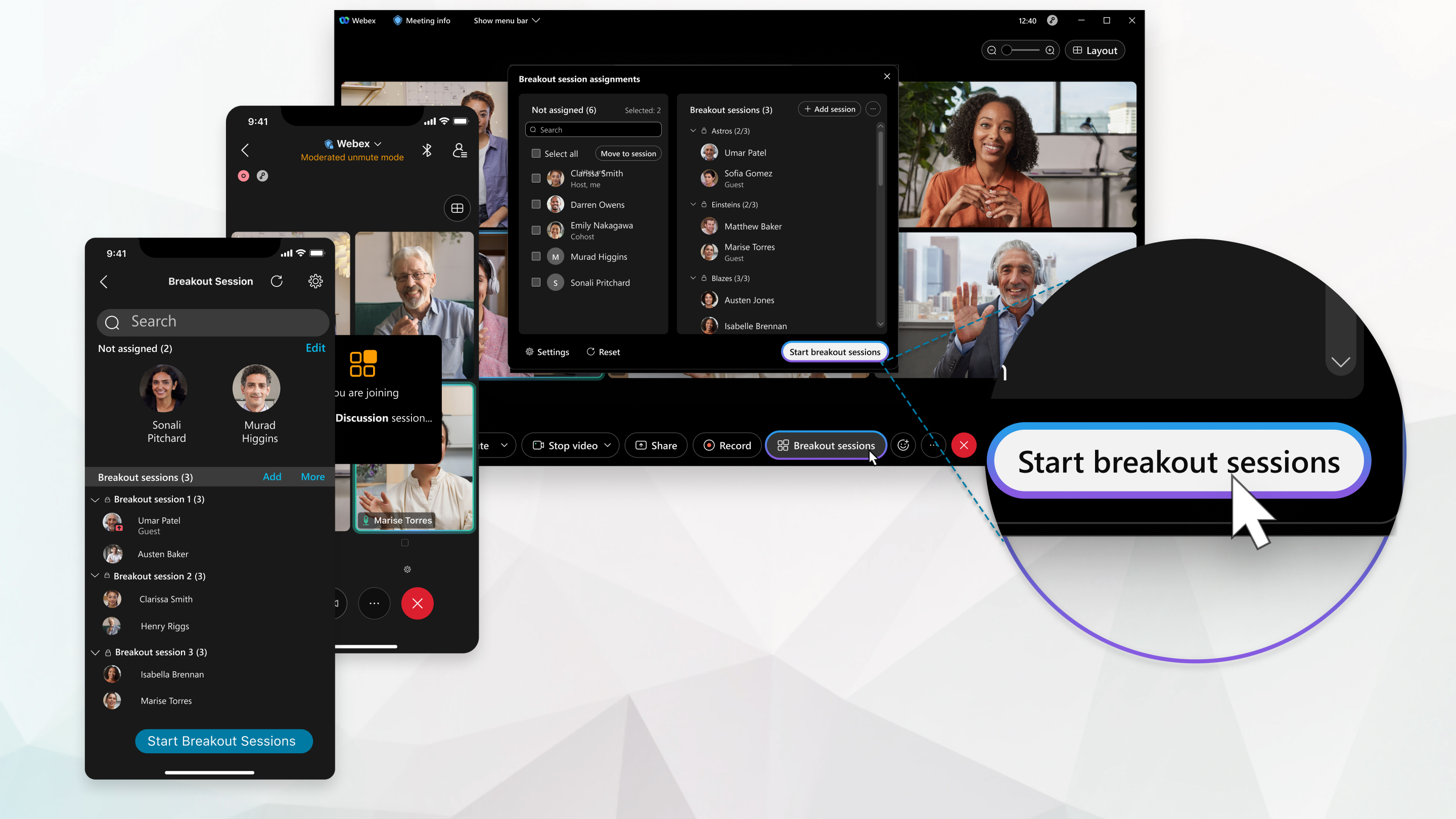
Gli ospiti e i co-organizzatori possono anche creare le sessioni e preassegnare i partecipanti durante la pianificazione di una riunione nonché consentire ai partecipanti di unirsi aqualsiasi sessione.
Questa funzione è supportata su Webex Meetings e Webex Webinars. Nell'app Webex, questa funzionalità è disponibile sulla nostra piattaforma per riunioni Webex Suite. Scopri se le tue riunioni utilizzano la piattaforma per riunioni Webex Suite.
Se utilizzi Webex Meetings o Webex Webinars su Linux, utilizza la nostra app Web per le sessioni di gruppo.
Scoprite cosa si può fare in sessioni break, a seconda del vostro ruolo in unariunione.
| 1 |
Nel menu Sessione interruzione, fare clic su Abilita sessioniremote. È anche possibile abilitare la funzionalità di sessione in gruppi separati quando si pianifica una riunione o si pianifica un webinar. Quando si attivano le sessioni di breakout, il pulsante Sessioni di breakout viene visualizzato nei controlli della riunione. |
| 2 |
Nella riunione, selezionare Sessioni remote. Solo un host o cohost alla volta può aprire la finestra di dialogo Assegnazione sessione breakout . |
| 3 |
Selezionare il numero di sessioni remote che si desidera creare e la modalità di assegnazione dei partecipanti:
Nei webinar è possibile assegnare i relatori solo alle sessioni di gruppo. Non è possibile assegnare i partecipanti. Una volta avviate le sessioni di gruppo, i partecipanti possono scegliere a quale partecipare. |
| 4 |
Fare clic su Create Assignments (Crea assegnazioni). Per impostazione predefinita, le sessioni sono denominate Sessione breakout 1,Sessione breakout 2e così via. È possibile rinominare le sessioni successive. Se si sceglie Automaticamente per l'assegnazione dei partecipanti, i partecipanti verranno assegnati. Se è stato sceltoManualmente , assegnare i partecipanti alle sessioniremote. Se si desidera modificare il numero di sessioni di breakout o il modo in cui vengono assegnati i partecipanti, fare clic su Reimposta e ripetere i passaggi precedenti. Le nuove sessioni breakout sostituiscono tutte le sessioni esistenti. |
| 5 | |
| 6 |
(Facoltativo) Per impedire ai partecipanti non assegnati di unirsi alle sessioni di breakout, Altro, quindi seleziona Solo i partecipanti assegnati possono partecipare. Questa opzione non è disponibile nei webinar. |
| 7 |
Quando si è pronti ad avviare tutte le sessioni remote, fare clic su Avvia sessionibreakout. |
Operazione successivi
| 1 |
Tocca Altre opzioni Se il pulsante Sessione video non è disponibile, qualcun altro sta modificando le sessioni. Chiedere all'organizzatore o al co-organizzatore se stanno apportando modifiche. |
| 2 |
Selezionare il numero di sessioni breakout che si desidera creare e la modalità di assegnazione dei partecipanti:
|
| 3 |
Toccare Crea assegnazioni. Per impostazione predefinita, le sessioni sono denominate Sessione breakout 1,Sessione breakout 2e così via. È possibile rinominare le sessioni successive.
Se si sceglie Assegna automaticamente per assegnare i partecipanti, i partecipanti vengono assegnati. Se è stato scelto Consenti ai partecipanti di scegliere qualsiasisessione, assegnare i partecipanti alle sessioniattive. Se si desidera modificare il numero di sessioni breakout o la modalità di assegnazione dei partecipanti, toccare Reset (Ripristina) e ripetere le operazioni |
| 4 | |
| 5 |
Quando si è pronti ad avviare tutte le sessioni remote, toccare Avvia sessionibreakout. |

 precedenti. Le nuove sessioni interattive sostituiranno tutte le sessioni esistenti.
Operazione successivi
| 1 |
Tocca Altre opzioni Se il pulsante Sessione video non è disponibile, qualcun altro sta modificando le sessioni. Chiedere all'organizzatore o al co-organizzatore se stanno apportando modifiche. |
| 2 |
Selezionare il numero di sessioni breakout che si desidera creare e la modalità di assegnazione dei partecipanti:
|
| 3 |
Toccare Crea assegnazioni. Per impostazione predefinita, le sessioni sono denominate Sessione breakout 1,Sessione breakout 2e così via. È possibile rinominare le sessioni successive.
Se si sceglie Automaticamente per assegnare i partecipanti, i partecipanti vengono assegnati. Se è stato sceltoManualmente , assegnare i partecipanti alle sessioniremote. Se si desidera modificare il numero di sessioni breakout o la modalità di assegnazione dei partecipanti, toccare Reset (Ripristina) e ripetere le operazioni |
| 4 | |
| 5 |
Quando si è pronti ad avviare tutte le sessioni remote, toccare Avvia sessionibreakout. |
Operazione successivi
| 1 |
Tocca Altre opzioni Se il pulsante Sessione video non è disponibile, qualcun altro sta modificando le sessioni. Chiedere all'organizzatore o al co-organizzatore se stanno apportando modifiche. |
| 2 |
Selezionare il numero di sessioni breakout che si desidera creare e la modalità di assegnazione dei partecipanti:
|
| 3 |
Toccare Crea assegnazioni. Per impostazione predefinita, le sessioni sono denominate Sessione breakout 1,Sessione breakout 2e così via. È possibile rinominare le sessioni successive.
Se si sceglie Assegna automaticamente per assegnare i partecipanti, i partecipanti vengono assegnati. Se è stato sceltoManualmente , assegnare i partecipanti alle sessioniremote. Se si desidera modificare il numero di sessioni breakout o la modalità di assegnazione dei partecipanti, toccare Reset (Ripristina) e ripetere le operazioni |
| 4 | |
| 5 |
Quando si è pronti ad avviare tutte le sessioni remote, toccare Avvia sessionibreakout. |
Operazione successivi
Se le sessioni break non vengono impostate in modo da terminare automaticamente dopo un numero specificato di minuti, è possibile terminare tutte le sessioni al termine dell'uso.


