
Hvala na povratnim informacijama.
Izradite sesije rasprave u skupinama
 Želite li poslati povratne informacije?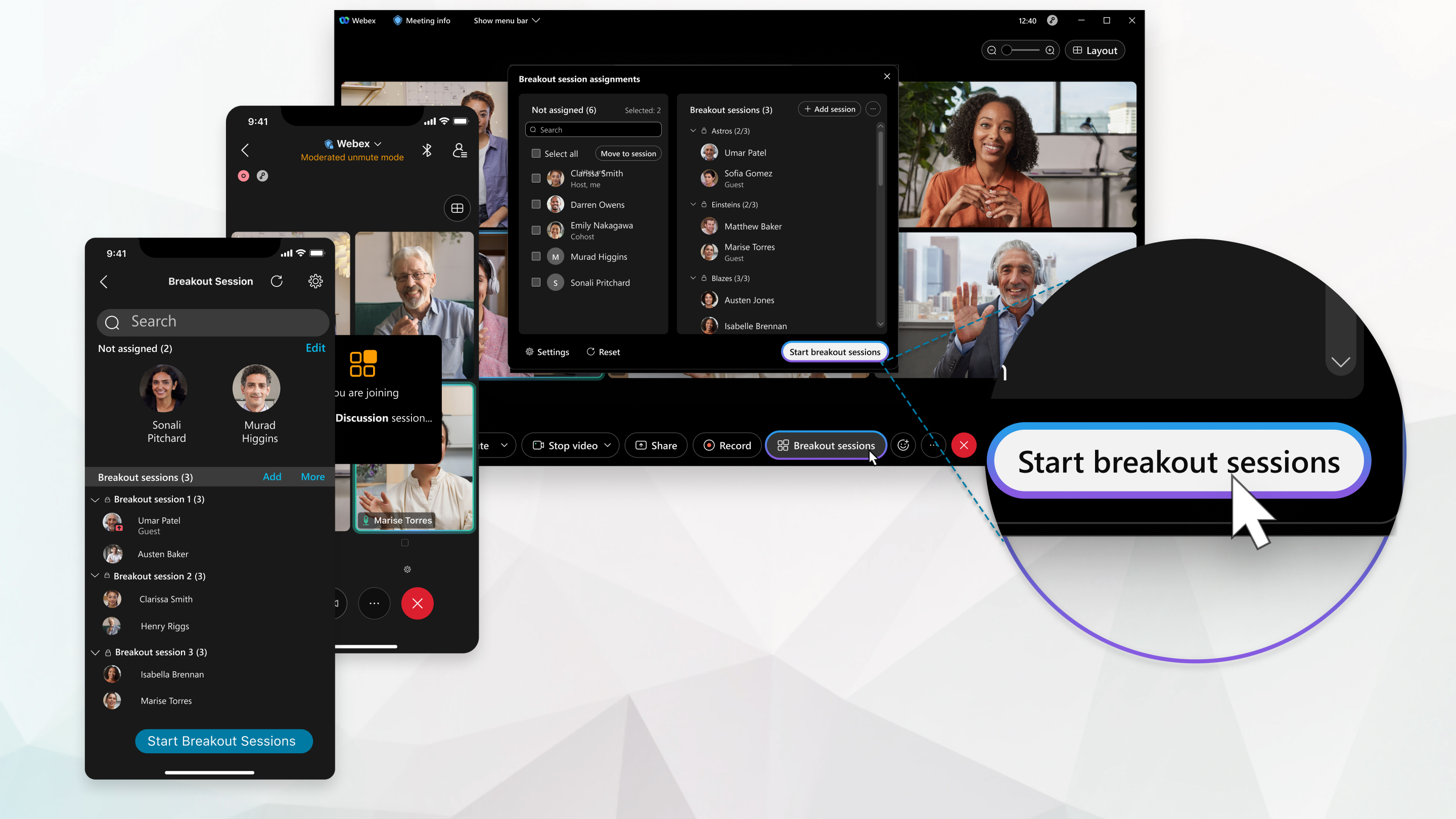
Domaćini i suosnivači također mogu stvoriti sesije bijega i unaprijed dodijeliti sudionike kada zakažu sastanak, kao i omogućiti sudionicima da se pridruže bilo kojoj sesiji.
Ta je značajka podržana u uslugama Webex Meetings i Webex Webinars. U Webex aplikaciji ova je značajka dostupna na našoj platformi za sastanke Webex Suite. Saznajte koriste li vaši sastanci platformu za sastanke Webex Suite.
Ako koristite Webex Meetings ili Webex Webinars na Linuxu, koristite našu web aplikaciju za odvojene sesije.
Saznajte što možete učiniti u prijelomnim sesijama, ovisno o vašoj ulozi u sastanku.
| 1 |
U izborniku Izdvojeni odjeljak kliknite Omogući izdvojene sesije. Također možete omogućiti značajku odvojene sesije kada zakazujete sastanak ili zakazujete webinar. Kada uključite odvojene sesije, gumb Odvojene sesije pojavljuje se u kontrolama sastanka. |
| 2 |
U sastanku odaberite Sesije prekida. Samo jedan domaćin ili sudomaćin može istovremeno otvoriti dijaloški okvir Dodjeljivanje odvojene sesije. |
| 3 |
Odaberite broj sesija prekida koje želite stvoriti i način na koji želite dodijeliti sudionike:
U webinarima možete dodijeliti paneliste samo u odvojene sesije. Ne možete dodijeliti sudionike. Nakon što započnete sesije u manjim grupama, sudionici mogu odabrati kojoj se žele pridružiti. |
| 4 |
Kliknite Stvori dodjele. Po zadanome, sesije prekida nazivaju se Prijelomne sesije 1, Sesija prekida 2i tako dalje. Kasnije možete preimenovati sesije prekida. Ako ste za dodjeljivanje sudionika odabrali Automatski, sudionici će biti dodijeljeni. Ako odaberete Ručno, dodijelite sudionike sesijama prekida. Ako želite promijeniti broj sesija u manjim grupama ili način dodjeljivanja sudionika, kliknite Resetiraj i ponovite prethodne korake. Nove sesije prekida zamjenjuju sve postojeće sesije. |
| 5 | |
| 6 |
(Neobavezno) Da biste spriječili pridruživanje nedodijeljenim sudionicima u odvojenim sesijama, Više, a zatim odaberite Samo dodijeljeni sudionici mogu se pridružiti. Ova se opcija ne pojavljuje u webinarima. |
| 7 |
Kada budete spremni započeti sve sesije prekida, kliknite Započni sesije prekida. |
Što učiniti sljedeće
| 1 |
Dodirnite Više opcija Ako gumb Sesija prekida nije dostupan, netko drugi uređuje sesije prekida. Pitajte domaćina ili cohost da li uvode promjene. |
| 2 |
Odaberite broj sesija prekida koje želite stvoriti i način na koji želite dodijeliti sudionike:
|
| 3 |
Dodirnite Stvori dodjele. Po zadanome, sesije prekida nazivaju se Prijelomne sesije 1, Sesija prekida 2i tako dalje. Kasnije možete preimenovati sesije prekida.
Ako za dodjelu sudionika odaberete Automatski dodijeli, sudionici se dodjeljuju. Ako odaberete Dopusti sudionicima da odaberusesije , dodijelite sudionike sesijama prekida. Ako želite promijeniti broj sesija prekida ili način dodjele sudionika, dodirnite Vrati izvorno |
| 4 | |
| 5 |
Kada budete spremni započeti sve sesije prekida, dodirnite Pokreni sesije prekida. |

 i ponovite prethodne korake. Nove sesije rasprave u skupinama zamijenit će sve postojeće sesije.
Što učiniti sljedeće
| 1 |
Dodirnite Više opcija Ako gumb Sesija prekida nije dostupan, netko drugi uređuje sesije prekida. Pitajte domaćina ili cohost da li uvode promjene. |
| 2 |
Odaberite broj sesija prekida koje želite stvoriti i način na koji želite dodijeliti sudionike:
|
| 3 |
Dodirnite Stvori dodjele. Po zadanome, sesije prekida nazivaju se Prijelomne sesije 1, Sesija prekida 2i tako dalje. Kasnije možete preimenovati sesije prekida.
Ako za dodjelu sudionika odaberete Automatski, sudionici se dodjeljuju. Ako odaberete Ručno, dodijelite sudionike sesijama prekida. Ako želite promijeniti broj sesija prekida ili način dodjele sudionika, dodirnite Vrati izvorno |
| 4 | |
| 5 |
Kada budete spremni započeti sve sesije prekida, dodirnite Pokreni sesije prekida. |
Što učiniti sljedeće
| 1 |
Dodirnite Više opcija Ako gumb Sesija prekida nije dostupan, netko drugi uređuje sesije prekida. Pitajte domaćina ili cohost da li uvode promjene. |
| 2 |
Odaberite broj sesija prekida koje želite stvoriti i način na koji želite dodijeliti sudionike:
|
| 3 |
Dodirnite Stvori dodjele. Po zadanome, sesije prekida nazivaju se Prijelomne sesije 1, Sesija prekida 2i tako dalje. Kasnije možete preimenovati sesije prekida.
Ako za dodjelu sudionika odaberete Automatski dodijeli, sudionici se dodjeljuju. Ako odaberete Ručno, dodijelite sudionike sesijama prekida. Ako želite promijeniti broj sesija prekida ili način dodjele sudionika, dodirnite Vrati izvorno |
| 4 | |
| 5 |
Kada budete spremni započeti sve sesije prekida, dodirnite Pokreni sesije prekida. |
Što učiniti sljedeće
Ako sesije prekida nisu postavljene tako da se automatski završavaju nakon određenog broja minuta, možete završiti sve sesije prekida kada završite s njihovom upotrebom.


