
Hvala za povratne informacije.
Ustvarite seje podskupine
 Povratne informacije?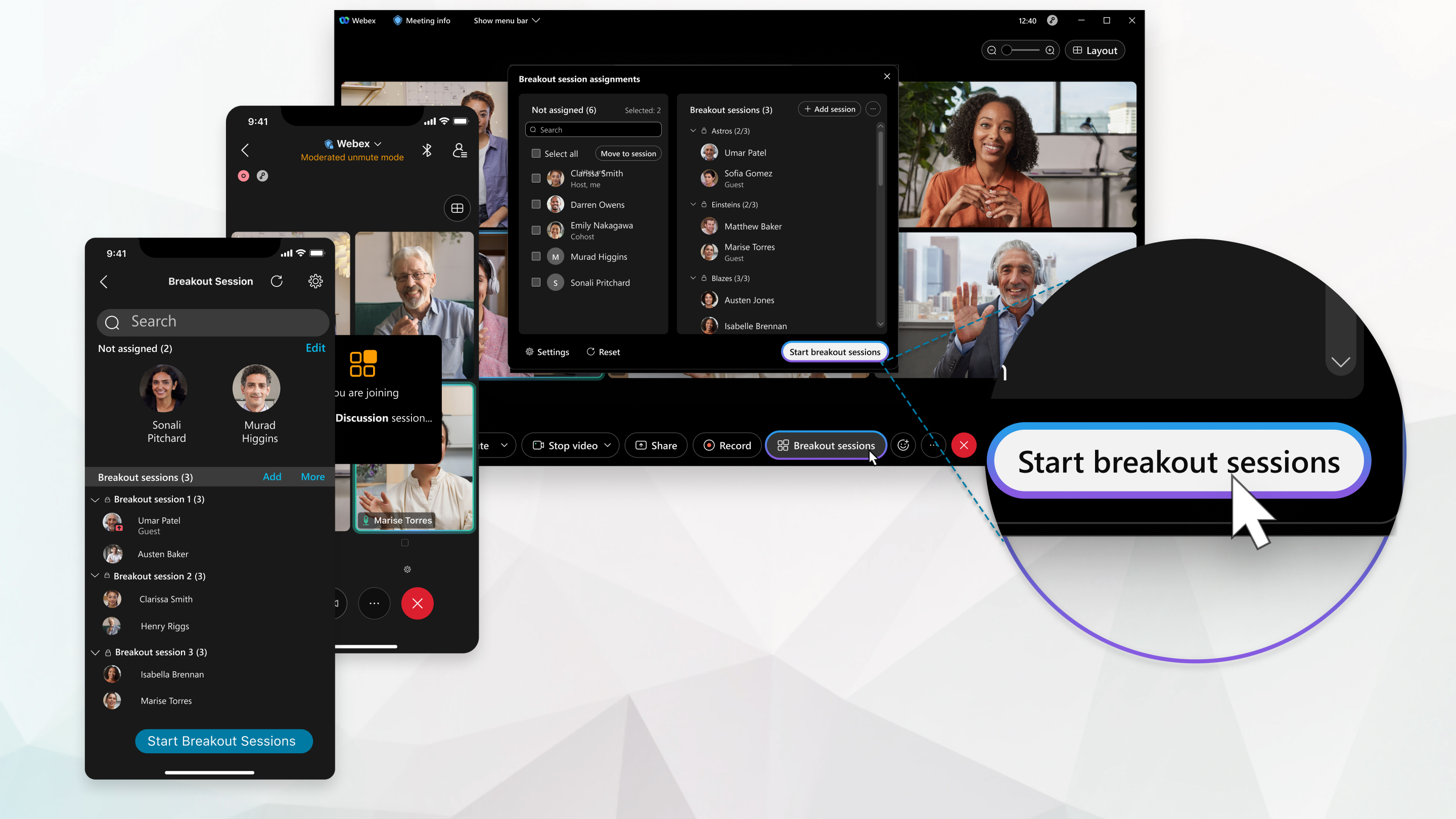
Gostitelji in sogostitelji lahko tudi ustvarijo seje v skupinah in vnaprej dodelijo udeležence, ko načrtujejo sestanek, ter udeležencem omogočijo pridružitev kateri koli seji.
Ta funkcija je podprta na Webex Meetings in Webex Webinars. V aplikaciji Webex je ta funkcija na voljo na naši platformi za sestanke Webex Suite. Preverite, ali vaši sestanki uporabljajo platformo za sestanke Webex Suite.
Če uporabljate Webex Meetings ali Webex Webinars v sistemu Linux, uporabite našo spletno aplikacijo za skupinske seje.
Ugotovite, kaj lahko počnete v skupinskih sejah, odvisno od vaše vloge na sestanku.
| 1 |
V meniju Breakout kliknite Omogoči seje Breakout. Funkcijo seje v skupinah lahko omogočite tudi, ko načrtujete sestanek ali načrtujete spletni seminar. Ko vklopite seje z ločenimi skupinami, se v kontrolnikih sestanka prikaže gumb Seje z ločenimi skupinami. |
| 2 |
V sestanku izberite Seje v skupinah. Pogovorno okno Dodelitev seje v ločenih skupinah lahko hkrati odpre samo en gostitelj ali sogostitelj. |
| 3 |
Izberite število sej v skupinah, ki jih želite ustvariti, in kako želite dodeliti udeležence:
V spletnih seminarjih lahko paneliste dodelite samo ločenim sejam. Udeležence ne morete dodeliti. Ko začnete seje v skupinah, lahko udeleženci izberejo, kateri se želijo pridružiti. |
| 4 |
Kliknite Ustvari naloge. Privzeto se seje z ločenimi skupinami imenujejo Seja z ločenimi skupinami 1, Seja z ločenimi skupinami 2in tako naprej. Seje v skupinah lahko preimenujete. Če za dodelitev udeležencev izberete Samodejno, se udeleženci dodelijo. Če izberete Ročno, dodelite udeležence ločenim sejam. Če želite spremeniti število sej v skupinah ali način dodeljevanja udeležencev, kliknite Ponastavi in ponovite prejšnje korake. Nove seje v skupinah nadomestijo vse obstoječe seje. |
| 5 | |
| 6 |
(Izbirno) Če želite preprečiti pridružitev sejam v skupinah nedodeljenim udeležencem, Večin nato izberite Pridružijo se lahko samo dodeljeni udeleženci. Ta možnost se ne prikaže v spletnih seminarjih. |
| 7 |
Ko ste pripravljeni začeti vse seje v skupinah, kliknite Začni seje v skupinah. |
Kaj storiti naprej
| 1 |
Dotaknite se Več možnosti Če gumb Seja z ločenimi skupinami ni na voljo, seje z ločenimi skupinami ureja nekdo drug. Vprašajte gostitelja ali sogostitelja, če delajo spremembe. |
| 2 |
Izberite število sej v skupinah, ki jih želite ustvariti, in kako želite dodeliti udeležence:
|
| 3 |
Dotaknite se Ustvari naloge. Privzeto se seje z ločenimi skupinami imenujejo Seja z ločenimi skupinami 1, Seja z ločenimi skupinami 2in tako naprej. Seje v skupinah lahko preimenujete.
Če za dodeljevanje udeležencev izberete Samodejno dodeli, so udeleženci dodeljeni. Če izberete Naj udeleženci izberejo poljubne seje, dodeli udeležence ločenim sejam. Če želite spremeniti število sej v skupinah ali način dodelitve udeležencev, tapnite Ponastavi |
| 4 | |
| 5 |
Ko ste pripravljeni začeti vse seje v skupinah, tapnite Začni seje v skupinah. |

 in ponovite prejšnje korake. Nove seje podskupin bodo nadomestile vse obstoječe seje.
Kaj storiti naprej
| 1 |
Dotaknite se Več možnosti Če gumb Seja z ločenimi skupinami ni na voljo, seje z ločenimi skupinami ureja nekdo drug. Vprašajte gostitelja ali sogostitelja, če delajo spremembe. |
| 2 |
Izberite število sej v skupinah, ki jih želite ustvariti, in kako želite dodeliti udeležence:
|
| 3 |
Dotaknite se Ustvari naloge. Privzeto se seje z ločenimi skupinami imenujejo Seja z ločenimi skupinami 1, Seja z ločenimi skupinami 2in tako naprej. Seje v skupinah lahko preimenujete.
Če za dodelitev udeležencev izberete Samodejno, se udeleženci dodelijo. Če izberete Ročno, dodelite udeležence ločenim sejam. Če želite spremeniti število sej v skupinah ali način dodelitve udeležencev, tapnite Ponastavi |
| 4 | |
| 5 |
Ko ste pripravljeni začeti vse seje v skupinah, tapnite Začni seje v skupinah. |
Kaj storiti naprej
| 1 |
Dotaknite se Več možnosti Če gumb Seja z ločenimi skupinami ni na voljo, seje z ločenimi skupinami ureja nekdo drug. Vprašajte gostitelja ali sogostitelja, če delajo spremembe. |
| 2 |
Izberite število sej v skupinah, ki jih želite ustvariti, in kako želite dodeliti udeležence:
|
| 3 |
Dotaknite se Ustvari naloge. Privzeto se seje z ločenimi skupinami imenujejo Seja z ločenimi skupinami 1, Seja z ločenimi skupinami 2in tako naprej. Seje v skupinah lahko preimenujete.
Če za dodeljevanje udeležencev izberete Samodejno dodeli, so udeleženci dodeljeni. Če izberete Ročno, dodelite udeležence ločenim sejam. Če želite spremeniti število sej v skupinah ali način dodelitve udeležencev, tapnite Ponastavi |
| 4 | |
| 5 |
Ko ste pripravljeni začeti vse seje v skupinah, tapnite Začni seje v skupinah. |
Kaj storiti naprej
Če seje z ločenimi skupinami niso nastavljene tako, da se samodejno končajo po določenem številu minut, lahko končate vse seje z ločenimi skupinami, ko jih nehate uporabljati.


